Come funzionano la lettura offline di RedShelf e la stampa in PDF
Usa la lettura offline di RedShelf nel browser o nell'app mobile, poi crea un PDF solo entro la quota di stampa approvata dall'editore del titolo.
13 min di letturaPDFDi Temposhot Team
RedShelf distribuisce i libri di testo digitali tramite il lettore web e le app mobili. Due funzioni sono utili quando ti serve il libro senza connessione o su carta: la lettura offline e la stampa. Risolvono problemi diversi, e l'editore stabilisce cosa consente ciascun titolo.
Questo articolo spiega entrambe, come verificarle e come salvare in PDF le pagine stampate. RedShelf aggiorna il lettore nel tempo, quindi il centro assistenza è la fonte aggiornata per menu e limiti. I numeri di pagine negli esempi svolti sono valori indicativi per la pianificazione, non limiti che RedShelf pubblica per ogni titolo.
Accesso offline ed esportazione in PDF sono separati
| Funzione | Cosa ottieni | Dove si apre |
|---|---|---|
| Lettura offline | Una copia salvata nel browser o nell'app mobile | Solo in RedShelf, sullo stesso browser o app |
| Quota di stampa | Pagine selezionate inviate alla finestra di stampa | Su carta, o in PDF tramite la finestra di stampa di macOS |
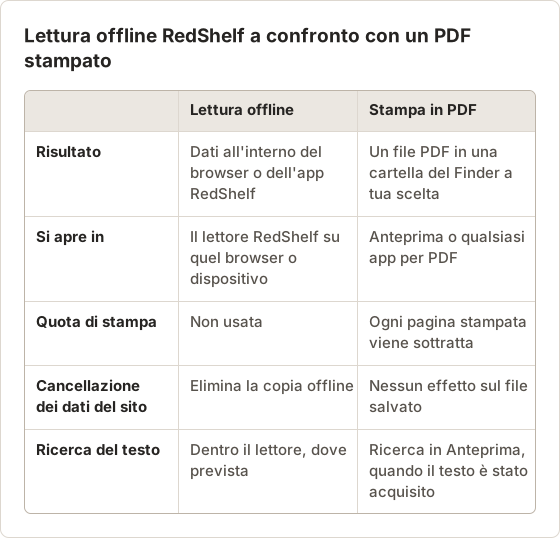
La lettura offline non è un file. La stampa in PDF produce un file, limitato alle pagine coperte dalla quota. La quota del tuo titolo compare nel lettore.
Cosa salva ciascun percorso
La lettura offline salva il libro nello spazio di archiviazione del sito del browser oppure nello spazio privato dell'app mobile. Nella cartella Download non compare nulla, e Anteprima o un'altra app PDF non può aprirlo. Il lettore verifica comunque l'account quando si riconnette, quindi la copia offline segue il periodo di accesso del noleggio o dell'acquisto.
La stampa passa dal sistema di stampa di macOS. Il lettore genera le pagine selezionate e le invia alla finestra di stampa. macOS scrive poi un file PDF che resta nella cartella scelta. Poiché il file sopravvive alla sessione del lettore, gli editori limitano il numero di pagine stampabili.
Usare entrambe sullo stesso titolo
Molti studenti hanno bisogno di entrambi i percorsi nella stessa settimana: la lettura offline per il tragitto o un volo, e un riepilogo stampato del capitolo da annotare. I due non attingono dallo stesso budget. Scaricare l'intero libro per la lettura offline non modifica la quota di stampa, e stampare 10 pagine non rimuove il libro dalla memoria offline.
Scaricare i contenuti RedShelf in un browser
Per i titoli che consentono la lettura offline, il lettore web può salvare il libro nel browser. Il flusso generale:
Apri il libro nel browser che usi di solito
Usa il browser e il profilo utente che userai offline. I dati offline restano in quel browser.
Trova l'opzione offline
Cerca nel menu del lettore o nelle impostazioni del libro un'opzione offline o di download. Se manca, il titolo non la supporta.
Attendi il completamento del download
Lascia la scheda aperta finché il lettore non mostra il libro come disponibile offline.
L'app mobile offre un download simile per i titoli supportati. Ogni browser e ogni dispositivo conserva una propria copia.
Profili, archiviazione e spazio su disco
Un browser conserva i dati dei siti per profilo. Un libro salvato nel profilo Chrome chiamato Work non è visibile nel profilo Personal, e Safari mantiene un archivio separato. Scegli un solo browser e un solo profilo per lo studio, e salva il lettore nei preferiti di quel profilo.
I titoli ricchi di immagini, come i libri di anatomia o chimica, occupano più spazio di quelli testuali. I browser possono eliminare i dati dei siti quando il disco di avvio è quasi pieno, quindi libera alcuni gigabyte prima di scaricare un libro grande. Scaricare su una rete Wi-Fi stabile evita anche una copia incompleta che fallisce solo quando sei offline.
Prepara ogni dispositivo su cui leggerai
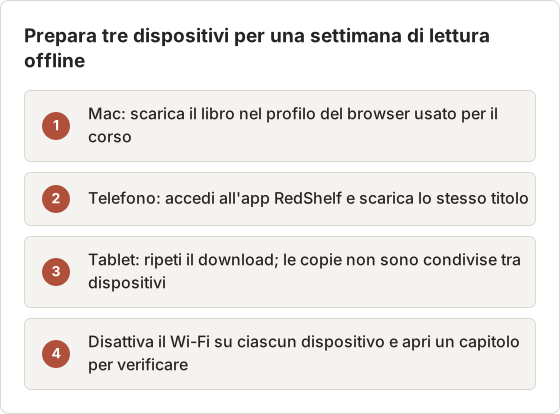
Una copia sul Mac non passa al telefono. Quando un viaggio prevede il portatile per le sessioni di studio e il telefono per letture brevi sui mezzi, entrambi richiedono un proprio download prima della partenza. Fai i download la sera prima, non al gate, così una connessione lenta non lascia un dispositivo senza libro.
Libri forniti tramite la scuola
Molti titoli RedShelf arrivano tramite un programma di materiali didattici, in cui la scuola aggiunge il libro al tuo account e lo addebita con la retta. Questi libri spesso si aprono solo dopo l'accesso tramite il link della scuola o il sistema di gestione dell'apprendimento. Accedi in questo modo almeno una volta su ogni dispositivo prima di andare offline, perché il download offline è legato alla sessione creata da quell'accesso. Se il corso rimuove il libro o se esci dal programma, la copia offline segue la modifica dell'account.
Verifica il browser prima di lasciare la connessione
- Chiudi la scheda del lettore e chiudi il browser.
- Disattiva il Wi-Fi.
- Apri il browser e vai al lettore.
- Apri il libro, sfoglia pagine di più capitoli e visualizza una figura.
Se il libro non si apre, riconnettiti e controlla nel centro assistenza i browser supportati. Evita le finestre private o in incognito, che eliminano i dati salvati alla chiusura. Cancellare i dati di navigazione con cookie o dati dei siti selezionati rimuove anche la copia offline.
Un test offline di 10 minuti
Un'occhiata rapida alla prima pagina non dimostra che l'intero libro è salvato. Le pagine dei capitoli successivi, le figure grandi e le tabelle sono le parti più probabilmente mancanti. Esegui il test qui sotto una volta dopo il download e di nuovo dopo ogni aggiornamento del browser.
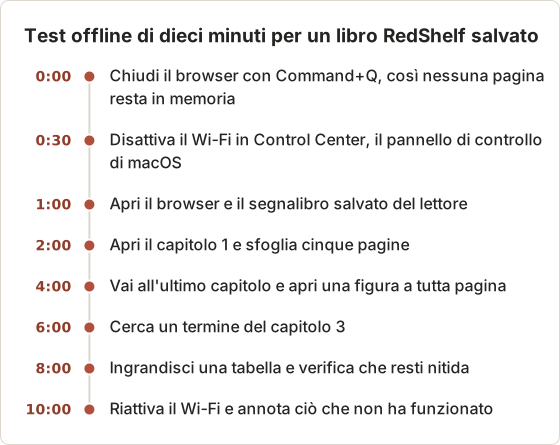
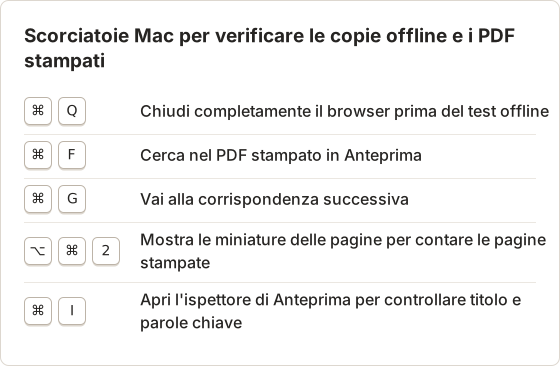
Uscire con Command+Q è importante. Chiudere solo la scheda può lasciare pagine in cache nella memoria, e questo fa sembrare completo un download parziale. La ricerca è il passaggio che più probabilmente richiede una connessione, perché alcuni lettori eseguono la ricerca sul server. Se la ricerca non funziona offline, pianifica di cercare i termini tramite le pagine dell'indice del libro.
Criteri di superamento
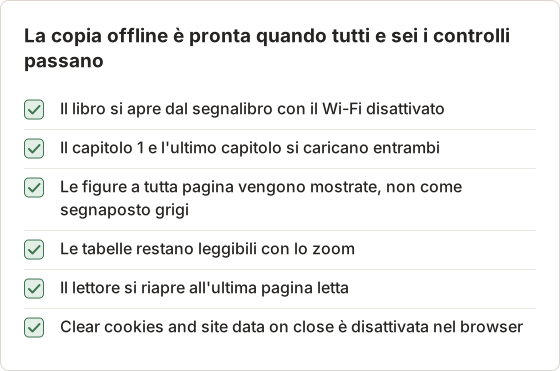
L'ultima voce causa molti download persi. Chrome ha un'impostazione che cancella cookie e dati dei siti quando tutte le finestre vengono chiuse. Con questa opzione attiva, ogni chiusura elimina il libro offline. Safari e Firefox hanno impostazioni di privacy simili, quindi controlla il pannello privacy del browser prima di fare affidamento su una copia salvata.
Stampa in PDF le pagine RedShelf consentite
Controlla la quota
Apri l'opzione di stampa del lettore e annota quante pagine restano per questo titolo.
Seleziona un intervallo ridotto
Inserisci le pagine esatte che ti servono. Stampa prima una pagina come prova.
Salva come PDF
Quando si apre la finestra di stampa di macOS, scegli il menu PDF, poi Save as PDF, e assegna al file un nome con il titolo del libro e l'intervallo di pagine.
Controlla il file
Aprilo in Anteprima e verifica che figure, tabelle e numeri di pagina siano presenti.
Usa il pulsante di stampa del lettore, non il menu File del browser. La stampa dal browser riproduce l'interfaccia dell'app e spesso rovina l'impaginazione. L'articolo su perché la stampa in PDF rovina l'impaginazione di un libro di testo online descrive i sintomi.
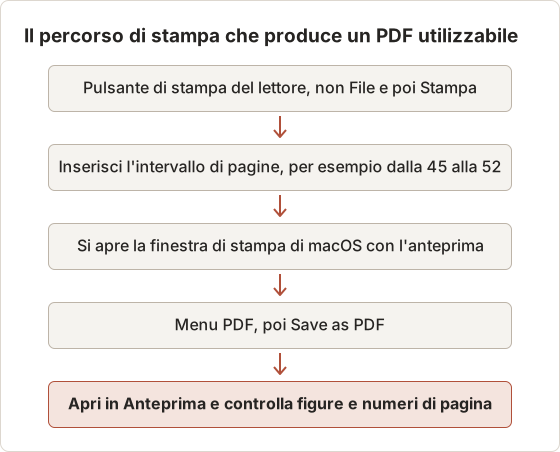
Premere Command+P nel browser apre la finestra di stampa del browser, non quella del lettore. Quella finestra stampa tutto ciò che mostra la finestra del browser, comprese le barre degli strumenti e la cornice della pagina, e può tagliare il testo in punti imprevisti. Il pulsante di stampa del lettore invia alla finestra immagini o testo di pagina puliti.
Pianifica la quota durante il semestre
Considera la quota come un budget fisso e decidi dove destinarla prima della prima stampa. Prendi un titolo di esempio in cui il lettore mostra 120 pagine stampabili, e un corso che assegna 12 capitoli in 15 settimane. Una divisione uniforme dà 10 pagine per capitolo, sufficienti per il riepilogo del capitolo, le figure chiave e una serie di esercizi.
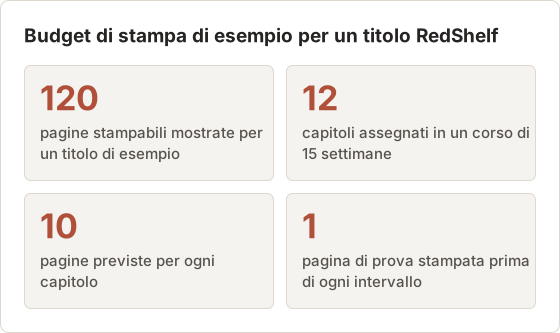
La pagina di prova viene sottratta dallo stesso budget, quindi il piano reale è vicino a 9 pagine di contenuto per capitolo. Tieni un registro breve in una nota o in un foglio di calcolo con data, capitolo e intervallo di pagine di ogni stampa. Il registro evita di stampare due volte lo stesso intervallo e mostra quanta quota resta per il ripasso degli esami nelle ultime settimane. Per questo motivo alcuni studenti conservano da 20 a 30 pagine fino all'ultimo mese.
Assegna un nome e archivia i PDF stampati
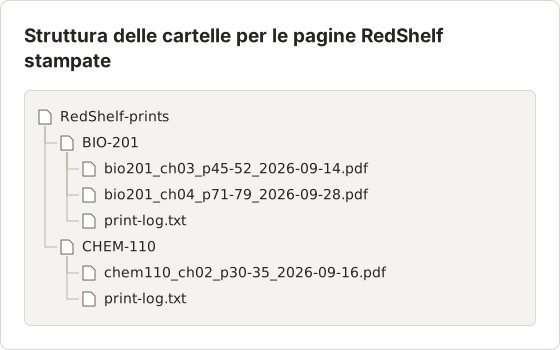
L'intervallo di pagine nel nome del file collega ogni PDF all'edizione da cui l'hai stampato. Quando citi una figura o controlli un numero di pagina in classe, il nome risponde alla domanda senza aprire il file. La data alla fine ordina i file nell'ordine di stampa all'interno della cartella di ogni corso.
Compila la finestra Save as PDF
Dopo Save as PDF, macOS mostra una finestra di salvataggio con più campi del solo nome del file. Compilarli rende il PDF più facile da trovare in seguito con Spotlight.
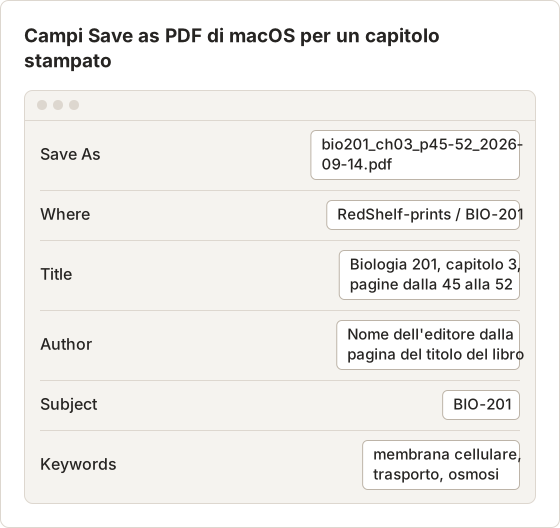
Spotlight indicizza i metadati del PDF e, quando il testo è stato acquisito, anche il testo delle pagine. Una ricerca di «osmosi» trova quindi la stampa del capitolo 3 anche se hai dimenticato il nome del file. Lascia invariate le Security Options: il PDF serve per uso personale e non richiede una password.
Regole di stampa che fanno risparmiare quota
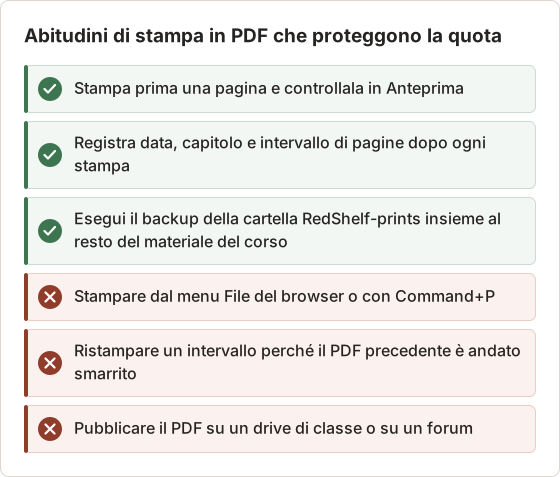
La condivisione è la regola più spesso infranta per errore. Un PDF stampato serve allo studio personale del titolare dell'account. Caricarlo in una cartella condivisa del corso mette pagine protette da copyright a disposizione di persone che non hanno acquistato il libro.
Quale opzione scegliere?
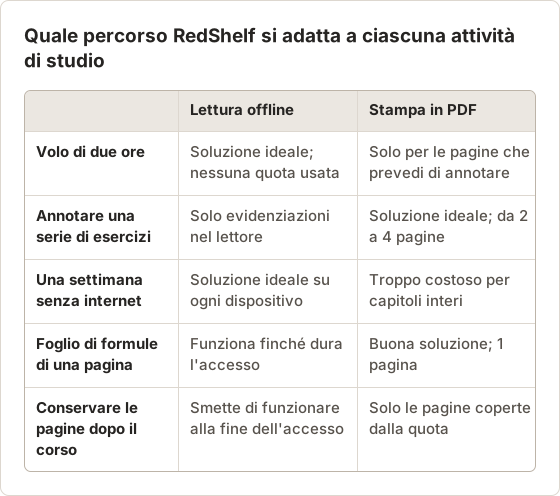
- Lettura durante un viaggio o il tragitto: lettura offline.
- Annotare poche pagine a mano o in un'app PDF: stampa in PDF entro la quota.
- Studiare l'intero libro senza internet: lettura offline su ogni dispositivo che usi.
- Conservare le pagine dopo la fine dell'accesso: stampa solo ciò che la quota consente e verifica i termini.
Esempio svolto: una settimana di tirocinio clinico
Una studentessa di infermieristica trascorre cinque giorni in un centro di tirocinio senza una rete Wi-Fi affidabile. La lista di lettura copre due capitoli, circa 60 pagine, più una tabella dei dosaggi che vuole annotare a mano. La lettura offline copre le 60 pagine sia sul portatile sia sul telefono senza consumare quota. La tabella dei dosaggi occupa 2 pagine: le stampa in PDF, le annota in un'app PDF e conserva 118 pagine del budget di esempio per i capitoli successivi.
L'errore da evitare è stampare entrambi i capitoli «per sicurezza». Questo consumerebbe metà della quota di esempio per pagine che la lettura offline già copre.
Quando nessuno dei due percorsi basta
Alcune esigenze non sono soddisfatte né dalla lettura offline né dalla quota di stampa. Uno studente che usa uno screen reader può aver bisogno di testo strutturato invece di immagini di pagina. Chi ha bisogno del carattere grande può aver bisogno di un formato reflowable. In entrambi i casi, il servizio disabilità della scuola o l'editore possono di solito fornire una versione accessibile, ed è quella la richiesta corretta. Acquisire le pagine come screenshot produce testo da immagine con errori di OCR, peggiore per il software di assistenza rispetto all'originale.
Lo stesso vale per un titolo senza alcuna quota di stampa. Chiedi al docente se esistono una copia in biblioteca o una copia di riserva del corso prima di cercare altri modi per avere le pagine su carta.
Risoluzione dei problemi
- Nessuna opzione offline: l'editore non l'ha attivata per il titolo.
- Libro offline mancante dopo un riavvio: il browser ha cancellato i dati del sito, oppure hai usato un profilo diverso.
- Opzione di stampa disattivata: la quota è esaurita oppure la stampa non è consentita.
- Pagine vuote nel PDF: le pagine non erano ancora state caricate. Stampa un intervallo più piccolo e attendi l'anteprima.
- Account sbagliato: i libri forniti dalla scuola possono richiedere l'accesso tramite il link dell'istituto.
La copia offline scompare dopo qualche giorno
Verifica tre cause in quest'ordine. Primo, l'impostazione del browser che cancella i dati del sito alla chiusura, descritta nei criteri di superamento sopra. Secondo, un pulitore di archiviazione o un'estensione per la privacy che rimuove i dati del sito con una pianificazione. Terzo, lo spazio su disco esaurito, che porta il browser a eliminare i dati salvati. Dopo aver risolto la causa, scarica di nuovo il libro e ripeti il test di 10 minuti.
Alcuni browser rimuovono anche i dati dei siti che non vengono aperti da tempo. Aprire il lettore una volta a settimana mentre sei online mantiene il sito in uso attivo.
Il PDF ha pagine mancanti o tagliate
Conta le pagine nella barra laterale delle miniature di Anteprima e confronta il numero con l'intervallo inserito. Un intervallo dalla 45 alla 52 dovrebbe dare 8 pagine. Se il conteggio è inferiore, il lettore probabilmente ha inviato le pagine prima che fossero state completamente caricate. Stampa le pagine mancanti come intervallo separato e piccolo, e conserva entrambi i PDF invece di ristampare l'intero intervallo.
Il testo non può essere selezionato nel PDF
Alcuni titoli vengono stampati come immagini di pagina invece che come testo. In Anteprima la ricerca non trova nulla e Spotlight indicizza solo i campi dei metadati. Usa il campo Keywords per rendere il file trovabile, e mantieni il lettore per la ricerca nel testo completo finché dura l'accesso.
La finestra di stampa mostra l'interfaccia del lettore
Quando l'anteprima di stampa mostra menu, una barra laterale o un cursore di pagina, la finestra è stata aperta dal browser e non dal lettore. Annullala senza salvare, perché dalla quota non è ancora stato scalato nulla. Apri l'opzione di stampa del lettore e inserisci lì l'intervallo.
Il conteggio della quota sembra sbagliato
I lettori di solito contano per pagina stampata, quindi un intervallo dalla 45 alla 52 usa 8 pagine anche se due sono divisori di sezione vuoti. Scrivi il conteggio residuo nel registro di stampa prima e dopo ogni stampa. Se i numeri non corrispondono, contatta il supporto RedShelf con il registro, il titolo del libro e le date.
Scorciatoie utili durante il test
Usa RedShelf per le pagine del libro
Per il libro in sé, le funzioni offline e di stampa di RedShelf sono i percorsi consentiti dalle condizioni. Mantengono l'impaginazione dell'editore e il testo reale. Gli screenshot di pagine concesse in licenza per aggirare la quota non sono un sostituto valido. Per i motivi, leggi quando non fare screenshot di materiali didattici.
Temposhot si adatta al materiale personale legato al corso: appunti, soluzioni svolte e diagrammi. Acquisisce solo ciò che è visibile sullo schermo e non può acquisire un lettore che blocca la cattura dello schermo.
Acquisire i propri appunti con Temposhot
Un caso comune è un insieme di appunti di lezione digitati in un'app di note web che non ha un'esportazione PDF pulita. Supponi che gli appunti di un modulo occupino 24 schermate scorrendo con Page Down. Auto Capture può salvare ogni schermata, premere Page Down e attendere, quindi esportare i fotogrammi come un unico PDF ricercabile.
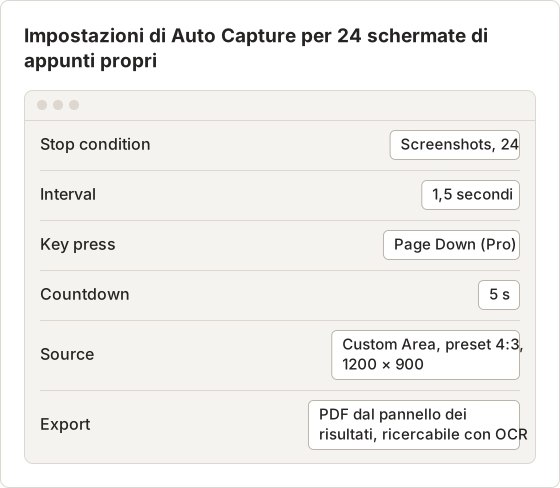
Esegui prima un test con 5 schermate usando gli stessi valori. Se un fotogramma mostra testo a metà scorrimento, aumenta l'intervallo a 2 secondi. La pressione del tasto e le esecuzioni che superano il limite gratuito di screenshot per sessione richiedono Temposhot Pro. Nel piano gratuito lascia vuoto Key press, usa un intervallo più lungo e scorri a mano tra un fotogramma e l'altro. La guida alla cattura automatica descrive ogni opzione.
Cosa Temposhot non fa in questo caso
Temposhot non apre l'archiviazione offline di RedShelf, non legge la quota di stampa e non può acquisire una finestra che blocca la cattura dello schermo. I contenuti protetti producono fotogrammi neri o vuoti, e Temposhot non ha alcuna opzione per aggirare questo limite. Lo strumento serve per il materiale che hai scritto o che sei autorizzato a copiare.
FAQ
La lettura offline usa la mia quota di stampa
No. La lettura offline e la stampa sono funzioni separate.
Posso spostare la copia offline su un altro computer
No. Apri il libro sull'altro computer e scaricalo lì.
Il PDF stampato è ricercabile
Quando viene stampato tramite il percorso di stampa del lettore, il testo di solito è selezionabile. Verificalo cercando una parola in Anteprima.
Quante pagine dovrebbe avere una stampa di prova
Una pagina. Conferma l'impaginazione, le figure e se il testo è selezionabile, e costa una pagina della quota invece di un intervallo intero.
Cosa succede alla copia offline quando finisce l'accesso
Aspettati che la copia offline smetta di aprirsi alla fine del periodo di noleggio o abbonamento, perché il lettore verifica l'accesso quando si riconnette. Un PDF stampato entro la quota resta sul Mac. Controlla il centro assistenza RedShelf per le regole del tuo titolo.
Posso stampare di nuovo le stesse pagine se perdo il PDF
La quota di solito conta ogni stampa, comprese le ripetizioni. Esegui il backup dei PDF stampati insieme al resto del materiale del corso, così un file perso non costa pagine due volte.
Lavorare con le pagine che puoi salvare?
Per i tuoi appunti e il materiale aperto, Temposhot acquisisce le pagine in locale ed esporta un PDF ricercabile. La pagina salvare screenshot come PDF mostra il flusso di lavoro.
Inizia con un test di 5 fotogrammi su un solo insieme di appunti prima di un'esecuzione completa. Fotogrammi ed esportazioni restano sul tuo Mac, e la cartella di esportazione si imposta in Settings, alla voce General.
redshelfetextbooksofflineprint
Trasforma gli screenshot ripetibili in lavoro completato
Temposhot scatta screenshot a intervalli regolari o a ogni clic ed esporta il risultato come PDF, immagini, ZIP o MP4.
Post correlati
- Perché il libro di testo offline non compare nella cartella Downloads?Un libro di testo offline può essere salvato nella cache dell'app o del browser, non come PDF. Scopri dove riaprirlo e cosa non spostare o eliminare.
- Come leggo un libro di testo online senza internet?Prepara un libro di testo online per un volo, un tragitto o una connessione debole usando la modalità offline ufficiale del lettore, poi verifica l’accesso prima di partire.
- Quando non fare screenshot dei materiali didattici onlineNon fare screenshot in presenza di DRM, limiti di stampa, scadenza dell'accesso, mancanza di autorizzazione o problemi di accessibilità. Usa invece i download ufficiali e le alternative approvate.
- Migliori alternative a Xnapper per Mac nel 2026Confronta le alternative a Xnapper per Mac: acquisizione ripetuta, acquisizione e registrazione a scorrimento, sfondi gratuiti, guide multipiattaforma e l'app integrata.