So funktionieren Offline-Lesen und Drucken als PDF bei RedShelf
Nutzen Sie das Offline-Lesen von RedShelf im Browser oder in der mobilen App und erstellen Sie ein PDF nur im Rahmen der vom Verlag freigegebenen Druckfreigabe.
12 Min. LesezeitPDFVon Temposhot Team
RedShelf liefert E-Books über seinen Web-Reader und seine mobilen Apps aus. Zwei Funktionen sind wichtig, wenn Sie das Buch ohne Verbindung oder auf Papier benötigen: Offline-Lesen und Drucken. Sie lösen unterschiedliche Probleme, und der Verlag legt fest, was jeder Titel erlaubt.
Dieser Beitrag erklärt beide Funktionen, zeigt, wie Sie sie testen, und beschreibt, wie Sie gedruckte Seiten als PDF speichern. RedShelf aktualisiert seinen Reader laufend. Aktuelle Menüs und Grenzwerte finden Sie im Hilfecenter. Die Seitenzahlen in den Beispielen unten sind Planungswerte und keine Grenzwerte, die RedShelf für jeden Titel veröffentlicht.
Offline-Zugriff und PDF-Export sind getrennt
| Funktion | Was Sie erhalten | Wo es geöffnet wird |
|---|---|---|
| Offline-Lesen | Eine Kopie im Browser oder in der mobilen App | Nur in RedShelf, im selben Browser oder in derselben App |
| Druckfreigabe | Ausgewählte Seiten an den Druckdialog gesendet | Papier oder ein PDF über den macOS-Druckdialog |
Offline-Lesen ist keine Datei. Das Drucken als PDF erzeugt eine Datei, die auf die Seiten der Druckfreigabe begrenzt ist. Die Freigabe für Ihren Titel wird im Reader angezeigt.
Was jede Variante speichert
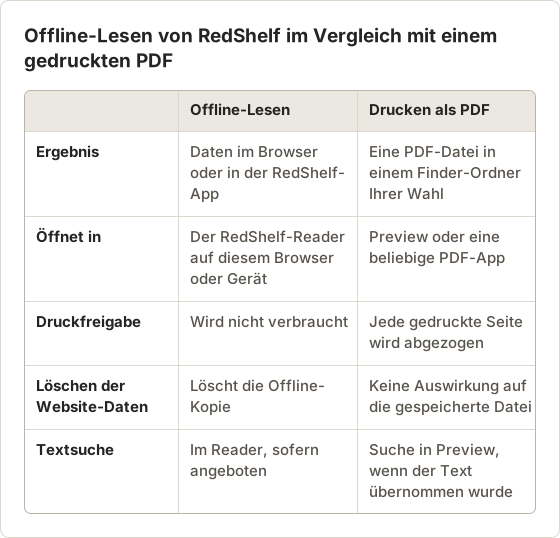
Beim Offline-Lesen wird das Buch im Website-Speicher des Browsers oder im privaten Speicher der mobilen App abgelegt. Im Ordner Downloads erscheint nichts, und Preview oder eine andere PDF-App kann die Kopie nicht öffnen. Der Reader prüft beim erneuten Verbinden weiterhin Ihr Konto. Die Offline-Kopie folgt daher dem Zugangszeitraum der Miete oder des Kaufs.
Beim Drucken läuft der Vorgang über das macOS-Drucksystem. Der Reader rendert die ausgewählten Seiten und übergibt sie an den Druckdialog. macOS schreibt daraufhin eine PDF-Datei, die in dem Ordner bleibt, den Sie gewählt haben. Da diese Datei die Reader-Sitzung überdauert, begrenzen Verlage die Anzahl der druckbaren Seiten.
Beide Varianten für denselben Titel
Viele Studierende brauchen beide Varianten in derselben Woche: Offline-Lesen für den Arbeitsweg oder einen Flug und einen gedruckten Kapitelüberblick zum Markieren. Die beiden Varianten greifen nicht auf dasselbe Kontingent zu. Das Herunterladen des gesamten Buchs fürs Offline-Lesen lässt die Druckfreigabe unverändert. Das Drucken von 10 Seiten entfernt das Buch nicht aus dem Offline-Speicher.
RedShelf-Inhalte im Browser herunterladen
Bei Titeln, die Offline-Lesen erlauben, kann der Web-Reader das Buch im Browser speichern. Der allgemeine Ablauf:
Buch in Ihrem gewohnten Browser öffnen
Verwenden Sie den Browser und das Benutzerprofil, mit denen Sie offline lesen. Offline-Daten bleiben bei diesem Browser.
Die Offline-Option suchen
Suchen Sie im Menü des Readers oder in den Buchoptionen nach einer Offline- oder Download-Option. Fehlt sie, unterstützt der Titel diese Funktion nicht.
Warten, bis der Download abgeschlossen ist
Lassen Sie den Tab geöffnet, bis der Reader das Buch als offline verfügbar anzeigt.
Die mobile App bietet für unterstützte Titel einen ähnlichen Download. Jeder Browser und jedes Gerät hält eine eigene Kopie.
Profile, Speicher und Speicherplatz
Ein Browser speichert Website-Daten pro Profil. Ein Buch, das im Chrome-Profil Work gespeichert ist, ist im Profil Personal nicht sichtbar. Safari führt einen eigenen, getrennten Speicher. Wählen Sie für die Kurslektüre einen Browser und ein Profil aus und legen Sie den Reader dort als Lesezeichen ab.
Bildlastige Titel wie Anatomie- oder Chemiebücher benötigen mehr Speicher als textlastige. Wenn der Startvolume knapp wird, können Browser gespeicherte Website-Daten entfernen. Halten Sie vor dem Download eines großen Buchs einige Gigabyte frei. Ein Download über eine stabile WLAN-Verbindung verhindert außerdem eine unvollständige Kopie, die erst offline fehlschlägt.
Jedes Gerät vorbereiten, auf dem Sie lesen
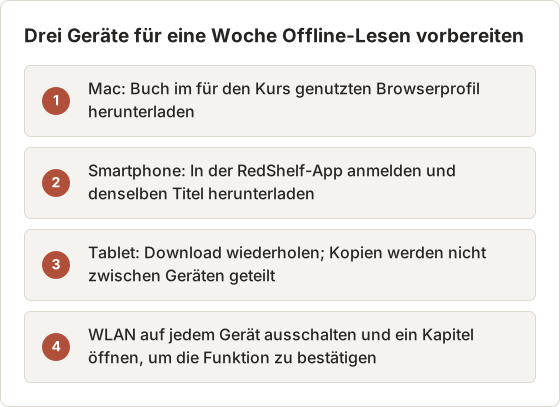
Eine Kopie auf dem Mac gelangt nicht auf das Smartphone. Wenn eine Reise einen Laptop für Lernsitzungen und ein Smartphone für kurzes Lesen unterwegs umfasst, braucht jedes Gerät vor der Abreise einen eigenen Download. Führen Sie die Downloads am Vorabend durch und nicht am Gate, damit eine langsame Verbindung kein Gerät ohne Buch zurücklässt.
Bücher, die über die Hochschule bereitgestellt werden
Viele RedShelf-Titel stammen aus einem Programm für Kursmaterialien. Dabei fügt die Hochschule das Buch Ihrem Konto hinzu und rechnet es über die Studiengebühren ab. Diese Bücher lassen sich oft erst öffnen, nachdem Sie sich über den Link der Hochschule oder das Learning-Management-System angemeldet haben. Melden Sie sich auf jedem Gerät mindestens einmal auf diesem Weg an, bevor Sie offline gehen. Der Offline-Download ist an die Sitzung dieser Anmeldung gebunden. Streicht der Kurs das Buch oder melden Sie sich vom Programm ab, folgt die Offline-Kopie der Änderung am Konto.
Den Browser vor dem Offline-Betrieb testen
- Schließen Sie den Reader-Tab und beenden Sie den Browser.
- Schalten Sie das WLAN aus.
- Öffnen Sie den Browser und rufen Sie den Reader auf.
- Öffnen Sie das Buch, blättern Sie in mehreren Kapiteln und betrachten Sie eine Abbildung.
Öffnet sich das Buch nicht, stellen Sie die Verbindung wieder her und prüfen Sie im Hilfecenter die unterstützten Browser. Vermeiden Sie private Fenster oder Inkognito-Fenster, da diese gespeicherte Daten beim Schließen verwerfen. Wenn Sie beim Löschen der Browserdaten Cookies oder Website-Daten auswählen, entfernen Sie außerdem die Offline-Kopie.
Ein 10-Minuten-Offline-Test
Ein kurzer Blick auf die erste Seite belegt nicht, dass das gesamte Buch gespeichert ist. Seiten aus späteren Kapiteln, große Abbildungen und Tabellen fehlen am ehesten. Führen Sie den folgenden Test einmal nach dem Download und erneut nach jedem Browser-Update durch.
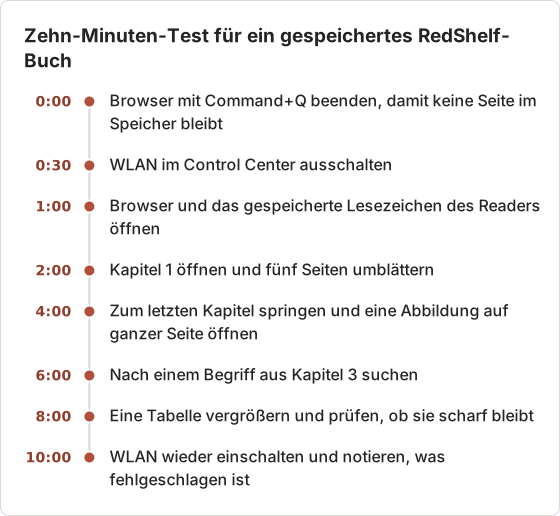
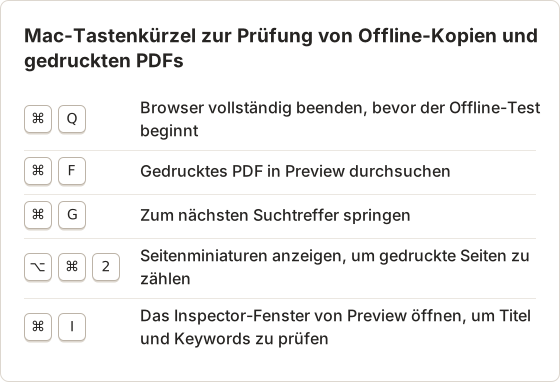
Das Beenden mit Command+Q ist wichtig. Wenn Sie nur den Tab schließen, können zwischengespeicherte Seiten im Speicher bleiben, und ein unvollständiger Download wirkt vollständig. Die Suche braucht am ehesten eine Verbindung, weil manche Reader sie auf dem Server ausführen. Schlägt die Suche offline fehl, rufen Sie Begriffe über die Indexseiten des Buchs auf.
Prüfkriterien
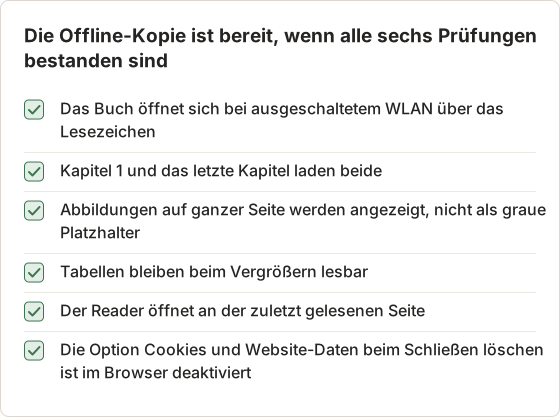
Der letzte Punkt verursacht viele verlorene Downloads. Chrome hat eine Einstellung, die Cookies und Website-Daten löscht, sobald alle Fenster geschlossen werden. Ist sie aktiviert, löscht jedes Beenden das Offline-Buch. Safari und Firefox haben ähnliche Datenschutzeinstellungen. Prüfen Sie daher die Datenschutzeinstellungen des Browsers, bevor Sie sich auf eine gespeicherte Kopie verlassen.
Erlaubte RedShelf-Seiten als PDF drucken
Freigabe prüfen
Öffnen Sie die Druckoption des Readers und notieren Sie, wie viele Seiten für diesen Titel noch verfügbar sind.
Einen kleinen Bereich wählen
Geben Sie die genauen Seiten ein, die Sie brauchen. Drucken Sie zuerst eine Seite als Test.
Als PDF speichern
Wählen Sie im macOS-Druckdialog das Menü PDF und dann Save as PDF. Benennen Sie die Datei mit Buchtitel und Seitenbereich.
Datei prüfen
Öffnen Sie die Datei in Preview und prüfen Sie, ob Abbildungen, Tabellen und Seitenzahlen übernommen wurden.
Verwenden Sie die Druckschaltfläche des Readers und nicht das Menü Datei des Browsers. Die Browser-Route druckt die Oberfläche der App und zerstört oft das Layout. Der Beitrag warum Drucken als PDF das Layout eines Online-Lehrbuchs bricht beschreibt die Symptome.
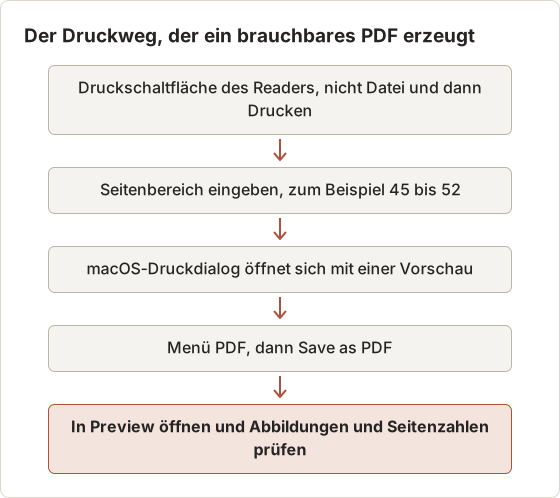
Drücken Sie Command+P im Browser, öffnet sich der Druckdialog des Browsers und nicht der des Readers. Dieser Dialog druckt alles, was das Browserfenster zeigt, einschließlich Werkzeugleisten und Seitenrahmen, und kann Text an ungünstigen Stellen abschneiden. Die Druckschaltfläche des Readers übergibt dagegen saubere Seitenbilder oder Text an den Dialog.
Die Freigabe über ein Semester planen
Behandeln Sie die Freigabe als festes Kontingent und legen Sie vor dem ersten Druck fest, wofür sie verwendet wird. Nehmen Sie ein Beispielbuch, bei dem der Reader 120 druckbare Seiten anzeigt, und einen Kurs, der 12 Kapitel in 15 Wochen vorgibt. Eine gleichmäßige Verteilung ergibt 10 Seiten pro Kapitel. Das reicht für die Kapitelzusammenfassung, die wichtigsten Abbildungen und ein Aufgabenblatt.
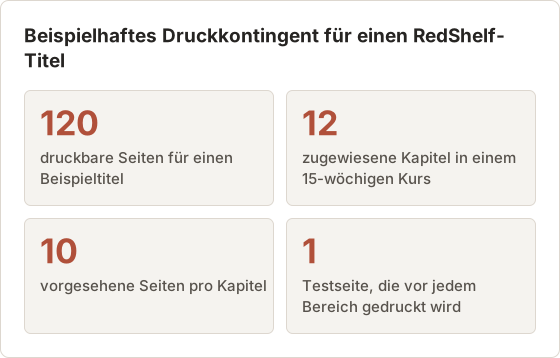
Die Testseite kommt aus demselben Kontingent. Die tatsächliche Planung liegt daher näher bei 9 Inhaltsseiten pro Kapitel. Führen Sie ein kurzes Protokoll in einer Notiz oder einer Tabelle mit Datum, Kapitel und Seitenbereich jedes Drucks. Das Protokoll verhindert, dass derselbe Bereich zweimal gedruckt wird, und zeigt, wie viel Kontingent für die Prüfungswiederholung in den letzten Wochen übrig bleibt. Manche Studierende halten deshalb 20 bis 30 Seiten bis zum letzten Monat zurück.
PDFs benennen und ablegen
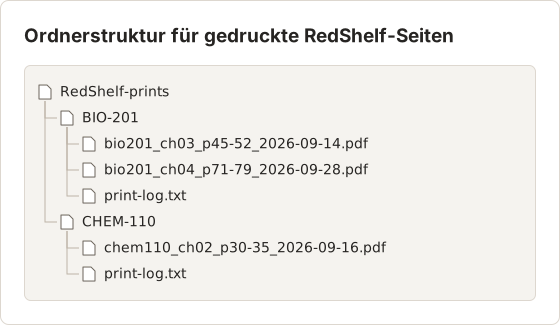
Der Seitenbereich im Dateinamen verknüpft jedes PDF mit der Ausgabe, aus der Sie gedruckt haben. Wenn Sie in der Vorlesung auf eine Abbildung verweisen oder eine Seitenzahl prüfen, beantwortet der Name die Frage, ohne dass Sie die Datei öffnen. Das Datum am Ende sortiert die Dateien im jeweiligen Kursordner in Druckreihenfolge.
Das Fenster Save as PDF ausfüllen
Nach Save as PDF zeigt macOS ein Sicherungsfenster mit mehr Feldern als nur einem Dateinamen. Wenn Sie die Felder ausfüllen, lässt sich das PDF später leichter mit Spotlight finden.
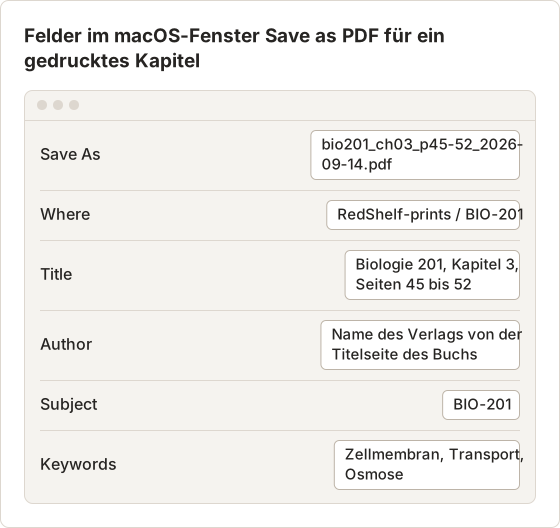
Spotlight indexiert PDF-Metadaten und, sofern der Text übernommen wurde, den Seitentext. Eine Suche nach „Osmose“ findet dann den Ausdruck von Kapitel 3, auch wenn Sie den Dateinamen vergessen haben. Lassen Sie Security Options unverändert. Das PDF dient Ihrem eigenen Gebrauch und braucht kein Passwort.
Druckregeln, die das Kontingent schonen
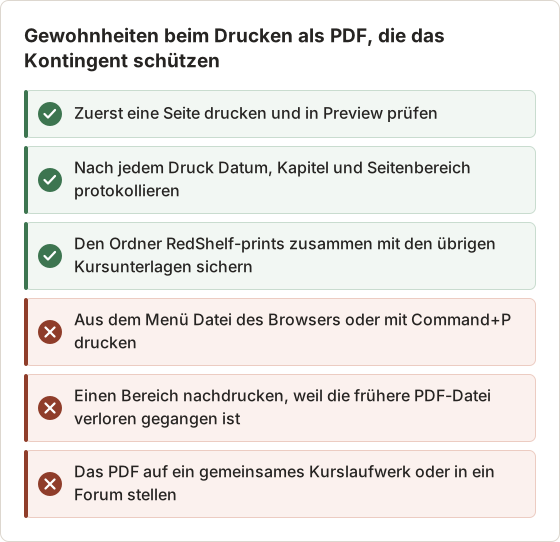
Das Teilen ist die Regel, die am häufigsten versehentlich verletzt wird. Ein gedrucktes PDF ist für das Studium des Kontoinhabers bestimmt. Wer es in einen gemeinsamen Kursordner hochlädt, gibt urheberrechtlich geschützte Seiten an Personen weiter, die das Buch nicht gekauft haben.
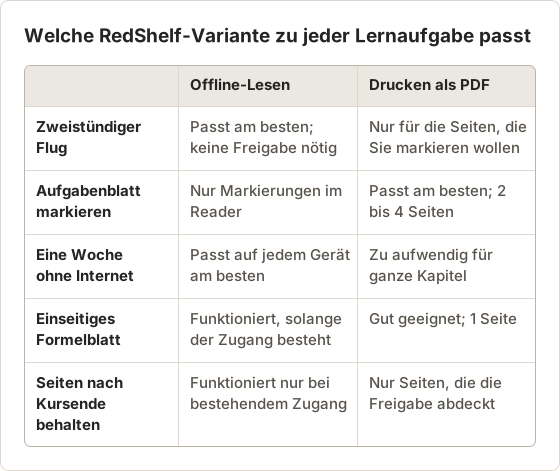
Welche Option sollten Sie wählen?
- Lesen auf Reisen oder auf dem Arbeitsweg: Offline-Lesen.
- Einige Seiten von Hand oder in einer PDF-App markieren: Drucken als PDF im Rahmen der Freigabe.
- Das ganze Buch ohne Internet lernen: Offline-Lesen auf jedem Gerät, das Sie nutzen.
- Seiten behalten, wenn der Zugang endet: Nur drucken, was die Freigabe zulässt, und die Bedingungen prüfen.
Praxisbeispiel: eine klinische Praktikumswoche
Eine Pflegestudentin verbringt fünf Tage in einer Praxisstelle ohne verlässliches WLAN. Die Leseliste umfasst zwei Kapitel mit rund 60 Seiten sowie eine Dosierungstabelle, die sie von Hand markieren möchte. Das Offline-Lesen deckt die 60 Seiten auf Laptop und Smartphone ab, ohne die Freigabe zu verbrauchen. Die Dosierungstabelle umfasst 2 Seiten. Diese 2 Seiten druckt sie als PDF, markiert sie in einer PDF-App und behält 118 Seiten des Beispielkontingents für spätere Kapitel.
Der zu vermeidende Fehler ist, beide Kapitel „für alle Fälle“ zu drucken. Damit wäre etwa die Hälfte des Beispielkontingents für Seiten verbraucht, die das Offline-Lesen bereits abdeckt.
Wenn keine der beiden Varianten passt
Manche Bedürfnisse erfüllen weder das Offline-Lesen noch das Druckkontingent. Wer einen Screenreader nutzt, braucht möglicherweise strukturierten Text statt Seitenbildern. Wer eine große Schrift benötigt, braucht womöglich ein reflowbares Format. In beiden Fällen kann die Beratungsstelle für Studierende mit Behinderung der Hochschule oder der Verlag meist eine barrierefreie Fassung bereitstellen. Diese Anfrage ist der richtige Weg. Screenshots der Seiten erzeugen Bildtext mit OCR-Fehlern, was für assistive Software schlechter ist als das Original.
Dasselbe gilt für einen Titel ohne jede Druckfreigabe. Fragen Sie die Kursleitung, ob ein Bibliotheksexemplar oder ein Kursreserve-Exemplar existiert, bevor Sie nach anderen Wegen suchen, Seiten auf Papier zu erhalten.
Fehlerbehebung
- Keine Offline-Option: Der Verlag hat sie für diesen Titel nicht aktiviert.
- Offline-Buch nach einem Neustart verschwunden: Der Browser hat die Website-Daten gelöscht, oder Sie verwenden ein anderes Profil.
- Druckoption ausgegraut: Die Freigabe ist aufgebraucht oder das Drucken ist nicht erlaubt.
- Leere Seiten im PDF: Die Seiten waren noch nicht gerendert. Drucken Sie einen kleineren Bereich und warten Sie auf die Vorschau.
- Falsches Konto: Von der Hochschule bereitgestellte Bücher müssen unter Umständen über den Link Ihrer Hochschule angemeldet werden.
Die Offline-Kopie verschwindet nach wenigen Tagen
Prüfen Sie drei Ursachen in dieser Reihenfolge. Erstens die Browser-Einstellung, die Website-Daten beim Beenden löscht, wie oben bei den Prüfkriterien beschrieben. Zweitens ein Speicherbereiniger oder eine Datenschutzerweiterung, die Website-Daten nach Zeitplan entfernt. Drittens wenig freier Speicherplatz, bei dem der Browser gespeicherte Daten verdrängt. Laden Sie das Buch nach der Behebung der Ursache erneut herunter und wiederholen Sie dann den Zehn-Minuten-Test.
Manche Browser entfernen außerdem Daten von Websites, die längere Zeit nicht geöffnet wurden. Wenn Sie den Reader einmal pro Woche bei bestehender Verbindung öffnen, bleibt die Website aktiv.
Das PDF hat fehlende oder abgeschnittene Seiten
Zählen Sie die Seiten in der Miniaturansicht der Seitenleiste von Preview und vergleichen Sie die Anzahl mit dem eingegebenen Bereich. Ein Bereich von 45 bis 52 ergibt 8 Seiten. Ist die Anzahl zu niedrig, hat der Reader die Seiten vermutlich gesendet, bevor sie fertig gerendert waren. Drucken Sie die fehlenden Seiten als separaten kleinen Bereich und bewahren Sie beide PDFs auf, statt den gesamten Bereich erneut zu drucken.
Text lässt sich im PDF nicht markieren
Manche Titel werden als Seitenbilder statt als Text gedruckt. Die Suche in Preview findet dann nichts, und Spotlight indexiert nur die Metadatenfelder. Verwenden Sie das Feld Keywords, damit sich die Datei auffinden lässt. Nutzen Sie den Reader für die Volltextsuche, solange der Zugang besteht.
Der Druckdialog zeigt die Oberfläche des Readers
Wenn die Druckvorschau Menüs, eine Seitenleiste oder einen Seitenschieber zeigt, wurde der Dialog aus dem Browser und nicht aus dem Reader geöffnet. Brechen Sie ihn ohne Speichern ab, denn vom Kontingent wurde noch nichts verbraucht. Öffnen Sie die Druckoption des Readers und geben Sie den Bereich dort ein.
Die Anzahl der Freigabe wirkt falsch
Reader zählen in der Regel gedruckte Seiten. Ein Bereich von 45 bis 52 verbraucht daher 8 Seiten, auch wenn zwei davon leere Abschnittstrenner sind. Notieren Sie die verbleibende Anzahl vor und nach jedem Druck im Druckprotokoll. Stimmen die Zahlen nicht überein, wenden Sie sich mit dem Protokoll, dem Buchtitel und den Daten an den Support von RedShelf.
Nützliche Tastenkürzel beim Testen
RedShelf für Buchseiten nutzen
Für das Buch selbst sind das Offline-Lesen und die Druckfunktion von RedShelf die Wege innerhalb der Nutzungsbedingungen. Sie erhalten das Layout und den echten Text des Verlags. Screenshots lizenzierter Seiten als Ersatz für die Druckfreigabe sind kein gültiger Weg. Die Gründe stehen im Beitrag wann Sie Lernmaterial nicht abfotografieren sollten.
Temposhot ergänzt Ihr eigenes Material rund um den Kurs: Ihre Notizen, ausgearbeiteten Lösungen und Diagramme. Temposhot erfasst nur, was auf dem Bildschirm sichtbar ist, und kann kein Fenster aufnehmen, das die Bildschirmaufnahme blockiert.
Eigene Notizen mit Temposhot erfassen
Ein typischer Fall sind getippte Vorlesungsnotizen in einer Web-Notiz-App ohne saubere PDF-Exportfunktion. Angenommen, die Notizen eines Moduls umfassen 24 Bildschirme, wenn Sie mit Page Down scrollen. Auto Capture kann jeden Bildschirm speichern, Page Down drücken und warten. Anschließend exportieren Sie die Frames als ein durchsuchbares PDF.
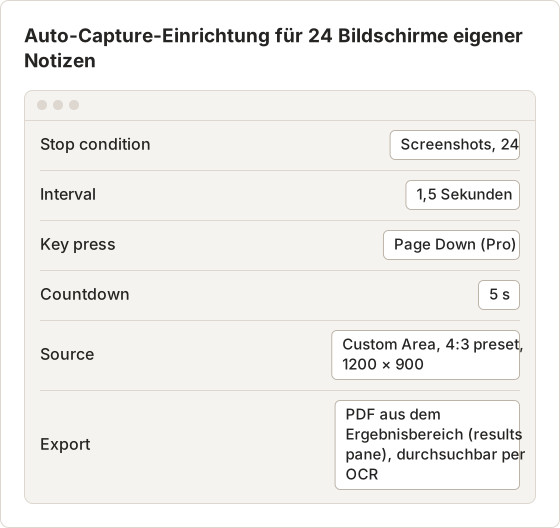
Führen Sie zuerst einen Test mit 5 Bildschirmen mit denselben Werten durch. Zeigt ein Frame Text mitten im Scrollen, erhöhen Sie das Intervall auf 2 Sekunden. Key press sowie Läufe über das kostenlose Limit an Screenshots pro Sitzung erfordern Temposhot Pro. Im kostenlosen Tarif lassen Sie Key press leer, verwenden ein längeres Intervall und scrollen zwischen den Frames von Hand. Der Leitfaden zur automatisierten Aufnahme beschreibt jede Option.
Was Temposhot hier nicht leistet
Temposhot öffnet den Offline-Speicher von RedShelf nicht, liest das Druckkontingent nicht aus und kann kein Fenster aufnehmen, das die Bildschirmaufnahme blockiert. Geschützte Inhalte erzeugen schwarze oder leere Frames, und Temposhot bietet keine Option, dies zu umgehen. Das Werkzeug ist für Material gedacht, das Sie selbst verfasst haben oder kopieren dürfen.
FAQ
Verbraucht das Offline-Lesen mein Druckkontingent?
Nein. Offline-Lesen und Drucken sind getrennte Funktionen.
Kann ich die Offline-Kopie auf einen anderen Computer übertragen?
Nein. Öffnen Sie das Buch auf dem anderen Computer und laden Sie es dort herunter.
Ist das gedruckte PDF durchsuchbar?
Beim Drucken über die Druckfunktion des Readers ist der Text in der Regel markierbar. Prüfen Sie es, indem Sie in Preview nach einem Wort suchen.
Wie viele Seiten sollte ein Testdruck haben?
Eine Seite. Sie bestätigt das Layout, die Abbildungen und ob der Text markierbar ist. Sie kostet eine Seite des Kontingents statt eines vollständigen Bereichs.
Was passiert mit der Offline-Kopie, wenn der Zugang endet?
Die Offline-Kopie lässt sich voraussichtlich nicht mehr öffnen, sobald der Miet- oder Abozeitraum endet, weil der Reader beim Verbinden den Zugang prüft. Ein im Rahmen der Freigabe gedrucktes PDF bleibt auf Ihrem Mac. Die Regeln für Ihren Titel finden Sie im Hilfecenter von RedShelf.
Kann ich dieselben Seiten erneut drucken, wenn ich das PDF verliere?
Das Kontingent zählt in der Regel jeden Druck, auch Wiederholungen. Sichern Sie die gedruckten PDFs zusammen mit Ihren übrigen Kursunterlagen, damit eine verlorene Datei nicht erneut Seiten kostet.
Mit Seiten arbeiten, die Sie speichern dürfen?
Für Ihre eigenen Notizen und offenes Material erfasst Temposhot Seiten lokal und exportiert ein durchsuchbares PDF. Die Seite Bildschirmfotos als PDF speichern zeigt den Ablauf.
Beginnen Sie mit einem Test mit 5 Frames auf einem Satz Notizen, bevor Sie einen vollständigen Durchlauf starten. Frames und Exporte bleiben auf Ihrem Mac. Den Exportordner legen Sie in den Einstellungen im Bereich General fest.
redshelfetextbooksofflineprint
Verwandeln Sie wiederholbare Screenshots in fertige Ergebnisse
Temposhot erstellt Screenshots per Timer oder bei jedem Klick und exportiert das Ergebnis als PDF, Bilder, ZIP oder MP4.
Ähnliche Beiträge
- Warum erscheint mein Offline-eTextbook nicht im Ordner Downloads?Ein Offline-eTextbook kann im Cache der App oder des Browsers liegen und ist dann keine PDF. Erfahren Sie, wo Sie es wieder öffnen und was Sie nicht verschieben oder löschen sollten.
- Wie lese ich ein Online-Lehrbuch ohne Internet?Bereiten Sie ein Online-Lehrbuch für einen Flug, den Arbeitsweg oder eine schwache Verbindung mit dem offiziellen Offline-Modus des Readers vor und testen Sie den Zugriff, bevor Sie losfahren.
- Wann Sie Online-Lernmaterialien nicht als Screenshot erfassen solltenErfassen Sie keine Inhalte bei DRM, Druckgrenzen, ablaufendem Zugang, fehlender Berechtigung oder Barrierefreiheitsproblemen. Nutzen Sie stattdessen offizielle Downloads und freigegebene Alternativen.
- Die besten Xnapper-Alternativen für den Mac im Jahr 2026Vergleich von Xnapper-Alternativen für den Mac: wiederholte Aufnahme, Scroll-Aufnahme und Aufzeichnung, kostenlose Hintergründe, plattformübergreifende Anleitungen und die eingebaute App.