Cómo funcionan la lectura sin conexión de RedShelf y la impresión a PDF
Usa la lectura sin conexión de RedShelf en un navegador o en la app móvil, y crea un PDF solo mediante el límite de impresión aprobado por la editorial para cada título.
14 min de lecturaPDFPor Temposhot Team
RedShelf distribuye libros de texto digitales a través de su lector web y de sus apps móviles. Dos funciones importan cuando necesitas el libro sin conexión o en papel: la lectura sin conexión y la impresión. Resuelven problemas distintos, y la editorial decide qué permite cada título.
Esta publicación explica ambas, cómo probarlas y cómo guardar las páginas impresas como PDF. RedShelf actualiza su lector con el tiempo, así que su centro de ayuda es el lugar para consultar los menús y los límites vigentes. Las cifras de páginas de los ejemplos son valores de planificación, no límites que RedShelf publique para todos los títulos.
La lectura sin conexión y la exportación a PDF son cosas distintas
| Función | Qué te da | Dónde se abre |
|---|---|---|
| Lectura sin conexión | Una copia guardada en el navegador o en la app móvil | Solo en RedShelf, en el mismo navegador o app |
| Límite de impresión | Páginas seleccionadas que se envían al cuadro de impresión | Papel, o un PDF mediante el cuadro de impresión de macOS |
La lectura sin conexión no es un archivo. Imprimir a PDF sí es un archivo, limitado a las páginas que cubre tu límite. El límite de tu título aparece en el lector.
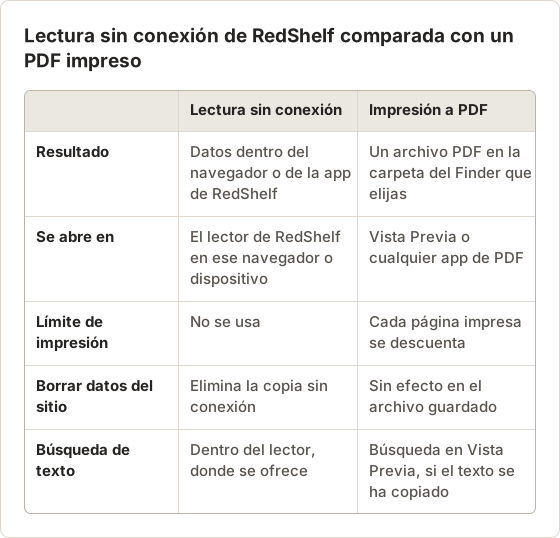
Qué guarda cada ruta
La lectura sin conexión guarda el libro en el almacenamiento del sitio del navegador o en el almacenamiento privado de la app móvil. No aparece nada en la carpeta Descargas, y Vista Previa u otra app de PDF no pueden abrirlo. El lector sigue comprobando tu cuenta cuando se vuelve a conectar, así que la copia sin conexión sigue el periodo de acceso del alquiler o de la compra.
La impresión pasa por el sistema de impresión de macOS. El lector renderiza las páginas que seleccionas y se las entrega al cuadro de impresión. macOS escribe entonces un archivo PDF que permanece en la carpeta que elegiste. Como ese archivo sobrevive a la sesión del lector, las editoriales limitan cuántas páginas se pueden imprimir.
Usar ambas en el mismo título
Muchas personas estudiantes necesitan las dos rutas la misma semana: lectura sin conexión para un trayecto o un vuelo, y un resumen impreso del capítulo para anotar. Las dos no sacan de un mismo presupuesto. Descargar el libro completo para leer sin conexión no cambia el límite de impresión, y imprimir 10 páginas no retira el libro del almacenamiento sin conexión.
Descarga contenido de RedShelf en un navegador
Para los títulos que permiten la lectura sin conexión, el lector web puede guardar el libro en tu navegador. El flujo general:
Abre el libro en el navegador que usas habitualmente
Usa el navegador y el perfil de usuario que usarás sin conexión. Los datos sin conexión se quedan con ese navegador.
Busca la opción sin conexión
Busca en el menú del lector o en los ajustes del libro una opción de sin conexión o de descarga. Si falta, el título no la admite.
Espera a que termine la descarga
Deja la pestaña abierta hasta que el lector muestre el libro como disponible sin conexión.
La app móvil ofrece una descarga parecida para los títulos compatibles. Cada navegador y cada dispositivo guarda su propia copia.
Perfiles, almacenamiento y espacio en disco
Un navegador guarda los datos del sitio por perfil. Un libro guardado en un perfil de Chrome llamado Trabajo no se ve en un perfil llamado Personal, y Safari mantiene su propio almacén aparte. Elige un solo navegador y un solo perfil para la lectura del curso, y guarda el lector en sus marcadores.
Los títulos con muchas imágenes, como los de anatomía o química, ocupan más espacio que los de mucho texto. Los navegadores pueden eliminar los datos del sitio guardados cuando el disco de arranque se queda sin espacio, así que mantén libres unos cuantos gigas antes de descargar un libro grande. Descargar con una conexión Wi-Fi estable también evita una copia a medias que solo falla cuando ya no tienes conexión.
Prepara cada dispositivo en el que vas a leer
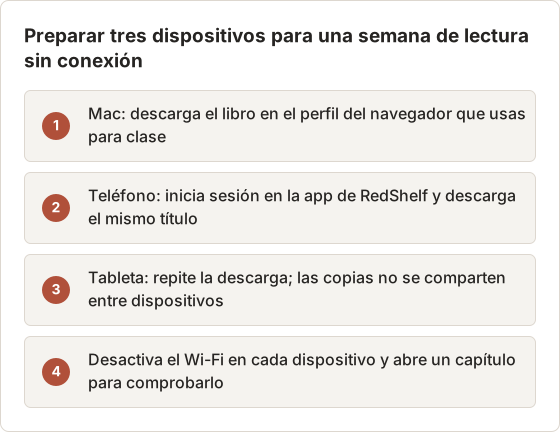
Una copia en el Mac no viaja al teléfono. Cuando un viaje incluye un portátil para las sesiones de estudio y un teléfono para leer un rato en el transporte público, los dos necesitan su propia descarga antes de salir. Haz las descargas la noche anterior, no en la puerta de embarque, para que una conexión lenta no deje un dispositivo sin el libro.
Libros suministrados a través de un centro educativo
Muchos títulos de RedShelf llegan a través de un programa de materiales de curso, en el que el centro añade el libro a tu cuenta y lo cobra con la matrícula. Estos libros suelen abrirse solo después de iniciar sesión a través del enlace del centro o de la plataforma de aprendizaje. Inicia sesión de esa forma al menos una vez en cada dispositivo antes de desconectarte, porque la descarga sin conexión está ligada a la sesión creada por ese inicio. Si el curso retira el libro o sales del programa, la copia sin conexión sigue el cambio de cuenta.
Prueba el navegador antes de quedarte sin internet
- Cierra la pestaña del lector y sal del navegador.
- Desactiva el Wi-Fi.
- Abre el navegador y ve al lector.
- Abre el libro, pasa páginas de varios capítulos y mira una figura.
Si el libro no se abre, vuelve a conectarte y consulta en el centro de ayuda los navegadores compatibles. Evita las ventanas privadas o de incógnito, que descartan los datos guardados al cerrarse. Borrar los datos de navegación con las cookies o los datos del sitio marcados también elimina la copia sin conexión.
Una prueba sin conexión de 10 minutos
Un vistazo rápido a la primera página no demuestra que todo el libro esté guardado. Las páginas de capítulos posteriores, las figuras grandes y las tablas son las partes con más probabilidades de faltar. Haz la prueba de abajo una vez después de la descarga y otra después de cualquier actualización del navegador.
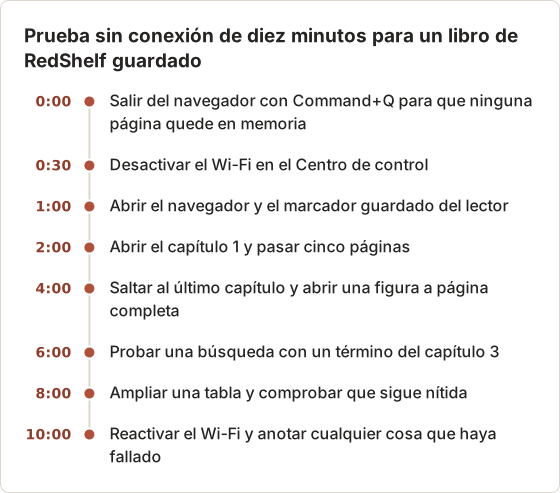
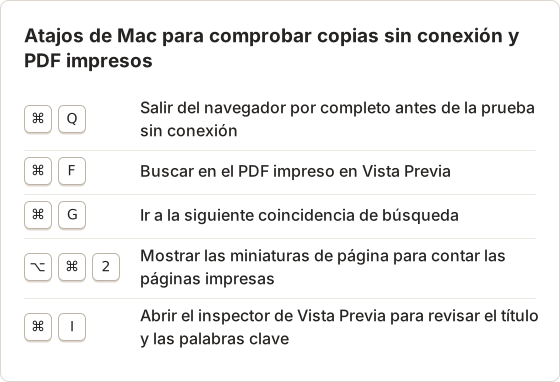
Salir con Command+Q importa. Cerrar solo la pestaña puede dejar páginas en caché en memoria, lo que hace que una descarga a medias parezca completa. La búsqueda es el paso que más probablemente necesite conexión, porque algunos lectores ejecutan la búsqueda en el servidor. Si la búsqueda falla sin conexión, planifica consultar los temas a través de las páginas de índice del libro.
Criterios de superación
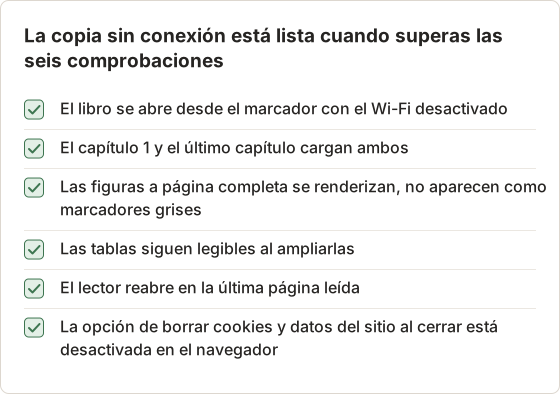
El último elemento causa muchas descargas perdidas. Chrome tiene un ajuste que borra las cookies y los datos del sitio cuando se cierran todas las ventanas. Con ese ajuste activado, cada cierre borra el libro sin conexión. Safari y Firefox tienen ajustes de privacidad parecidos, así que revisa el panel de privacidad del navegador antes de confiar en una copia guardada.
Imprime páginas permitidas de RedShelf a PDF
Comprueba el límite
Abre la opción de impresión del lector y anota cuántas páginas quedan para este título.
Selecciona un rango pequeño
Introduce las páginas exactas que necesitas. Imprime primero una página de prueba.
Guarda como PDF
Cuando se abra el cuadro de impresión de macOS, elige el menú PDF, después Save as PDF, y nombra el archivo con el libro y el rango de páginas.
Comprueba el archivo
Ábrelo en Vista Previa y confirma que las figuras, las tablas y los números de página se han guardado bien.
Usa el botón de impresión del lector, no el menú Archivo del navegador. La ruta del navegador imprime la interfaz de la app y a menudo rompe la maquetación. La publicación sobre por qué imprimir a PDF rompe la maquetación de un libro de texto en línea cubre los síntomas.
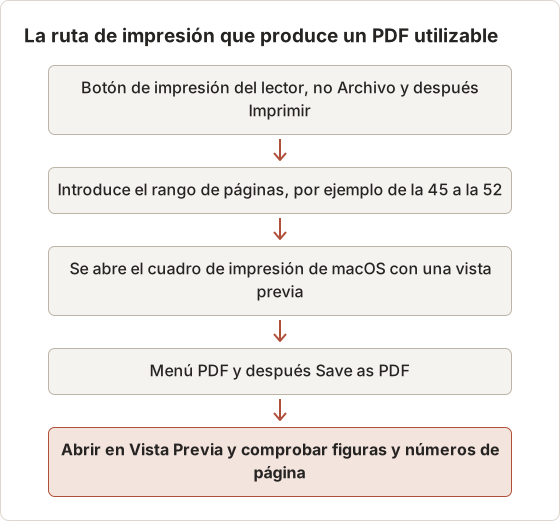
Pulsar Command+P en el navegador abre el cuadro de impresión del propio navegador, no el del lector. Ese cuadro imprime lo que muestra la ventana del navegador, incluidas las barras de herramientas y el marco de la página, y puede cortar el texto en lugares extraños. El botón de impresión del lector envía en su lugar imágenes de página o texto limpios al cuadro de impresión.
Planifica el límite durante un trimestre
Trata el límite como un presupuesto fijo y decide dónde va antes de la primera impresión. Toma un título de ejemplo en el que el lector muestra 120 páginas imprimibles, y un curso que asigna 12 capítulos en 15 semanas. Un reparto equitativo da 10 páginas por capítulo, suficiente para el resumen del capítulo, las figuras clave y un conjunto de problemas.
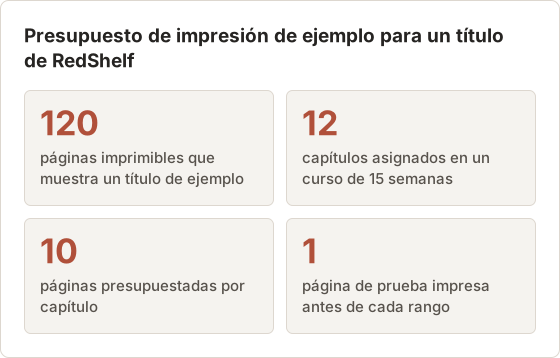
La página de prueba sale del mismo presupuesto, así que el plan real se acerca a 9 páginas de contenido por capítulo. Lleva un registro breve en una nota o en una hoja de cálculo con la fecha, el capítulo y el rango de páginas de cada impresión. El registro evita imprimir dos veces el mismo rango y muestra cuánto límite queda para repasar en las últimas semanas. Algunas personas estudiantes guardan entre 20 y 30 páginas sin gastar hasta el último mes por esa razón.
Nombra y archiva los PDF impresos
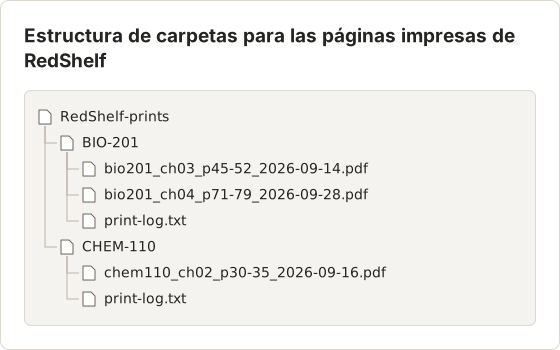
El rango de páginas en el nombre del archivo vincula cada PDF con la edición de la que lo imprimiste. Cuando citas una figura o compruebas un número de página en clase, el nombre responde a la pregunta sin abrir el archivo. La fecha al final ordena los archivos por orden de impresión dentro de cada carpeta de curso.
Rellena la hoja de Save as PDF
Después de Save as PDF, macOS muestra una hoja de guardado con más campos que el nombre del archivo. Rellenarlos facilita encontrar después el PDF con Spotlight.
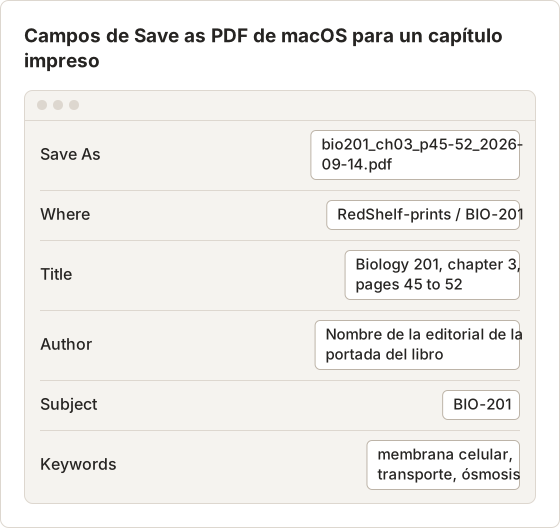
Spotlight indexa los metadatos del PDF y, cuando el texto se ha copiado, también el texto de las páginas. Una búsqueda de "ósmosis" encuentra entonces la impresión del capítulo 3 aunque hayas olvidado su nombre de archivo. Deja Security Options como está; el PDF es para tu propio uso y no necesita contraseña.
Reglas de impresión que ahorran límite
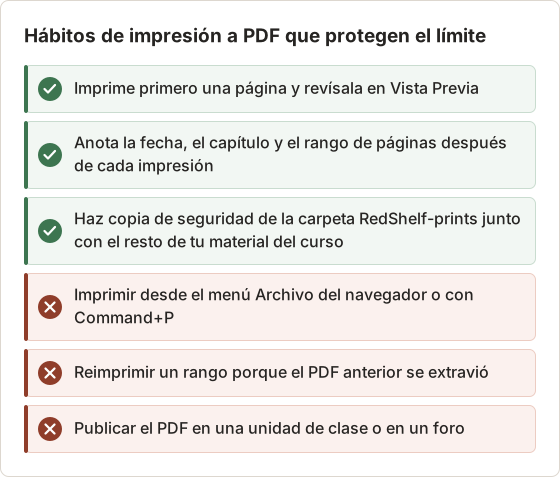
Compartir es la regla que más se incumple sin querer. Un PDF impreso es para el estudio personal de la persona titular de la cuenta. Subirlo a una carpeta compartida del curso entrega páginas protegidas por derechos de autor a personas que no compraron el libro.
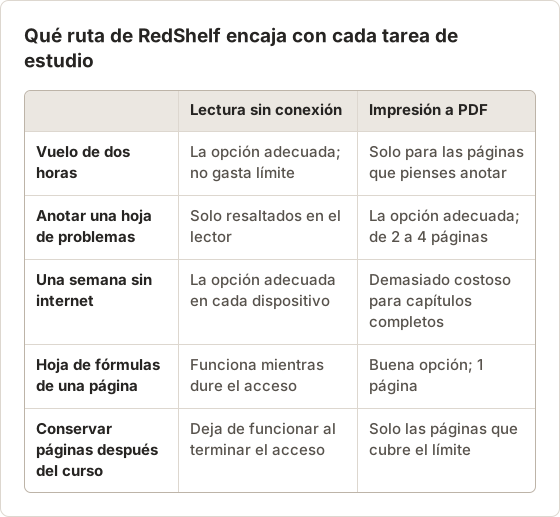
¿Qué opción conviene elegir?
- Leer en un viaje o en el transporte: lectura sin conexión.
- Anotar unas pocas páginas a mano o en una app de PDF: imprimir a PDF dentro del límite.
- Estudiar el libro completo sin internet: lectura sin conexión en cada dispositivo que uses.
- Conservar páginas después de que termine el acceso: imprime solo lo que permite el límite, y revisa las condiciones.
Ejemplo práctico: una semana de prácticas clínicas
Una estudiante de enfermería pasa cinco días en un centro de prácticas sin un Wi-Fi fiable. La lista de lectura cubre dos capítulos, unas 60 páginas, más una tabla de dosis que quiere anotar a mano. La lectura sin conexión cubre las 60 páginas en el portátil y en el teléfono sin gastar límite. La tabla de dosis son 2 páginas, así que las imprime a PDF, las anota en una app de PDF y conserva 118 páginas del presupuesto de muestra para los capítulos posteriores.
El error que hay que evitar es imprimir los dos capítulos "por si acaso". Eso gastaría la mitad del límite de muestra en páginas que la lectura sin conexión ya cubre.
Cuando ninguna de las dos rutas encaja
Algunas necesidades no se cubren ni con la lectura sin conexión ni con el límite de impresión. Una persona estudiante que usa un lector de pantalla puede necesitar texto estructurado en lugar de imágenes de página. Una persona que necesita letra grande puede necesitar un formato reflujable. En ambos casos, la oficina de servicios para la discapacidad del centro o la editorial suelen poder facilitar una versión accesible, y esa solicitud es la vía correcta. Capturar las páginas como capturas de pantalla produce texto de imagen con errores de OCR, que es peor para el software de asistencia que el original.
Lo mismo se aplica a un título sin ningún límite de impresión. Pregunta al profesor si existe un ejemplar en la biblioteca o una reserva de curso antes de buscar otras formas de tener las páginas en papel.
Solución de problemas
- No hay opción sin conexión: la editorial no la activó para el título.
- El libro sin conexión desaparece tras un reinicio: el navegador borró los datos del sitio, o usaste un perfil distinto.
- La opción de impresión aparece en gris: el límite está agotado o no se permite imprimir.
- Páginas en blanco en el PDF: las páginas no se habían renderizado. Imprime un rango más pequeño y espera a la vista previa.
- Cuenta equivocada: los libros proporcionados por el centro pueden necesitar un inicio de sesión a través del enlace de tu institución.
La copia sin conexión desaparece al cabo de unos días
Revisa tres causas en orden. Primero, el ajuste del navegador que borra los datos del sitio al salir, descrito en las comprobaciones de superación de arriba. Segundo, un limpiador de almacenamiento o una extensión de privacidad que elimina los datos del sitio según un horario. Tercero, la falta de espacio en disco, que lleva al navegador a eliminar los datos guardados. Vuelve a descargar el libro después de corregir la causa, y repite la prueba de 10 minutos.
Algunos navegadores también eliminan los datos de sitios que llevan tiempo sin abrirse. Abrir el lector una vez por semana con conexión mantiene el sitio en uso activo.
El PDF tiene páginas que faltan o cortadas
Cuenta las páginas en la barra lateral de miniaturas de Vista Previa y compara el número con el rango que introdujiste. Un rango de la 45 a la 52 debe dar 8 páginas. Si el número es menor, el lector probablemente envió páginas antes de terminar de renderizarlas. Imprime las páginas que faltan como un rango pequeño aparte y conserva los dos PDF, en lugar de volver a imprimir todo el rango.
El texto no se puede seleccionar en el PDF
Algunos títulos se imprimen como imágenes de página en lugar de texto. La búsqueda en Vista Previa entonces no encuentra nada, y Spotlight solo indexa los campos de metadatos. Usa el campo Keywords para que el archivo se pueda localizar, y conserva el lector para la búsqueda de texto completo mientras dure el acceso.
El cuadro de impresión muestra la interfaz del lector
Cuando la vista previa de impresión muestra menús, una barra lateral o un deslizador de páginas, el cuadro se abrió desde el navegador y no desde el lector. Cancélalo sin guardar, porque todavía no se ha descontado nada del límite. Abre la opción de impresión propia del lector e introduce el rango allí.
El contador del límite parece incorrecto
Los lectores suelen contar por página impresa, así que un rango de la 45 a la 52 gasta 8 páginas aunque dos de ellas sean separadores de sección en blanco. Escribe el número restante en el registro de impresiones antes y después de cada impresión. Si las cifras no coinciden, contacta con el soporte de RedShelf con el registro, el título del libro y las fechas.
Atajos útiles para comprobar
Usa RedShelf para las páginas del libro
Para el libro en sí, las funciones de lectura sin conexión e impresión de RedShelf son las rutas dentro de las condiciones. Conservan la maquetación de la editorial y el texto real. Las capturas de páginas con licencia para superar el límite no son un sustituto válido; lee cuándo no hacer capturas de material de estudio para conocer las razones.
Temposhot encaja con tu propio material alrededor del curso: tus notas, las soluciones que hayas trabajado y tus diagramas. Solo captura lo que se ve en pantalla y no puede capturar un lector que bloquea la captura de pantalla.
Capturar tus propias notas con Temposhot
Un caso habitual es un conjunto de apuntes escritos en una app web de notas que no tiene una exportación limpia a PDF. Supón que los apuntes de un módulo ocupan 24 pantallas al desplazarse con Re Pág. Auto Capture puede guardar cada pantalla, pulsar Re Pág y esperar, y después exportar los fotogramas como un PDF con búsqueda.
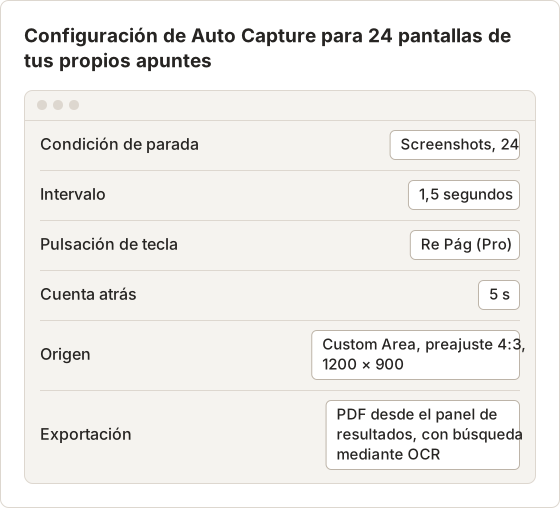
Haz primero una prueba de 5 pantallas con los mismos valores. Si un fotograma muestra texto a mitad de un desplazamiento, sube el intervalo a 2 segundos. La pulsación de tecla y las ejecuciones que superan el límite de capturas por sesión del plan gratuito necesitan Temposhot Pro. En el plan gratuito, deja Key press vacío, usa un intervalo más largo y desplázate a mano entre fotogramas. La guía de captura automatizada cubre cada opción.
Lo que Temposhot no hace aquí
Temposhot no abre el almacenamiento sin conexión de RedShelf, no lee el límite de impresión y no puede capturar una ventana que bloquea la captura de pantalla. El contenido protegido produce fotogramas negros o en blanco, y Temposhot no tiene ninguna opción para evitarlo. La herramienta es para material que escribiste o que tienes permiso para copiar.
Preguntas frecuentes
¿La lectura sin conexión usa mi límite de impresión?
No. La lectura sin conexión y la impresión son funciones separadas.
¿Puedo pasar la copia sin conexión a otro equipo?
No. Abre el libro en el otro equipo y descárgalo allí.
¿El PDF impreso se puede buscar?
Cuando se imprime a través de la ruta de impresión del lector, el texto suele poder seleccionarse. Compruébalo buscando una palabra en Vista Previa.
¿Cuántas páginas debe tener una impresión de prueba?
Una. Confirma la maquetación, las figuras y si el texto se puede seleccionar, y cuesta una página del límite en lugar de todo un rango.
¿Qué pasa con la copia sin conexión cuando termina el acceso?
Espera que la copia sin conexión deje de abrirse cuando termine el periodo del alquiler o de la suscripción, porque el lector comprueba el acceso al volver a conectarse. Un PDF impreso dentro del límite permanece en tu Mac. Consulta el centro de ayuda de RedShelf para conocer las normas de tu título.
¿Puedo volver a imprimir las mismas páginas si pierdo el PDF?
El límite normalmente cuenta cada impresión, incluidas las repetidas. Haz copia de seguridad de los PDF impresos junto con el resto del material del curso, para que un archivo perdido no cueste páginas dos veces.
¿Trabajas con páginas que tienes permiso para guardar?
Para tus propios apuntes y material abierto, Temposhot captura páginas en local y exporta un PDF con búsqueda. La página guardar capturas de pantalla como PDF muestra el flujo de trabajo.
Empieza con una prueba de 5 fotogramas de un conjunto de apuntes antes de hacer una ejecución completa. Los fotogramas y las exportaciones permanecen en tu Mac, y la carpeta de exportación se define en Settings, en General.
redshelfetextbooksofflineprint
Convierte capturas repetibles en trabajo terminado
Temposhot toma capturas con un temporizador o en cada clic y exporta el resultado en PDF, imágenes, ZIP o MP4.
Publicaciones relacionadas
- ¿Por qué mi libro de texto digital sin conexión no aparece en la carpeta Descargas?Un libro de texto sin conexión puede estar guardado dentro de su app o en la caché del navegador, no como PDF. Aprende dónde volver a abrirlo y qué no mover ni borrar.
- ¿Cómo leo un libro de texto en línea sin internet?Prepara un libro de texto en línea para un vuelo, un trayecto o una conexión débil usando el modo sin conexión oficial del lector y comprueba el acceso antes de salir.
- Cuándo no debes hacer capturas de materiales de aprendizaje en líneaNo captures alrededor del DRM, de los límites de impresión, de la caducidad del acceso, de la falta de permiso ni de los problemas de accesibilidad. Usa descargas oficiales y alternativas aprobadas.
- Mejores alternativas a Xnapper para Mac en 2026Compara alternativas a Xnapper para Mac: captura repetida, captura y grabación con desplazamiento, fondos gratuitos, guías multiplataforma y la app integrada.