Como ler um livro didático online sem internet?
Prepare um livro didático online para um voo, um deslocamento ou uma conexão fraca usando o modo offline oficial do leitor e teste o acesso antes de sair.
14 min de leituraPDFPor Temposhot Team
A maioria dos livros didáticos online pode ser lida sem internet, mas só depois de uma preparação feita enquanto você ainda tem conexão. O caminho confiável é o modo offline do próprio leitor, configurado e testado antes de você sair.
Este texto descreve uma rotina de cinco etapas para um voo, um trajeto de ônibus ou metrô ou um local de estágio com sinal fraco, além do que fazer quando o modo offline não é oferecido. Um exemplo prático planeja um voo de 6 horas com dois capítulos de um livro didático, um manual de laboratório com licença aberta e um orçamento de bateria e armazenamento.
O exemplo prático: um voo de 6 horas
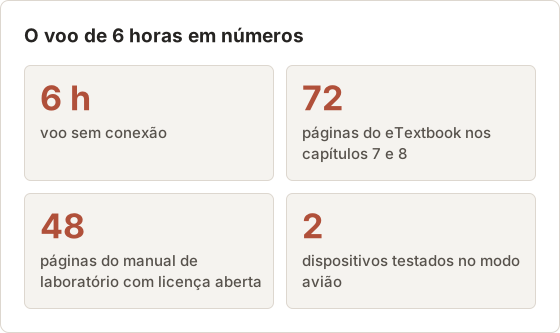
Uma estudante de enfermagem voa 6 horas até um estágio clínico e quer chegar tendo lido os capítulos 7 e 8 de um eTextbook de farmacologia, com 72 páginas no total. A estudante também precisa do manual de laboratório do estágio, de 48 páginas, que a escola publica com licença aberta em um visualizador web. O voo não tem Wi-Fi que ela pagaria.
A estudante leva um tablet para o eTextbook e um MacBook para as anotações. O plano abaixo define qual dispositivo guarda cada item, quanto de bateria e armazenamento cada item exige e como testar tudo na noite anterior.
Primeiro, descubra onde a leitura offline funciona
O suporte offline costuma se limitar a alguns apps. Uma plataforma pode oferecer leitura offline no app para celular e tablet, mas não no navegador do Mac, ou o contrário. Procure uma página sobre leitura offline na central de ajuda da plataforma e uma opção de offline ou download no painel de informações do livro.
Anote quais dos seus dispositivos podem guardar uma cópia offline. Isso define qual dispositivo você leva.
Atribua uma função a cada dispositivo
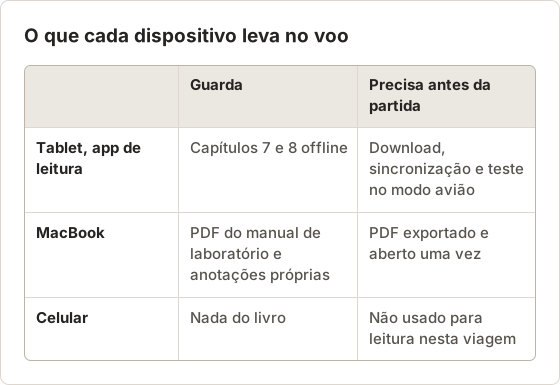
No exemplo, a plataforma do eTextbook oferece leitura offline apenas no app para tablet. Por isso, o tablet é o dispositivo de leitura. O MacBook guarda o manual de laboratório em PDF e as anotações da estudante, que não precisam de um app de leitura.
A central de ajuda responde quatro perguntas que definem o plano: quais apps oferecem leitura offline, se os downloads são por capítulo ou por livro, por quanto tempo o app pode ficar offline antes de precisar se reconectar e se as anotações funcionam offline. Escreva as respostas ao lado do horário do voo. Se o período offline for menor que a viagem, planeje uma conexão curta na chegada, antes de o livro deixar de abrir.
Um dispositivo para cada item evita a surpresa mais comum: abrir um livro no dispositivo que nunca fez o download. Se a plataforma permite leitura offline em dois dispositivos, faça o download nos dois apenas se for usar os dois.
Etapa 1: confirme o acesso antes de baixar
Abra sua conta e verifique:
- A data de término do acesso ao título. Uma locação que termina durante a viagem também encerra o acesso offline.
- Se o livro abre normalmente com conexão.
- Se o próprio título permite leitura offline. As editoras definem isso para cada livro.
Compare as datas com a viagem inteira
Um estágio de 4 semanas exige acesso por 4 semanas, e não apenas pelo voo. No exemplo, a locação termina 10 dias após a chegada. A estudante a prorroga antes de sair, enquanto ainda tem uma conexão confiável e um meio de pagamento à mão. Prorrogar a locação do exterior é possível na maioria das plataformas, mas exige conexão no momento em que o livro deixa de abrir.
Etapa 2: instale o app oficial
Instale o app oficial da plataforma na App Store ou no site do fornecedor e entre com a mesma conta usada para comprar ou ativar o livro. Livros fornecidos pela instituição podem exigir login pela própria instituição.
Atualize o app antes de viajar. Uma versão desatualizada pode recusar a abertura até ser atualizada, o que exige conexão.
Desative as atualizações automáticas durante a viagem
Uma atualização do app instalada durante uma escala com Wi-Fi breve pode alterar a cópia offline ou exigir um novo login. Instale a versão mais recente em casa, teste-a e evite atualizar até ter uma conexão estável de novo. Verifique nas configurações da loja de apps do dispositivo se as atualizações automáticas estão ativas.
Etapa 3: baixe somente o que você realmente precisa
As cópias offline ocupam armazenamento, e algumas plataformas limitam quantos títulos podem ficar guardados ao mesmo tempo.
- Baixe os capítulos dos próximos dias, se o app oferecer download por capítulo.
- Inclua os materiais complementares de que precisa, como um glossário ou um apêndice de respostas, se estiverem separados.
- Deixe vídeos e áudios de fora, a menos que precise deles, já que são arquivos grandes.
Materiais complementares fora do capítulo
Glossários, tabelas de medicamentos e apêndices de respostas costumam ser seções separadas no leitor. O download de um capítulo pode não incluí-los. No exemplo, o capítulo 7 faz referência a uma tabela de dosagens no Apêndice C. Por isso, a estudante baixa também o Apêndice C e o abre uma vez durante o teste offline.
Recursos web vinculados, como o site complementar de uma editora, não fazem parte do download. Anote quais deles os capítulos citam e acesse-os antes de sair ou depois de pousar.
Cálculo de armazenamento para o tablet
Os tamanhos variam de livro para livro, então meça em vez de estimar. Veja o uso de armazenamento do app de leitura nas configurações do tablet, baixe um capítulo e leia o número de novo. No exemplo, o capítulo 7 ocupa cerca de 120 MB por causa dos diagramas de estrutura química dos medicamentos, e o capítulo 8 ocupa cerca de 90 MB.
Os dois capítulos precisam de cerca de 210 MB. A estudante mantém pelo menos o dobro livre, cerca de 420 MB, para que o app tenha espaço para anotações e arquivos temporários. Um download que fica sem espaço pode parar no meio e deixar um capítulo que abre apenas as primeiras páginas.
Cálculo de bateria para 6 horas
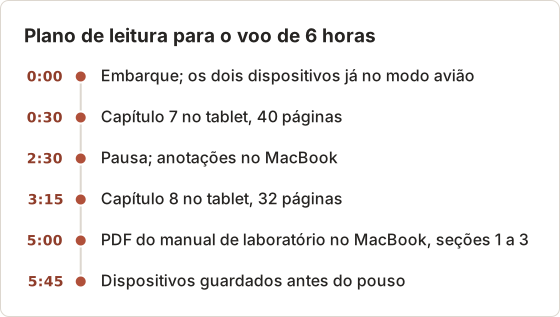
O tempo de leitura define o consumo de bateria mais do que o número de páginas. Com cerca de 20 páginas por hora para um material denso, 72 páginas levam cerca de 3,6 horas. A estudante acrescenta uma hora de anotações no MacBook, o que deixa tempo para descanso.
Um teste de leitura de 30 minutos com o brilho usado no avião mostra o consumo do tablet. No exemplo, o tablet perde 5 por cento em 30 minutos, então 3,6 horas de leitura consomem cerca de 36 por cento. Começar com 100 por cento deixa uma margem ampla, e o carregador continua na mala para o estágio.
Etapa 4: abra e sincronize antes de ficar offline
Abra cada livro baixado uma vez com conexão. Deixe o app sincronizar destaques e anotações feitos nos seus outros dispositivos. Alguns leitores também confirmam a licença nessa etapa, o que reinicia o tempo que você pode ficar offline. A duração desse período varia; as páginas de ajuda do leitor informam o valor.
Faça isso na noite anterior, e não no portão de embarque
O Wi-Fi do aeroporto costuma ser lento e pode exigir uma página de login que o app de leitura não consegue exibir. Uma sincronização que trava no portão deixa o app em um estado incerto. Execute a sincronização em casa na noite anterior e feche o app depois.
Etapa 5: faça um teste offline real
Desconecte
Ative o modo avião ou desligue o Wi-Fi e os dados móveis.
Reinicie o app
Feche o app por completo e abra-o de novo. Um app em execução pode esconder problemas.
Leia e anote
Abra cada livro, vá até um capítulo posterior, veja uma figura e adicione um destaque.
Anote o que falha
O que não carrega agora também não vai carregar durante a viagem.
Desligue todas as conexões, e não só o Wi-Fi
Um tablet com dados móveis ativos, ou um hotspot de celular por perto, pode passar em um teste com o Wi-Fi desligado que falharia em um avião. O modo avião desliga todos os rádios e é a condição mais próxima da real. Se o dispositivo reconectar ao Bluetooth ou ao Wi-Fi com o modo avião ativo, desligue também esses recursos para o teste.
O que o teste encontrou no exemplo
No tablet, o teste no modo avião passa para texto, figuras e destaques. Uma animação incorporada no capítulo 7 mostra um marcador de posição, e a busca não retorna resultados. A estudante anota os dois problemas: a animação será vista em casa antes da viagem, e o sumário do capítulo substitui a busca durante o voo.
No MacBook, a estudante abre o PDF do manual de laboratório com o Wi-Fi desligado e pesquisa "dosage". A busca funciona, porque o PDF tem uma camada de texto.
Saiba quais recursos ainda podem exigir internet
Mesmo com uma cópia offline completa, estes recursos costumam exigir conexão:
- Vídeos, áudios e figuras interativas incorporados.
- Tarefas, quizzes e ferramentas de prática vinculados ao livro.
- Busca em toda a sua biblioteca.
- Sincronização de anotações com outros dispositivos.
Faça essas tarefas antes de sair ou depois de voltar.
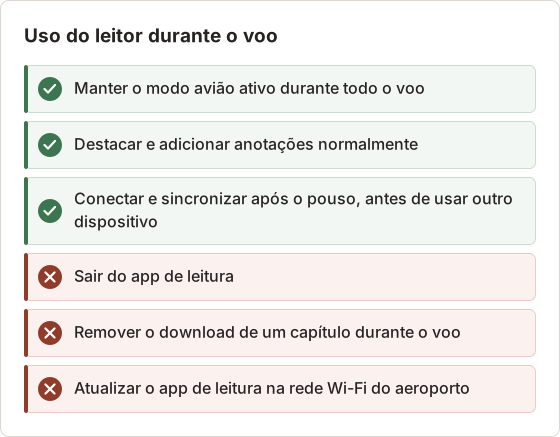
Quando algo falha durante o voo
Se um capítulo que passou no teste deixar de abrir, feche o app por completo e abra-o uma vez. Não saia da conta e não remova o download, porque ambas as ações exigem conexão para serem desfeitas. Se o capítulo continuar falhando, use o PDF do manual de laboratório e as anotações no MacBook, e volte ao capítulo depois do pouso.
Uma figura que carrega devagar no modo avião pode ser uma imagem grande sendo decodificada em um tablet mais antigo. Espere alguns segundos antes de tratá-la como ausente.
Anotações feitas no ar
Destaques e anotações feitos offline ficam no tablet até a sincronização. Se a estudante abrir o livro em outro dispositivo antes de o tablet se conectar, essas anotações não aparecem ali. Conecte o tablet primeiro depois do pouso e deixe-o sincronizar por alguns minutos.
Se o botão oficial de download não aparece
O título ou o dispositivo não oferece suporte à leitura offline. Opções dentro dos termos:
- Use a outra versão da plataforma, como a versão para tablet.
- Use a cota de impressão para as páginas de que precisa. A cota aparece no leitor ou na sua conta.
- Verifique na sua biblioteca se há um download por capítulo do mesmo livro.
- Pergunte ao professor se alguma apostila cobre o conteúdo.
O texto sobre por que a cópia offline não aparece na pasta Downloads ajuda se você baixou o livro e não consegue encontrá-lo.
Cota de impressão para uma viagem curta
Quando um título não tem modo offline, mas permite impressão, imprimir as páginas da viagem em PDF gera um arquivo que abre em qualquer lugar. No Mac, o menu PDF da janela de impressão tem a opção Save as PDF. Imprima primeiro uma página de teste e confira o resultado, já que trabalhos de impressão com falha podem contar na cota.
Conte as páginas antes de imprimir. Um intervalo de capítulos como 7 a 8 corresponde a 72 páginas no exemplo, e o PDF impresso deve conter essas mesmas 72 páginas, sem duplicatas de uma segunda tentativa de impressão. Abra o PDF e confira o número da última página antes de fechar a janela de impressão.
No exemplo, isso significaria 72 páginas da cota para os capítulos 7 e 8. Confira a cota restante no leitor antes de decidir e guarde o PDF para que as mesmas páginas nunca sejam impressas duas vezes.
Trajeto de ônibus ou metrô com sinal irregular
Um trajeto de trem com áreas sem sinal é uma versão mais branda do voo. Alguns leitores mantêm em cache as páginas abertas recentemente, então o capítulo atual pode continuar funcionando em uma falha curta de conexão. Um cache não é um download offline, e as páginas além do capítulo atual podem falhar. Baixe os capítulos da semana, se o app permitir, e trate o cache como um benefício extra.
Em um trajeto de 40 minutos, uma seção de capítulo de 10 a 15 páginas é uma meta realista. Baixe a seção na noite anterior, abra-a uma vez em casa e use o trajeto para ler, e não para carregar conteúdo.
Quando um arquivo portátil é realmente necessário
Algumas situações exigem um arquivo: um estágio que não permite o app de leitura em nenhum dispositivo, ou uma ferramenta de acessibilidade que lê apenas PDFs. Consulte primeiro a editora ou o setor de apoio a estudantes com deficiência da sua instituição. Edições acessíveis ou para download costumam estar disponíveis sob solicitação.
Para materiais que você tem permissão de copiar, como as suas próprias anotações ou capítulos com licença aberta, o Temposhot pode capturar as páginas visíveis e exportar um PDF pesquisável no seu Mac. O tutorial de páginas de ebook para PDF mostra a configuração.
Dispositivos em um estágio clínico
Estágios e locais de trabalho costumam restringir dispositivos pessoais no local, e alguns proíbem fotografar ou capturar qualquer coisa em um ambiente clínico. Leia as regras do local antes de planejar estudar ali. No exemplo, a estudante lê à noite na hospedagem, então o tablet e o MacBook ficam fora da área clínica.
Capture o manual de laboratório de 48 páginas antes de sair
O manual de laboratório é publicado pela escola com uma licença aberta que permite cópias. O visualizador web mostra uma página por vez e vira as páginas com a tecla Right Arrow, mas não tem botão de download e exige conexão. Um PDF no MacBook resolve esse problema.
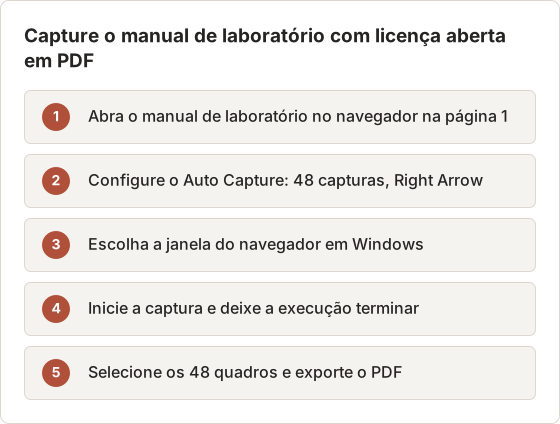
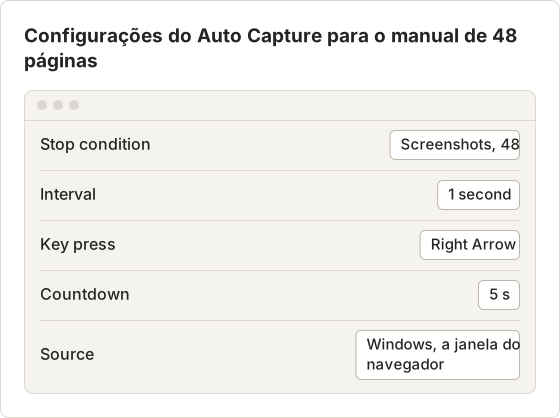
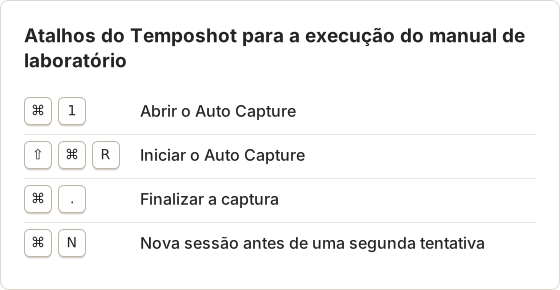
A execução leva 48 segundos depois da contagem regressiva de 5 segundos. Key press é um recurso do plano Pro, e o plano gratuito tem um limite de capturas de tela por sessão. No plano gratuito, capture o manual em várias sessões mais curtas e vire as páginas manualmente.
Quando Windows é a fonte, o Temposhot captura apenas a janela do navegador, mesmo que uma notificação apareça em outra parte da tela. O Temposhot traz a janela para a frente antes do primeiro quadro, o que exige a permissão de Accessibility.
Por que a condição de parada é Screenshots
O Auto Capture oferece três condições de parada. Para um documento com número de páginas conhecido, Screenshots é a opção que corresponde ao trabalho: ela para após exatamente 48 quadros.
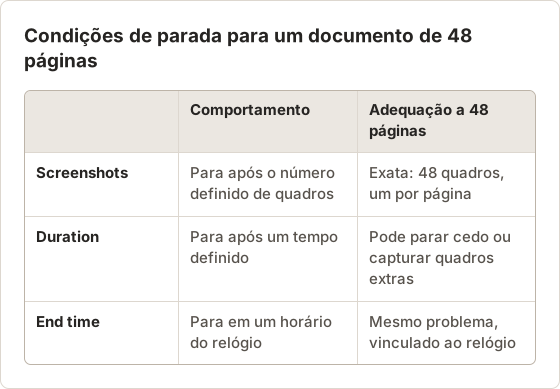
Duration e End time servem para trabalhos sem fim definido, como um painel ou um timelapse de uma sessão de trabalho. O predefinido Timelapse usa uma duração de 1 hora com intervalo de 3 segundos, que não corresponde ao formato de um manual de 48 páginas. Uma tarefa de virar páginas termina quando as páginas acabam, então a contagem é o limite certo.
Confira o PDF antes da viagem
Selecione os 48 quadros e escolha PDF no painel de resultados. O Temposhot combina os quadros na ordem e executa OCR, então o PDF pode ser pesquisado offline. Abra o arquivo, confira a página 1 e a página 48 e pesquise uma palavra que você sabe que está no manual.
Uma página duplicada ou pulada normalmente significa que o visualizador não tinha terminado de carregar quando a tecla foi pressionada. Aumente o intervalo para 2 segundos e capture de novo. O PDF vai para o caminho de exportação definido em Settings, General.
Dois quadros mostram se a execução está alinhada. O quadro 1 deve mostrar a página 1, que a contagem regressiva de 5 segundos dá tempo de posicionar. O quadro 48 deve mostrar a página 48. Se o quadro 1 mostrar uma capa ou um sumário, mova o visualizador para a página 1 durante a contagem e execute a tarefa de novo, pois os quadros seguintes ficam deslocados em uma página.
Mantenha o kit offline em uma única pasta
O MacBook guarda tudo o que não está dentro do app de leitura. Uma pasta única facilita encontrar os arquivos em um avião, onde uma busca do Finder no disco inteiro é lenta e distrai.
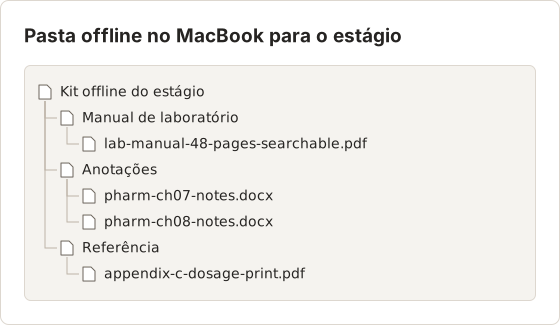
Abra cada arquivo uma vez com o Wi-Fi desligado antes de sair. Um documento guardado em uma pasta de nuvem pode mostrar apenas um marcador de posição até ser baixado, e esse download exige conexão. Marque a pasta para ficar salva no Mac nas configurações do serviço de nuvem.
Checklist de viagem offline
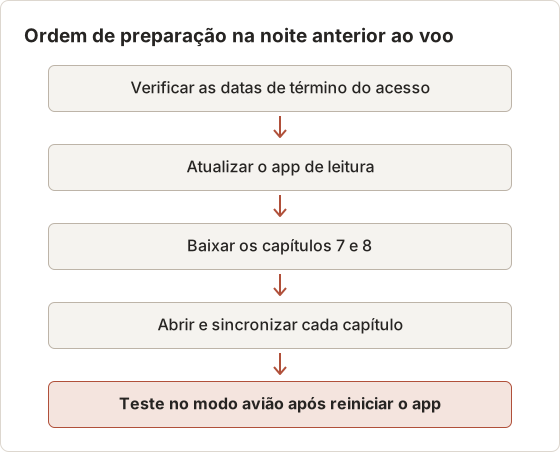
- Data de término do acesso verificada.
- App instalado e atualizado no dispositivo que você vai levar.
- Livros e materiais complementares baixados.
- Cada livro aberto e sincronizado com conexão.
- Teste no modo avião aprovado após reiniciar o app.
- Carregador na mala.
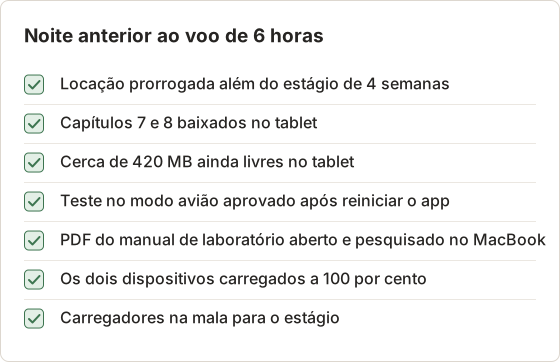
Execute o checklist na noite anterior à viagem e marque cada item somente depois que o teste correspondente passar. Um item marcado de memória costuma falhar no portão de embarque, onde a conexão é lenta e a sincronização não termina.
Perguntas frequentes
Posso capturar uma página que já baixei?
Somente quando o material pode ser copiado, como as suas próprias anotações ou um capítulo com licença aberta. Os capítulos licenciados deste exemplo ficam dentro do app de leitura, e a seção sobre arquivos portáteis explica o limite.
Por quanto tempo posso ficar offline?
Depende da plataforma e do título. As páginas de ajuda do leitor informam com que frequência ele precisa se reconectar.
As anotações feitas offline serão salvas?
Elas ficam guardadas no dispositivo e sincronizam quando você se reconecta. Conecte antes de trocar de dispositivo.
Posso copiar o livro offline para o meu notebook?
Não. Baixe-o de novo dentro do app de leitura no notebook.
O Temposhot precisa de internet para capturar ou exportar?
Não. A captura e a exportação funcionam offline, e os arquivos são salvos no seu Mac. A página web do manual de laboratório precisa de conexão para carregar as páginas, então capture-o antes de sair.
E se o leitor pedir login durante o voo?
O app precisa de uma verificação de licença que não consegue fazer offline. Leia os PDFs no MacBook e conecte o tablet ao chegar. Executar a sincronização na noite anterior reduz essa chance.
Devo usar Duration para capturar um documento longo?
Não. Use a condição de parada Screenshots com o número de páginas. Duration para pelo tempo, e não pelo número de páginas.
Trabalhando com páginas que você tem permissão de salvar?
O Temposhot as captura localmente e exporta um único PDF pesquisável. A página salvar capturas de tela como PDF mostra como fazer.
etextbooksofflinetravelstudy
Transforme capturas de tela repetitivas em trabalho pronto
O Temposhot faz capturas por temporizador ou a cada clique e exporta o resultado em PDF, imagens, ZIP ou MP4.
Posts relacionados
- O que verificar antes de comprar um livro didático digital para estudo offlineUse esta lista de verificação antes da compra para conferir dispositivos offline, acesso a arquivos, limites de impressão, duração do acesso, exportação de anotações e acessibilidade.
- Acesso offline ao eTextbook versus PDF para downloadO acesso offline mantém o livro dentro do leitor. Um PDF para download é um arquivo portátil. Compare onde cada um funciona, o que expira e o que você pode mover.
- Por que meu eTextbook offline não aparece na pasta Downloads?Um eTextbook offline pode ficar guardado no cache do app ou do navegador, e não como PDF. Veja onde reabri-lo e o que não mover nem apagar.
- Melhores alternativas ao Xnapper para Mac em 2026Compare alternativas ao Xnapper para Mac em captura repetida, captura e gravação com rolagem, fundos gratuitos, guias multiplataforma e o app nativo do sistema.