Wie lese ich ein Online-Lehrbuch ohne Internet?
Bereiten Sie ein Online-Lehrbuch für einen Flug, den Arbeitsweg oder eine schwache Verbindung mit dem offiziellen Offline-Modus des Readers vor und testen Sie den Zugriff, bevor Sie losfahren.
13 Min. LesezeitPDFVon Temposhot Team
Die meisten Online-Lehrbücher lassen sich ohne Internet lesen, allerdings nur nach einer Vorbereitung, solange Sie noch verbunden sind. Der zuverlässige Weg ist der eigene Offline-Modus des Readers, den Sie vor der Abreise einrichten und testen.
Dieser Beitrag beschreibt eine Routine aus fünf Schritten für einen Flug, den Arbeitsweg oder ein Praktikum mit schwachem Empfang. Außerdem zeigt er, was zu tun ist, wenn kein Offline-Lesen angeboten wird. Ein Beispiel plant einen 6-Stunden-Flug mit zwei Lehrbuchkapiteln, einem Laborhandbuch unter offener Lizenz sowie einem Budget für Akku und Speicher.
Das Beispiel: ein 6-Stunden-Flug
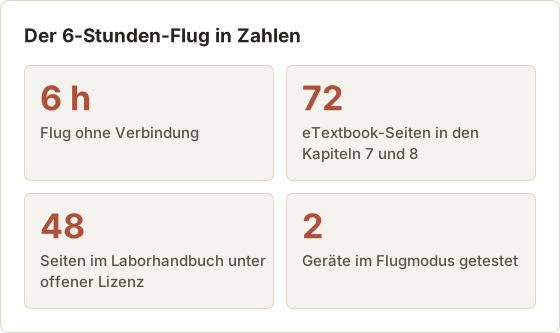
Eine Pflegestudentin fliegt 6 Stunden zu einem klinischen Praktikum und möchte bei der Ankunft die Kapitel 7 und 8 eines Pharmakologie-eTextbooks gelesen haben, insgesamt 72 Seiten. Außerdem braucht sie das 48 Seiten umfassende Laborhandbuch des Praktikums, das die Hochschule unter einer offenen Lizenz in einem Web-Viewer veröffentlicht. Der Flug bietet kein WLAN, für das die Studentin zahlen würde.
Die Studentin nimmt ein Tablet für das eTextbook und ein MacBook für Notizen mit. Der folgende Plan legt fest, welches Gerät was enthält, wie viel Akku und Speicher jede Komponente benötigt und wie alles am Abend vor der Abreise getestet wird.
Zuerst prüfen, wo Offline-Lesen funktioniert
Offline-Unterstützung ist oft auf bestimmte Apps beschränkt. Eine Plattform kann Offline-Lesen in ihrer App für Smartphone und Tablet unterstützen, im Mac-Browser aber nicht, oder umgekehrt. Suchen Sie im Hilfecenter der Plattform nach einer Seite zum Offline-Lesen und im Informationsbereich des Buchs nach einer Offline- oder Download-Option.
Notieren Sie, welche Ihrer Geräte eine Offline-Kopie speichern können. Daraus ergibt sich, welches Gerät Sie mitnehmen.
Jedes Gerät erhält eine Aufgabe
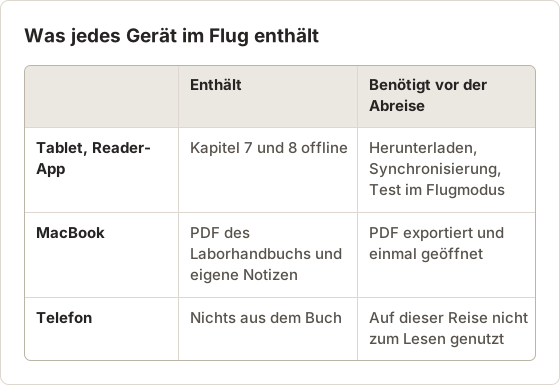
Im Beispiel unterstützt die eTextbook-Plattform Offline-Lesen nur in ihrer Tablet-App. Damit wird das Tablet zum Lesegerät. Auf dem MacBook liegen das Laborhandbuch als PDF und die eigenen Notizen der Studentin, die keine Reader-App benötigen.
Das Hilfecenter beantwortet vier Fragen, die den Plan bestimmen: welche Apps Offline-Lesen unterstützen, ob Downloads je Kapitel oder je Buch erfolgen, wie lange die App offline bleiben kann, bevor sie sich neu verbinden muss, und ob Notizen offline funktionieren. Notieren Sie die Antworten neben der Flugzeit. Ist der Offline-Zeitraum kürzer als die Reise, planen Sie bei der Ankunft eine kurze Verbindung ein, bevor das Buch nicht mehr öffnet.
Ein Gerät pro Inhalt vermeidet die häufigste Überraschung: ein Buch auf einem Gerät öffnen zu wollen, das es nie heruntergeladen hat. Unterstützt die Plattform Offline-Lesen auf zwei Geräten, laden Sie nur dann auf beiden herunter, wenn Sie beide verwenden.
Schritt 1: Zugriff vor dem Herunterladen prüfen
Öffnen Sie Ihr Konto und prüfen Sie:
- Das Enddatum des Zugangs zum Titel. Endet eine Miete während der Reise, endet auch der Offline-Zugriff.
- Ob sich das Buch online normal öffnen lässt.
- Ob der Titel Offline-Lesen überhaupt erlaubt. Verlage legen das für jedes Buch einzeln fest.
Die Daten für die gesamte Reise prüfen
Ein Praktikum von 4 Wochen braucht Zugriff für 4 Wochen, nicht nur für den Flug. Im Beispiel endet die Miete 10 Tage nach der Ankunft. Die Studentin verlängert sie vor der Abreise, solange eine stabile Verbindung und eine Zahlungsmethode verfügbar sind. Eine Verlängerung aus dem Ausland ist auf den meisten Plattformen möglich, braucht aber eine Verbindung in dem Moment, in dem das Buch nicht mehr öffnet.
Schritt 2: Unterstützte App installieren
Installieren Sie die offizielle App der Plattform aus dem App Store oder von der Website des Anbieters. Melden Sie sich mit dem Konto an, mit dem Sie das Buch gekauft oder aktiviert haben. Von der Hochschule bereitgestellte Bücher erfordern unter Umständen eine Anmeldung über Ihre Institution.
Aktualisieren Sie die App vor der Reise. Eine veraltete Version lässt sich unter Umständen nicht öffnen, bevor sie aktualisiert wird, und dafür ist eine Verbindung nötig.
Automatische Updates für die Reise deaktivieren
Ein App-Update, das während eines Zwischenstopps über ein kurzes WLAN installiert wird, kann die Offline-Kopie verändern oder eine neue Anmeldung erfordern. Installieren Sie die aktuelle Version zu Hause und testen Sie sie. Aktualisieren Sie danach nicht mehr, bis wieder eine stabile Verbindung besteht. Prüfen Sie in den Einstellungen des App Stores des Geräts, ob automatische Updates aktiv sind.
Schritt 3: Nur die benötigten Inhalte herunterladen
Offline-Kopien belegen Speicher, und manche Plattformen begrenzen, wie viele Titel gleichzeitig gespeichert werden können.
- Laden Sie die Kapitel für die kommenden Tage herunter, sofern die App den Download einzelner Kapitel anbietet.
- Nehmen Sie benötigtes Zusatzmaterial mit auf, etwa ein Glossar oder einen Antwortanhang, sofern es getrennt vorliegt.
- Lassen Sie Video und Audio weg, wenn Sie sie nicht brauchen, da sie groß sind.
Zusatzmaterial außerhalb des Kapitels
Glossare, Medikamententabellen und Antwortanhänge sind im Reader häufig eigene Abschnitte. Ein Kapiteldownload enthält sie unter Umständen nicht. Im Beispiel verweist Kapitel 7 auf eine Dosierungstabelle in Anhang C. Die Studentin lädt deshalb auch Anhang C herunter und öffnet ihn beim Offline-Test einmal.
Verlinkte Webressourcen, etwa die Begleitseite eines Verlags, gehören nicht zum Download. Notieren Sie, auf welche Ressourcen die Kapitel verweisen, und rufen Sie sie vor der Abreise oder nach der Landung auf.
Speicherberechnung für das Tablet
Die Größen unterscheiden sich je nach Buch, deshalb messen Sie, statt zu schätzen. Notieren Sie den Speicherverbrauch der Reader-App in den Tablet-Einstellungen, laden Sie ein Kapitel herunter und lesen Sie die Zahl erneut ab. Im Beispiel belegt Kapitel 7 wegen seiner Strukturdiagramme der Wirkstoffe etwa 120 MB, Kapitel 8 etwa 90 MB.
Die beiden Kapitel brauchen etwa 210 MB. Die Studentin hält mindestens das Doppelte frei, also etwa 420 MB, damit die App Platz für Notizen und temporäre Dateien hat. Ein Download, dem der Speicher ausgeht, kann mitten im Vorgang abbrechen und ein Kapitel hinterlassen, das nur die ersten Seiten öffnet.
Akkuberechnung für 6 Stunden
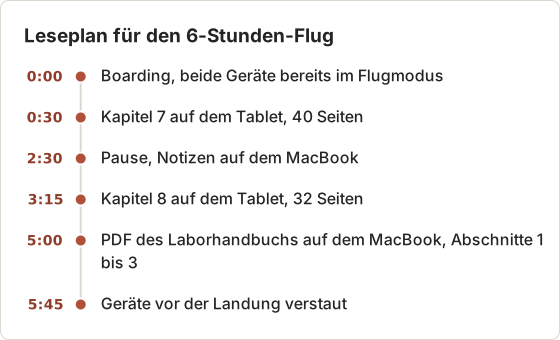
Die Lesezeit bestimmt den Akkuverbrauch stärker als die Seitenzahl. Bei etwa 20 Seiten pro Stunde für dichten Stoff brauchen 72 Seiten etwa 3,6 Stunden. Die Studentin plant zusätzlich eine Stunde für Notizen auf dem MacBook ein, sodass auch Zeit für Pausen bleibt.
Ein 30-minütiger Lesetest bei der Helligkeit, die im Flugzeug verwendet wird, zeigt den Akkuverbrauch des Tablets. Im Beispiel sinkt der Akku des Tablets in 30 Minuten um 5 Prozent, 3,6 Stunden Lesen verbrauchen also etwa 36 Prozent. Bei einem Start mit 100 Prozent bleibt ein großer Puffer, und das Ladegerät wird trotzdem für das Praktikum eingepackt.
Schritt 4: Vor dem Offline-Betrieb öffnen und synchronisieren
Öffnen Sie jedes heruntergeladene Buch einmal bei bestehender Verbindung. Lassen Sie Markierungen und Notizen von Ihren anderen Geräten synchronisieren. Manche Reader bestätigen in diesem Schritt auch Ihre Lizenz, wodurch sich der Zeitraum zurücksetzt, den Sie offline bleiben können. Die Länge dieses Zeitraums steht auf den Hilfeseiten Ihres Readers.
Am Abend vorher erledigen, nicht am Gate
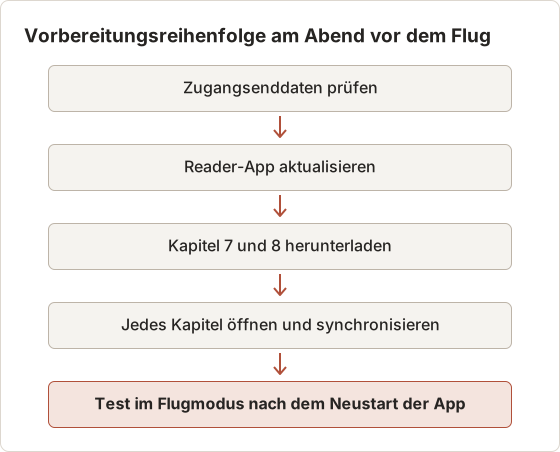
Das WLAN am Flughafen ist oft langsam und verlangt unter Umständen eine Anmeldeseite, die die Reader-App nicht anzeigen kann. Eine Synchronisierung, die am Gate hängen bleibt, versetzt die App in einen unklaren Zustand. Führen Sie die Synchronisierung am Abend vorher zu Hause aus und lassen Sie die App danach geschlossen.
Schritt 5: Einen echten Offline-Test durchführen
Verbindung trennen
Aktivieren Sie den Flugmodus oder schalten Sie WLAN und Mobilfunkdaten aus.
App neu starten
Beenden Sie die App vollständig und öffnen Sie sie erneut. Eine laufende App kann Probleme verbergen.
Lesen und markieren
Öffnen Sie jedes Buch, springen Sie zu einem späteren Kapitel, zeigen Sie eine Abbildung an und setzen Sie eine Markierung.
Fehler notieren
Was jetzt nicht lädt, lädt auch auf der Reise nicht.
Nicht nur das WLAN, sondern alle Verbindungen trennen
Ein Tablet mit Mobilfunkdaten oder ein nahe gelegener Hotspot kann einen Test mit ausgeschaltetem WLAN bestehen, der im Flugzeug fehlschlagen würde. Der Flugmodus schaltet alle Funkverbindungen ab und entspricht der Situation im Flugzeug besser. Verbindet sich das Gerät im Flugmodus trotzdem mit Bluetooth oder WLAN, schalten Sie diese für den Test ebenfalls aus.
Ergebnis des Tests im Beispiel
Der Test im Flugmodus auf dem Tablet ist für Text, Abbildungen und Markierungen erfolgreich. Eine eingebettete Animation in Kapitel 7 zeigt nur einen Platzhalter, und die Suche liefert keine Treffer. Die Studentin notiert beides: Die Animation sieht sie sich zu Hause vor der Abreise an, und im Flugzeug ersetzt das Inhaltsverzeichnis des Kapitels die Suche.
Auf dem MacBook öffnet die Studentin das PDF des Laborhandbuchs bei ausgeschaltetem WLAN und sucht nach „dosage“. Die Suche funktioniert, weil das PDF eine Textebene hat.
Prüfen, welche Funktionen weiterhin Internet benötigen
Auch mit einer vollständigen Offline-Kopie benötigen diese Funktionen oft eine Verbindung:
- Eingebettete Videos, Audio und interaktive Abbildungen.
- Hausaufgaben, Quizze und Übungswerkzeuge, die mit dem Buch verknüpft sind.
- Suche über Ihre gesamte Bibliothek.
- Synchronisierung der Notizen auf andere Geräte.
Erledigen Sie diese Aufgaben vor der Abreise oder nach der Rückkehr.
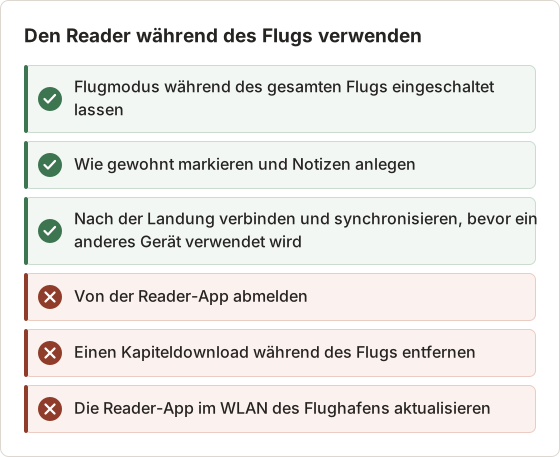
Wenn während des Flugs etwas ausfällt
Öffnet ein Kapitel, das den Test bestanden hat, nicht mehr, beenden Sie die App vollständig und öffnen Sie sie einmal erneut. Melden Sie sich nicht ab und entfernen Sie den Download nicht, da beides eine Verbindung erfordert. Lässt sich das Kapitel weiterhin nicht öffnen, wechseln Sie zum PDF des Laborhandbuchs und zu Ihren Notizen auf dem MacBook. Nach der Landung kehren Sie zum Kapitel zurück.
Eine Abbildung, die im Flugmodus langsam lädt, ist möglicherweise ein großes Bild, das ein älteres Tablet dekodiert. Warten Sie einige Sekunden, bevor Sie sie als fehlend behandeln.
Notizen während des Flugs
Markierungen und Notizen, die offline entstehen, bleiben auf dem Tablet, bis es synchronisiert. Öffnet die Studentin das Buch auf einem anderen Gerät, bevor sich das Tablet verbunden hat, fehlen diese Notizen dort. Verbinden Sie das Tablet nach der Landung zuerst und lassen Sie es einige Minuten synchronisieren.
Wenn die offizielle Download-Schaltfläche fehlt
Der Titel oder das Gerät unterstützt kein Offline-Lesen. Im Rahmen der Nutzungsbedingungen bleiben folgende Möglichkeiten:
- Probieren Sie die andere App der Plattform aus, etwa die Tablet-Version.
- Nutzen Sie das Druckkontingent für die benötigten Seiten. Das Kontingent wird im Reader oder in Ihrem Konto angezeigt.
- Prüfen Sie Ihre Bibliothek auf einen Kapiteldownload desselben Buchs.
- Fragen Sie Ihre Lehrkraft, ob ein Handout den Stoff abdeckt.
Der Beitrag warum die Offline-Kopie nicht im Downloads-Ordner liegt hilft, wenn Sie das Buch heruntergeladen, aber nicht wiedergefunden haben.
Druckkontingent für eine kurze Reise
Hat ein Titel keinen Offline-Modus, erlaubt aber das Drucken, ergibt das Drucken der Reiseseiten als PDF eine Datei, die sich überall öffnen lässt. Im Druckdialog des Mac öffnen Sie das Menü PDF und wählen Save as PDF. Drucken Sie zuerst eine Testseite und prüfen Sie sie, da fehlgeschlagene Druckaufträge unter Umständen trotzdem auf das Kontingent angerechnet werden.
Zählen Sie die Seiten, bevor Sie drucken. Ein Kapitelbereich wie 7 bis 8 umfasst im Beispiel 72 Seiten. Das gedruckte PDF muss genau diese 72 Seiten enthalten, ohne Duplikate aus einem zweiten Druckversuch. Öffnen Sie das PDF und prüfen Sie die letzte Seitenzahl, bevor Sie den Druckdialog schließen.
Im Beispiel bedeutet das 72 Seiten des Kontingents für die Kapitel 7 und 8. Prüfen Sie das verbleibende Kontingent im Reader, bevor Sie entscheiden, und bewahren Sie das PDF auf, damit dieselben Seiten nicht noch einmal gedruckt werden.
Pendelweg mit schwankendem Empfang
Eine Bahnfahrt mit Funklöchern ist eine mildere Form des Flugs. Manche Reader speichern zuletzt geöffnete Seiten im Cache, sodass das aktuelle Kapitel eine kurze Lücke überstehen kann. Ein Cache ist aber kein Offline-Download, und Seiten außerhalb des aktuellen Kapitels können ausfallen. Laden Sie die Kapitel der Woche herunter, sofern die App das erlaubt, und betrachten Sie den Cache als Zusatz.
Bei einem 40-minütigen Arbeitsweg ist ein Abschnitt von 10 bis 15 Seiten ein realistisches Ziel. Laden Sie das Kapitel dieses Abschnitts am Vorabend herunter, öffnen Sie es einmal zu Hause und nutzen Sie den Arbeitsweg zum Lesen statt zum Laden.
Wann eine tragbare Datei wirklich nötig ist
Manche Situationen erfordern eine Datei: ein Praktikum, bei dem kein Gerät für die Reader-App erlaubt ist, oder ein Hilfsprogramm für Barrierefreiheit, das nur PDFs liest. Fragen Sie zuerst den Verlag oder das Büro für Menschen mit Behinderung Ihrer Hochschule. Barrierefreie oder herunterladbare Ausgaben sind oft auf Anfrage erhältlich.
Für Material, das Sie kopieren dürfen, etwa eigene Notizen oder Kapitel unter offener Lizenz, kann Temposhot sichtbare Seiten erfassen und auf Ihrem Mac ein durchsuchbares PDF exportieren. Das Tutorial zum Speichern von E-Book-Seiten als PDF zeigt die Einrichtung.
Geräte in einem klinischen Praktikum
Praktika und Arbeitsstellen beschränken private Geräte vor Ort häufig, und manche verbieten das Fotografieren oder Erfassen jeglicher Inhalte im klinischen Umfeld. Lesen Sie die Regeln des Praktikums, bevor Sie planen, dort zu lernen. Im Beispiel liest die Studentin abends in der Unterkunft, sodass Tablet und MacBook den klinischen Bereich nicht betreten.
Das 48-seitige Laborhandbuch vor der Abreise erfassen
Die Hochschule veröffentlicht das Laborhandbuch unter einer offenen Lizenz, die Kopien erlaubt. Sein Web-Viewer zeigt jeweils eine Seite und blättert mit der Taste Right Arrow weiter, bietet aber keine Download-Schaltfläche und benötigt eine Verbindung. Ein PDF auf dem MacBook löst dieses Problem.
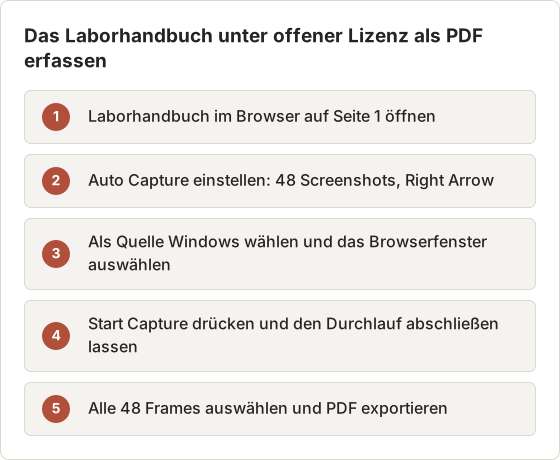
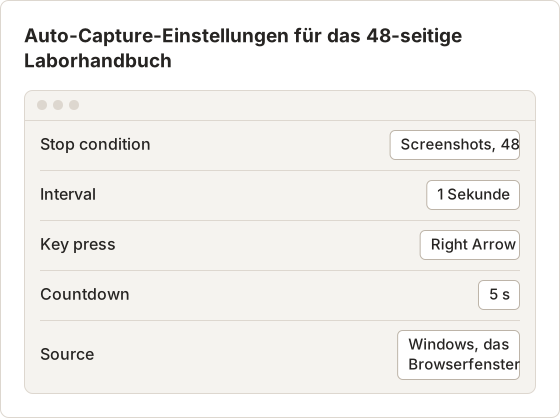
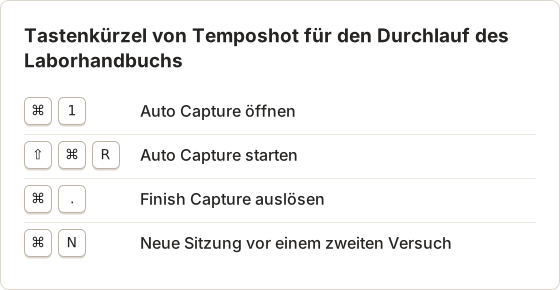
Der Durchlauf dauert nach dem 5-sekündigen Countdown 48 Sekunden. Key press ist eine Pro-Funktion, und der kostenlose Tarif begrenzt die Screenshots pro Sitzung. Im kostenlosen Tarif erfassen Sie das Handbuch in mehreren kürzeren Sitzungen und blättern selbst um.
Windows als Quelle erfasst nur das Browserfenster, auch wenn an anderer Stelle des Bildschirms eine Benachrichtigung erscheint. Temposhot holt das Fenster vor dem ersten Frame in den Vordergrund, wofür die Accessibility-Berechtigung nötig ist.
Warum die Stop condition Screenshots ist
Auto Capture bietet drei Stop-Bedingungen. Bei einem Dokument mit bekannter Seitenzahl passt Screenshots am besten: Die Erfassung endet nach genau 48 Frames.
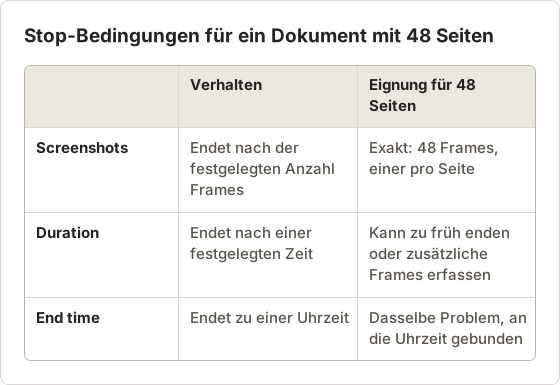
Duration und End time eignen sich für offene Aufgaben, etwa ein Dashboard oder ein Timelapse einer Arbeitssitzung. Das eingebaute Timelapse-Preset verwendet eine Dauer von 1 Stunde mit 3 Sekunden Intervall, was für ein 48-seitiges Handbuch die falsche Form ist. Ein Seitenumblättern endet, wenn die Seiten enden, daher ist die Anzahl die richtige Grenze.
Das PDF vor der Reise prüfen
Wählen Sie alle 48 Frames aus und klicken Sie im Ergebnisbereich auf PDF. Temposhot fügt die Frames in der richtigen Reihenfolge zusammen und führt OCR aus, sodass sich das PDF offline durchsuchen lässt. Öffnen Sie es, prüfen Sie Seite 1 und Seite 48 und suchen Sie nach einem Wort, das im Handbuch vorkommt.
Eine doppelte oder fehlende Seite entsteht meist, weil der Viewer noch nicht fertig geladen war, als der Tastendruck erfolgte. Erhöhen Sie das Intervall auf 2 Sekunden und erfassen Sie erneut. Das PDF landet im Export-Pfad, der unter Settings, General festgelegt ist.
Zwei Frames zeigen, ob der Durchlauf passt. Frame 1 sollte Seite 1 zeigen, die der 5-sekündige Countdown Zeit zum Einstellen gibt. Frame 48 sollte Seite 48 zeigen. Zeigt Frame 1 ein Deckblatt oder ein Inhaltsverzeichnis, bringen Sie den Viewer während des Countdowns auf Seite 1 und starten Sie den Durchlauf erneut, da sich die folgenden Frames sonst um eine Seite verschieben.
Das Offline-Material in einem Ordner aufbewahren
Auf dem MacBook liegt alles, was nicht in der Reader-App gespeichert ist. Ein Ordner hält es auffindbar, denn auf einem Flug ist eine Suche im Finder über die gesamte Festplatte langsam und lenkt ab.
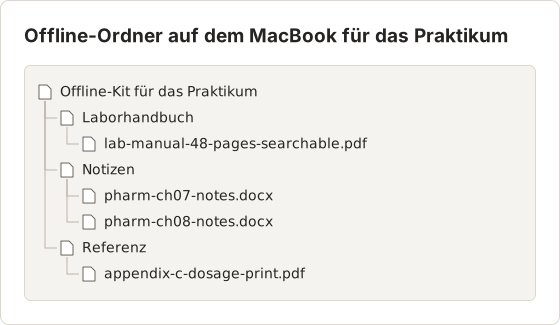
Öffnen Sie jede Datei vor der Abreise einmal bei ausgeschaltetem WLAN. Ein Dokument, das in einem Cloud-Ordner liegt, zeigt unter Umständen nur einen Platzhalter, bis es heruntergeladen ist, und dieser Download benötigt eine Verbindung. Legen Sie in den Einstellungen des Cloud-Dienstes fest, dass der Ordner dauerhaft auf dem Mac gespeichert bleibt.
Checkliste für die Offline-Reise
- Enddatum des Zugangs geprüft.
- App auf dem mitgenommenen Gerät installiert und aktualisiert.
- Bücher und Zusatzmaterial heruntergeladen.
- Jedes Buch bei bestehender Verbindung geöffnet und synchronisiert.
- Test im Flugmodus nach dem Neustart der App bestanden.
- Ladegerät eingepackt.
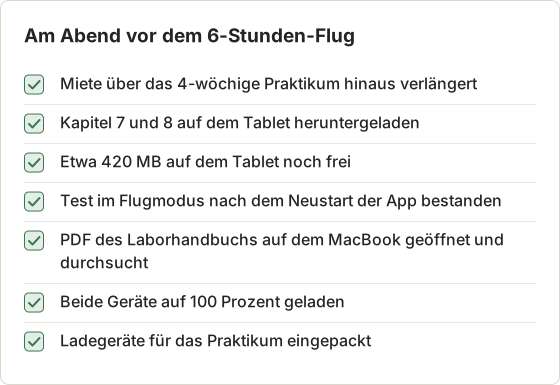
Gehen Sie die Checkliste am Abend vor der Reise durch und setzen Sie einen Haken erst, wenn der zugehörige Test bestanden ist. Ein Punkt, der aus dem Gedächtnis abgehakt wird, scheitert oft am Gate, wo die Verbindung langsam ist und eine Synchronisierung nicht abgeschlossen werden kann.
FAQ
Kann ich eine Seite erfassen, die ich bereits heruntergeladen habe?
Nur wenn das Material kopiert werden darf, etwa eigene Notizen oder ein Kapitel unter offener Lizenz. Die lizenzierten Kapitel in diesem Beispiel bleiben in der Reader-App. Der Abschnitt zu tragbaren Dateien erklärt die Grenze.
Wie lange kann ich offline bleiben?
Das hängt von der Plattform und dem Titel ab. Die Hilfeseiten des Readers nennen, wie oft er eine Verbindung benötigt.
Werden meine offline erstellten Notizen gespeichert?
Sie werden auf dem Gerät gespeichert und synchronisiert, sobald Sie wieder verbunden sind. Verbinden Sie das Gerät, bevor Sie zu einem anderen wechseln.
Kann ich das Offline-Buch auf meinen Laptop kopieren?
Nein. Laden Sie es auf dem Laptop innerhalb der Reader-App erneut herunter.
Benötigt Temposhot Internet zum Erfassen oder Exportieren?
Nein. Erfassen und Exportieren funktionieren offline, und die Dateien werden auf Ihrem Mac gespeichert. Der Web-Viewer des Laborhandbuchs benötigt eine Verbindung, um Seiten zu laden. Erfassen Sie ihn daher vor der Abreise.
Was passiert, wenn der Reader während des Flugs eine Anmeldung verlangt?
Die App benötigt eine Lizenzprüfung, die sie offline nicht durchführen kann. Lesen Sie die PDFs stattdessen auf dem MacBook und verbinden Sie das Tablet nach der Ankunft. Eine Synchronisierung am Abend vorher macht dieses Problem weniger wahrscheinlich.
Sollte ich Duration verwenden, um ein langes Dokument zu erfassen?
Nein. Verwenden Sie die Stop-Bedingung Screenshots mit der Seitenzahl. Duration endet nach der Zeit, nicht nach Seiten.
Mit Seiten arbeiten, die Sie speichern dürfen
Temposhot erfasst sie lokal und exportiert ein durchsuchbares PDF. Die Seite Screenshots als PDF speichern zeigt, wie das geht.
etextbooksofflinetravelstudy
Verwandeln Sie wiederholbare Screenshots in fertige Ergebnisse
Temposhot erstellt Screenshots per Timer oder bei jedem Klick und exportiert das Ergebnis als PDF, Bilder, ZIP oder MP4.
Ähnliche Beiträge
- Was Sie vor dem Kauf eines digitalen Lehrbuchs für das Offline-Lernen prüfen solltenPrüfen Sie vor dem Checkout mit dieser Kaufcheckliste Offline-Geräte, Dateizugriff, Druckgrenzen, Zugangsdauer, Notizexport und Barrierefreiheit.
- Offline-Zugriff auf ein eTextbook im Vergleich zu einer herunterladbaren PDFOffline-Zugriff hält ein Lehrbuch im Reader, eine herunterladbare PDF ist eine übertragbare Datei. Vergleichen Sie, wo beide funktionieren, was abläuft und was sich verschieben lässt.
- Warum erscheint mein Offline-eTextbook nicht im Ordner Downloads?Ein Offline-eTextbook kann im Cache der App oder des Browsers liegen und ist dann keine PDF. Erfahren Sie, wo Sie es wieder öffnen und was Sie nicht verschieben oder löschen sollten.
- Die besten Xnapper-Alternativen für den Mac im Jahr 2026Vergleich von Xnapper-Alternativen für den Mac: wiederholte Aufnahme, Scroll-Aufnahme und Aufzeichnung, kostenlose Hintergründe, plattformübergreifende Anleitungen und die eingebaute App.