¿Cómo leo un libro de texto en línea sin internet?
Prepara un libro de texto en línea para un vuelo, un trayecto o una conexión débil usando el modo sin conexión oficial del lector y comprueba el acceso antes de salir.
14 min de lecturaPDFPor Temposhot Team
La mayoría de los libros de texto en línea se pueden leer sin internet, pero solo después de una preparación que hay que hacer mientras todavía tienes conexión. La ruta fiable es el modo sin conexión propio del lector, configurado y probado antes de salir.
Esta publicación es una rutina de cinco pasos para un vuelo, un trayecto o unas prácticas con señal débil, además de lo que hay que hacer si el modo sin conexión no se ofrece. Un ejemplo práctico planifica un vuelo de 6 horas con dos capítulos de un libro de texto, un manual de prácticas con licencia abierta y un presupuesto de batería y almacenamiento.
El ejemplo práctico: un vuelo de 6 horas
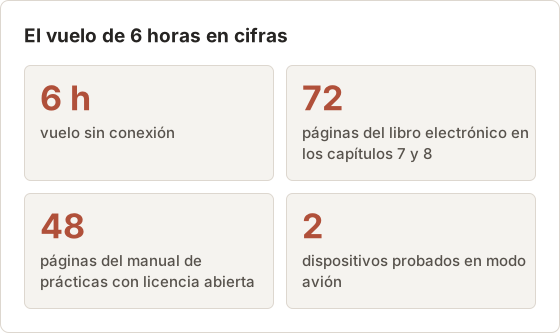
Una estudiante de enfermería vuela 6 horas hasta unas prácticas clínicas y quiere llegar habiendo leído los capítulos 7 y 8 de un libro electrónico de farmacología, 72 páginas en total. La estudiante también necesita el manual de prácticas de 48 páginas, que la escuela publica con licencia abierta en un visor web. El vuelo no tiene Wi-Fi que la estudiante vaya a pagar.
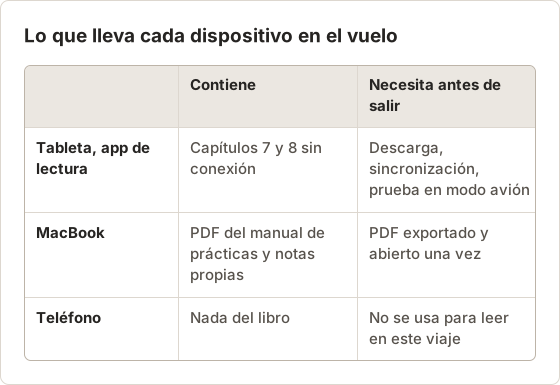
La estudiante lleva una tableta para el libro electrónico y un MacBook para las notas. El plan siguiente cubre qué dispositivo guarda cada cosa, cuánta batería y almacenamiento necesita cada elemento y cómo probar todo la noche anterior.
Primero, comprueba dónde funciona la lectura sin conexión
El soporte sin conexión suele estar limitado a ciertas apps. Una plataforma puede admitir la lectura sin conexión en sus apps de teléfono y de tableta, pero no en un navegador de Mac, o al revés. Busca en el centro de ayuda de la plataforma una página sobre lectura sin conexión, y en el panel de información del libro busca una opción de sin conexión o de descarga.
Anota qué dispositivos pueden guardar una copia sin conexión. Eso decide qué dispositivo llevas.
Asigna un papel a cada dispositivo
En el ejemplo, la plataforma del libro electrónico admite la lectura sin conexión solo en su app para tableta. Eso convierte la tableta en el dispositivo de lectura. El MacBook guarda el manual de prácticas en PDF y las notas de la estudiante, que no necesitan una app de lectura.
El centro de ayuda responde a cuatro preguntas que dan forma al plan: qué apps admiten la lectura sin conexión, si las descargas son por capítulo o por libro, cuánto tiempo puede la app seguir sin conexión antes de volver a conectarse y si las notas funcionan sin conexión. Anota las respuestas junto a la hora del vuelo. Si el periodo sin conexión es más corto que el viaje, planifica una conexión breve a la llegada antes de que el libro deje de abrirse.
Un solo dispositivo para cada elemento evita la sorpresa más habitual: abrir un libro en el dispositivo que nunca lo descargó. Si la plataforma admite la lectura sin conexión en dos dispositivos, descarga en los dos solo si vas a usar los dos.
Paso 1: confirma el acceso antes de descargar
Abre tu cuenta y comprueba:
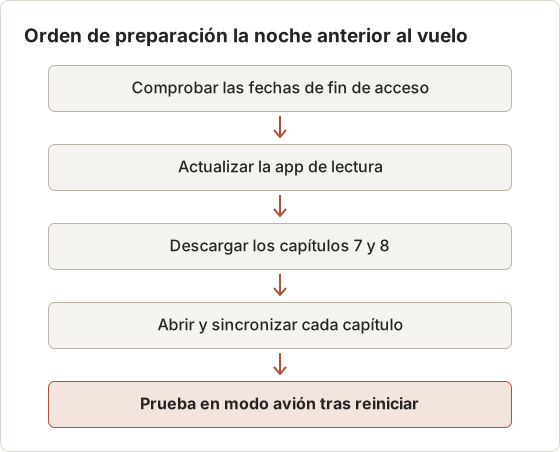
- La fecha de fin del acceso al título. Un alquiler que termina durante tu viaje también termina el acceso sin conexión.
- Que el libro se abre con normalidad en línea.
- Que el propio título permite la lectura sin conexión. Las editoriales lo definen por libro.
Comprueba las fechas frente a todo el viaje
Unas prácticas de 4 semanas necesitan acceso durante 4 semanas, no solo durante el vuelo. En el ejemplo, el alquiler termina 10 días después de la llegada. La estudiante lo amplía antes de salir, mientras todavía tiene una conexión fiable y un método de pago a mano. Ampliar desde el extranjero es posible en la mayoría de las plataformas, pero necesita conexión en el momento en que el libro deja de abrirse.
Paso 2: instala la app compatible
Instala la app oficial de la plataforma desde App Store o desde el sitio del proveedor, e inicia sesión con la misma cuenta con la que compraste o activaste el libro. Los libros proporcionados por la escuela pueden necesitar un inicio de sesión a través de tu institución.
Actualiza la app antes de viajar. Una versión antigua puede negarse a abrir el libro hasta que se actualice, lo que necesita conexión.
Desactiva las actualizaciones automáticas durante el viaje
Una actualización de la app que se instala durante una escala con un Wi-Fi breve puede cambiar la copia sin conexión o pedir un nuevo inicio de sesión. Instala la última versión en casa, pruébala y después evita actualizar hasta tener de nuevo una conexión estable. Revisa en los ajustes de la tienda de apps del dispositivo las actualizaciones automáticas.
Paso 3: descarga lo que realmente necesitas
Las copias sin conexión ocupan almacenamiento, y algunas plataformas limitan cuántos títulos puedes tener a la vez.
- Descarga los capítulos de los próximos días si la app ofrece descargas por capítulo.
- Incluye los materiales complementarios que necesites, como un glosario o un apéndice de respuestas, si están separados.
- Deja fuera el vídeo y el audio salvo que los necesites, porque ocupan mucho.
Materiales complementarios fuera del capítulo
Los glosarios, las tablas de fármacos y los apéndices de respuestas suelen ser secciones separadas en el lector. Una descarga de capítulo puede no incluirlos. En el ejemplo, el capítulo 7 remite a una tabla de dosis en el Apéndice C, así que la estudiante descarga también el Apéndice C y lo abre una vez durante la prueba sin conexión.
Los recursos web enlazados, como el sitio complementario de una editorial, no forman parte de la descarga. Anota a cuáles remiten los capítulos, y visítalos antes de salir o después de aterrizar.
Cálculo del almacenamiento para la tableta
Los tamaños varían según el libro, así que mídelos en lugar de adivinar. Anota el uso de almacenamiento de la app de lectura en los ajustes de la tableta, descarga un capítulo y vuelve a leer la cifra. En el ejemplo, el capítulo 7 añade unos 120 MB por sus diagramas de estructura de fármacos, y el capítulo 8 unos 90 MB.
Los dos capítulos necesitan unos 210 MB. La estudiante deja libre al menos el doble, unos 420 MB, para que la app tenga espacio para las notas y los archivos temporales. Una descarga que se queda sin espacio puede detenerse a mitad y dejar un capítulo que solo abre sus primeras páginas.
Cálculo de la batería para 6 horas
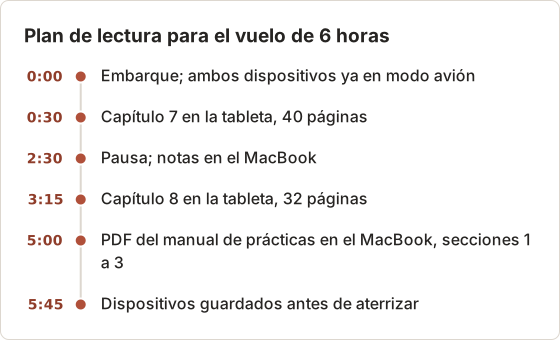
El tiempo de lectura decide el consumo de batería más que el número de páginas. A unas 20 páginas por hora para material denso, 72 páginas tardan unas 3,6 horas. La estudiante añade una hora de tomar notas en el MacBook, lo que deja tiempo para descansar.
Una prueba de lectura de 30 minutos con el brillo que se usa en un avión muestra el consumo de la tableta. En el ejemplo, la tableta baja un 5 por ciento en 30 minutos, así que 3,6 horas de lectura consumen unos 36 por ciento. Empezar al 100 por ciento deja un margen amplio, y el cargador igualmente va en la mochila para las prácticas.
Paso 4: abre y sincroniza antes de desconectarte
Abre cada libro descargado una vez mientras estás conectado. Deja que sincronice los resaltados y las notas de tus otros dispositivos. Algunos lectores también confirman la licencia durante este paso, lo que reinicia el tiempo que puedes estar sin conexión. La duración de ese periodo varía; las páginas de ayuda del lector la indican.
Hazlo la noche anterior, no en la puerta de embarque
El Wi-Fi del aeropuerto suele ser lento y puede necesitar una página de inicio de sesión que la app de lectura no puede mostrar. Una sincronización que se atasca en la puerta deja la app en un estado incierto. Haz la sincronización en casa la noche anterior y deja la app cerrada después.
Paso 5: haz una prueba real sin conexión
Desconéctate
Activa el modo avión, o desactiva el Wi-Fi y los datos móviles.
Reinicia la app
Cierra la app del todo y ábrela de nuevo. Una app que está en ejecución puede ocultar problemas.
Lee y anota
Abre cada libro, salta a un capítulo posterior, mira una figura y añade un resaltado.
Anota lo que falla
Lo que no cargue ahora no cargará durante el viaje.
Desactiva todas las conexiones, no solo el Wi-Fi
Una tableta con datos móviles, o un punto de acceso de teléfono cercano, puede superar una prueba con el Wi-Fi apagado que fallaría en un avión. El modo avión apaga todas las radios y se parece más a la situación real. Si el dispositivo se vuelve a conectar a Bluetooth o al Wi-Fi en modo avión, desactiva también esos para la prueba.
Lo que encontró la prueba en el ejemplo
La prueba de modo avión en la tableta supera el texto, las figuras y los resaltados. Una animación incrustada en el capítulo 7 muestra un marcador de posición, y la búsqueda no devuelve resultados. La estudiante anota ambas cosas: la animación se verá en casa antes de salir, y el índice del capítulo sustituye a la búsqueda en el avión.
En el MacBook, la estudiante abre el PDF del manual de prácticas con el Wi-Fi apagado y busca "dosage". La búsqueda funciona, porque el PDF tiene una capa de texto.
Ten en cuenta las funciones que todavía pueden necesitar internet
Incluso con una copia sin conexión completa, estas funciones suelen necesitar conexión:
- Vídeos, audio y figuras interactivas incrustados.
- Tareas, cuestionarios y herramientas de práctica vinculados al libro.
- La búsqueda en toda tu biblioteca.
- La sincronización de notas con otros dispositivos.
Planifica esas tareas antes de salir o después de volver.
Cuando algo falla a mitad de vuelo
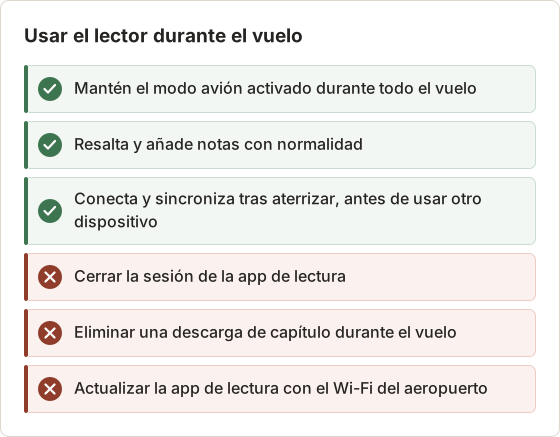
Si un capítulo que pasó la prueba deja de abrirse, cierra la app del todo y ábrela de nuevo una vez. No cierres la sesión ni elimines la descarga; ambas acciones necesitan conexión para deshacerse. Si el capítulo sigue fallando, pasa al PDF del manual de prácticas y a tus notas en el MacBook, y vuelve al capítulo después de aterrizar.
Una figura que carga despacio en modo avión puede ser una imagen grande que decodifica una tableta antigua. Espera unos segundos antes de darla por desaparecida.
Notas tomadas en el aire
Los resaltados y las notas hechos sin conexión se quedan en la tableta hasta que sincroniza. Si la estudiante abre el libro en otro dispositivo antes de que la tableta se conecte, esas notas no aparecen allí. Conecta primero la tableta después de aterrizar y deja que sincronice unos minutos.
Si falta el botón oficial de descarga
El título o el dispositivo no admiten la lectura sin conexión. Opciones dentro de las condiciones:
- Prueba la otra app de la plataforma, como la versión para tableta.
- Usa el límite de impresión para las páginas que necesitas. El límite aparece en el lector o en tu cuenta.
- Revisa si tu biblioteca tiene una descarga por capítulos del mismo libro.
- Pregunta a tu profesor si un material complementario cubre el contenido.
La publicación sobre por qué la copia sin conexión no está en Descargas ayuda si descargaste el libro pero no lo encuentras.
El límite de impresión para un viaje corto
Cuando un título no tiene modo sin conexión pero permite imprimir, imprimir las páginas del viaje a PDF da un archivo que se abre en cualquier sitio. En un Mac, el menú PDF del cuadro de impresión tiene Save as PDF. Imprime primero una página de prueba y compruébala, ya que los trabajos de impresión fallidos pueden seguir restando del límite.
Cuenta las páginas antes de imprimir. Un rango de capítulos como 7 a 8 son 72 páginas en el ejemplo, y el PDF impreso debe contener esas mismas 72 páginas, sin duplicados de un segundo intento de impresión. Abre el PDF y comprueba el número de la última página antes de cerrar el cuadro de impresión.
Para el ejemplo, esto significaría 72 páginas del límite para los capítulos 7 y 8. Revisa el límite restante en el lector antes de decidir, y guarda el PDF para no imprimir nunca las mismas páginas dos veces.
Un trayecto con señal irregular
Un trayecto en tren con zonas sin cobertura es una versión más suave del vuelo. Algunos lectores guardan en caché las páginas abiertas recientemente, así que el capítulo actual puede seguir funcionando durante un corte breve. Una caché no es una descarga sin conexión, y las páginas más allá del capítulo actual pueden fallar. Descarga los capítulos de la semana si la app lo permite, y considera la caché como un extra.
En un trayecto de 40 minutos, una sección de 10 a 15 páginas es un objetivo realista. Descarga el capítulo de esa sección la noche anterior, ábrelo una vez en casa y reserva el trayecto para leer, no para cargar.
Cuando hace falta un archivo portable
Algunas situaciones requieren un archivo: unas prácticas en las que no se permite el dispositivo con la app de lectura, o una herramienta de accesibilidad que solo lee PDF. Pregunta primero a la editorial o a la oficina de servicios para la discapacidad. Las ediciones accesibles o descargables suelen estar disponibles a petición.
Para material que tienes permiso para copiar, como tus propias notas o capítulos con licencia abierta, Temposhot puede capturar las páginas visibles y exportar un PDF con búsqueda en tu Mac. El tutorial de páginas de libros electrónicos a PDF muestra la configuración.
Dispositivos en unas prácticas clínicas
Las prácticas y los centros de trabajo suelen restringir los dispositivos personales en el lugar, y algunos restringen fotografiar o capturar cualquier cosa en un entorno clínico. Lee las normas de las prácticas antes de planificar estudiar allí. En el ejemplo, la estudiante lee por la noche en el alojamiento, así que la tableta y el MacBook se quedan fuera de la zona clínica.
Captura el manual de prácticas de 48 páginas antes de salir
El manual de prácticas lo publica la escuela con una licencia abierta que permite copias. Su visor web muestra una página cada vez y pasa las páginas con la flecha derecha, pero no tiene botón de descarga y necesita conexión. Un PDF en el MacBook soluciona eso.
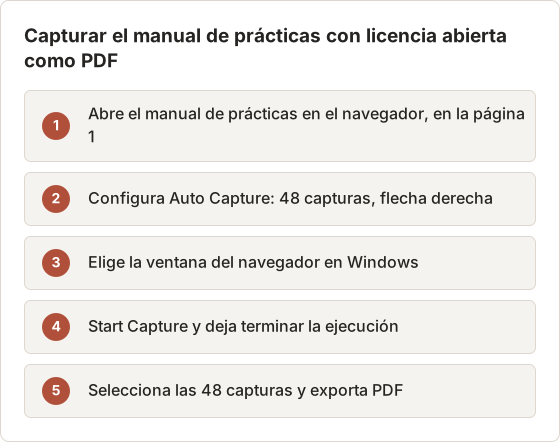
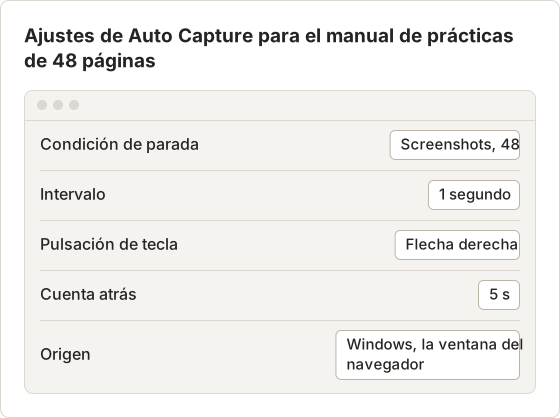
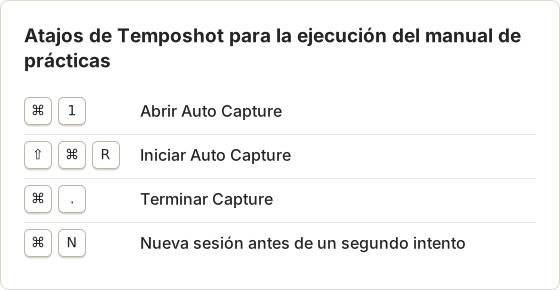
La ejecución tarda 48 segundos después de la cuenta atrás de 5 segundos. La pulsación de tecla es una función de Pro, y el plan gratuito tiene un límite de capturas por sesión. En el plan gratuito, captura el manual en varias sesiones más cortas y pasa las páginas a mano.
Windows como origen captura solo la ventana del navegador, aunque aparezca una notificación en otra parte de la pantalla. Temposhot trae la ventana al frente antes del primer fotograma, lo que necesita el permiso de Accessibility.
Por qué la condición de parada es Screenshots
Auto Capture ofrece tres condiciones de parada. Para un documento con un número de páginas conocido, Screenshots es la que encaja con el trabajo: se detiene después de exactamente 48 fotogramas.
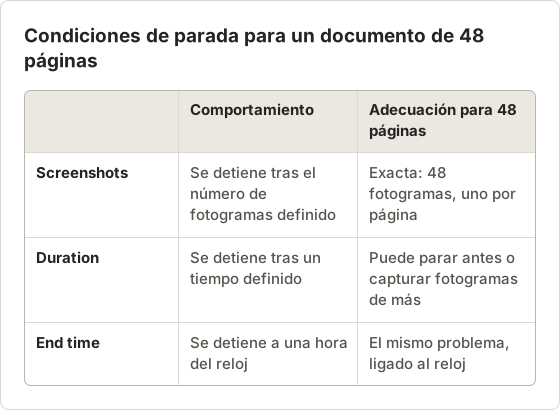
Duration y End time encajan con trabajos sin un final fijo, como un panel o un timelapse de una sesión de trabajo. El preajuste Timelapse integrado usa una duración de 1 hora con un intervalo de 3 segundos, que no es la forma adecuada para un manual de 48 páginas. Un trabajo de pasar páginas termina cuando se acaban las páginas, así que el recuento es el límite correcto.
Revisa el PDF antes del viaje
Selecciona las 48 capturas y elige PDF en el panel de resultados. Temposhot une los fotogramas en orden y ejecuta OCR, así que el PDF se puede buscar sin conexión. Ábrelo, comprueba la página 1 y la página 48, y busca una palabra que sepas que está en el manual.
Una página duplicada o saltada suele significar que el visor no había terminado de cargar cuando llegó la pulsación de tecla. Sube el intervalo a 2 segundos y vuelve a capturar. El PDF va a la ruta de exportación definida en Settings, General.
Dos fotogramas confirman que la ejecución está alineada. El fotograma 1 debe mostrar la página 1, a lo que da tiempo la cuenta atrás de 5 segundos. El fotograma 48 debe mostrar la página 48. Si el fotograma 1 muestra una portada o un índice, mueve el visor a la página 1 durante la cuenta atrás y repite el trabajo, porque los fotogramas posteriores se desplazan una página.
Guarda el kit sin conexión en una sola carpeta
El MacBook contiene todo lo que no está dentro de la app de lectura. Una carpeta lo mantiene localizable en un avión, donde buscar en todo el disco con el Finder es lento y distrae.
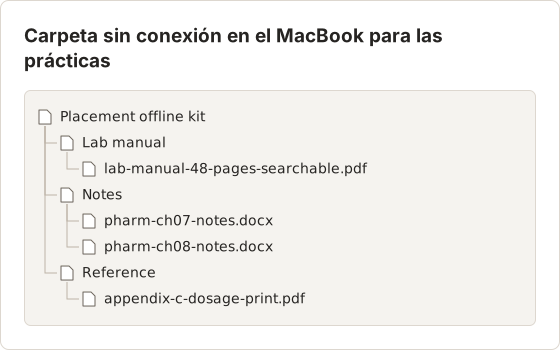
Abre cada archivo una vez con el Wi-Fi apagado antes de salir. Un documento guardado en una carpeta de la nube puede mostrar solo un marcador de posición hasta que se descarga, y esa descarga necesita conexión. Marca la carpeta para que se quede en el Mac en los ajustes del servicio de la nube.
Lista de comprobación para viajar sin conexión
- Fecha de fin del acceso comprobada.
- App instalada y actualizada en el dispositivo que llevarás.
- Libros y materiales complementarios descargados.
- Cada libro abierto y sincronizado con conexión.
- Prueba en modo avión superada tras reiniciar la app.
- Cargador preparado.
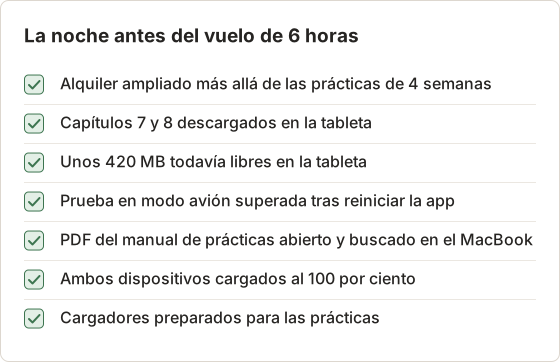
Ejecuta la lista la noche anterior al viaje, y marca cada elemento solo cuando su prueba haya pasado. Un elemento marcado de memoria suele fallar en la puerta de embarque, donde la conexión es lenta y una sincronización no puede terminar.
Preguntas frecuentes
¿Puedo capturar una página que ya descargué?
Solo cuando el material se puede copiar, como tus propias notas o un capítulo con licencia abierta. Los capítulos con licencia de este ejemplo se quedan dentro de la app de lectura, y la sección sobre archivos portables explica el límite.
¿Cuánto tiempo puedo estar sin conexión?
Depende de la plataforma y del título. Las páginas de ayuda del lector indican cada cuánto necesita volver a conectarse.
¿Se guardarán las notas que hice sin conexión?
Se guardan en el dispositivo y se sincronizan cuando vuelves a conectarte. Conéctate antes de cambiar a otro dispositivo.
¿Puedo copiar el libro sin conexión a mi portátil?
No. Vuelve a descargarlo dentro de la app de lectura en el portátil.
¿Temposhot necesita internet para capturar o exportar?
No. Capturar y exportar funcionan sin conexión, y los archivos se guardan en tu Mac. El visor web del manual de prácticas necesita conexión para cargar las páginas, así que captúralo antes de salir.
¿Qué pasa si el lector me pide iniciar sesión durante el vuelo?
La app necesita una comprobación de licencia que no puede hacer sin conexión. Lee los PDF en el MacBook en su lugar, y conecta la tableta a la llegada. Ejecutar la sincronización la noche anterior hace menos probable este problema.
¿Debo usar Duration para capturar un documento largo?
No. Usa la condición de parada Screenshots con el número de páginas. Duration se detiene por tiempo, no por páginas.
¿Trabajas con páginas que tienes permiso para guardar?
Temposhot las captura en local y exporta un único PDF con búsqueda. La página guardar capturas de pantalla como PDF explica cómo.
etextbooksofflinetravelstudy
Convierte capturas repetibles en trabajo terminado
Temposhot toma capturas con un temporizador o en cada clic y exporta el resultado en PDF, imágenes, ZIP o MP4.
Publicaciones relacionadas
- Qué revisar antes de comprar un libro de texto digital para estudiar sin conexiónUsa esta lista de comprobación para verificar los dispositivos sin conexión, el acceso a los archivos, los límites de impresión, la duración del acceso, la exportación de notas y la accesibilidad antes de pagar.
- Acceso sin conexión a un libro de texto digital frente a un PDF descargableEl acceso sin conexión mantiene el libro dentro de su lector; un PDF descargable es un archivo portátil. Compara dónde funciona cada uno, qué caduca y qué puedes mover.
- ¿Por qué mi libro de texto digital sin conexión no aparece en la carpeta Descargas?Un libro de texto sin conexión puede estar guardado dentro de su app o en la caché del navegador, no como PDF. Aprende dónde volver a abrirlo y qué no mover ni borrar.
- Mejores alternativas a Xnapper para Mac en 2026Compara alternativas a Xnapper para Mac: captura repetida, captura y grabación con desplazamiento, fondos gratuitos, guías multiplataforma y la app integrada.