Come leggo un libro di testo online senza internet?
Prepara un libro di testo online per un volo, un tragitto o una connessione debole usando la modalità offline ufficiale del lettore, poi verifica l’accesso prima di partire.
13 min di letturaPDFDi Temposhot Team
La maggior parte dei libri di testo online si può leggere senza connessione, ma solo dopo una preparazione da fare mentre hai ancora una connessione. Il percorso affidabile è la modalità offline del lettore stesso, configurata e testata prima di partire.
Questo articolo descrive una procedura in cinque passi per un volo, un tragitto quotidiano o un tirocinio con segnale debole, oltre a cosa fare se il lettore non offre la lettura offline. Un esempio svolto pianifica un volo di 6 ore con due capitoli di un libro di testo, un manuale di laboratorio con licenza aperta e il budget di batteria e spazio di archiviazione.
Il caso di esempio: un volo di 6 ore
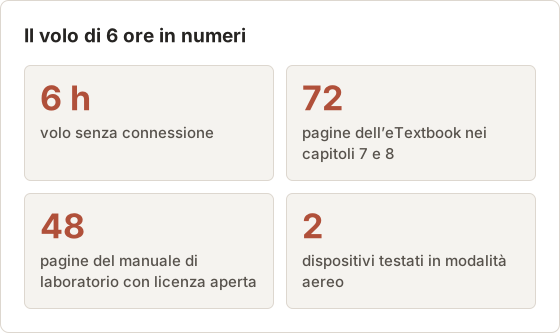
Lo studente di infermieristica vola per 6 ore verso un tirocinio clinico e vuole arrivare avendo letto i capitoli 7 e 8 di un eTextbook di farmacologia, 72 pagine in totale. Gli serve anche il manuale di laboratorio del tirocinio, di 48 pagine, che la scuola pubblica con licenza aperta in un visualizzatore web. Sul volo non c’è una connessione Wi-Fi a pagamento.
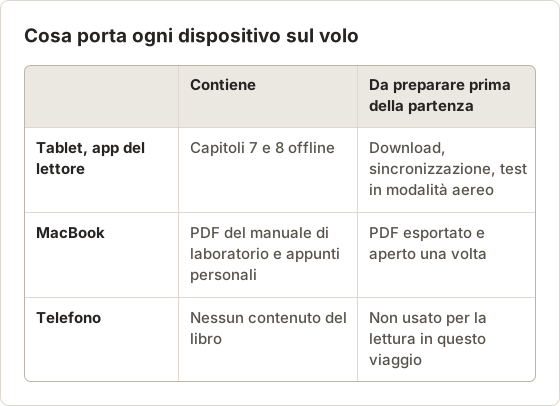
Lo studente porta un tablet per l’eTextbook e un MacBook per gli appunti. Il piano seguente indica quale dispositivo contiene cosa, quanta batteria e spazio richiede ogni elemento e come testare tutto la sera prima.
Prima di tutto, verifica dove funziona la lettura offline
Il supporto offline è spesso limitato a determinate app. Una piattaforma può supportare la lettura offline nelle app per telefono e tablet ma non nel browser su Mac, o viceversa. Cerca nel centro assistenza della piattaforma una pagina sulla lettura offline, e nel pannello informazioni del libro un’opzione offline o di download.
Annota quali dispositivi possono contenere una copia offline. Da questo dipende quale dispositivo porti con te.
Assegna un dispositivo a ciascun compito
Nell’esempio, la piattaforma dell’eTextbook supporta la lettura offline solo nella sua app per tablet. Il tablet diventa quindi il dispositivo di lettura. Il MacBook contiene il manuale di laboratorio in formato PDF e gli appunti dello studente, che non richiedono un’app di lettura.
Il centro assistenza risponde a quattro domande che definiscono il piano: quali app supportano la lettura offline, se il download avviene per capitolo o per libro, per quanto tempo l’app può restare offline prima di riconnettersi e se gli appunti funzionano offline. Scrivi le risposte accanto all’orario del volo. Se il periodo offline è più corto del viaggio, pianifica una breve connessione all’arrivo prima che il libro smetta di aprirsi.
Assegnare un solo dispositivo a ciascun contenuto evita la sorpresa più comune: aprire un libro sul dispositivo che non lo ha mai scaricato. Se la piattaforma supporta la lettura offline su due dispositivi, scarica il libro su entrambi solo se li userai entrambi.
Passo 1: verifica l’accesso prima di scaricare
Apri il tuo account e controlla:
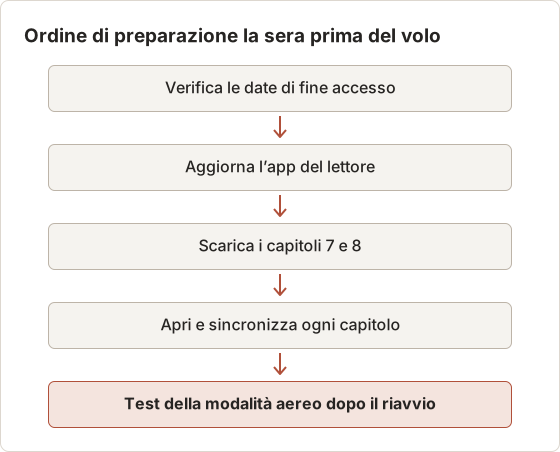
- La data di fine accesso al titolo. Un noleggio che scade durante il viaggio termina anche l’accesso offline.
- Che il libro si apra normalmente online.
- Che il titolo consenta la lettura offline. Gli editori lo impostano per ciascun libro.
Controlla le date rispetto a tutto il viaggio
Un tirocinio di 4 settimane richiede un accesso di 4 settimane, non solo per il volo. Nell’esempio, il noleggio scade 10 giorni dopo l’arrivo. Lo studente lo estende prima di partire, mentre ha una connessione affidabile e un metodo di pagamento a portata di mano. Estendere l’accesso dall’estero è possibile sulla maggior parte delle piattaforme, ma richiede una connessione nel momento in cui il libro smette di aprirsi.
Passo 2: installa l’app supportata
Installa l’app ufficiale della piattaforma dall’App Store o dal sito del fornitore e accedi con lo stesso account usato per acquistare o attivare il libro. I libri forniti dalla scuola possono richiedere l’accesso tramite l’istituto.
Aggiorna l’app prima di partire. Una versione non aggiornata può rifiutarsi di aprirsi finché non si aggiorna, e l’aggiornamento richiede una connessione.
Disattiva gli aggiornamenti automatici per il viaggio
Un aggiornamento dell’app installato durante uno scalo con un Wi-Fi breve può modificare la copia offline o richiedere un nuovo accesso. Installa l’ultima versione a casa, verificala, poi evita di aggiornare finché non hai di nuovo una connessione stabile. Controlla nelle impostazioni dell’app store del dispositivo se sono attivi gli aggiornamenti automatici.
Passo 3: scarica ciò che ti serve davvero
Le copie offline occupano spazio di archiviazione, e alcune piattaforme limitano il numero di titoli che puoi tenere contemporaneamente.
- Scarica i capitoli dei giorni successivi se l’app offre il download per capitolo.
- Includi i materiali integrativi che ti servono, come un glossario o un’appendice con le risposte, se sono separati.
- Escludi video e audio se non ti servono, perché sono pesanti.
Supplementi fuori dal capitolo
Glossari, tabelle dei farmaci e appendici con le risposte sono spesso sezioni separate nel lettore. Il download di un capitolo potrebbe non includerle. Nell’esempio, il capitolo 7 rimanda a una tabella dei dosaggi nell’Appendice C, quindi lo studente scarica anche l’Appendice C e la apre una volta durante il test offline.
Le risorse web collegate, come il sito di supporto dell’editore, non fanno parte del download. Annota quali risorse citano i capitoli e visitale prima di partire o dopo l’atterraggio.
Calcolo dello spazio per il tablet
Le dimensioni variano da libro a libro, quindi misurale invece di stimarle. Annota l’uso di spazio dell’app del lettore nelle impostazioni del tablet, scarica un capitolo e rileggi il valore. Nell’esempio, il capitolo 7 aggiunge circa 120 MB a causa dei diagrammi di struttura dei farmaci, e il capitolo 8 circa 90 MB.
I due capitoli richiedono circa 210 MB. Lo studente mantiene libero almeno il doppio, cioè circa 420 MB, così l’app ha spazio per gli appunti e i file temporanei. Un download che esaurisce lo spazio può interrompersi a metà e lasciare un capitolo che apre solo le prime pagine.
Calcolo della batteria per 6 ore
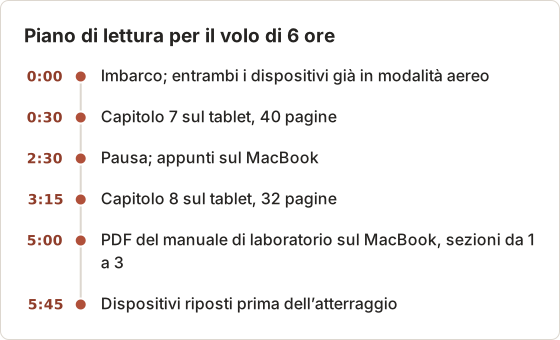
Il tempo di lettura incide sul consumo di batteria più del numero di pagine. A circa 20 pagine l’ora per materiale denso, 72 pagine richiedono circa 3,6 ore. Lo studente aggiunge un’ora di appunti sul MacBook, lasciando tempo per riposare.
Un test di lettura di 30 minuti con la luminosità usata in aereo mostra il consumo del tablet. Nell’esempio, il tablet scende del 5 percento in 30 minuti, quindi 3,6 ore di lettura consumano circa il 36 percento. Partendo dal 100 percento resta un ampio margine, e il caricabatterie va comunque in borsa per il tirocinio.
Passo 4: apri e sincronizza prima di andare offline
Apri ogni libro scaricato una volta mentre sei connesso. Lascia che sincronizzi evidenziazioni e appunti dagli altri dispositivi. Alcuni lettori verificano la licenza anche in questo passaggio, e ciò reimposta il tempo massimo di permanenza offline. La durata di questo periodo varia; le pagine di aiuto del lettore la indicano.
Fallo la sera prima, non al gate
Il Wi-Fi dell’aeroporto è spesso lento e può richiedere una pagina di accesso che l’app del lettore non riesce a mostrare. Una sincronizzazione bloccata al gate lascia l’app in uno stato incerto. Esegui la sincronizzazione a casa la sera prima e poi chiudi l’app.
Passo 5: esegui un vero test offline
Disconnetti
Attiva la modalità aereo, oppure disattiva Wi-Fi e dati cellulari.
Riavvia l’app
Chiudi completamente l’app e riaprila. Un’app in esecuzione può nascondere dei problemi.
Leggi e annota
Apri ogni libro, vai a un capitolo successivo, visualizza una figura e aggiungi un’evidenziazione.
Annota cosa non funziona
Tutto ciò che non si carica ora non si caricherà durante il viaggio.
Disattiva ogni connessione, non solo il Wi-Fi
Un tablet con dati cellulari attivi, o un hotspot del telefono nelle vicinanze, può superare un test con il Wi-Fi spento che fallirebbe in aereo. La modalità aereo disattiva tutte le radio ed è la condizione più vicina al volo. Se il dispositivo si ricollega a Bluetooth o Wi-Fi in modalità aereo, disattivali anche per il test.
Cosa ha trovato il test nell’esempio
Il test in modalità aereo sul tablet supera per testo, figure ed evidenziazioni. Un’animazione incorporata nel capitolo 7 mostra un segnaposto, e la ricerca non restituisce risultati. Lo studente annota entrambi i punti: l’animazione viene guardata a casa prima di partire, e in aereo l’indice del capitolo sostituisce la ricerca.
Sul MacBook, lo studente apre il PDF del manuale di laboratorio con il Wi-Fi spento e cerca “dosage”. La ricerca funziona, perché il PDF contiene un livello di testo.
Scopri quali funzioni possono ancora richiedere internet
Anche con una copia offline completa, queste funzioni spesso richiedono una connessione:
- Video, audio e figure interattive incorporati.
- Compiti, quiz e strumenti di esercizio collegati al libro.
- Ricerca su tutta la libreria.
- Sincronizzazione degli appunti con altri dispositivi.
Svolgi queste attività prima di partire o dopo il rientro.
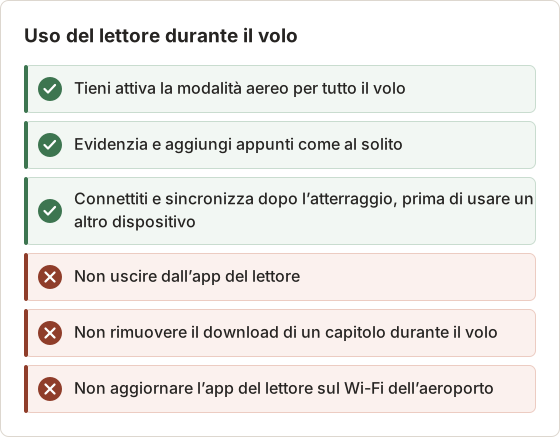
Quando qualcosa fallisce in volo
Se un capitolo che ha superato il test smette di aprirsi, chiudi completamente l’app e riaprila una sola volta. Non uscire dall’account e non rimuovere il download: entrambe le operazioni richiedono una connessione per essere annullate. Se il capitolo continua a non aprirsi, passa al PDF del manuale di laboratorio e agli appunti sul MacBook, e torna al capitolo dopo l’atterraggio.
Una figura che si carica lentamente in modalità aereo può essere un’immagine di grandi dimensioni decodificata da un tablet più vecchio. Attendi qualche secondo prima di considerarla mancante.
Appunti presi in volo
Evidenziazioni e appunti creati offline restano sul tablet finché non si sincronizza. Se lo studente apre il libro su un altro dispositivo prima che il tablet si connetta, quegli appunti mancano. Connetti prima il tablet dopo l’atterraggio e lascia che si sincronizzi per qualche minuto.
Se manca il pulsante di download ufficiale
Il titolo o il dispositivo non supportano la lettura offline. Opzioni consentite dai termini:
- Prova l’altra app della piattaforma, come la versione per tablet.
- Usa la quota di stampa per le pagine che ti servono. La quota compare nel lettore o nel tuo account.
- Verifica nella tua biblioteca se esiste un download per capitolo dello stesso libro.
- Chiedi al docente se una dispensa copre il materiale.
L’articolo su perché la copia offline non compare in Downloads è utile se hai scaricato il libro ma non riesci a trovarlo.
Quota di stampa per un viaggio breve
Quando un titolo non ha la modalità offline ma consente la stampa, stampare le pagine del viaggio in PDF produce un file che si apre ovunque. Su Mac, il menu PDF della finestra di stampa contiene Save as PDF. Stampa prima una pagina di prova e controllala, perché le stampe non riuscite possono comunque contare sulla quota.
Conta le pagine prima di stampare. Un intervallo di capitoli come 7 e 8 corrisponde a 72 pagine nell’esempio, e il PDF stampato deve contenere le stesse 72 pagine, senza duplicati dovuti a un secondo tentativo di stampa. Apri il PDF e controlla il numero dell’ultima pagina prima di chiudere la finestra di stampa.
Nell’esempio, questo significa usare 72 pagine della quota per i capitoli 7 e 8. Controlla la quota residua nel lettore prima di decidere, e conserva il PDF in modo che le stesse pagine non vengano stampate due volte.
Un tragitto con segnale irregolare
Un tragitto in treno con zone senza segnale è una versione più leggera del volo. Alcuni lettori conservano in una cache le pagine aperte di recente, quindi il capitolo corrente può continuare a funzionare durante una breve interruzione. Una cache non è un download offline, e le pagine oltre il capitolo corrente possono non caricarsi. Scarica i capitoli della settimana se l’app lo consente, e considera la cache un vantaggio aggiuntivo.
Su un tragitto di 40 minuti, una sezione di capitolo di 10–15 pagine è un obiettivo realistico. Scarica il capitolo di quella sezione la sera prima, aprilo una volta a casa e usa il tragitto per leggere invece che per caricare.
Quando un file portabile è davvero necessario
Alcune situazioni richiedono un file: un tirocinio in cui non è consentito usare l’app del lettore su nessun dispositivo, oppure uno strumento di accessibilità che legge solo PDF. Chiedi prima all’editore o all’ufficio servizi per la disabilità dell’istituto. Edizioni accessibili o scaricabili sono spesso disponibili su richiesta.
Per i materiali che puoi copiare, come i tuoi appunti o i capitoli con licenza aperta, Temposhot può acquisire le pagine visibili ed esportare un PDF ricercabile sul tuo Mac. Il tutorial per salvare le pagine di un ebook in PDF mostra la configurazione.
Dispositivi in un tirocinio clinico
I tirocini e i luoghi di lavoro spesso limitano i dispositivi personali in sede, e alcuni vietano di fotografare o acquisire qualsiasi cosa in ambito clinico. Leggi il regolamento del tirocinio prima di pianificare lo studio sul posto. Nell’esempio, lo studente legge la sera presso l’alloggio, quindi il tablet e il MacBook restano fuori dall’area clinica.
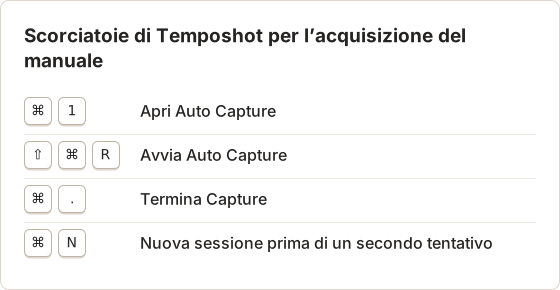
Acquisisci il manuale di laboratorio di 48 pagine prima di partire
Il manuale di laboratorio è pubblicato dalla scuola con una licenza aperta che consente le copie. Il suo visualizzatore web mostra una pagina alla volta e gira le pagine con Right Arrow, ma non ha un pulsante di download e richiede una connessione. Un PDF sul MacBook risolve il problema.
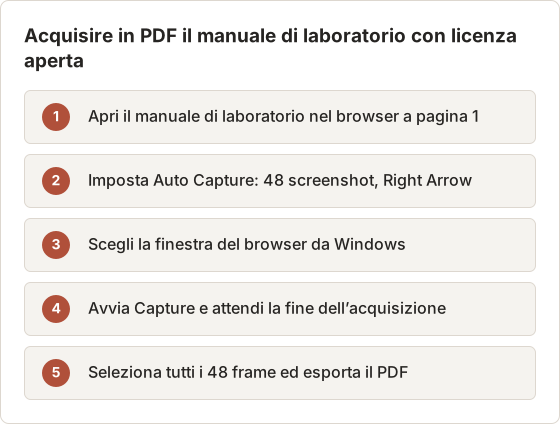
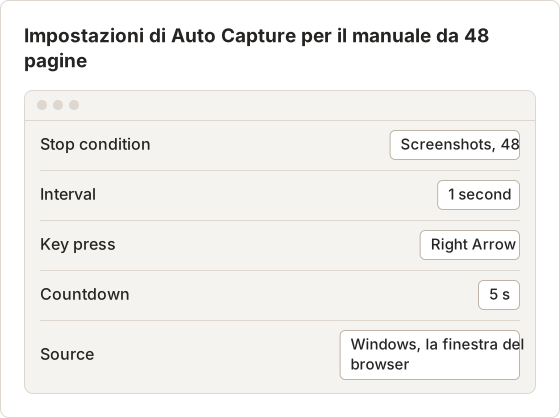
L’acquisizione dura 48 secondi dopo il conto alla rovescia di 5 secondi. Key press è una funzione del piano Pro, e il piano gratuito ha un limite di screenshot per sessione. Nel piano gratuito, acquisisci il manuale in più sessioni più brevi e gira le pagine a mano.
Windows come sorgente acquisisce solo la finestra del browser, anche se una notifica compare altrove sullo schermo. Temposhot porta la finestra in primo piano prima del primo frame, e per questo serve il permesso di Accessibilità.
Perché la condizione di arresto è Screenshots
Auto Capture offre tre condizioni di arresto. Per un documento con un numero di pagine noto, Screenshots è quella adatta al compito: si ferma dopo esattamente 48 frame.
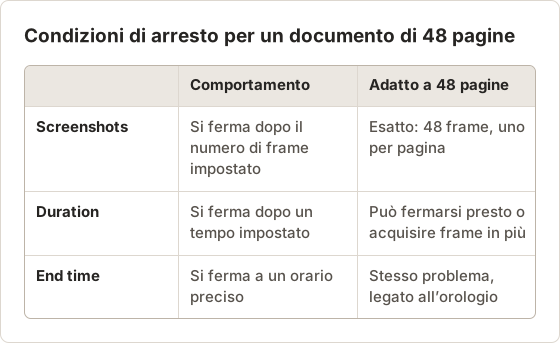
Duration ed End time sono adatti a lavori senza un termine preciso, come una dashboard o un timelapse di una sessione di lavoro. Il preset Timelapse integrato usa una durata di 1 ora con un intervallo di 3 secondi, che non è la forma giusta per un manuale di 48 pagine. Un lavoro di sfoglia pagine finisce quando finiscono le pagine, quindi il conteggio è il limite corretto.
Controlla il PDF prima del viaggio
Seleziona tutti i 48 frame e scegli PDF nel pannello dei risultati. Temposhot combina i frame in ordine ed esegue l’OCR, quindi il PDF si può cercare offline. Aprilo, controlla la pagina 1 e la pagina 48, e cerca una parola che sai essere nel manuale.
Un duplicato o una pagina saltata di solito significa che il visualizzatore non aveva finito di caricare quando è arrivato il tasto. Porta l’intervallo a 2 secondi e acquisisci di nuovo. Il PDF va nel percorso di esportazione impostato in Settings, General.
Due frame mostrano se l’acquisizione è allineata. Il frame 1 deve mostrare la pagina 1, che il conto alla rovescia di 5 secondi lascia il tempo di impostare. Il frame 48 deve mostrare la pagina 48. Se il frame 1 mostra una copertina o un indice, sposta il visualizzatore alla pagina 1 durante il conto alla rovescia e ripeti il lavoro, perché i frame successivi sono sfalsati di una pagina.
Tieni il kit offline in una sola cartella
Il MacBook contiene tutto ciò che non si trova nell’app del lettore. Una sola cartella lo rende facile da trovare in aereo, dove una ricerca Finder su tutto il disco è lenta e distraente.
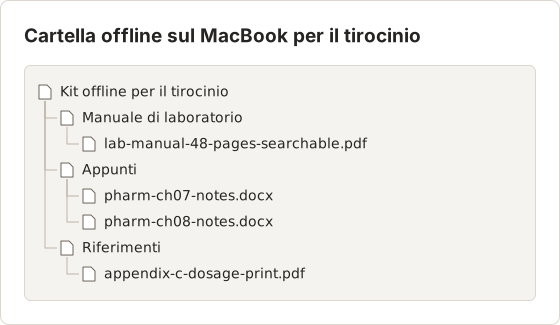
Apri ogni file una volta con il Wi-Fi spento prima di partire. Un documento salvato in una cartella cloud può mostrare solo un segnaposto finché non viene scaricato, e quel download richiede una connessione. Imposta la cartella per restare sul Mac nelle impostazioni del servizio cloud.
Checklist per il viaggio offline
- Data di fine accesso verificata.
- App installata e aggiornata sul dispositivo che porti con te.
- Libri e materiali integrativi scaricati.
- Ogni libro aperto e sincronizzato mentre sei online.
- Test in modalità aereo superato dopo il riavvio dell’app.
- Caricabatterie in borsa.
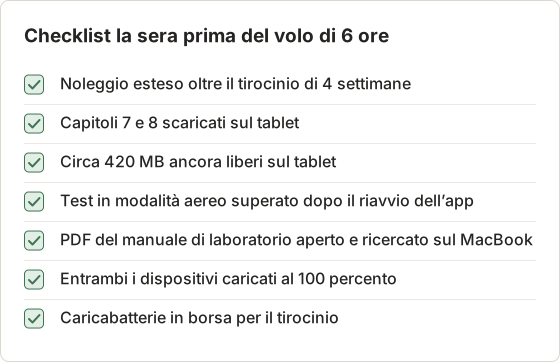
Esegui la checklist la sera prima del viaggio, e spunta ogni voce solo dopo che il suo test è superato. Una voce spuntata a memoria tende a fallire al gate, dove la connessione è lenta e una sincronizzazione non riesce a completarsi.
FAQ
Posso acquisire una pagina che ho già scaricato?
Solo quando il materiale può essere copiato, come i tuoi appunti o un capitolo con licenza aperta. I capitoli con licenza di questo esempio restano dentro l’app del lettore, e la sezione sui file portabili spiega il limite.
Per quanto tempo posso restare offline
Dipende dalla piattaforma e dal titolo. Le pagine di aiuto del lettore indicano ogni quanto richiede di riconnettersi.
Gli appunti creati offline vengono salvati?
Vengono memorizzati sul dispositivo e si sincronizzano quando ti riconnetti. Connettiti prima di passare a un altro dispositivo.
Posso copiare il libro offline sul mio portatile?
No. Scaricalo di nuovo dentro l’app del lettore sul portatile.
Temposhot richiede internet per acquisire o esportare?
No. Acquisizione ed esportazione funzionano offline, e i file vengono salvati sul tuo Mac. Il visualizzatore web del manuale di laboratorio richiede una connessione per caricare le pagine, quindi acquisiscilo prima di partire.
Cosa succede se il lettore mi chiede di accedere durante il volo
L’app richiede un controllo della licenza che non può effettuare offline. Leggi i PDF sul MacBook e connetti il tablet all’arrivo. Eseguire la sincronizzazione la sera prima rende questo caso meno probabile.
Devo usare Duration per acquisire un documento lungo?
No. Usa la condizione di arresto Screenshots con il numero di pagine. Duration si ferma in base al tempo, non alle pagine.
Lavorare con le pagine che puoi salvare?
Temposhot le acquisisce localmente ed esporta un unico PDF ricercabile. La pagina salvare gli screenshot come PDF mostra come fare.
etextbooksofflinetravelstudy
Trasforma gli screenshot ripetibili in lavoro completato
Temposhot scatta screenshot a intervalli regolari o a ogni clic ed esporta il risultato come PDF, immagini, ZIP o MP4.
Post correlati
- Che cosa verificare prima di comprare un libro di testo digitale per lo studio offlineUsa questa checklist per verificare dispositivi offline, accesso ai file, limiti di stampa, durata dell'accesso, esportazione delle note e accessibilità prima del pagamento.
- Accesso offline al libro di testo digitale o PDF scaricabileL'accesso offline mantiene il libro dentro il suo lettore; un PDF scaricabile è un file portabile. Confronta dove funziona ciascuno, cosa scade e cosa puoi spostare.
- Perché il libro di testo offline non compare nella cartella Downloads?Un libro di testo offline può essere salvato nella cache dell'app o del browser, non come PDF. Scopri dove riaprirlo e cosa non spostare o eliminare.
- Migliori alternative a Xnapper per Mac nel 2026Confronta le alternative a Xnapper per Mac: acquisizione ripetuta, acquisizione e registrazione a scorrimento, sfondi gratuiti, guide multipiattaforma e l'app integrata.