EBSCO eBooksをモバイルアプリでオフライン閲覧する方法
モバイルアプリでEBSCO eBooksを確認し、有効期限のない携帯可能なファイルとしてダウンロードできるDRM-free PDFまたはEPUBのタイトルを見分けます。
13分で読めますPDF作成者:Temposhot Team
EBSCO eBooksは、大学や公共図書館の契約を通じて利用できます。オンラインで閲覧できるほか、多くのタイトルはEBSCOモバイルアプリでオフライン閲覧用に借りられます。一部のタイトルでは、手元に残せるDRM-freeファイルをダウンロードできます。各書籍の記録ページに、どの方法が利用できるかが表示されます。
本記事では、各方法の違い、旅行や試験週間の前にモバイル貸出を準備する手順、ダウンロード項目が表示されない場合の確認事項、スクリーンショットの位置づけを説明します。どの方法を使えるか、またタイトルごとの許諾は図書館のライセンスで決まります。以下の手順は、そのライセンスを回避するものではありません。
モバイル貸出とファイルダウンロードは別の仕組みです
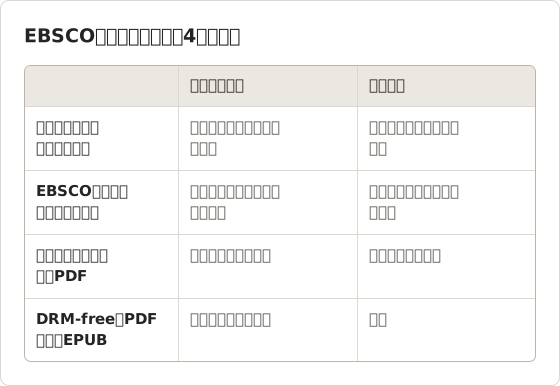
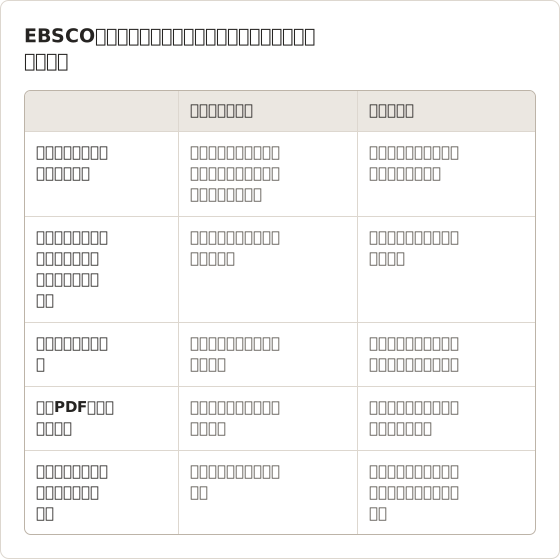
2種類のダウンロードは似て見えますが、動作が異なります。
| モバイル貸出 | DRM-freeファイル | |
|---|---|---|
| 開く場所 | EBSCOモバイルアプリ内 | 任意のPDFまたはEPUBリーダー |
| 利用期間 | 貸出期間が終了するまで | 期限なし |
| 決定者 | 図書館の設定と出版社の条件 | 出版社(タイトルごと) |
| 一般的な頻度 | 多くのタイトル | 限られたタイトル |
貸出期間と借りられる冊数は図書館が設定します。借りる際に表示される値で確認します。
1つの記録ページにある4つの方法
1件のEBSCO記録には、タイトルを読む方法が最大4つ表示されることがあります。ブラウザでのオンライン閲覧は、セッションごとに接続が必要です。モバイル貸出は、期間を限って書籍をアプリにコピーします。章またはページ範囲のダウンロードは、限られた範囲をPDFとして保存します。DRM-freeダウンロードは、有効期限のないファイルを提供します。
すべての記録が4つを表示するわけではありません。出版社はオンライン閲覧のみ、またはオンライン閲覧と貸出の併用を許可できます。記録には、ライセンスで許可された方法だけが表示されます。
借りる前に記録を確認する
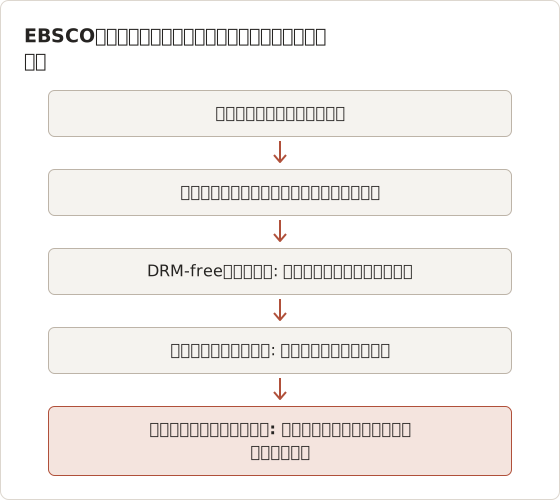
記録ページは、各タイトルの正式な情報源です。計画を立てる前に、次の3点を確認します。ダウンロードの表記、コピー数またはユーザー上限、PDF保存で許可されるページ数です。
記録に形式名とDRM-freeの表記がある場合、そのファイルは持ち運べます。貸出または貸し出し(checkout)の記載がある場合、コピーはアプリ内に保存され、期限切れになります。どちらもない場合は、オンラインで閲覧する計画を立てます。
作業例: 1学期分の課題図書リスト
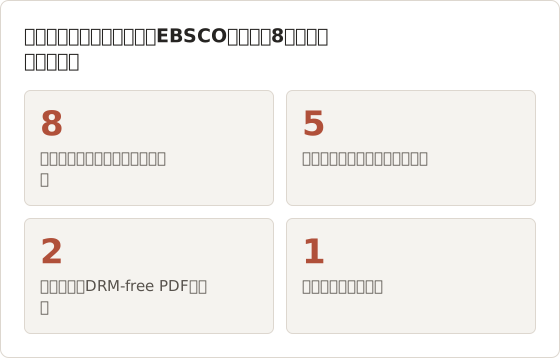
1つの授業の課題図書が8タイトルあるとします。各記録を確認すると、内訳は次のようになる場合があります。5タイトルはモバイル貸出が可能で、2タイトルはDRM-free PDFを提供し、1タイトルはオンラインのみです。この内訳は作業例に固有のものです。実際のリストは、図書館が契約しているライセンスによって決まります。
計画は内訳に基づきます。DRM-freeファイル2件は一度ダウンロードし、授業のノートと一緒に保存します。貸出の5タイトルは、必要な順に借ります。一度に借りると、貸出上限に早く達するためです。オンラインのみの1タイトルは、キャンパスのWi-Fiで読む時間を予定に入れます。
Macで各方法が使える場面
Macでは、EBSCOのタイトルを読む主な方法はブラウザのリーダーで、接続が必要です。モバイル貸出はスマートフォンまたはタブレットのEBSCOモバイルアプリ向けです。DRM-freeファイルは、PDFならPreview、EPUBならBooksなど、どのMacアプリでもオフラインで開ける唯一の方法です。
Wi-Fiのないノートパソコンで学習する場合は、課題図書リストでまずDRM-freeファイルを探します。DRM-freeファイルがないタイトルは、モバイル貸出を使い、スマートフォンまたはタブレットでオフライン閲覧します。メモはMacの書類に書き込みます。
EBSCOモバイルで電子書籍をダウンロードする
アプリをインストールする
端末のアプリストアから、EBSCOモバイルアプリをインストールします。図書館が案内するサインイン方法で図書館に接続します。多くの場合、所属機関のログインを使います。
書籍を探す
アプリでタイトルを検索するか、図書館のウェブサイトから書籍の記録ページを開きます。
借りてダウンロードする
記録ページでダウンロードの項目を選びます。アプリで貸出期間を選べる場合は期間を選び、ダウンロードが完了するまで待ちます。
オフラインで動作を確認する
機内モードをオンにして、ダウンロード済みのタイトルから書籍を開きます。
貸出期間を選ぶ
アプリで貸出期間を選べる場合は、読書に必要な期間を満たす最短の期間を選びます。貸出が短いほど、他の読者にコピーが早く戻ります。また、自分の貸出上限の枠も早く空きます。
必要な期間がわからない場合は、読書の期限の1日から2日後に終わる期間を選びます。更新の選択肢がある場合は、アプリに表示され、図書館が設定します。
旅行の前にダウンロードを準備する
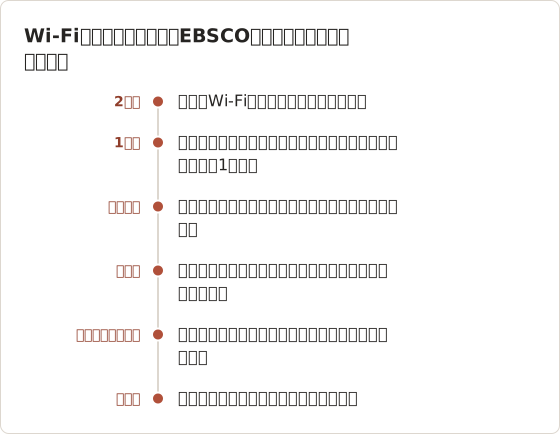
ホテルや空港のネットワークではダウンロードが遅く、キャプティブポータルによって阻止されることがあります。出発の前日に、接続先が確実なネットワークで借りてダウンロードします。そのうえで、接続があるうちに全タイトルを1回ずつ開き、アプリが貸出を確認できるようにします。
ダウンロードが完了したか確認する
一部だけダウンロードされた書籍は開けても、後半のページが空白になることがあります。ダウンロード後、オンラインのうちに最後の章までページを送ります。後半の章の読み込みが遅い場合、またはプレースホルダーが表示される場合は、ダウンロードが完了するまで待ってからオフラインにします。
空き容量が少ないスマートフォンでは、保存容量が重要です。ダウンロードがはっきりしたメッセージなしに失敗した場合は、端末の空き容量を確保して再試行します。
オフライン閲覧のためにアプリのサインインを維持する
アプリは貸出を有効に保つため、図書館アカウントを確認します。サインアウトすると、ダウンロード済みの貸出が端末から削除されることがあります。オフラインのコピーを使う間は、サインインを維持します。
長期の貸出中は、数日ごとにオンラインでアプリを開きます。これにより、アクセス権が更新され、メモが同期されます。読み終えたら、アプリから書籍を早めに返却します。図書館のコピー数が限られている場合、他の読者が借りられるようになります。
オフラインアクセスが早く終わる場合
通常の操作でも、ダウンロード済みの貸出が使えなくなることがあります。最も多いのはサインアウトです。アプリを削除して再インストールする、別の図書館アカウントに切り替える、新しいスマートフォンに移行するといった操作でも、古いダウンロードは引き継がれません。
所属機関のアカウントが変わることもあります。たとえば卒業後など、図書館の利用資格が終了すると、そのアカウントに紐づく貸出は使えなくなります。
長期貸出の更新手順
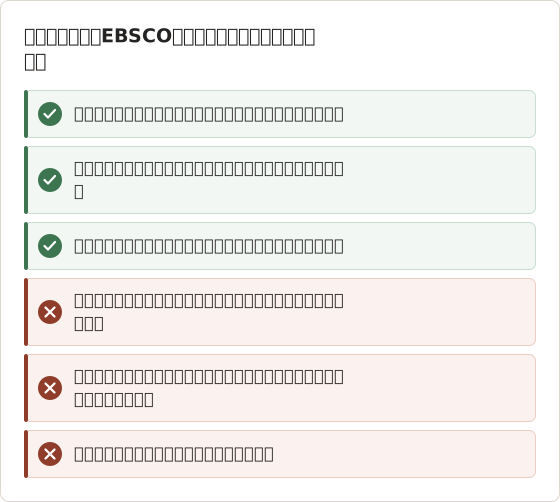
長期の貸出は、開けなくなる日まで忘れがちです。借りるときに、カレンダーに2件のリマインダーを登録します。1件は貸出期間の半分の時点で、オンラインのアプリを開くためのものです。もう1件は終了日の1日前に、読了または更新するためのものです。終了日は、借りる際にアプリに表示されます。
半分の時点で確認すると、問題を早く見つけられます。その時点でアプリが再サインインを求めた場合でも、接続があるうちに対処する時間が残ります。
貸出中のメモとハイライト
アプリで作成したメモとハイライトは、アプリがオンラインのときに同期されます。貸出に紐づくメモは、貸出終了後に参照しにくくなることがあります。そのため、要約は別のメモファイルに残します。メモの書き出しについては、オンライン教科書のハイライトとメモを書き出す方法で説明しています。
ダウンロードボタンが表示されない理由
- 出版社が、このタイトルについてオンライン閲覧のみを許可している。
- 図書館が契約しているコピーがすべて貸し出し中である。記録に予約の選択肢が表示される場合がある。
- 図書館の貸出上限に達している。
- サインインしていないため、アプリにゲストアクセスが表示されている。
理由がわからない場合は、司書に確認します。司書はタイトルのライセンス種別を確認できます。
原因を順に確認する
サインイン状態から確認します。修正が最も早く、すべての記録で表示される選択肢に影響するためです。次に、アプリで現在の貸出を確認します。読み終えたタイトルを1件返却すると、貸出上限の枠が空きます。記録に予約の選択肢が表示される場合は、ライセンスによって同時に読める人数が制限されています。
これらのいずれにも当てはまらない場合は、出版社のライセンスが原因である可能性が高いです。司書はライセンス種別を確認でき、場合によっては出版社に別のライセンスを依頼できます。
予約の計画上の意味
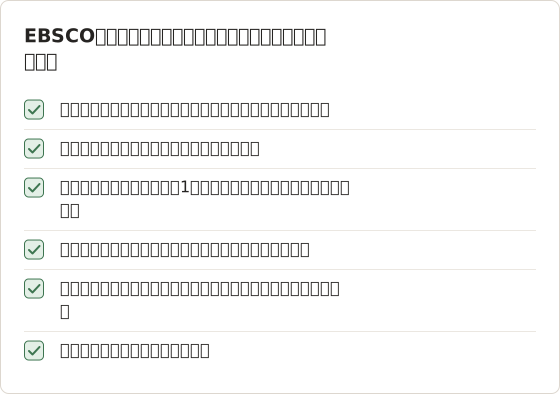
予約は、次に空くコピーの待ち行列に入る仕組みです。待ち時間は、図書館が契約しているコピー数と、他の読者がそれを借りている期間によって変わります。期日が決まっているタイトルの場合は、早めに予約を入れます。記録がオンライン閲覧を許可していれば、その間はオンラインで読みます。
記録が提供している場合にDRM-free PDFまたはEPUBをダウンロードする
一部の出版社は、DRMなしでタイトルをEBSCO経由で配信しています。こうした記録では、ダウンロードの選択肢として、対応するリーダーならどれでも開けて、期限のないPDFまたはEPUBファイルが表示されます。記録に、形式名とファイルがDRM-freeであることを示す表記があるかを確認します。
これらのファイルは、記録に表示されたライセンスに従って使用します。DRM-freeであることは、共有や再配布が自由であることを意味しません。
PDFかEPUBか
両方の形式が提供されている場合、どちらを選ぶかは読み方によります。PDFは印刷版のページレイアウト、ページ番号、図を保持するため、ページ番号を引用する際に役立ちます。EPUBは画面サイズに合わせて本文を再配置するため、スマートフォンでは読みやすい一方、固定のページ番号はありません。
引用を含む授業の読書には、通常PDFの方が確実です。小さい画面で長時間読む場合は、EPUBの方が読みやすいです。
記録のライセンス表記を読む
DRM-freeはファイル形式を示すもので、利用許諾を示すものではありません。記録に表示されたライセンスには、誰がどのようにファイルを使えるかが書かれています。確認しやすい項目は、個人利用、同級生との共有、印刷、所属機関を離れた後の利用です。
その表記を、ダウンロードしたファイルの隣にあるテキストファイルにコピーします。1年後に新しい授業でファイルを再利用する際も、条件はフォルダの中に残っています。使えなくなっているかもしれないログインの先を探す必要はありません。
DRM-freeファイルを後から見つけやすい場所に保存する
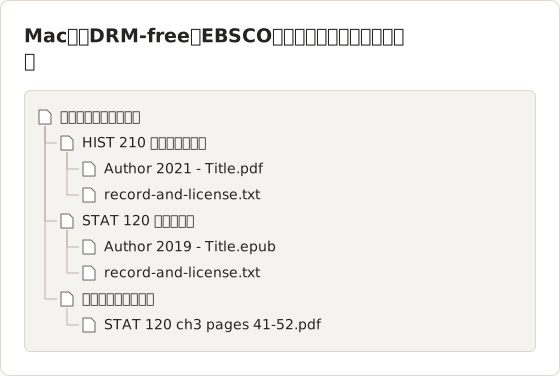
ダウンロードしたファイルは学期より長く残るため、わかりやすい名前とライセンス表記を付けて保存します。記録のURLをファイルの隣に保存すると、後から条件を確認しやすくなります。
トラブルシューティング
- 貸出が予定より早く終了した。 貸出期間は図書館が設定します。タイトルが利用可能であれば、もう一度借ります。
- オフラインで書籍が開かない。 オンラインでアプリを1回開いてから、もう一度試します。
- ページが空白に見える。 オフラインにする前に、ダウンロードを完全に完了させます。
- 章のダウンロードが小さい。 記録によっては、保存できるページ数が制限されています。許可される範囲は記録に表示されます。
その他のケースと対処
ある端末では開けるのに別の端末では開けない書籍は、貸出が最初の端末に紐づいている可能性があります。最初の端末で返却するか、貸出期間の終了を待ってから、2台目の端末で借り直します。アプリの更新後にダウンロード済みの一覧から消えたタイトルは、アプリが復元できるよう、オンラインで1回起動する必要があります。
章のPDFが章の途中で止まる場合は、記録の許可範囲に達しています。許可範囲はタイトルごとに設定されるため、別の書籍ではより長い範囲が許可されていることがあります。
スクリーンショットは必要ですか
通常は必要ありません。オンライン閲覧、モバイル貸出、許可範囲内の章のダウンロード、DRM-freeファイルがあれば、正規の方法で学習に必要なほとんどを賄えます。
図書館が短い範囲の個人学習用の取り込みを許可している場合、TemposhotのAuto Captureは、WindowsまたはCustom Areaのソースを使い、ブラウザのリーダーに表示されているページを取り込めます。その後、検索可能なPDFとして書き出せます。取り込みソースのガイドでは、ページだけを枠に収める方法を説明しています。
取り込みが適した方法になる場合
取り込みが適するのは限られた場合です。保存が許可された短い範囲で、章のPDFを提供していないタイトルを、自分の学習に使う場合です。典型的な例は、復習用の12ページの部分や、講義ノートの横に置きたい数枚の図です。それより長い範囲には、モバイル貸出または記録のダウンロード項目の方が適しています。
取り込み中にリーダーが黒い画面や空白のフレームを表示する場合、そのコンテンツは画面キャプチャから保護されています。実行を停止します。Temposhotは、DRMを取り込んだり回避したりしません。フレームにはページの内容が含まれません。
許可された短い範囲の取り込み手順
以下の例では、図書館が12ページの範囲を個人学習用に保存できると確認済みであるとします。ブラウザのリーダーは範囲の最初のページを開いており、1ページがウィンドウ全体に収まるサイズにしてあります。
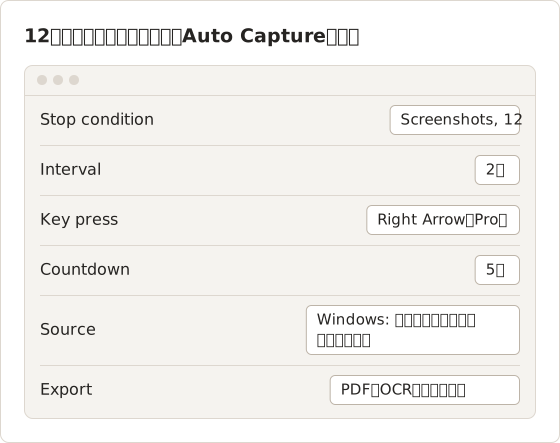
2秒の間隔により、キー入力のたびにリーダーが次のページを描画する時間を確保できます。リーダーの読み込みが遅い場合は、間隔を長くすると、読み込み中のスピナーが表示されたフレームを避けられます。無料プランではKey pressを使えないため、間隔の間に手動でページをめくるか、1ページずつ取り込みます。
オプションを設定する
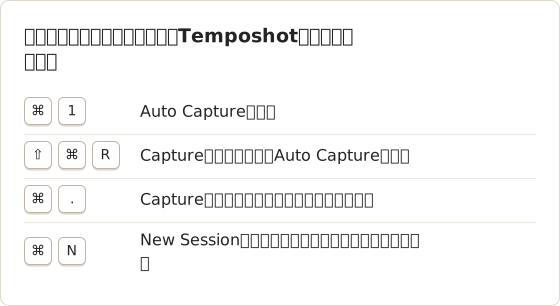
Auto Capture(Command+1)で、Stop conditionをScreenshotsに設定し、値を12にします。Intervalは2秒、Countdownは5秒にします。
ウィンドウを選ぶ
ソースの選択画面を開き、Windowsを選んで、リーダーのあるブラウザのウィンドウを選択します。除外したいツールバーがある場合は、代わりにCustom Areaを使います。
実行して確認する
Start Captureを選択します。パネルにCapture completeと表示されたら、12フレームが12の異なるページを示していることを確認します。
PDFを書き出す
Select allを選び、次にPDFを選びます。PDFはフレームにOCRを実行するため、テキストを検索できます。
保存する前に結果を確認する
書き出したPDFを最初から最後まで1回めくって確認します。欠けているページは、フレームを取り込んだ時点でリーダーの描画が終わっていなかったことを示します。同じページが重複している場合は、キー入力が反映されなかったことを示します。次の実行で間隔を長くすると、どちらも解消されます。
取り込んだ範囲を小さく非公開に保つ
個人学習用の取り込みは、Mac内に残ります。実行ごとにCapture Historyへセッションとして保存され、Temposhotは既定で30セッションを保持します。PDFを書き出して確認した後、フレームが不要であれば、Capture Historyからセッションを削除します。
PDFを共有ドライブ、授業のページ、チャットグループにアップロードしないでください。図書館が確認した許可は個人学習用の利用を対象としており、配布は含みません。実行前に、メール、チャット、その他のウィンドウを閉じます。Windowsソースは選択したウィンドウだけを表示しますが、Custom Areaは枠の内側にあるものすべてを表示するためです。
PDFは、DRM-freeのダウンロードと同じ授業フォルダに、ページ範囲を含む名前で保存します。以前に保存した画像については、Screenshot to Searchable PDFを使うと、何もインストールせずにブラウザで検索可能なPDFを作成できます。
FAQ
MacでEBSCO eBooksをオフラインで読めますか
モバイル貸出はEBSCOモバイルアプリで動作します。Macでは、オンラインでブラウザのリーダーを使うか、記録に提供されていればDRM-freeファイルを使います。
貸出が終了するとどうなりますか
ダウンロードしたコピーは開けなくなり、タイトルは図書館に返却されます。
所属機関を離れた後もDRM-freeファイルを保持できますか
記録のライセンスを確認します。個人利用の継続を認めるものが多いですが、条件は異なります。
書籍を早めに返却するとメモは削除されますか
返却後のメモの扱いは、アプリと図書館アカウントによって異なります。結果にかかわらず、返却する前に必要な内容を自分のメモにコピーします。
ブラウザのリーダーを取り込むと黒いフレームになるのはなぜですか
リーダーは、そのコンテンツの画面キャプチャをブロックしています。Temposhotは、DRMを取り込んだり回避したりできません。モバイル貸出を使うか、図書館に他のアクセス方法を確認します。
記録の章PDFはDRM-freeファイルと同じですか
いいえ。章またはページのダウンロードは、記録で設定された限られた範囲を対象とします。一方、DRM-freeダウンロードはタイトル全体を対象とします。どちらもあらゆるPDFリーダーで開け、どちらも記録に表示された条件が適用されます。
モバイル貸出を2台の端末で読めますか
アプリと図書館の設定によります。2台目の端末に書籍が表示されない場合は、1台目の端末で返却し、2台目の端末で借り直します。
保存が許可されたページを扱うには?
Temposhotをダウンロードすると、保存が許可されたページを、Mac上で1つの検索可能なPDFにまとめられます。すでに持っている個別の画像には、Image to PDFツールをブラウザで使えます。
ebscolibraryebooksoffline
繰り返し撮影するスクリーンショットを、完成したデータに仕上げます
Temposhotは、タイマーまたはクリックごとに撮影し、結果をPDF、画像、ZIP、MP4で書き出します。
関連記事
- 電子教科書は公式ダウンロード、PDF印刷、スクリーンショットのどれを使うべきか?デジタル教科書に対して、安全で実用的な出力を選択します。公式のオフラインダウンロード、許可されたページのPDF、ノートのエクスポート、承認されたスクリーンショットが対象です。
- オフラインの電子教科書アクセスとダウンロード可能なPDFの違いオフラインアクセスは教科書をリーダー内に保持し、ダウンロードしたPDFは持ち運び可能なファイルです。それぞれが使える場面、期限が切れるもの、移動できるものを比較します。
- ProQuest Ebook Central のオフラインダウンロードの仕組みEbook Central のページ範囲PDF、Ebook Central アプリまたは Adobe Digital Editions の保護された貸出版、DRMフリーのファイルから選ぶ方法と、ACSM ファイルの役割を説明します。
- 2026 年版: Mac 向け Xnapper の代替アプリ比較Mac 向け Xnapper の代替アプリを、繰り返し撮影、スクロールキャプチャと録画、無料の背景、クロスプラットフォームのガイド、標準搭載アプリの観点で比較します。