eTextbook の PDF で抜けたページや重複したページを直す方法
公式の書き出し、ページ番号、読み込みの途中停止、許可されたスクリーンショットの連続撮影のどれが原因かを確かめ、影響を受けた範囲だけを撮り直します。
13分で読めますPDF作成者:Temposhot Team

保存した eTextbook の PDF で、41ページの次が44ページになっていたり、57ページが2回入っていたりすることがあります。何かを作り直す前に、抜けの原因を特定してください。原因によって直し方が決まり、多くの場合は短い範囲だけを撮り直せば済みます。
この記事の例は、350ページのオープンライセンスの教科書です。画面キャプチャを許可しているウェブリーダーで読みました。Auto Capture を500ミリ秒の間隔で実行し、Screenshots を350に設定して撮影しました。結果の PDF には、重複したページが7ページ、中盤で抜けたページが3ページあり、本の末尾が4ページ分足りません。
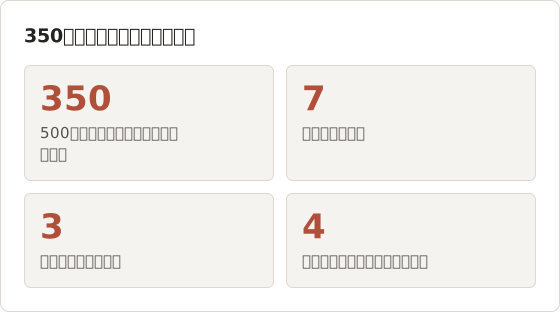
これらの数値は互いに関係しています。重複のたびに、本は進まないままフレームだけが増えます。抜けのたびに、本は余分に1ページ進みます。そのため実行は、350マイナス7プラス3で、ページ346まで進んだことになります。347ページから350ページが欠けています。
PDF の位置と本の印刷ページ番号を区別する
PDF ビューアは、ファイルの先頭ページを1として数えます。一方、教科書には独自のページ番号が印刷されています。ローマ数字で始まる場合や、空白ページが番号なしになる場合もあります。第3章の20ページの PDF には、印刷ページの61から80が含まれることがあります。
ビューアの数え方ではなく、各ページに印刷されたページ番号を比べてください。そうすると、見かけ上の抜けの多くは消えます。空白ページや見開きページも確認してください。これらは内容を失わずにページ数を変えます。
数える前にページ対応表を作る
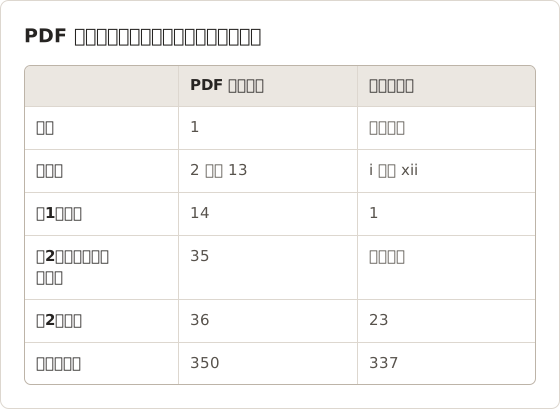
この例では、本の前付けが12ページあり、ローマ数字で番号が振られています。表紙には番号がありません。印刷ページの1は PDF の14ページ目です。「ページ156が抜けている」という記述は、どの番号体系かが分からないと意味を持ちません。
QA ログの先頭に、2行の対応表を書いてください。1行目は印刷ページの1が始まる PDF のページ、2行目は本が章の前に挿入する空白ページです。この対応表があれば、以下の確認はすべて同じ番号で行えます。
見開きと折り込みページ
単ページ表示で撮影した見開きページは、2つのフレームになります。横に広い折り込みの表は、リーダーによって1つの横長フレームになる場合と、2つのフレームになる場合があります。どちらも抜けではありませんが、ページ数が変わるため、対応表に記録してください。
ローマ数字と番号のないページ
前付けはローマ数字で振られることが多く、索引や付録に別の番号が付く本もあります。xii から 1 に移る PDF は正しい状態です。21 から 23 に移る PDF も、本が章の扉の前にページ22を番号なしの空白ページとして残している場合は正しい状態です。
疑わしい抜けの前のページを確認してください。右ページの下端近くで章が終わっている場合、次の左ページは空白で、本がその番号を飛ばしていることがあります。
リーダーの公式書き出しで作られた PDF の場合
Save to PDF や Self-Print の機能を持つリーダーは、選択したページだけを出力します。ページが抜けている場合、主に次の原因があります。
- 選択した範囲が意図より早く終わっている。
- 印刷の許容量が途中で尽き、リーダーが停止した。
- 出版社が、特定の図版などのページを印刷対象から除外している。
リーダーに表示される残りの許容量を確認し、許容量が足りるなら、抜けたページだけを書き出してください。
実際に選択した範囲を確認する
範囲の入力欄は、通常リーダー独自のページラベルを受け付けます。リーダーが印刷ページ番号を使っているのに PDF の位置を入力すると、書き出しが早く終わるか、遅く始まります。印刷ページ番号で範囲を入力し、出力の最初と最後のページが一致するか確認してください。
除外されたページが抜けに見える
出版社が印刷を許可していないページ、たとえば許諾を得た写真や第三者の図版は、書き出しから除かれることがあります。ページ自体が欠けている場合もあれば、画像の代わりにプレースホルダーが入って表示される場合もあります。どちらも書き出しの不具合ではなく、そのページを撮り直しても解決しません。
QA ログには、出版社の制限により除外されたと記録してください。学習のためにその図が必要な場合は、リーダーで閲覧するか、別の版や紙の本に含まれているかを図書館に確認してください。
ブラウザの印刷で作られた PDF の場合
ブラウザからウェブリーダーを印刷すると、ページが失われることがよくあります。ブラウザが印刷するのは、読み込み済みの内容だけです。スクロールに応じて読み込まれるページは、空白になったり欠けたりすることがあります。レイアウトが複数の用紙にまたがって崩れる場合もあります。
リーダー自身の印刷機能がある場合は、そちらを使ってください。ブラウザの印刷がこれらのリーダーで問題を起こす理由は、オンライン教科書のレイアウトが PDF の印刷で崩れる問題の記事で説明しています。
リーダーがまだ読み込んでいないページ
多くのウェブリーダーは、メモリを節約するために、現在の位置の近くにあるページだけを読み込みます。ブラウザの印刷ダイアログは、その時点の表示をそのまま印刷します。現在位置から遠いページは空白で出力されることがあります。その結果、ページ数は正しいのに空白ページが混ざった PDF ができ、スクロールして確認するまで完成しているように見えます。
サムネイルを見ると、この問題はすぐに分かります。空白ページはサイドバーで白いタイルとして表示されます。ブラウザで印刷した PDF は、ほかを確認する前にまずサムネイルを確認してください。
許可されたスクリーンショットで作られた PDF の場合
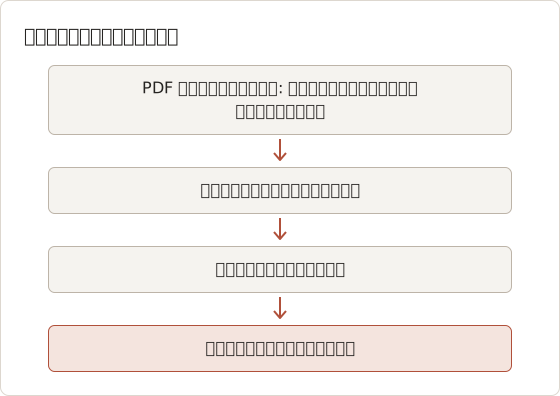
ページを1枚ずつ撮影すると、タイミングの問題で抜けや重複が生じます。Temposhot の Auto Capture では、1回の周期でスクリーンショットを保存し、キー入力を送信し、そのあと間隔の時間だけ待機します。
| 症状 | 考えられる原因 | 対処 |
|---|---|---|
| 同じページが2回入っている | ページめくりが間隔より遅い | 間隔を500ミリ秒から1秒に上げる |
| ページの描画が途中で止まっている | 撮影時にまだページが読み込み中 | 間隔を上げ、最初のページが完全に読み込まれるまで待つ |
| ページが抜けている | 1回のキー入力でリーダーが2ページめくった | 単ページ表示にする |
| 途中で実行が止まった | スクリーンショット数が少なすぎる | Screenshots を正確なページ数に設定する |
| ページがめくれない | キー入力が別のウィンドウに送られた | カウントダウン中にリーダーをクリックする |
この本で500ミリ秒が重複を生んだ理由
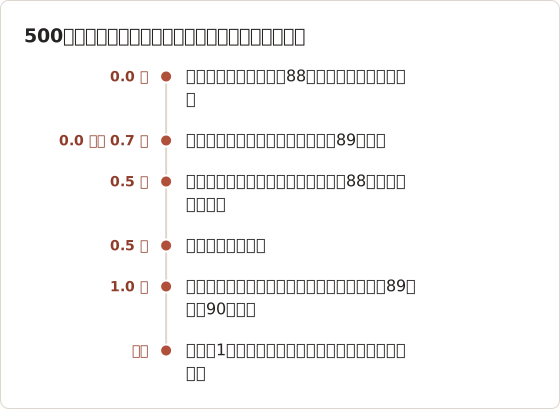
重複7ページは均等に現れたわけではありません。そのうち6ページは全面の図があるページで発生しました。リーダーが次のページを描画するのに0.5秒より長くかかっていました。Temposhot は画面をそのまま保存したため、前のページが写った状態で保存されました。
ページが抜けた理由
抜けた3ページは、いずれも幅の広い表の直後にありました。その位置でリーダーは表の表示のために2ページ構成のレイアウトに切り替えたため、右矢印1回で2ページ進みました。リーダーの表示設定で単ページ表示にすると、この切り替えは起きなくなります。
描画中に届いてバッファに溜まったキー入力も、抜けの原因になります。リーダーが描画中に届いたキー入力をバッファすると、次のページめくりで2ページ進むことがあります。間隔を長くすると、どちらの原因も取り除けます。
描画が途中のページは重複より見つけにくい
描画が途中のフレームは、ページ番号は正しいものの、図が空白またはぼやけて表示されます。ページ番号の確認は通過してしまい、内容を読んで初めて分かります。この例では、2ページで図があるはずの場所に灰色の箱が表示されていました。どちらも図が多い章にありました。
図の多い章のサムネイルは、大きいサイズで確認してください。周囲のページには図があるのに、同じ位置が灰色または白のブロックになっていれば、そのページを撮り直してください。
1ページもめくれない場合
すべてのフレームが最初のページを表示している場合、キー入力が別のウィンドウに送られています。実行を開始する時点で、リーダーがキーボードのフォーカスを持っている必要があります。カウントダウン中は、ツールバーではなくリーダーのページ内をクリックしてください。ツールバーをクリックすると、検索欄がキー入力を受け取ることがあります。
推測ではなくテストから間隔を決める
本全体を撮影する前に、最も遅い区間で20ページのテストを実行してください。この例では、80ページから99ページの図が多い章をテスト範囲にしました。500ミリ秒では20フレーム中3ページが重複し、1.2秒では重複はありませんでした。
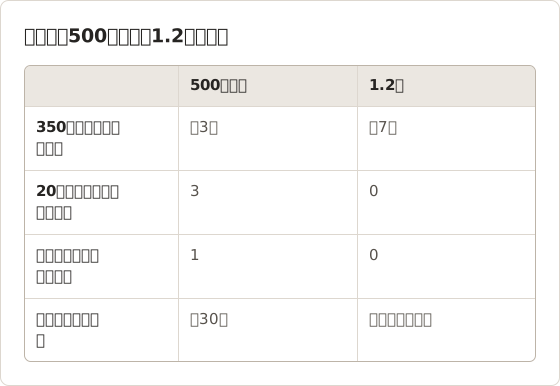
間隔を長くすると、実行時間は約4分増えます。その代わり、速い設定の実行で必要になった30分ほどの監査と修正を省けます。
遅い区間がない本では、500ミリ秒で足りる場合もあります。テストは、その判断をするためにあります。リーダーごと、本の種類ごとに1回ずつ実行し、結果をプリセットとして保存してください。
影響を受けた範囲だけを撮り直す
範囲を控える
差し替えが必要な最初と最後の印刷ページ番号を書き留めます。
撮り直すか、再度書き出す
許可された範囲のキャプチャは、最初の抜けたページに移動し、Kindle プリセット(20 screenshots、500 ms、Right Arrow、3 s のカウントダウン)を適用します。間隔を調整し、Screenshots を範囲のページ数に設定します。プリセットを適用するとソースが消えるため、ソースを選び直してください。
フレームを整理する
結果ペインで重複したフレームのチェックを外し、PDF を選びます。
ページを挿入する
元の PDF を PDF Page Organizer で開き、不具合のあるページを削除して新しいページを挿入します。または、Merge PDF で各ファイルを順番に結合します。
Create Document を選ぶこともできます。フレームが、ページごとに並べ替えや削除ができるエディターで開きます。ページの追加と削除は、ドキュメントのページとインポートのガイドで説明しています。
この例の修正計画
この例で必要な修正は、350フレームの撮り直しではなく、小さな4つの修正です。重複7ページは削除します。抜けた3ページは、それぞれ1フレームずつ撮り直します。末尾の4ページは、短い実行を1回行います。
| 修正 | ページ | フレーム数 | 1.2秒での所要時間 |
|---|---|---|---|
| 重複を削除 | 7ページ | 0 | なし |
| 抜けたページ1 | 印刷ページ143 | 1 | カウントダウンのみ |
| 抜けたページ2 | 印刷ページ220 | 1 | カウントダウンのみ |
| 抜けたページ3 | 印刷ページ306 | 1 | カウントダウンのみ |
| 末尾の範囲 | 印刷ページ334から337 | 4 | 約5秒 |
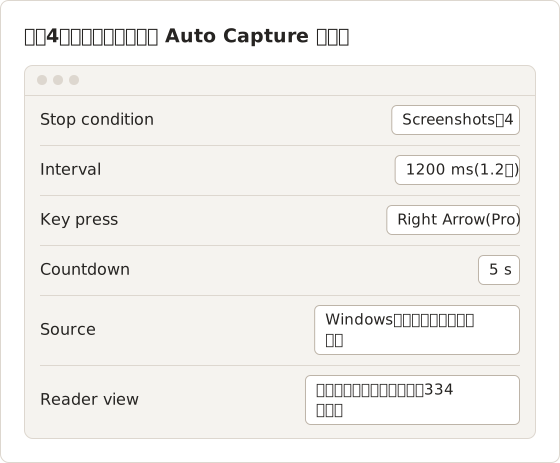
抜けた単独のページは、Screenshots を1に設定し、Key press は空欄のままにします。欠けているページを開いてから実行を開始すると、必要な時間はカウントダウンだけです。
修正を元の PDF に統合する
修正用の書き出しは、それぞれ別の PDF になります。ページ整理ツールを使うと、本全体を書き出し直さなくても、各ページを正しい位置に配置できます。
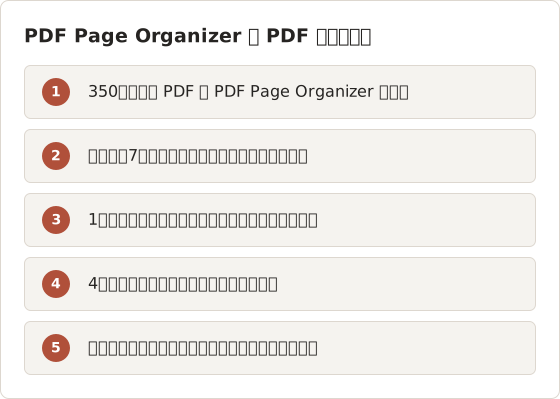
位置の大きいページから順に削除すると、作業中も手前のページの位置は変わりません。修正の挿入も、前から順に行うと同じように扱えます。
修正が一つの章に集中する場合は Document を使う
多くの修正が一つの章に集中している場合は、1ページずつ挿入するより Document を使うほうが速いことがあります。元の撮影セッションで Create Document を選び、Add from Capture History… で修正のセッションのフレームを追加します。Pages パネルで修正ページを正しい位置にドラッグし、重複したページを削除します。
結果は、エディターの Export PDF で書き出します。この書き出しではページのタイトルと PDF のレイアウト設定が追加されるため、本のページを1対1で写したコピーよりも学習用の資料に向いています。
修正用のファイルを元の PDF と同じフォルダに置く
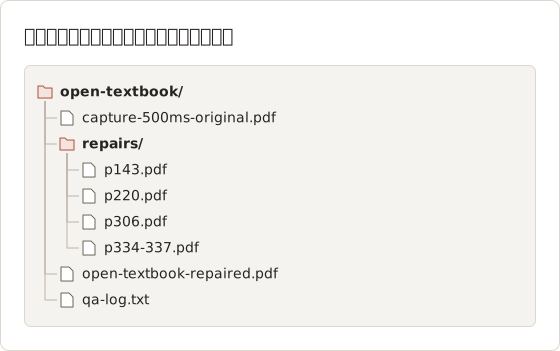
修正後のファイルが下記のすべての確認に合格するまで、元のファイルを残してください。統合に失敗した場合でも、元のファイルと修正用のファイルがあれば、やり直せます。
修正用のファイル名には、PDF の位置ではなく印刷ページ番号を使ってください。印刷ページ番号は、ページを削除または挿入しても変わりません。一方、PDF の位置はページを変更するたびにずれます。こうしておくと、QA ログの行とファイル名が一対一で対応します。
サムネイルと内容の目印で確認する
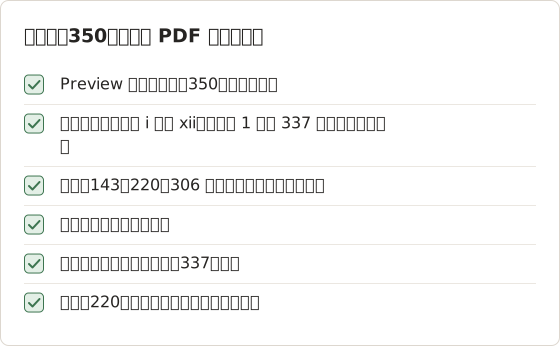
修正後の PDF を Preview で開き、View から Thumbnails を選びます。サイドバーをスクロールして、次の点を確認します。
- 印刷ページ番号が、重複なく順番に並んでいる。
- 章の扉と節の見出しが、目次の示す位置にある。
- 図と表が、そのキャプションが参照するページにある。
- 最後のページの内容が、本の次のページにつながる。
範囲の途中にある見出しを検索してください。検索可能な PDFであれば、検索でそのページが含まれていることを確認できます。
目次を目印の一覧として使う
目次には、章の扉と印刷ページ番号の固定された一覧があります。本全体に分散させた5か所を選んでください。たとえば第1章、第4章、第8章、第12章、索引です。修正後の PDF で各印刷ページ番号に移動し、章の見出しがあることを確認します。
目印の1つが1ページずれていれば、誤りはその目印と前の目印の間にあります。これで探す範囲が、350ページから1つの章に絞られます。
件数ではなく、ページのつなぎ目を確認する
ページ数が350でも、誤りが残ることがあります。たとえば、修正を1つ前の位置に配置すると、2ページの順番が入れ替わります。修正ごとに、その前後のページを確認してください。前のページの最終行が、修正ページの最初の行につながっている必要があります。
修正ページのテキストレイヤーを確認する
PDF で書き出した Temposhot の修正用 PDF には、元の書き出しと同じく OCR のテキストレイヤーがあります。修正ページにしか現れない単語を1つ検索してください。見つかれば、修正後のファイルも全体が検索可能な状態のままです。
簡単な QA ログを残す
短いログを残すと、同じ作業の繰り返しを防げます。
- PDF の作成元。リーダーの書き出し、ブラウザの印刷、撮影セッションのいずれか。
- 対象とした印刷ページの範囲。
- 差し替えたページと、その日時。
- 有効だった設定。間隔とキーなど。
有効だった撮影設定は、キャプチャプリセットのガイドで説明しているとおり、Save Current Setup でプリセットとして保存してください。
この例のログの記入例
この例のログは6行です。対応表、最初の実行の設定、監査の結果、間隔を変更したテスト、修正の内容、最終確認を記録しています。同じリーダーの次の本は、テストを繰り返す代わりに1.2秒から始められます。
リーダーと時間設定にちなんだ名前のプリセット、たとえば「Open textbook reader, 1.2 s, Right Arrow」を保存すると、再利用が簡単になります。プリセットに保存されるのは、Stop condition、間隔、キー入力、カウントダウンです。ソースは保存されません。
監査の時間を見積もる
この規模の本では、サムネイルを丁寧に確認するのに15から20分かかります。目印の確認に5分が加わります。修正の実行は1回あたり1分未満で、そのあとに統合の時間がかかります。撮影した当日にこの時間を組み込んでおくと、リーダーの設定を覚えているうちに問題を直せます。
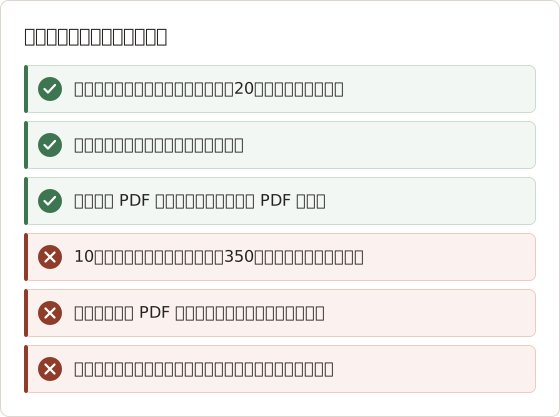
ズームを変えると、修正ページが周囲のページと異なるサイズになります。本番の実行と同じリーダーのウィンドウ、ズーム倍率、ソースを維持してください。
FAQ
22ページを期待していたのに、PDF は20ページと表示されるのはなぜですか。
印刷ページ番号を確認してください。本にある空白ページや見開きページが、この差の原因になっている場合があります。
書き出す前に重複を削除できますか。
はい。結果ペインで重複したフレームのチェックを外し、選択したフレームだけを書き出してください。
キャプチャ全体を撮り直す必要がありますか。
ほとんどの場合は必要ありません。不具合のある範囲だけを撮り直し、差し込んでください。
350枚のサムネイルで重複を素早く見つけるには、どうすればよいですか。
Preview のサムネイルサイドバーを大きいサイズにして、印刷ページ番号の重複を探してください。判断に迷う2ページがあるときは、Compare Images で、書き出した2つのページ画像に違いがあるかを確認できます。
実行が最後のページの前で止まったのはなぜですか。
重複したフレームは、いずれも本を進めずにフレームだけを使いました。重複7ページと抜け3ページがあると、350フレームの実行は4ページ足りなくなります。件数を増やして再実行するのではなく、末尾の範囲を撮り直してください。
間隔を長くすれば、必ず直りますか。
タイミングの問題は直ります。しかし、見開き表示で1回のキー入力に2ページめくるリーダーや、別のウィンドウに送られるキー入力の問題は直りません。
Temposhot Pro がなくても PDF を修正できますか。
小さい範囲であれば可能です。Key press は空欄のままにし、1フレームの実行の合間に手動でページをめくってください。こうすると、各実行は無料で使えるセッションあたりの上限の範囲内に収まります。重複の削除とページの挿入は、ブラウザで使える PDF Page Organizer では無料です。
修正ページの画像サイズは、元の画像と合わせるべきですか。
はい。元の撮影と同じウィンドウ、ズーム倍率、ソースを使ってください。サイズの異なる修正ページは PDF の中で浮いて見えるうえ、ビューアによっては拡大縮小の仕方が変わることがあります。
ページ全体を作り直さずに、影響を受けたページを直す
PDF Page Organizer を使うと、ブラウザでページの並べ替え、削除、挿入ができます。または、Temposhot をダウンロードして、許可された範囲を補正したタイミングで撮り直せます。
pdfetextbookstroubleshootingauto-capture
繰り返し撮影するスクリーンショットを、完成したデータに仕上げます
Temposhotは、タイマーまたはクリックごとに撮影し、結果をPDF、画像、ZIP、MP4で書き出します。
関連記事
- OCRが数式・脚注・表・図を見落とす理由OCRはページの検索に役立ちますが、複雑な教科書のレイアウトでは目視による確認が必要です。典型的な失敗パターンと、より安全な確認手順を解説します。
- オンライン教科書のレイアウトが PDF 印刷で崩れる理由図の欠落、表の分割、ヘッダーの繰り返し、白紙ページは、リーダーの公式な印刷経路を使い、印刷プレビューで事前に確認することで解決できます。
- Macでイーブックのページを許可された範囲でPDFとして保存する方法リーダーの公式PDFやオフライン機能を先に確認し、許可されたイーブックのページを順序どおりの検索可能なPDFとしてMacに保存します。
- 2026 年版: Mac 向け Xnapper の代替アプリ比較Mac 向け Xnapper の代替アプリを、繰り返し撮影、スクロールキャプチャと録画、無料の背景、クロスプラットフォームのガイド、標準搭載アプリの観点で比較します。