2026年版 Mac向け Snagit 代替アプリのおすすめ
画面キャプチャの自動化、手順キャプチャ、注釈、共有、対応プラットフォーム、ファイル書き出しの観点で、Mac向け Snagit 代替アプリを比較します。
13分で読めますガイド作成者:Temposhot Team
Snagit は TechSmith が提供する Mac と Windows 向けのキャプチャ・編集アプリで、画面録画、キャプチャライブラリ、完成した図版向けのエディタを備えています。Mac で代替ツールを検討する理由は、macOS に馴染む操作感を求める場合、キャプチャの大半が同じ作業の繰り返しである場合、手順ガイドが必要な場合、または標準機能で用途が足りる場合です。
以下の5つの選択肢は、それぞれ Snagit の機能の一部を置き換えます。すべての機能が必要な人は多くありません。
Snagit代替ツールの一覧
| ツール | 置き換えられる Snagit の機能 | 自動化 | 手順キャプチャ | 対応プラットフォーム | ファイル |
|---|---|---|---|---|---|
| Temposhot | 繰り返しのキャプチャと手順ドキュメント | 一定間隔、キー入力、URL リスト | あり。承認された各クリックの前に保存 | macOS 14 以降、Apple シリコン | ローカルのみ |
| CleanShot X | 素早いキャプチャ、注釈、録画 | ベンダーで確認 | なし | macOS | ローカル、任意でクラウド |
| Shottr | OCR 付きの高速キャプチャ | ベンダーで確認 | なし | macOS | ローカル |
| Scribe | 手順ごとの操作ガイド | 主な用途ではない | あり。ブラウザまたはデスクトップから | Web とデスクトップのキャプチャ | ベンダーのクラウド |
| macOS Screenshot | 基本的な静止画と動画 | タイマーのみ | なし | macOS | ローカル |
表の比較基準は、キャプチャ方法、編集と注釈の深さ、共有、対応プラットフォーム、書き出し形式、料金モデルです。
切り替え前に一覧化する Snagit の機能
製品説明に載っている機能ではなく、直近1か月に実際に使った Snagit の機能から始めます。機能ごとに1行ずつ書き出し、使用頻度を付けます。四半期に1回しか使わない機能は、切り替えの判断にはほとんど影響しません。毎日使う機能は影響します。
以下のチェックリストは、この一覧を代替ツールの違いを判断する質問に変えたものです。
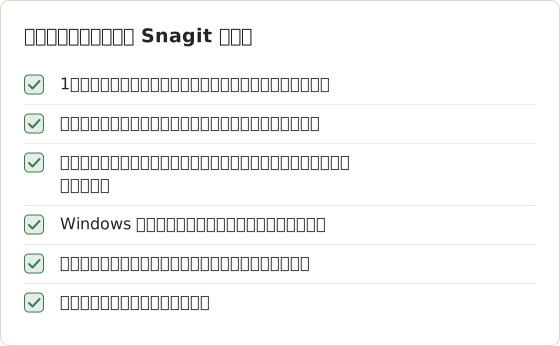
サポート担当者が1週間分でこのリストを作成しました。チャットへの返信用の単発キャプチャが40件あり、1件あたりの作業時間は短いものでした。一方、12〜15手順の設定ガイドが3件あり、編集時間の大半を占めていました。切り替えを決めたのはガイドでした。単発キャプチャは現在のアプリに残し、新しいツールが必要なのはガイドだけでした。
各回答は1つのグループに対応します。繰り返しのキャプチャは Temposhot、手順ガイドは共有先に応じて Temposhot か Scribe、共有リンクは CleanShot X か Scribe、Windows と共有するファイルは Snagit か Scribe が対応します。1つのツールで全グループを扱えることはまれです。多くの人は、週単位の作業に合うグループを選び、残りの作業用にもう1つのツールを併用します。
1. Temposhot
Temposhot は、繰り返し行うキャプチャに特化しています。LODYWORKS が開発する Mac 向けアプリで、macOS 14 以降を搭載した Apple シリコン搭載の Mac で動作します。
自動化
Auto Capture は、設定した間隔でスクリーンショットを保存し、選択した条件(枚数、所要時間、終了時刻)で停止します。撮影の間にキー入力を送信できます。これにより、キャプチャする権限のあるスライド、ドキュメント、閲覧アプリのページを送れます。Website Capture は URL のリストを受け取り、各ページを Desktop、Tablet、Mobile のサイズで、ビューポートまたはページ全体として、JPEG、PNG、WebP の形式でキャプチャします。
Auto Capture は、1回のセッションにつきキャプチャ元を1つ使います。キャプチャ元は、ディスプレイ、ウィンドウ、任意の範囲のいずれかです。任意の範囲は、16:9 などの固定比率、または iPhone 17 Pro の 402 x 874 などのデバイスプリセットに設定できます。ディスプレイ構成が変わらない限り、実行中はキャプチャ元が固定されます。
手順キャプチャと編集
Action Capture は、承認されたクリックの直前に画面を保存し、解析されたタイトル、カーソルのオーバーレイ、クリックマーカーを含む Document を作成します。Document エディタでは、Text、Rectangle、Ellipse、Line、Arrow、Framing を使えます。Pro では、Blur、Click Marker、Step Numbers も使えます。マークアップの指針は スクリーンショットへの注釈 に記載しています。
Action Capture には4つのターゲットがあります。Active Window は、各クリックを受け取ったウィンドウに追従します。アプリをまたぐ作業に適しています。Full Screen、Specific Window、Capture Area は、実行全体で1つのターゲットを維持します。実行を開始する前にターゲットを選択します。
書き出しと制限
Document は、PDF、PNG、JPG、WebP のページ、または ZIP パッケージとして書き出せます。キャプチャセッションは、フレームから作成した検索可能な PDF、MP4、GIF としても書き出せます。Temposhot はライブの画面動画を録画しません。クラウド共有やチームライブラリもなく、Windows では動作しません。
2. CleanShot X
CleanShot X は、注釈、スクロールキャプチャ、各撮影後にクイック操作を表示するオーバーレイを備えた Mac 向けのスクリーンショット・録画アプリです。共有リンク用のクラウドアップロードにも対応しています。Mac 上で主に単一の画像をキャプチャ、マークアップ、共有する Snagit ユーザーに向いています。
オーバーレイと共有リンクが、チームの画像の送り方に合うかを確認します。チャットに貼り付ける単一の画像と、PDF として顧客に送るガイドでは、必要な機能が異なります。
3. Shottr
Shottr は、OCR、スクロールキャプチャ、注釈を備えた軽量の Mac 向けスクリーンショットツールです。主に素早いキャプチャとテキストの取得に Snagit を使い、より小さなアプリを求める人に向いています。
素早いキャプチャのツールは、1日に数件のキャプチャをそれぞれ1回だけ使う場合に適しています。10画面以上のガイドには、1クリックにつき1ページの手順ドキュメントが適しています。Temposhot の Action Capture は、そのドキュメントを作成します。
4. Scribe
Scribe は、ブラウザまたはデスクトップのキャプチャから手順ガイドを生成し、共有用にホストします。Snagit で手順ごとの操作画像を組み立てていた場合、Web ワークスペースでリンクとしてガイドを共有するチーム向けに、その作業を自動化します。
Scribe はガイドを共有用にホストします。監査担当者向けにローカルの PDF が必要なチーム、または社内ネットワーク内にとどめるファイルが必要なチームは、選択する前にガイドの保存先を確認します。
5. macOS Screenshot
内蔵の Screenshot アプリは、Shift+Command+5 で開きます。全画面、ウィンドウ、範囲のキャプチャ、画面動画、タイマーに対応しています。プレビューのマークアップで基本的な注釈を付けられます。
内蔵アプリは、設定が不要で、週に数枚のスクリーンショットを撮る場合に適しています。作業に手順ごとのファイルが必要になると、切り抜きと番号付けを別のアプリで手作業で行う必要があります。
選び方
直近1か月に使った Snagit の機能を書き出し、次のように対応づけます。
- キャプチャして注釈を付け、チャットに貼り付ける: CleanShot X または Shottr
- スクリーンショットからのテキスト取得: Shottr、CleanShot X、または Temposhot の Extract Text from Image ツール
- 同じキャプチャを何度も行う、または Web ページの一覧を撮る: Temposhot
- クリック単位の手順ガイドをローカルの PDF として保存する: Temposhot
- クリック単位の手順ガイドをリンクで共有する: Scribe
- 時々のスクリーンショットと画面動画: 内蔵アプリ
- Mac と Windows での高度なグラフィック編集: Snagit を使い続ける方が適している場合があります
多くの選択は、2つの質問で決まります。1つ目は出力先です。リンク、PDF、チャットの画像のどれかを確認します。2つ目はチームが使うプラットフォームです。Temposhot は Mac のみで動作するため、Windows のメンバーがいるチームは、共有ファイルに Snagit か Scribe が必要です。繰り返し作業の一覧がある Mac のみのチームは、選択肢が最も広くなります。
Temposhot は無料でダウンロードできます。Pro は、Mac 1台向けに買い切り39ドル、Mac 3台向けに買い切り109ドル、または Mac 3台向けに月額12ドルです(料金)。その他のツールは、各製品の最新の料金ページで確認します。
Snagit の代わりに Temposhot で操作ガイドを作成する
Snagit ユーザーは、手順ごとに1枚ずつキャプチャし、番号を手作業で付け、ファイルを書き出して操作ガイドを作ることがよくあります。Temposhot は、同じ種類のガイドをクリックの記録から作成します。以下の例では、ダッシュボードから月次レポートを書き出してマネージャーに送る、12手順の作業を使います。
実行設定を一度だけ行う
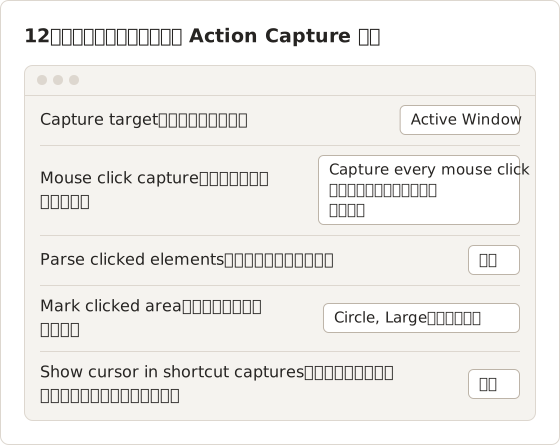
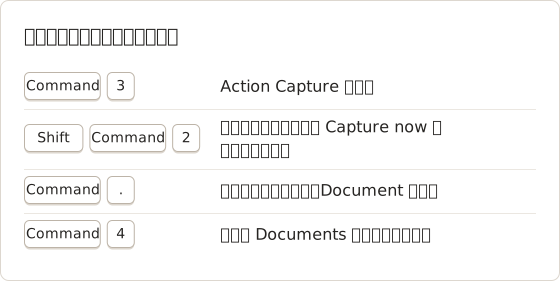
Command+3 で Action Capture を開き、Configure を選択します。Parse clicked elements をオンにし、既定のタイトルテンプレート Click "[[element-name]]" をそのまま使います。Mark clicked area では Circle, Large を選択します。Show cursor in shortcut captures をオンにすると、手動のキャプチャにもポインターが表示されます。
設定は Mac に保存され、以降の実行でも再利用されます。そのため、設定は Mac ごとに1回だけ必要です。
手順ごとの所要時間を比較する
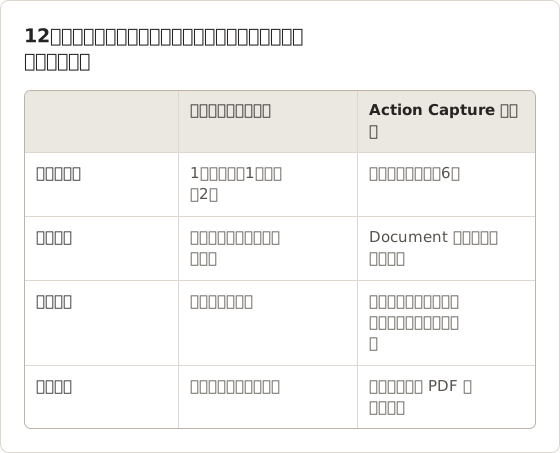
ガイドの作業時間は、キャプチャと編集の2か所に発生します。12手順のレポートの例では、手作業の場合、キャプチャ、切り抜き、手順番号、ラベル付けを含めて1手順あたり約2分かかります。ガイド全体では約24分です。クリック実行の場合、通常の作業中にキャプチャが行われるため、操作自体に約6分かかります。タイトルの変更と書き出しには約8分かかります。
この数値は、1人が1つの作業を行った場合の見積もりです。作業時間がどこに発生するかを示しています。クリック実行では、キャプチャ作業が通常の作業の中に組み込まれ、編集時間はほぼ変わりません。
通常の速度で作業を記録する
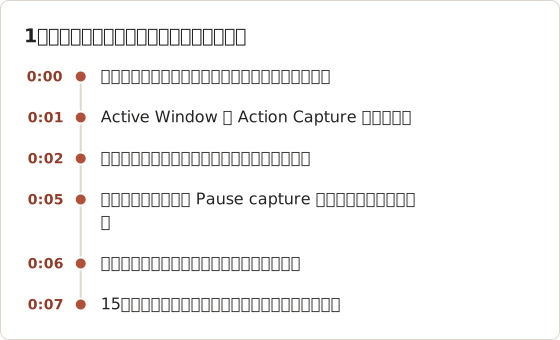
Start Action Capture で開始し、Active Window を選択します。レポートの作業はダッシュボードとメールアプリをまたぐためです。作業を1回通してクリックします。承認されたクリックごとに、クリック前の状態が保存されます。クリックを伴わずに画面が変わる場合は、Shift+Command+2 で手順を追加します。例として、レポートの書き出しが完了する画面などが該当します。
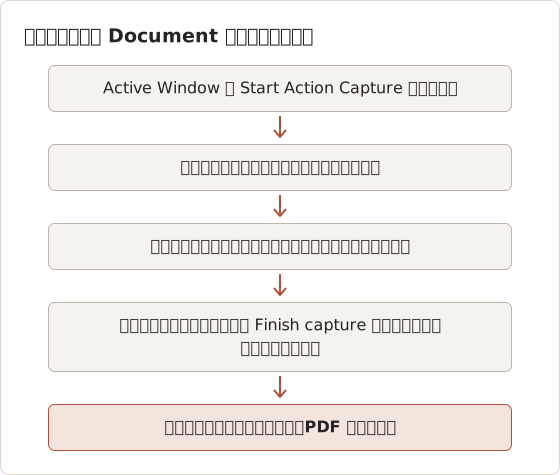
メッセージに返信するために作業を離れる場合は、実行を一時停止します。Pause capture はクリックの受け付けを止め、Resume capture は同じ実行を続けます。一時停止の前後の手順は、1つの Document に残ります。
レポートの実行は、一時停止を含めて開始から終了まで約7分かかりました。以下のタイムラインで、時間の内訳を示します。
12手順の実行を編集する
12手順の実行では、通常12ページを超えるページが生成されます。レポートの例では15ページが記録されました。そのうち3ページは、サイドバーの誤クリックでした。タイトルは Click "Menu" となっており、何も変化させなかったクリックであることを示しています。書き出す前に、これらのページを削除します。
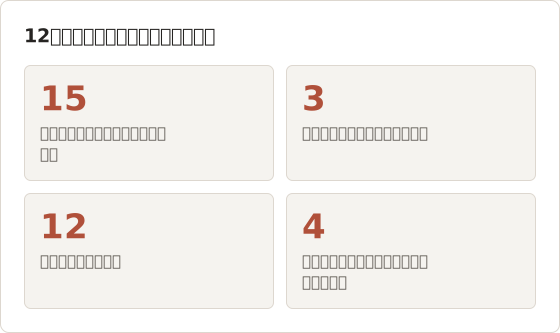
各タイトルは、動詞で始まり、コントロールの名前を示す形に書き換えます。Click "Export" は、「Export を選択してレポートをダウンロードします。」に変更します。条件は Page description(ページの説明)に記載します。例として「現在の月ではなく、前月を選択します。」と書きます。Framing で各ページをダッシュボードの領域に切り抜けます。元の画像は変わらないため、切り抜きは後から元に戻せます。
ガイドを書き出して共有する
メインの PDF は、エディタの Export PDF で書き出します。ダイアログでは、A4 または Letter の用紙、Portrait または Landscape の向き、表紙、手順番号、ページ番号、説明文の位置を指定できます。既定値は A4、Landscape で、説明文は画像の前に配置されます。
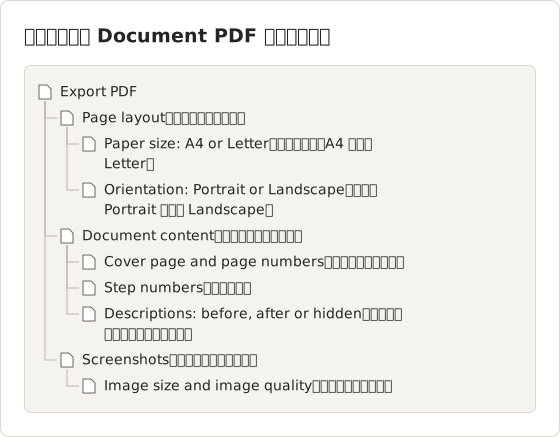
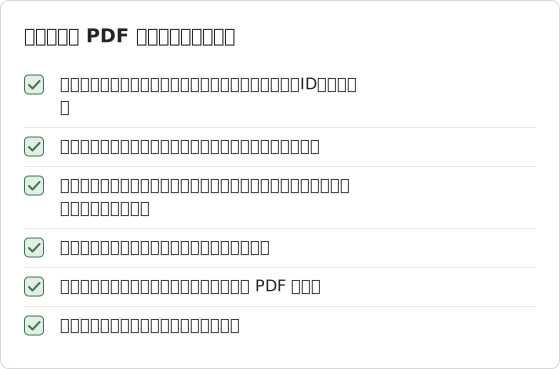
読者に渡る前に書き出しの問題の大半を見つけるには、次の3つを確認します。用紙サイズがプリンタの用紙と一致することを確認します。説明文が設定どおり画像の前または後に表示されていることを確認します。読者が見るサイズで全ページを確認し、個人情報が含まれていないかを確かめます。縮小して配置されたページの小さな文字は読みにくいためです。
以下のチェックリストは、同じ確認項目を一覧にし、送付するファイルの確認を加えたものです。エディタの表示ではなく、書き出したファイルで確認します。読者が受け取るのは書き出したファイルだからです。
手順がおかしい場合
クリック実行の問題の大半は、キャプチャ設定かタスク自体に原因があります。まずページのタイトルを確認します。どのクリックが承認されたかが示されるためです。
- 準備ができていない画面のページがある。 状態はクリックの直前に保存されるため、クリック後に読み込まれる画面は次のページに表示されます。画面の準備ができたら Capture now の手順を追加します。
- 1回のクリックに対してページが2つある。 Temposhot は、連続しすぎたクリックを無視します。2ページが同一の場合は、書き出す前に1つ削除します。
- タイトルが
Click hereになっている。 コントロールに読み取り可能な名前がありませんでした。次回の実行で Parse clicked elements をオンにするか、ページ名を手動で変更します。 - Specific Window の実行でクリックが抜けている。 Capture outside clicks がオンでない場合、ウィンドウ外のクリックは無視されます。
- ページ数で実行が停止した。 無料プランには手順数の上限があります。保存された手順は Document に残り、Pro では実行を続けられます。
本番の実行の前に、3回のクリックからなる短いテスト実行を記録します。テストでは、タイトル、マーカー、一時停止の動作を確認でき、所要時間は約1分です。
共有ライブラリ用にガイドを整理する
Snagit のライブラリには、後で編集するためのキャプチャが保存されます。Temposhot のガイドは1つの作業の一連のページを保持するため、ライブラリは Document と書き出しファイルのフォルダになります。各ガイドには、作業とシステムを含む名前を付けます。例として、「Report 3」ではなく「Export monthly report from Dashboard」のように付けます。
元のセッションは残しておきます。Capture History には元のフレームが保持され、Document はインポート後に独自のコピーを保持します。Delete work は Document と元のキャプチャの両方を削除できるため、先に確認ダイアログを読みます。別の Document にすでにコピーされた画像は、その Document に残ります。
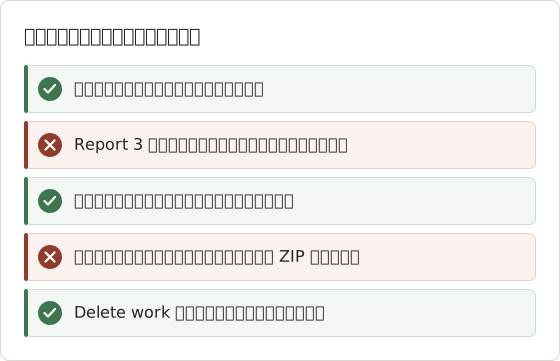
チームが月に数件以上のガイドを記録すると、ライブラリは急速に増えます。各 Document の名前にシステムと作業を入れて、関連するガイドが隣り合って並ぶようにします。読者は日付を確認するために複数のファイルを開かなくても、名前から画面の最新のガイドを見つけられます。
キャプチャ ZIP には、フレーミングやぼかしを加えていない元のフレームが含まれます。Document の書き出しには編集内容が反映されるため、ガイドを清潔な状態で共有する必要がある場合は、Document の書き出しを共有します。元のフレームが必要なチームのために、ZIP は保管しておきます。
ダッシュボードの変更後にガイドを更新する
ボタンが移動したり、メニュー名が変わったりすると、ガイドは古くなります。対応方法は変更の範囲によります。1つの手順だけが変わった場合は、そのページを削除します。短い実行で Capture now を使って新しい状態をキャプチャし、エディタでページを正しい位置に移動します。画面の流れ全体のレイアウトが変わった場合は、新しい実行を記録し、古い Document は日付がわかる名前で保管します。
最近の作業の項目にある Rename は、ページに触れずに作業の名前だけを変更します。古い Document を置き換え済みとして示すために使います。例として「Export monthly report, before June layout」のように付けます。古いバージョンを残しておくと、古いインターフェースを使い続ける読者に役立ちます。
ガイド記録中のショートカット
キーボード操作で実行を短く保てます。以下のショートカットは、記録中のアプリから離れずに実行を制御します。
よくある質問
Mac と Windows の両方で動作する代替ツールはどれですか。
Scribe はブラウザで動作し、デスクトップキャプチャのオプションもあります。Temposhot、CleanShot X、Shottr、内蔵アプリは Mac のみで動作します。
Temposhot は Snagit のようにスクリーンショットを編集できますか。
Document を注釈とフレーミングのツールで編集できます。テンプレートを備えた汎用のグラフィックエディタではありません。
Temposhot で画面動画を録画できますか。
いいえ。キャプチャしたスクリーンショットから MP4 と GIF を作成します。
Temposhot にアカウントは必要ですか。
いいえ。すべてのデータは Mac 内に保存され、アカウントは不要です。
Action Capture は手順数で停止しますか。
無料プランには、実行ごとに手順数の上限があります。上限に達すると記録は一時停止し、保存された手順はそのまま残ります。Document を開くには実行を終了します。記録を続けるには Pro を有効化します。
Action Capture がクリックを取りこぼすのはなぜですか。
Screen Recording と Accessibility がどちらも Granted と表示されていること、フローティングツールバーが Paused ではなく Capturing と表示されていることを確認します。Specific Window または Capture Area では、選択したターゲット内をクリックするか、Configure ダイアログで Capture outside clicks をオンにします。
クリック手順と Capture now の違いは何ですか。
クリック手順は、承認されたクリックの直前の状態を保存し、クリックマーカーを含みます。Capture now は、クリックなしで状態を保存します。そのマーカーも表示され、Show cursor in shortcut captures がオンの場合はカーソルもそこに表示されます。
実行後にマーカーを変更できますか。
はい。実行で取得したページタイトル、カーソルのオーバーレイ、クリックマーカーは、エディタで編集できます。変更に新しい記録は不要です。
インターフェースが変わった後、クリック実行を再利用できますか。
手順が変わらなければ再利用できます。タイトルはクリックされたコントロールから取得されるため、ボタン名が変わっても、タイトルは新しい実行でのみ変わります。文言だけが変わった場合は既存の Document のタイトルを編集し、手順の順序が変わった場合は記録し直します。
繰り返しのスクリーンショットを完成した成果物にする
自動キャプチャのガイド を参照するか、Action Capture でガイドを記録し、PDF として書き出す 方法に従います。
snagitalternativesscreenshot appsannotation
このページで使用する用語: screenshot automation, visual documentation
繰り返し撮影するスクリーンショットを、完成したデータに仕上げます
Temposhotは、タイマーまたはクリックごとに撮影し、結果をPDF、画像、ZIP、MP4で書き出します。
関連記事
- Mac 向けスクリーンショット自動化ツールのおすすめ (2026年版)自動スクリーンショットに使う Mac のツールを選びます。時間指定の間隔、クリックごとの 1 枚、URL 一覧のバッチ、検索可能な PDF に対応し、Temposhot、Snagit、CleanShot X を比較します。
- CleanShot X と Snagit の比較:どちらのスクリーンショットアプリが作業に合うかMac 版の CleanShot X と Snagit を、キャプチャと録画、編集、ステップガイド、OCR、共有、Windows 対応、販売形態で比較します。
- Mac でスクリーンショットを撮る方法: 標準機能と専用アプリの比較サードパーティ製のスクリーンショットアプリが Mac の標準機能より適している場合と、Cmd+Shift のショートカットで足りる場合を説明します。CleanShot X、Snagit、Temposhot を比較します。
- Mac向け Microsoft Steps Recorder の代替手段 (2026)Mac で Steps Recorder を使う必要がある場合向けのガイドです。クリックキャプチャと画面録画を比較し、画像、PDF、動画の手順に合うワークフローを選べます。