Cómo corregir páginas que faltan o están duplicadas en un PDF de libro de texto
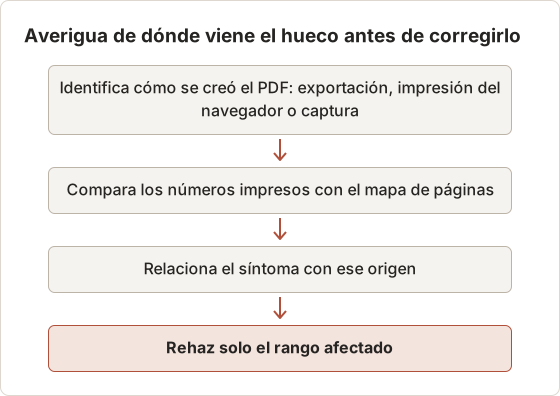
Averigua si el problema vino de la exportación oficial, de la numeración de páginas, de una carga incompleta o de una secuencia de capturas permitida, y después rehaz solo el rango afectado.
14 min de lecturaPDFPor Temposhot Team

Un PDF de libro de texto guardado salta de la página 41 a la 44, o muestra la página 57 dos veces. Antes de rehacer nada, averigua de dónde viene el hueco. La causa determina la solución, y en la mayoría de los casos solo hay que rehacer un rango corto.
El ejemplo práctico de este artículo es un libro de texto de 350 páginas con licencia abierta, leído en un lector web que permite la captura de pantalla. Se capturó con Auto Capture a un intervalo de 500 ms y con Screenshots definido en 350. El PDF resultante tiene 7 páginas duplicadas, 3 páginas saltadas en el centro y termina 4 páginas antes del final del libro.
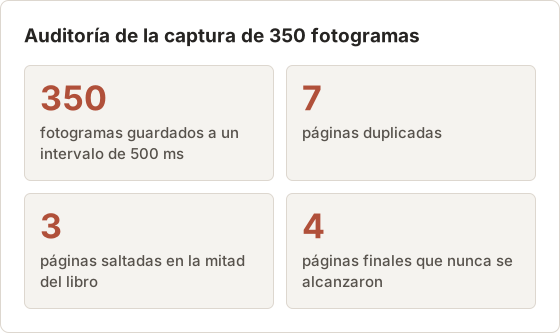
Las cifras están relacionadas. Cada duplicado usó un fotograma sin avanzar en el libro, y cada salto avanzó el libro una página de más. Así, la ejecución llegó a la página 350 menos 7 más 3, es decir, la página 346, y faltan las páginas 347 a 350.
No confundas el índice del PDF con el número de página del libro
Un visor de PDF cuenta las páginas desde 1 en la primera página del archivo. El libro imprime sus propios números de página, que pueden empezar con números romanos o saltar páginas en blanco. Un PDF de 20 páginas del capítulo 3 podría contener las páginas impresas 61 a 80.
Compara el número de página impreso en cada página, no el recuento del visor. Muchos huecos aparentes desaparecen al hacerlo. Revisa también las páginas en blanco y las dobles páginas, que desplazan el recuento sin perder contenido.
Crea un mapa de páginas antes de contar
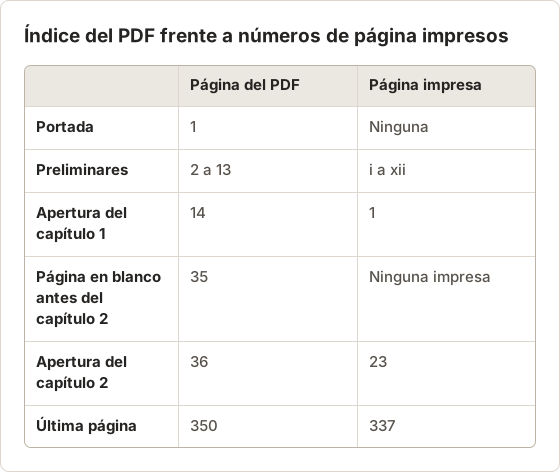
En el ejemplo, los preliminares del libro ocupan 12 páginas con números romanos, y la portada no tiene número. La página impresa 1 es la página 14 del PDF. Una nota que diga "falta la página 156" no significa nada hasta que indiques qué numeración usa.
Escribe un mapa de dos líneas al principio del registro de QA: la página del PDF donde empieza la página impresa 1, y cualquier página en blanco que el libro inserte antes de los capítulos. Con ese mapa, todas las comprobaciones siguientes usan los mismos números.
Dobles páginas y desplegables
Una doble página capturada en vista de una página se convierte en dos fotogramas. Una tabla desplegable ancha puede aparecer como un solo fotograma ancho en algunos lectores y como dos en otros. Ninguno de los dos casos es una página faltante, pero ambos cambian el recuento, así que márcalos en el mapa.
Números romanos y páginas sin numerar
Los preliminares suelen usar números romanos, y algunos libros numeran aparte el índice o los apéndices. Un PDF que pasa de xii a 1 es correcto. Un PDF que pasa de 21 a 23 también puede ser correcto, si el libro dejó la página 22 en blanco y sin numerar antes de la apertura de un capítulo.
Revisa la página anterior a un hueco sospechoso. Un capítulo que termina cerca de la parte inferior de una página derecha suele significar que la página izquierda siguiente está en blanco, y el libro omite su número.
Si el PDF viene de la exportación oficial del lector
Los lectores con las funciones Save to PDF o Self-Print generan exactamente las páginas que seleccionaste. Las páginas que faltan suelen indicar:
- El rango seleccionado terminó antes de lo previsto.
- La cuota de impresión se agotó a mitad de camino, así que el lector se detuvo.
- El editor excluye algunas páginas de la impresión, como ciertas imágenes.
Revisa la cuota restante que muestra el lector, y después guarda solo las páginas que faltan si la cuota alcanza para ellas.
Lee el rango que realmente seleccionaste
Los campos de rango suelen aceptar las etiquetas de página propias del lector. Si el lector usa números impresos y tú escribiste posiciones del PDF, la exportación termina antes o empieza tarde. Escribe el rango impreso y después revisa la primera y la última página de la salida frente a él.
Las páginas excluidas parecen huecos
Algunas exportaciones dejan fuera las páginas que el editor no permite imprimir, como fotos con licencia o figuras de terceros. La página puede faltar, o aparecer con un marcador donde estaba la imagen. Ninguno de los dos casos es un fallo de la exportación, y volver a capturar la página no es la solución.
Marca estas páginas en el registro de QA como excluidas por el editor. Si necesitas la figura para estudiar, mírala en el lector, o pregunta en la biblioteca si otra edición o una copia impresa la incluye.
Si el PDF viene de la impresión del navegador
Imprimir un lector web desde el navegador suele perder páginas. El navegador solo imprime lo que ya se ha cargado, así que las páginas que el lector carga al desplazarte pueden salir en blanco o faltar. Las maquetaciones también pueden romperse entre hojas.
Usa en su lugar el comando de impresión propio del lector, siempre que exista. El artículo sobre cómo la impresión a PDF rompe la maquetación de un libro de texto en línea explica por qué la impresión desde el navegador tiene problemas con estos lectores.
Páginas que el lector aún no había cargado
Muchos lectores web cargan las páginas solo cuando te desplazas cerca de ellas, para ahorrar memoria. El diálogo de impresión del navegador ve la página tal como está en ese momento, así que las páginas alejadas de la posición actual pueden salir en blanco. El resultado es un PDF con el número correcto de páginas y páginas vacías, que parece completo hasta que lo recorres.
Las miniaturas lo detectan rápido: las páginas en blanco aparecen como baldosas blancas en la barra lateral. En un PDF impreso desde el navegador, revisa primero las miniaturas antes de comprobar cualquier otra cosa.
Si el PDF viene de capturas permitidas
La captura página a página produce huecos y duplicados por motivos de tiempo. En Auto Capture de Temposhot, cada ciclo guarda una captura, envía la pulsación de tecla y después espera el intervalo.
| Síntoma | Causa probable | Solución |
|---|---|---|
| La misma página dos veces | El cambio de página es más lento que el intervalo | Sube el intervalo de 500 ms a 1 segundo |
| Página a medio renderizar | La página aún se estaba cargando en el momento de la captura | Sube el intervalo; espera a que la primera página cargue por completo |
| Página saltada | El lector pasó dos páginas con una sola tecla | Usa la vista de una página |
| La ejecución se detuvo antes | El recuento de capturas es demasiado bajo | Define Screenshots con el número exacto de páginas |
| No se pasó ninguna página | La pulsación de tecla fue a otra ventana | Haz clic en el lector durante la cuenta atrás |
Por qué 500 ms produjo duplicados en este libro
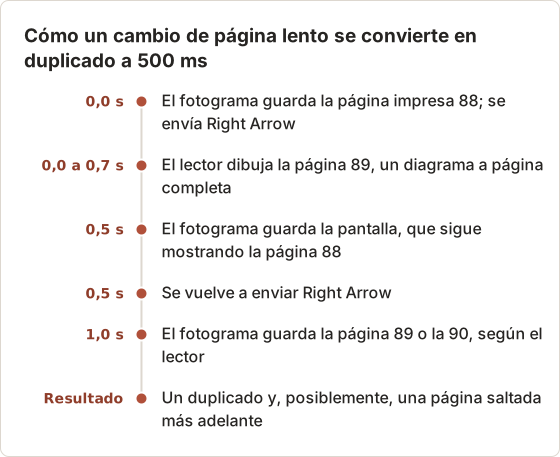
Los 7 duplicados no se repartieron de forma uniforme. Seis cayeron en páginas con diagramas a página completa, donde el lector tardaba más de medio segundo en dibujar la página siguiente. Temposhot guardó la pantalla tal como estaba, que todavía mostraba la página anterior.
Por qué se saltaron páginas
Las 3 páginas saltadas estaban justo después de una tabla ancha. En ese punto, el lector cambió a una maquetación de dos páginas para la tabla, así que una sola pulsación de Right Arrow avanzó dos páginas. La vista de una página en los ajustes de pantalla del lector evita ese cambio.
Una tecla en cola también puede causar un salto. Si el lector almacena en búfer una pulsación que llegó mientras todavía dibujaba, el siguiente cambio puede avanzar dos páginas. Un intervalo más largo elimina ambas causas.
Las páginas a medio renderizar son más difíciles de detectar que los duplicados
Un fotograma a medio renderizar muestra el número de página correcto con una figura en blanco o borrosa. Supera la comprobación del número de página y solo falla cuando alguien lee la página. En el ejemplo, 2 páginas tenían un recuadro gris donde debería estar un diagrama, y ambas estaban en el capítulo con muchos diagramas.
Revisa las miniaturas de los capítulos con muchas imágenes a un tamaño mayor. Un bloque gris o blanco en un lugar donde las páginas vecinas muestran un diagrama es la señal para volver a capturar esa página.
Cuando no se pasa ninguna página
Si todos los fotogramas muestran la primera página, la pulsación de tecla fue a otra ventana. El lector debe tener el foco del teclado cuando empieza la ejecución. Haz clic dentro de la página del lector durante la cuenta atrás, no en su barra de herramientas, donde un campo de búsqueda puede recibir la tecla.
Elige el intervalo con una prueba, no con una suposición
Antes de la ejecución completa, haz una prueba de 20 páginas en la sección más lenta del libro. En el ejemplo, el capítulo con muchos diagramas, de la página 80 a la 99, fue el rango de prueba. A 500 ms produjo 3 duplicados en 20 fotogramas, y a 1,2 segundos no produjo ninguno.
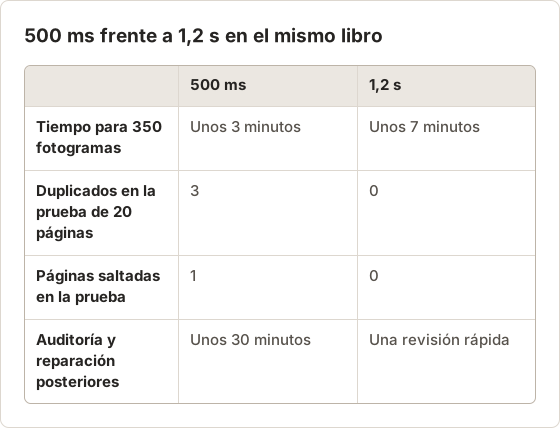
El ajuste más lento añade unos 4 minutos a la ejecución. A cambio, ahorra la media hora de auditoría y reparación que necesitaba la ejecución más rápida.
Para un libro sin secciones lentas, 500 ms puede bastar. La prueba sirve para comprobarlo. Hazla una vez por lector y por tipo de libro, y después guarda el resultado en un preajuste.
Rehace solo el rango afectado
Anota el rango
Escribe el primer y el último número de página impreso que hay que reemplazar.
Vuelve a capturar o a exportar
Para capturas permitidas, ve a la primera página que falta, aplica el preajuste Kindle (20 capturas, 500 ms, Right Arrow, cuenta atrás de 3 s), ajusta el intervalo y define Screenshots con el tamaño del rango. Vuelve a seleccionar la fuente, porque el preajuste la borra.
Limpia los fotogramas
En el panel de resultados, elimina los fotogramas duplicados y elige PDF.
Inserta las páginas
Abre el PDF original en el PDF Page Organizer, elimina las páginas defectuosas e inserta las nuevas. También puedes combinar los archivos en orden con Merge PDF.
También puedes seleccionar Create Document, que abre los fotogramas como páginas que puedes reordenar o eliminar en el editor. La guía de páginas e importaciones de Documents explica cómo añadir y eliminar páginas.
El plan de reparación del ejemplo
El ejemplo necesita cuatro reparaciones pequeñas, no una nueva ejecución de 350 fotogramas. Los 7 duplicados se eliminan. Cada una de las 3 páginas saltadas recibe una captura de un solo fotograma, y las últimas 4 páginas reciben una ejecución corta.
| Reparación | Páginas | Fotogramas | Tiempo a 1,2 s |
|---|---|---|---|
| Eliminar duplicados | 7 páginas | 0 | Ninguno |
| Página saltada 1 | Impresa 143 | 1 | Solo la cuenta atrás |
| Página saltada 2 | Impresa 220 | 1 | Solo la cuenta atrás |
| Página saltada 3 | Impresa 306 | 1 | Solo la cuenta atrás |
| Rango final | Impresas 334 a 337 | 4 | Unos 5 segundos |
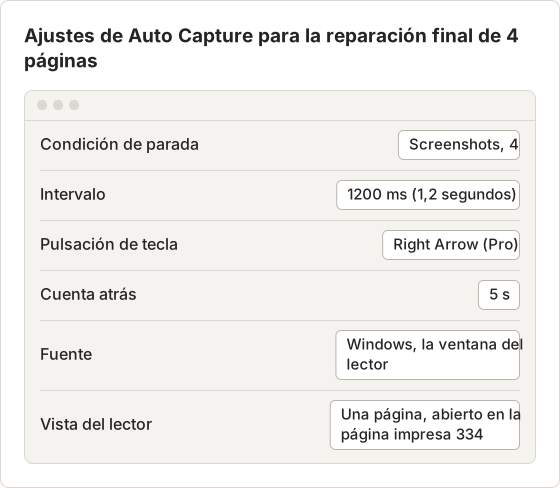
Para las páginas saltadas sueltas, define Screenshots en 1 y deja Key press vacío. Abre el lector en la página que falta, inicia la ejecución, y la cuenta atrás es todo el tiempo que necesita.
Une las reparaciones con el original
Cada exportación de reparación es un PDF independiente. El organizador de páginas las coloca en su lugar sin exportar de nuevo todo el libro.
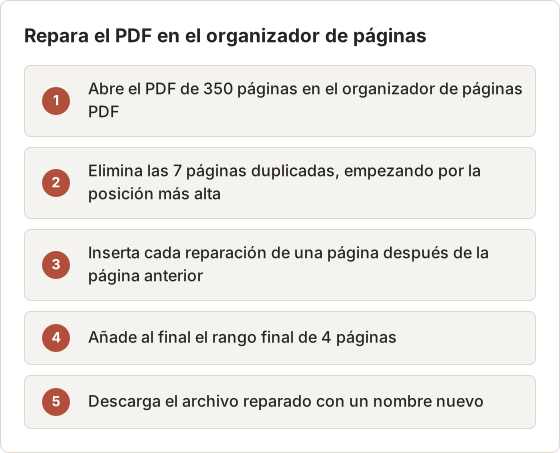
Eliminar primero desde la posición más alta mantiene sin cambios las posiciones de las páginas anteriores mientras trabajas. Insertar en orden desde el principio funciona igual para las reparaciones.
Usa un documento cuando las reparaciones se agrupan
Cuando muchas reparaciones caen en un mismo capítulo, un documento puede ser más rápido que insertar páginas sueltas. Selecciona Create Document para la sesión original, y después usa Add from Capture History… para añadir los fotogramas de la sesión de reparación. En el panel Pages, arrastra cada página de reparación a su lugar y elimina los duplicados.
Exporta el resultado con Export PDF en el editor. Esa exportación añade títulos de página y los ajustes de maquetación del PDF, así que encaja mejor con un paquete de estudio que con una copia página a página del libro.
Guarda los archivos de reparación junto al original
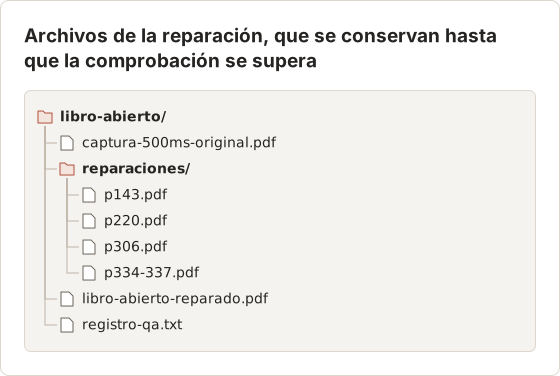
Conserva el original hasta que el archivo reparado supere todas las comprobaciones siguientes. Si la unión sale mal, el original y los archivos de reparación bastan para empezar de nuevo.
Nombra cada archivo de reparación con el número de página impreso, no con la posición en el PDF. Los números impresos no cambian aunque elimines o insertes páginas, mientras que las posiciones del PDF se desplazan con cada cambio. El registro de QA entonces coincide línea a línea con los nombres de los archivos.
Verifica con miniaturas y puntos de referencia del contenido
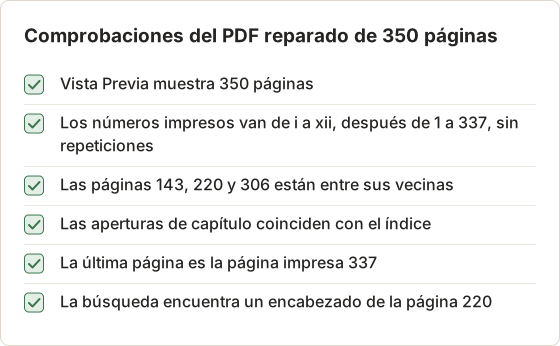
Abre el PDF reparado en Vista Previa y elige View y después Thumbnails. Recorre la barra lateral y comprueba:
- Los números de página impresos van en orden, sin repeticiones.
- Las aperturas de capítulo y los títulos de sección aparecen donde indica el índice.
- Las figuras y las tablas están en las páginas a las que hacen referencia sus leyendas.
- La última página termina donde empieza la página siguiente del libro.
Busca un encabezado de la mitad del rango. En un PDF buscable, la búsqueda confirma que la página está presente.
Usa el índice como lista de referencias
El índice ofrece una lista fija de aperturas de capítulo con números de página impresos. Elige cinco distribuidas por el libro, por ejemplo los capítulos 1, 4, 8, 12 y el índice alfabético. Ve a cada número impreso en el PDF reparado y confirma que el título del capítulo está ahí.
Si una referencia está desplazada una página, el error está entre esa referencia y la anterior. Así la búsqueda se reduce a un capítulo en lugar de 350 páginas.
Comprueba las uniones, no solo el recuento
Un recuento de 350 páginas puede esconder un error: una reparación colocada una posición antes intercambia dos páginas. Revisa la página anterior y la posterior a cada reparación. La última línea de la página anterior debe continuar en la primera línea de la página de reparación.
Comprueba la capa de texto de las páginas reparadas
Los PDF de reparación exportados desde Temposhot con PDF llevan una capa de texto OCR, igual que la exportación original. Busca una palabra que aparezca solo en una página de reparación. Si la búsqueda la encuentra, el archivo reparado sigue siendo totalmente buscable.
Mantén un registro de QA sencillo
Un registro breve evita repetir trabajo:
- Origen del PDF: exportación del lector, impresión del navegador o sesión de captura.
- Rango de páginas impresas cubierto.
- Páginas reemplazadas, y cuándo.
- Ajustes que funcionaron, como el intervalo y la tecla.
Guarda los ajustes de captura que funcionaron como preajuste con Save Current Setup, como se muestra en la guía de preajustes de captura.
Una entrada de registro para el ejemplo
El registro del ejemplo ocupa seis líneas. Recoge el mapa de páginas, los ajustes de la primera ejecución, el resultado de la auditoría, la prueba que cambió el intervalo, las reparaciones y la comprobación final. El siguiente libro del mismo lector empieza a 1,2 segundos en lugar de repetir la prueba.
Un preajuste con el nombre del lector y del tiempo, como "Lector de libros abiertos, 1,2 s, Right Arrow", hace que esa reutilización sea rápida. Los preajustes guardan la condición de parada, el intervalo, la pulsación de tecla y la cuenta atrás, pero no la fuente.
Calcula el tiempo de la auditoría
Para un libro de este tamaño, una revisión cuidadosa de miniaturas lleva entre 15 y 20 minutos. La comprobación con puntos de referencia añade 5 minutos, y cada ejecución de reparación tarda menos de un minuto más la unión. Planificar ese tiempo el día de la captura hace que los problemas se corrijan mientras la configuración del lector sigue fresca.
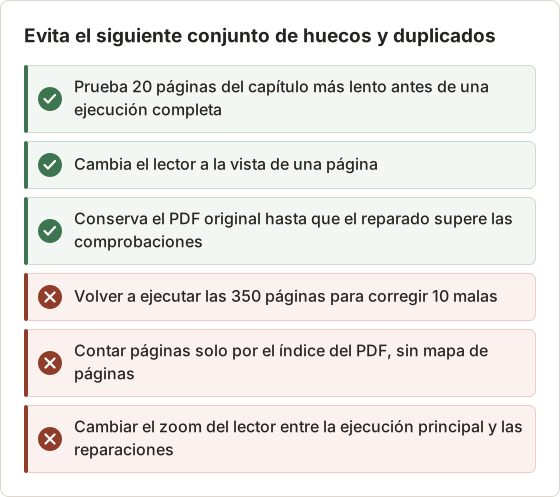
Cambiar el zoom entre ejecuciones hace que las páginas de reparación tengan un tamaño distinto al de sus vecinas. Mantén la ventana del lector, el zoom y la fuente igual que en la ejecución original.
Preguntas frecuentes
¿Por qué el PDF dice 20 páginas cuando esperaba 22?
Revisa los números impresos. Las páginas en blanco o las dobles páginas del libro pueden explicar la diferencia.
¿Puedo eliminar los duplicados antes de exportar?
Sí. Desmárcalos en el panel de resultados y después exporta solo los fotogramas seleccionados.
¿Debo volver a ejecutar toda la captura?
Rara vez. Rehaz solo el rango defectuoso e insértalo.
¿Cómo localizo rápido los duplicados en 350 miniaturas?
Busca números de página impresos repetidos en la barra lateral de miniaturas de Vista Previa, con un tamaño de miniatura mayor. Para un par que no tienes claro, Compare Images muestra si dos imágenes de página exportadas son distintas.
¿Por qué la ejecución se detuvo antes de la última página?
Cada duplicado usó un fotograma sin avanzar en el libro. Con 7 duplicados y 3 saltos, una ejecución de 350 fotogramas termina 4 páginas antes. Vuelve a capturar el rango final en lugar de subir el recuento y repetir la ejecución.
¿Un intervalo más largo siempre lo soluciona?
Soluciona los problemas de tiempo. No soluciona un lector que pasa dos páginas por cada tecla en una vista de doble página, ni una pulsación de tecla que va a otra ventana.
¿Puedo reparar el PDF sin Temposhot Pro?
Sí, para rangos pequeños. Deja Key press vacío y pasa las páginas a mano entre ejecuciones de un solo fotograma, lo que además mantiene cada ejecución dentro del límite gratuito por sesión. Eliminar duplicados e insertar páginas en el organizador de páginas PDF es gratis en el navegador.
¿Las páginas de reparación deben tener el mismo tamaño de imagen que el original?
Sí. Usa la misma ventana, el mismo zoom y la misma fuente que la ejecución original. Una reparación capturada con otro tamaño queda fuera de lugar en el PDF y puede escalar de forma distinta en un visor.
Corrige las páginas afectadas sin reconstruir todo el PDF
Reordena, elimina e inserta páginas en tu navegador con el PDF Page Organizer, o descarga Temposhot para volver a capturar un rango permitido con el tiempo corregido.
pdfetextbookstroubleshootingauto-capture
Convierte capturas repetibles en trabajo terminado
Temposhot toma capturas con un temporizador o en cada clic y exporta el resultado en PDF, imágenes, ZIP o MP4.
Publicaciones relacionadas
- Por qué el OCR no reconoce ecuaciones, notas al pie, tablas y diagramasEl OCR sirve para localizar páginas, pero las maquetaciones complejas de los libros de texto necesitan una verificación visual. Conoce los modos de fallo habituales y un flujo de revisión más seguro.
- Por qué imprimir a PDF rompe la maquetación de un libro de texto en líneaCorrige figuras que faltan, tablas partidas, cabeceras repetidas y páginas en blanco usando la ruta de impresión oficial del lector y revisando antes la vista previa de impresión.
- Cómo guardar páginas de libros electrónicos como PDF en Mac, cuando está permitidoRevisa primero las opciones oficiales de PDF y sin conexión del lector y, después, guarda las páginas permitidas como un PDF ordenado y con búsqueda en Mac.
- Mejores alternativas a Xnapper para Mac en 2026Compara alternativas a Xnapper para Mac: captura repetida, captura y grabación con desplazamiento, fondos gratuitos, guías multiplataforma y la app integrada.