Como corrigir páginas faltando ou duplicadas em um PDF de livro didático
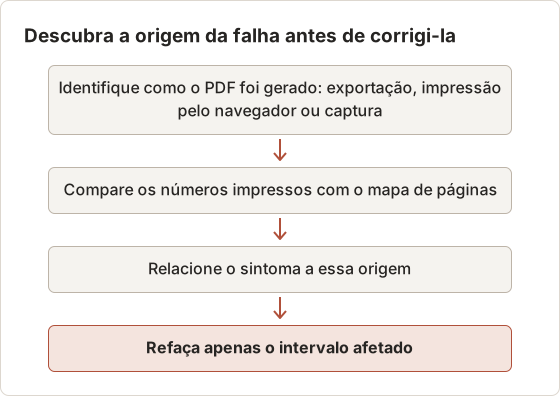
Descubra se o problema veio da exportação oficial, da numeração das páginas, de um carregamento incompleto ou de uma sequência de capturas de tela permitida, e refaça apenas o intervalo afetado.
13 min de leituraPDFPor Temposhot Team

Um PDF de livro didático salvo pula da página 41 para a 44, ou mostra a página 57 duas vezes. Antes de refazer qualquer coisa, descubra onde está a falha. A causa define a correção, e na maioria dos casos apenas um intervalo curto precisa ser refeito.
O exemplo deste post é um livro de 350 páginas com licença aberta, lido em um leitor web que permite captura de tela. Ele foi capturado com Auto Capture em um intervalo de 500 ms, com Screenshots definido como 350. O PDF resultante tem 7 páginas duplicadas, 3 páginas puladas no meio do livro e termina 4 páginas antes do fim.
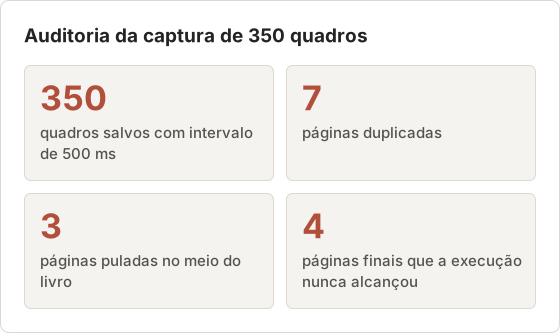
Os números estão relacionados. Cada duplicata usou um quadro sem avançar o livro, e cada página pulada avançou o livro uma página a mais. Assim, a execução chegou à página 350 menos 7 mais 3, que é a página 346, e as páginas 347 a 350 ficaram faltando.
Não confunda índice do PDF com número da página do livro
Um visualizador de PDF conta as páginas a partir de 1, na primeira página do arquivo. O livro imprime seus próprios números de página, que podem começar com algarismos romanos ou pular páginas em branco. Um PDF de 20 páginas do capítulo 3 pode conter as páginas impressas 61 a 80.
Compare o número impresso em cada página, não a contagem do visualizador. Muitas falhas aparentes desaparecem nessa comparação. Verifique também páginas em branco e páginas duplas, que deslocam a contagem sem perder conteúdo.
Monte um mapa de páginas antes de contar
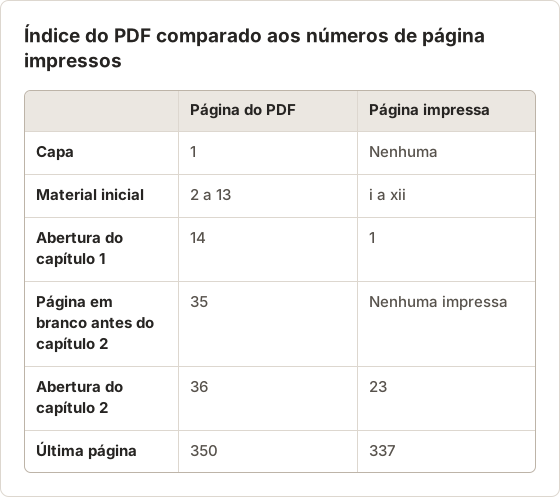
No exemplo, o material inicial do livro ocupa 12 páginas com algarismos romanos, e a capa não tem número. A página impressa 1 é a página 14 do PDF. A anotação “a página 156 está faltando” não significa nada até que você diga qual numeração ela usa.
Escreva no topo do registro de QA um mapa de duas linhas: a página do PDF onde começa a página impressa 1 e as páginas em branco que o livro insere antes dos capítulos. Com esse mapa, todas as verificações abaixo usam os mesmos números.
Páginas duplas e encartes
Uma página dupla capturada em visualização de página única vira dois quadros. Uma tabela larga em encarte pode aparecer como um único quadro largo em alguns leitores e como dois em outros. Nenhum dos casos é página faltando, mas ambos alteram a contagem, por isso marque-os no mapa.
Algarismos romanos e páginas sem numeração
O material inicial costuma usar algarismos romanos, e alguns livros numeram o índice ou os apêndices separadamente. Um PDF que passa de xii para 1 está correto. Um PDF que passa de 21 para 23 também pode estar correto, se o livro deixou a página 22 em branco e sem número antes da abertura de um capítulo.
Verifique a página anterior a uma falha suspeita. Um capítulo que termina perto da parte inferior de uma página da direita geralmente significa que a página da esquerda seguinte está em branco, e o livro pula o número dela.
Se o PDF veio da exportação oficial do leitor
Leitores com os recursos Save to PDF ou Self-Print exportam exatamente as páginas selecionadas. Páginas faltando geralmente indicam:
- O intervalo selecionado terminou antes do previsto.
- A cota de impressão acabou no meio do caminho, e o leitor parou.
- A editora exclui algumas páginas da impressão, como certas imagens.
Verifique a cota restante exibida no leitor e salve apenas as páginas faltando, se a cota cobrir essas páginas.
Leia o intervalo que você realmente selecionou
Os campos de intervalo normalmente aceitam os rótulos de página do próprio leitor. Se o leitor usa números impressos e você digitou posições do PDF, a exportação termina cedo ou começa tarde. Digite o intervalo impresso e confira a primeira e a última página da saída em relação a ele.
Páginas excluídas parecem falhas
Algumas exportações deixam de fora páginas que a editora não permite imprimir, como fotos licenciadas ou figuras de terceiros. A página pode estar ausente ou aparecer com um marcador no lugar da imagem. Nenhum dos casos é falha da exportação, e recapturar a página não resolve.
Marque essas páginas no registro de QA como excluídas pela editora. Se você precisar da figura para estudar, visualize-a no leitor ou pergunte à biblioteca se outra edição ou uma cópia impressa a inclui.
Se o PDF veio da impressão pelo navegador
Imprimir um leitor web pelo navegador costuma perder páginas. O navegador imprime apenas o que já foi carregado, então as páginas que o leitor carrega conforme você rola podem sair em branco ou faltando. Os layouts também podem se quebrar entre as folhas.
Use o comando de impressão do próprio leitor, quando ele existir. O post sobre impressão para PDF quebrando o layout de livros didáticos online explica por que a impressão pelo navegador tem dificuldades com esses leitores.
Páginas que o leitor ainda não tinha carregado
Muitos leitores web carregam as páginas apenas quando você rola perto delas, para economizar memória. A caixa de impressão do navegador enxerga a página do jeito que está naquele momento, então páginas distantes da posição atual podem sair em branco. O resultado é um PDF com a quantidade certa de páginas e algumas páginas vazias, que parece completo até você rolar o arquivo.
As miniaturas revelam o problema rapidamente: páginas em branco aparecem como blocos brancos na barra lateral. Em um PDF impresso pelo navegador, confira as miniaturas antes de qualquer outra verificação.
Se o PDF veio de capturas de tela permitidas
A captura página por página gera falhas e duplicatas por questões de tempo. No Auto Capture do Temposhot, cada ciclo salva uma captura de tela, envia a tecla e depois aguarda o intervalo.
| Sintoma | Causa provável | Correção |
|---|---|---|
| Mesma página duas vezes | Virada de página mais lenta que o intervalo | Aumente o intervalo de 500 ms para 1 segundo |
| Página renderizada pela metade | Página ainda carregando no momento da captura | Aumente o intervalo e espere a primeira página carregar por completo |
| Página pulada | O leitor virou duas páginas com uma tecla | Use a visualização de página única |
| Execução parou cedo | Quantidade de capturas baixa demais | Defina Screenshots com o número exato de páginas |
| Nenhuma página virou | A tecla foi para outra janela | Clique no leitor durante a contagem regressiva |
Por que 500 ms gerou duplicatas neste livro
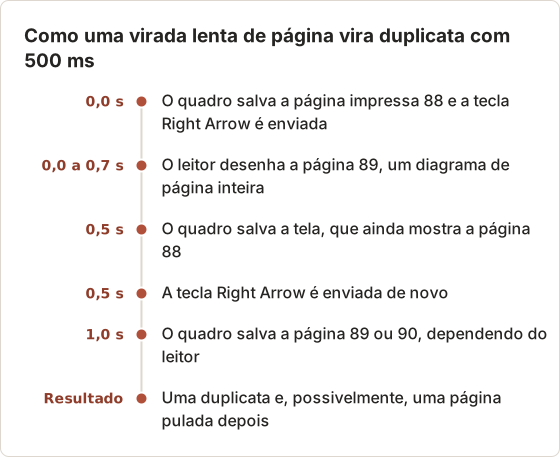
As 7 duplicatas não se distribuíram de forma uniforme. Seis delas caíram em páginas com diagramas de página inteira, nas quais o leitor levou mais de meio segundo para desenhar a página seguinte. O Temposhot salvou a tela como estava, ainda mostrando a página anterior.
Por que páginas foram puladas
As 3 páginas puladas ficaram logo depois de uma tabela larga. Nesse ponto, o leitor mudou para um layout de duas páginas para exibir a tabela, então uma Right Arrow avançou duas páginas. A visualização de página única, nas configurações de exibição do leitor, impede essa mudança.
Uma tecla na fila também pode causar um salto. Se o leitor armazena em buffer uma tecla pressionada enquanto ainda desenhava a página, a virada seguinte pode avançar duas páginas. Um intervalo maior elimina as duas causas.
Páginas renderizadas pela metade são mais difíceis de notar que duplicatas
Um quadro renderizado pela metade mostra o número de página correto com uma figura em branco ou borrada. Ele passa na verificação do número da página e só falha quando alguém lê a página. No exemplo, 2 páginas tinham uma caixa cinza no lugar de um diagrama, e ambas estavam no capítulo com muitos diagramas.
Examine em tamanho maior as miniaturas dos capítulos com muitas imagens. Um bloco cinza ou branco onde as páginas vizinhas mostram um diagrama indica que a página precisa ser capturada de novo.
Quando nenhuma página vira
Se todos os quadros mostram a primeira página, a tecla foi para outra janela. O leitor precisa ter o foco do teclado quando a execução começa. Clique dentro da página do leitor durante a contagem regressiva, não na barra de ferramentas, onde um campo de busca pode receber a tecla.
Escolha o intervalo com um teste, não com um palpite
Execute um teste de 20 páginas na seção mais lenta do livro antes da execução completa. No exemplo, o capítulo com muitos diagramas, das páginas 80 a 99, foi o intervalo de teste. Com 500 ms, o teste gerou 3 duplicatas em 20 quadros; com 1,2 segundo, não gerou nenhuma.
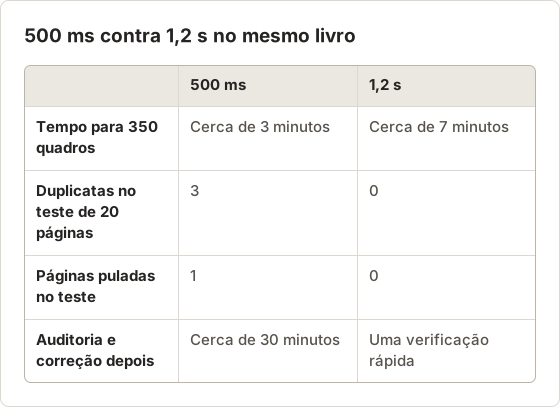
A configuração mais lenta acrescenta cerca de 4 minutos à execução. Ela economiza a meia hora de auditoria e correção que a execução mais rápida exigiu.
Para um livro sem seções lentas, 500 ms pode ser suficiente. O teste serve para descobrir isso. Execute-o uma vez por leitor e por tipo de livro, e guarde o resultado em um preset.
Refaça apenas o intervalo afetado
Anote o intervalo
Anote o primeiro e o último número de página impresso que precisam ser substituídos.
Recapture ou exporte de novo
Para capturas permitidas, vá até a primeira página faltando, aplique o preset Kindle (20 screenshots, 500 ms, Right Arrow, contagem regressiva de 3 s), ajuste o intervalo e defina Screenshots com o tamanho do intervalo. Selecione a origem novamente, pois o preset a limpa.
Limpe os quadros
No painel de resultados, desmarque os quadros duplicados e escolha PDF.
Insira as páginas
Abra o PDF original em PDF Page Organizer, remova as páginas com defeito e insira as novas. Ou combine os arquivos em ordem com Merge PDF.
Você também pode selecionar Create Document, que abre os quadros como páginas que podem ser reordenadas ou excluídas no editor. O guia de páginas e importações de documentos explica como adicionar e remover páginas.
O plano de correção do exemplo
O exemplo precisa de quatro correções pequenas, não de uma nova execução de 350 quadros. As 7 duplicatas são excluídas. Cada uma das 3 páginas puladas recebe um quadro de captura, e as últimas 4 páginas recebem uma execução curta.
| Correção | Páginas | Quadros | Tempo com 1,2 s |
|---|---|---|---|
| Excluir duplicatas | 7 páginas | 0 | Nenhum |
| Página pulada 1 | Impressa 143 | 1 | Somente a contagem regressiva |
| Página pulada 2 | Impressa 220 | 1 | Somente a contagem regressiva |
| Página pulada 3 | Impressa 306 | 1 | Somente a contagem regressiva |
| Intervalo final | Impressas 334 a 337 | 4 | Cerca de 5 segundos |
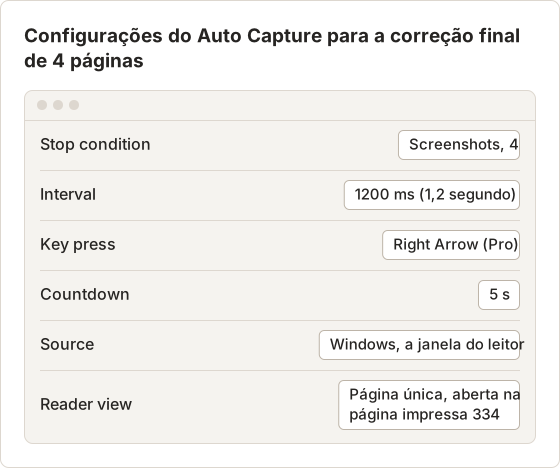
Para as páginas puladas isoladas, defina Screenshots como 1 e deixe Key press vazio. Abra o leitor na página faltando e inicie a execução. A contagem regressiva é todo o tempo necessário.
Una as correções ao original
Cada exportação de correção é um PDF separado. O organizador de páginas as coloca nos lugares certos, sem uma nova exportação do livro inteiro.
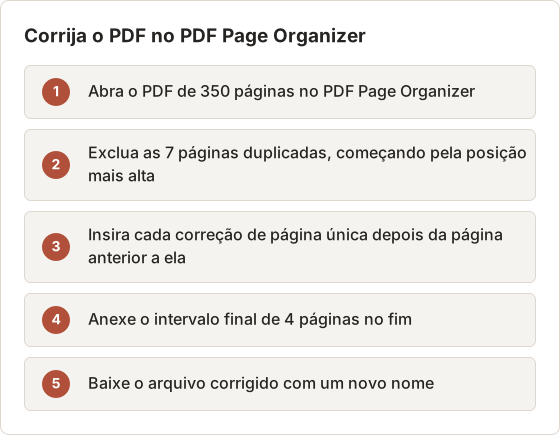
Excluir começando pela posição mais alta mantém inalteradas as posições das páginas anteriores durante o trabalho. Inserir as correções em ordem, do início para o fim, funciona da mesma forma.
Use um Document quando as correções se concentram
Quando muitas correções caem no mesmo capítulo, um Document pode ser mais rápido que inserir páginas isoladas. Selecione Create Document na sessão original e use Add from Capture History… para adicionar os quadros da sessão de correção. No painel Pages, arraste cada página corrigida para o lugar certo e exclua as duplicatas.
Exporte o resultado com Export PDF no editor. Essa exportação acrescenta títulos de página e as configurações de layout do PDF, então ela serve mais a um material de estudo do que a uma cópia página por página do livro.
Mantenha os arquivos de correção junto do original
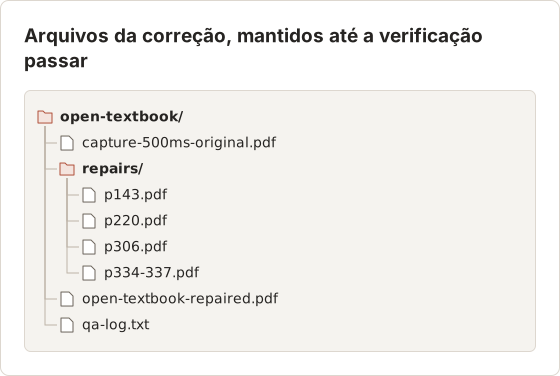
Mantenha o original até que o arquivo corrigido passe em todas as verificações abaixo. Se a combinação der errado, o original e os arquivos de correção bastam para recomeçar.
Nomeie cada arquivo de correção com o número da página impressa, não com a posição no PDF. Os números impressos permanecem os mesmos, não importa quantas páginas você exclua ou insira, enquanto as posições no PDF mudam a cada alteração. Assim, o registro de QA corresponde aos nomes dos arquivos linha por linha.
Verifique com miniaturas e marcos do conteúdo
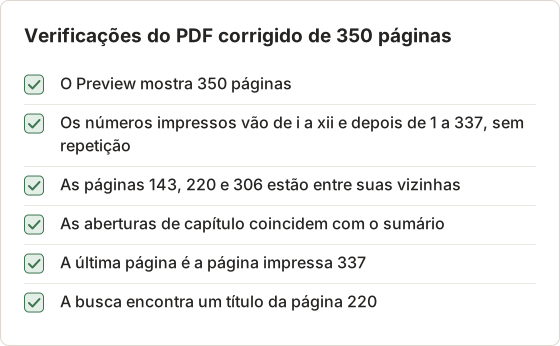
Abra o PDF corrigido no Preview e escolha View e depois Thumbnails. Percorra a barra lateral e verifique:
- Os números das páginas impressas aparecem em ordem, sem repetição.
- As aberturas de capítulo e os títulos de seção aparecem onde o sumário indica.
- Figuras e tabelas estão nas páginas citadas nas suas legendas.
- A última página termina onde começa a próxima página do livro.
Pesquise um título do meio do intervalo. Em um PDF pesquisável, a busca confirma que a página está presente.
Use o sumário como lista de marcos
O sumário fornece uma lista fixa de aberturas de capítulo com os números de página impressos. Escolha cinco delas distribuídas pelo livro, como os capítulos 1, 4, 8, 12 e o índice. Vá até cada número impresso no PDF corrigido e confirme que o título do capítulo está ali.
Se um marco estiver deslocado em uma página, o erro está entre ele e o marco anterior. Isso reduz a busca a um capítulo, em vez de 350 páginas.
Verifique as junções, não apenas a contagem
Uma contagem de 350 páginas ainda pode esconder um erro: uma correção colocada uma posição antes troca duas páginas de lugar. Confira a página antes e a depois de cada correção. A última linha da página anterior deve continuar na primeira linha da página corrigida.
Verifique a camada de texto das páginas corrigidas
PDFs de correção exportados do Temposhot com PDF trazem uma camada de texto OCR, como a exportação original. Pesquise uma palavra que aparece apenas em uma página corrigida. Se a busca a encontrar, o arquivo corrigido continua totalmente pesquisável.
Mantenha um registro de QA simples
Um registro curto evita retrabalho:
- Origem do PDF: exportação do leitor, impressão pelo navegador ou sessão de captura.
- Intervalo de páginas impressas coberto.
- Páginas substituídas e quando.
- Configurações que funcionaram, como o intervalo e a tecla.
Salve as configurações de captura que funcionaram como preset com Save Current Setup, conforme mostrado no guia de presets de captura.
Uma entrada de registro para o exemplo
O registro do exemplo tem seis linhas. Ele registra o mapa de páginas, as configurações da primeira execução, o resultado da auditoria, o teste que mudou o intervalo, as correções e a verificação final. O próximo livro do mesmo leitor começa com 1,2 segundo, sem repetir o teste.
Um preset com nome baseado no leitor e no tempo, como “Open textbook reader, 1,2 s, Right Arrow”, torna esse reaproveitamento rápido. Presets guardam a condição de parada, o intervalo, a tecla e a contagem regressiva, mas não a origem.
Planeje o tempo da auditoria
Para um livro deste tamanho, uma revisão cuidadosa das miniaturas leva de 15 a 20 minutos. A verificação dos marcos acrescenta 5 minutos, e cada execução de correção leva menos de um minuto, além da junção. Planejar esse tempo no dia da captura garante que os problemas sejam corrigidos enquanto você ainda tem as configurações do leitor à mão.
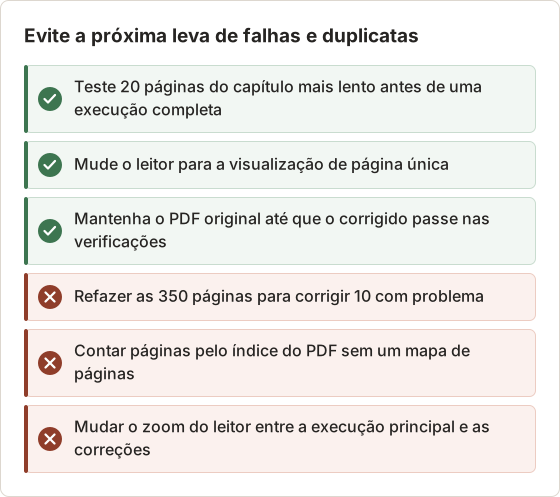
Mudar o zoom entre as execuções deixa as páginas corrigidas com tamanho diferente das vizinhas. Mantenha a janela do leitor, o zoom e a origem iguais aos da execução original.
FAQ
Por que o PDF diz 20 páginas quando eu esperava 22?
Confira os números impressos. Páginas em branco ou páginas duplas no livro podem explicar a diferença.
Posso excluir duplicatas antes de exportar?
Sim. Desmarque-as no painel de resultados e exporte somente os quadros selecionados.
Devo refazer a captura inteira?
Raramente. Refaça apenas o intervalo com falha e insira-o no PDF.
Como identifico duplicatas rapidamente em 350 miniaturas?
Procure números de página impressos repetidos na barra lateral de miniaturas do Preview, em um tamanho maior. Para um par em que você não tem certeza, Compare Images mostra se duas imagens de página exportadas são diferentes.
Por que a execução parou antes da última página?
Cada duplicata usou um quadro sem avançar o livro. Com 7 duplicatas e 3 saltos, uma execução de 350 quadros termina 4 páginas antes do fim. Recapture o intervalo final em vez de aumentar a contagem e executar de novo.
Um intervalo maior sempre resolve?
Resolve problemas de tempo. Não resolve um leitor que vira duas páginas por tecla em uma visualização de página dupla, nem uma tecla que vai para outra janela.
Posso corrigir o PDF sem o Temposhot Pro?
Sim, para intervalos pequenos. Deixe Key press vazio e vire as páginas manualmente entre execuções de um quadro, o que mantém cada execução dentro do limite gratuito por sessão. Excluir duplicatas e inserir páginas no PDF Page Organizer é gratuito no navegador.
As páginas corrigidas devem ter o mesmo tamanho de imagem do original?
Sim. Use a mesma janela, o mesmo zoom e a mesma origem da execução original. Uma correção capturada em outro tamanho destoa no PDF e pode ser ampliada ou reduzida de forma diferente em um visualizador.
Corrija as páginas afetadas sem refazer o PDF inteiro
Reordene, remova e insira páginas no seu navegador com PDF Page Organizer, ou baixe o Temposhot para recapturar um intervalo permitido com o tempo corrigido.
pdfetextbookstroubleshootingauto-capture
Transforme capturas de tela repetitivas em trabalho pronto
O Temposhot faz capturas por temporizador ou a cada clique e exporta o resultado em PDF, imagens, ZIP ou MP4.
Posts relacionados
- Por que o OCR não reconhece equações, notas de rodapé, tabelas e diagramasO OCR ajuda a localizar páginas, mas layouts complexos de livros didáticos exigem verificação visual. Veja os modos de falha mais comuns e um fluxo de revisão mais seguro.
- Por que o Print to PDF quebra o layout de um livro didático onlineCorrija figuras ausentes, tabelas divididas, cabeçalhos repetidos e páginas em branco usando a rota oficial de impressão do leitor e verificando a pré-visualização antes.
- Como salvar páginas de ebook em PDF no Mac, quando permitidoVerifique primeiro as opções oficiais de PDF e offline do leitor e depois salve as páginas permitidas como um PDF ordenado e pesquisável no Mac.
- Melhores alternativas ao Xnapper para Mac em 2026Compare alternativas ao Xnapper para Mac em captura repetida, captura e gravação com rolagem, fundos gratuitos, guias multiplataforma e o app nativo do sistema.