Comment corriger les pages manquantes ou en double dans un PDF de manuel numérique
Déterminez si le problème vient de l'export officiel, de la numérotation, d'un chargement incomplet ou d'une séquence de captures autorisée, puis refaites uniquement la plage concernée.
14 min de lecturePDFPar Temposhot Team

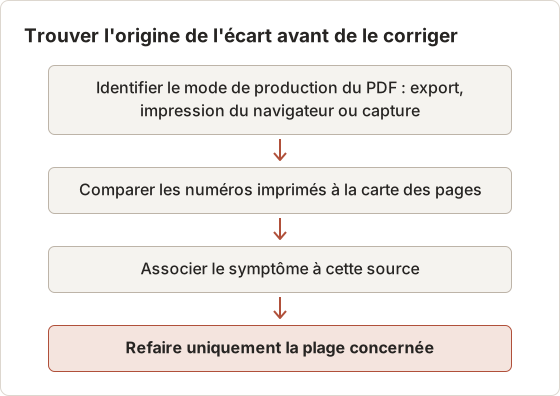
Un PDF de manuel numérique enregistré passe de la page 41 à la page 44, ou affiche la page 57 deux fois. Avant de refaire quoi que ce soit, trouvez l'origine de l'écart. La cause détermine la correction, et dans la plupart des cas, seule une courte plage doit être refaite.
L'exemple de cet article est un manuel en licence ouverte de 350 pages, lu dans un lecteur web qui autorise la capture d'écran. Il a été capturé avec Auto Capture à un intervalle de 500 ms, avec Screenshots réglé sur 350. Le PDF obtenu contient 7 pages en double, 3 pages sautées au milieu du livre, et s'arrête 4 pages avant la fin du livre.
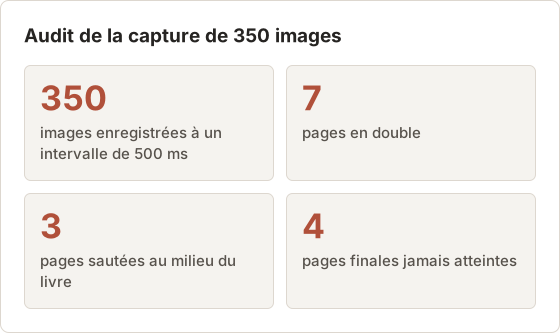
Les chiffres sont liés. Chaque doublon a utilisé une image sans faire avancer le livre, et chaque saut a fait avancer le livre d'une page de trop. L'exécution a donc atteint la page 350 moins 7 plus 3, soit la page 346, et les pages 347 à 350 manquent.
Ne pas confondre l'index du PDF et le numéro de page du livre
Un lecteur PDF compte les pages à partir de 1, à la première page du fichier. Le livre imprime ses propres numéros de page, qui peuvent commencer par des chiffres romains ou sauter des pages blanches. Un PDF de 20 pages du chapitre 3 peut contenir les pages imprimées 61 à 80.
Comparez le numéro de page imprimé sur chaque page, et non le compteur du lecteur. De nombreux écarts apparents disparaissent à ce stade. Vérifiez aussi les pages blanches et les doubles pages, qui décalent le compte sans perte de contenu.
Établir une carte des pages avant de compter
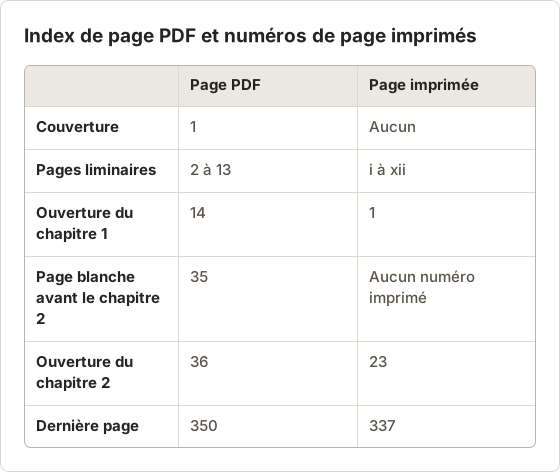
Dans l'exemple, les pages liminaires du livre occupent 12 pages avec des chiffres romains, et la couverture ne porte aucun numéro. La page imprimée 1 correspond à la page 14 du PDF. Une note indiquant « la page 156 manque » n'a de sens qu'après avoir précisé la numérotation utilisée.
Écrivez une carte de deux lignes en haut du journal QA : la page PDF où commence la page imprimée 1, et les pages blanches que le livre insère avant les chapitres. Avec cette carte, toutes les vérifications ci-dessous utilisent les mêmes numéros.
Doubles pages et dépliants
Une double page capturée en affichage page unique devient deux images. Un tableau dépliant large peut apparaître comme une seule image large dans certains lecteurs et comme deux dans d'autres. Aucun des deux cas n'est une page manquante, mais les deux modifient le compte. Indiquez-les sur la carte.
Chiffres romains et pages non numérotées
Les pages liminaires utilisent souvent des chiffres romains, et certains livres numérotent aussi l'index ou les annexes séparément. Un PDF qui passe de xii à 1 est correct. Un PDF qui passe de 21 à 23 peut aussi être correct, si le livre a laissé une page 22 vide et non numérotée avant l'ouverture d'un chapitre.
Vérifiez la page qui précède un écart supposé. Un chapitre qui se termine près du bas d'une page de droite signifie souvent que la page de gauche suivante est vide, et que le livre saute son numéro.
Si le PDF provient de l'export officiel du lecteur
Les lecteurs qui proposent Save to PDF ou Self-Print exportent exactement les pages sélectionnées. Les pages manquantes signalent en général :
- Une plage sélectionnée qui se termine plus tôt que prévu.
- Un quota d'impression épuisé en cours de route, qui a interrompu le lecteur.
- Des pages exclues de l'impression par l'éditeur, comme certaines images.
Vérifiez le quota restant affiché dans le lecteur, puis enregistrez uniquement les pages manquantes si le quota les couvre.
Lire la plage réellement sélectionnée
Les champs de plage acceptent en général les étiquettes de pages propres au lecteur. Si le lecteur utilise les numéros imprimés et que vous avez saisi des positions dans le PDF, l'export se termine trop tôt ou commence trop tard. Saisissez la plage imprimée, puis comparez la première et la dernière page du résultat avec cette plage.
Les pages exclues ressemblent à des trous
Certains exports omettent les pages que l'éditeur n'autorise pas à imprimer, comme les photos sous licence ou les figures de tiers. La page peut être absente, ou apparaître avec un espace réservé à la place de l'image. Ce n'est pas une erreur de l'export, et refaire la capture de la page ne corrige rien.
Indiquez ces pages dans le journal QA comme exclues par l'éditeur. Si vous avez besoin de la figure pour l'étude, consultez-la dans le lecteur, ou demandez à la bibliothèque si une autre édition ou une version papier la contient.
Si le PDF provient de l'impression du navigateur
L'impression d'un lecteur web depuis le navigateur fait souvent perdre des pages. Le navigateur n'imprime que ce qui est chargé. Les pages que le lecteur charge au fil du défilement peuvent donc sortir vides ou manquer. La mise en page peut aussi se couper entre les feuilles.
Utilisez la commande d'impression du lecteur lorsqu'elle existe. L'article impression en PDF qui casse la mise en page d'un manuel en ligne explique pourquoi l'impression par le navigateur pose problème avec ces lecteurs.
Pages que le lecteur n'avait pas encore chargées
De nombreux lecteurs web ne chargent les pages qu'au moment où vous défilez à proximité, afin d'économiser la mémoire. La boîte de dialogue d'impression du navigateur lit la page dans l'état où elle se trouve à cet instant. Les pages éloignées de la position actuelle peuvent donc sortir vides. Le résultat a le bon nombre de pages mais des pages vides, ce qui donne une impression de complétude jusqu'au moment où vous parcourez le document.
Les vignettes permettent de repérer ce problème rapidement : les pages vides apparaissent comme des tuiles blanches dans la barre latérale. Pour un PDF imprimé depuis le navigateur, vérifiez les vignettes avant tout autre contrôle.
Si le PDF provient de captures d'écran autorisées
La capture page par page produit des trous et des doublons pour des raisons de synchronisation. Dans Auto Capture de Temposhot, chaque cycle enregistre une capture d'écran, envoie l'appui de touche, puis attend l'intervalle.
| Symptôme | Cause probable | Correction |
|---|---|---|
| Même page deux fois | Changement de page plus lent que l'intervalle | Passer l'intervalle de 500 ms à 1 seconde |
| Page à moitié affichée | Page encore en cours de chargement au moment de la capture | Augmenter l'intervalle et attendre le chargement complet de la première page |
| Page sautée | Le lecteur a tourné deux pages pour une seule touche | Utiliser l'affichage page unique |
| Exécution arrêtée tôt | Nombre de captures trop bas | Régler Screenshots sur le nombre exact de pages |
| Aucune page tournée | L'appui de touche est allé à une autre fenêtre | Cliquer dans le lecteur pendant le compte à rebours |
Pourquoi 500 ms a produit des doublons dans ce livre
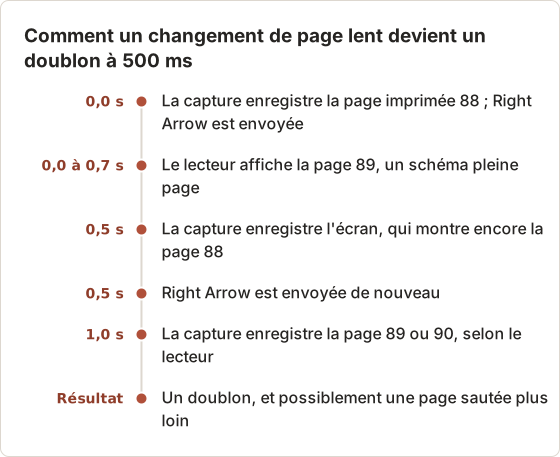
Les 7 doublons ne sont pas répartis uniformément. Six d'entre eux tombaient sur des pages avec des schémas pleine page, où le lecteur mettait plus d'une demi-seconde à afficher la page suivante. Temposhot a enregistré l'écran tel qu'il était, c'est-à-dire avec la page précédente encore affichée.
Pourquoi des pages ont été sautées
Les 3 pages sautées se trouvaient juste après un tableau large. À ce moment, le lecteur est passé à une mise en page sur deux pages pour afficher le tableau, si bien qu'une seule touche Right Arrow a fait avancer deux pages. L'affichage page unique, dans les réglages d'affichage du lecteur, empêche ce basculement.
Une touche mise en file d'attente peut aussi provoquer un saut. Si le lecteur conserve un appui reçu pendant qu'il dessinait encore la page, le changement suivant peut faire avancer deux pages. Un intervalle plus long supprime ces deux causes.
Les pages à moitié affichées sont plus difficiles à repérer que les doublons
Une image à moitié affichée montre le bon numéro de page avec une figure vide ou floue. Elle passe le contrôle du numéro de page et n'échoue qu'à la lecture. Dans l'exemple, 2 pages affichaient un cadre gris à la place d'un schéma, et toutes deux se trouvaient dans le chapitre riche en schémas.
Parcourez les vignettes des chapitres riches en images à une taille plus grande. Un bloc gris ou blanc à un endroit où les pages voisines montrent un schéma indique qu'il faut refaire la capture de cette page.
Quand aucune page ne tourne
Si toutes les images montrent la première page, l'appui de touche est allé à une autre fenêtre. Le lecteur doit avoir le focus clavier au lancement de l'exécution. Cliquez dans la page du lecteur pendant le compte à rebours, et non sur sa barre d'outils, où un champ de recherche peut recevoir la touche.
Choisir l'intervalle à partir d'un test, pas d'une supposition
Lancez un test de 20 pages sur la section la plus lente du livre avant l'exécution complète. Dans l'exemple, le chapitre riche en schémas, des pages 80 à 99, servait de plage de test. À 500 ms, il a produit 3 doublons sur 20 images ; à 1,2 seconde, aucun.
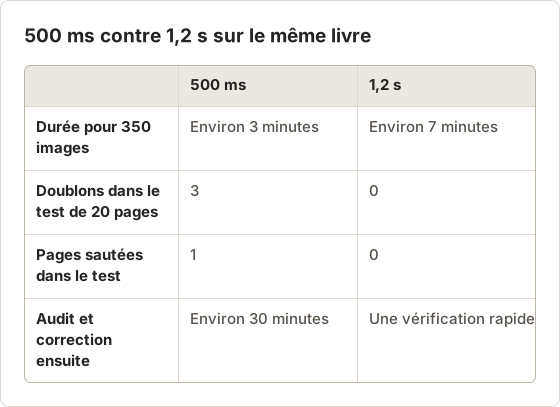
Le réglage plus lent ajoute environ 4 minutes à l'exécution. Il évite la demi-heure d'audit et de correction que l'exécution plus rapide a demandée.
Pour un livre sans section lente, 500 ms peut suffire. Le test sert à le vérifier. Faites-le une fois par lecteur et par type de livre, puis conservez le résultat dans un préréglage.
Refaire uniquement la plage concernée
Noter la plage
Notez le premier et le dernier numéro de page imprimée à remplacer.
Recapturer ou réexporter
Pour les captures autorisées, allez à la première page manquante, appliquez le préréglage Kindle (20 captures d'écran, 500 ms, Right Arrow, compte à rebours de 3 s), ajustez l'intervalle et réglez Screenshots sur la taille de la plage. Sélectionnez de nouveau la source, car l'application du préréglage la efface.
Nettoyer les images
Dans le panneau des résultats, décochez les images en double, puis choisissez PDF.
Insérer les pages
Ouvrez le PDF d'origine dans PDF Page Organizer, supprimez les pages défectueuses et insérez les nouvelles. Vous pouvez aussi combiner les fichiers dans l'ordre avec Merge PDF.
Vous pouvez également sélectionner Create Document, qui ouvre les images sous forme de pages à réordonner ou supprimer dans l'éditeur. Le guide sur les pages et les imports de Documents explique comment ajouter et supprimer des pages.
Plan de correction pour l'exemple
L'exemple demande quatre petites corrections, et non une nouvelle exécution de 350 images. Les 7 doublons sont supprimés. Les 3 pages sautées reçoivent chacune une capture d'une image, et les 4 dernières pages font l'objet d'une courte exécution.
| Correction | Pages | Images | Durée à 1,2 s |
|---|---|---|---|
| Supprimer les doublons | 7 pages | 0 | Aucune |
| Page sautée 1 | Imprimée 143 | 1 | Compte à rebours seulement |
| Page sautée 2 | Imprimée 220 | 1 | Compte à rebours seulement |
| Page sautée 3 | Imprimée 306 | 1 | Compte à rebours seulement |
| Plage finale | Imprimées 334 à 337 | 4 | Environ 5 secondes |
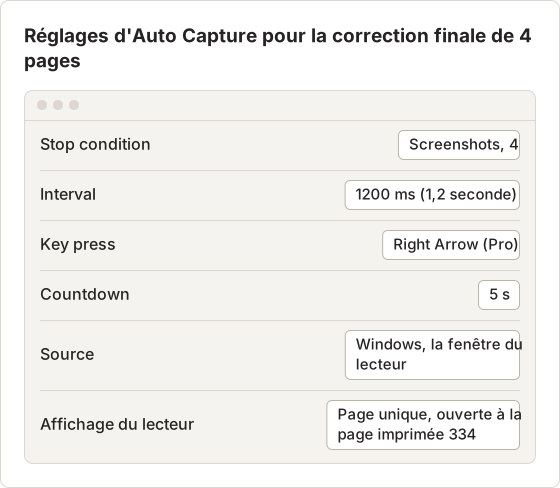
Pour les pages isolées, réglez Screenshots sur 1 et laissez Key press vide. Ouvrez le lecteur à la page manquante, puis lancez l'exécution : le compte à rebours correspond à la totalité du temps nécessaire.
Fusionner les corrections dans l'original
Chaque export de correction est un PDF distinct. L'organisateur de pages les place aux bons endroits, sans réexporter tout le livre.
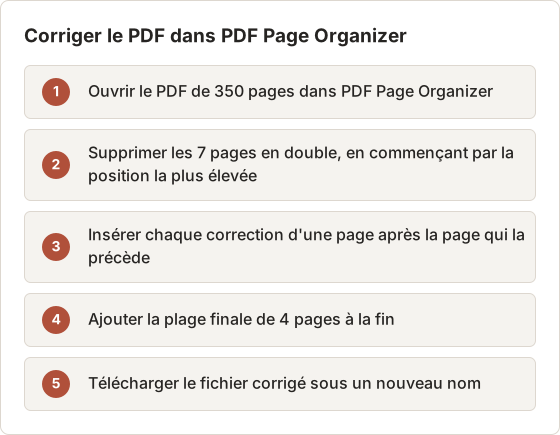
Supprimer en commençant par la position la plus élevée conserve les positions des pages précédentes pendant le travail. Insérer dans l'ordre, depuis le début, fonctionne de la même façon pour les corrections.
Utiliser un Document lorsque les corrections se regroupent
Lorsque de nombreuses corrections tombent dans un même chapitre, un Document peut aller plus vite que l'insertion de pages isolées. Sélectionnez Create Document pour la session d'origine, puis utilisez Add from Capture History… pour ajouter les images de la session de correction. Dans le panneau Pages, faites glisser chaque page corrigée à sa place et supprimez les doublons.
Exportez le résultat avec Export PDF dans l'éditeur. Cet export ajoute les titres de page et les réglages de mise en page PDF. Il convient donc davantage à un dossier de révision qu'à une copie page pour page du livre.
Conserver les fichiers de correction à côté de l'original
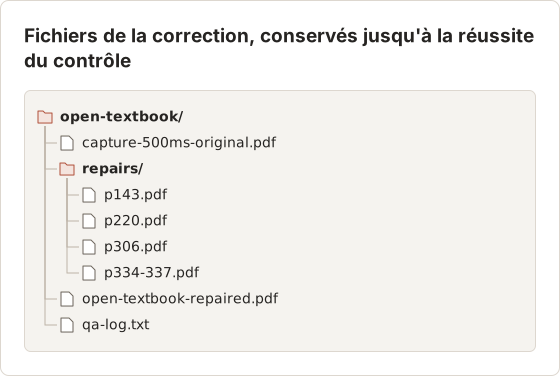
Conservez l'original jusqu'à ce que le fichier corrigé réussisse chaque contrôle ci-dessous. En cas d'échec de la fusion, l'original et les fichiers de correction suffisent pour recommencer.
Nommez chaque fichier de correction avec le numéro de page imprimé, et non avec la position dans le PDF. Les numéros imprimés ne changent pas, quel que soit le nombre de pages supprimées ou insérées, alors que les positions dans le PDF se décalent à chaque modification. Le journal QA correspond ainsi ligne par ligne aux noms de fichiers.
Vérifier avec les vignettes et des repères de contenu
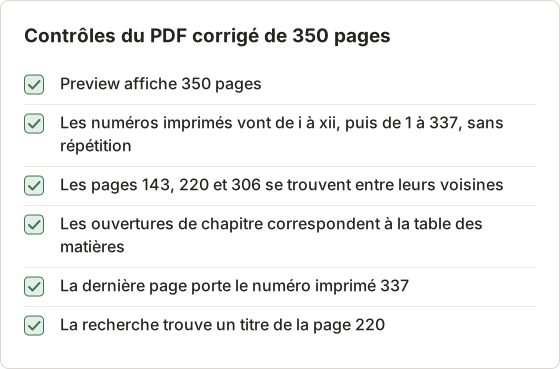
Ouvrez le PDF corrigé dans Preview et choisissez View, puis Thumbnails. Parcourez la barre latérale et vérifiez :
- Les numéros de page imprimés se suivent sans répétition.
- Les ouvertures de chapitre et les titres de section apparaissent aux pages indiquées par la table des matières.
- Les figures et les tableaux se trouvent sur les pages que leurs légendes citent.
- La dernière page se termine là où commence la page suivante du livre.
Recherchez un titre situé au milieu de la plage. Dans un PDF consultable, la recherche confirme que la page est présente.
Utiliser la table des matières comme liste de repères
La table des matières donne une liste fixe des ouvertures de chapitre avec leurs numéros de page imprimés. Choisissez cinq entrées réparties dans le livre, par exemple les chapitres 1, 4, 8, 12 et l'index. Allez à chaque numéro imprimé dans le PDF corrigé et vérifiez que le titre du chapitre s'y trouve.
Si un repère est décalé d'une page, l'erreur se situe entre ce repère et le précédent. La recherche se limite alors à un chapitre au lieu de 350 pages.
Vérifier les jointures, pas seulement le nombre
Un total de 350 pages peut masquer une erreur : une correction placée une position trop tôt inverse deux pages. Regardez la page qui précède et celle qui suit chaque correction. La dernière ligne de la page précédente doit se prolonger dans la première ligne de la page corrigée.
Vérifier la couche de texte des pages corrigées
Les PDF de correction exportés depuis Temposhot avec PDF contiennent une couche de texte OCR, comme l'export d'origine. Recherchez un mot qui n'apparaît que sur une page corrigée. Si la recherche le trouve, le fichier corrigé reste entièrement consultable.
Tenir un journal QA simple
Un journal court évite de refaire le même travail :
- Origine du PDF : export du lecteur, impression du navigateur ou session de capture.
- Plage de pages imprimées couverte.
- Pages remplacées, et date du remplacement.
- Réglages qui ont fonctionné, comme l'intervalle et la touche.
Enregistrez les réglages de capture qui fonctionnent sous forme de préréglage avec Save Current Setup, comme indiqué dans le guide des préréglages de capture.
Une entrée de journal pour l'exemple
Le journal de l'exemple comporte six lignes. Il consigne la carte des pages, les réglages de la première exécution, le résultat de l'audit, le test qui a modifié l'intervalle, les corrections et la vérification finale. Le livre suivant du même lecteur commence à 1,2 seconde au lieu de répéter le test.
Un préréglage nommé d'après le lecteur et la durée, comme « Open textbook reader, 1.2 s, Right Arrow », rend cette réutilisation rapide. Les préréglages enregistrent la condition d'arrêt, l'intervalle, la touche et le compte à rebours, mais pas la source.
Prévoir le temps d'audit
Pour un livre de cette taille, un contrôle attentif des vignettes prend 15 à 20 minutes. La vérification des repères ajoute 5 minutes, et chaque exécution de correction dure moins d'une minute, sans compter la fusion. Prévoir ce temps le jour même de la capture permet de corriger les problèmes pendant que les réglages du lecteur sont encore les mêmes.
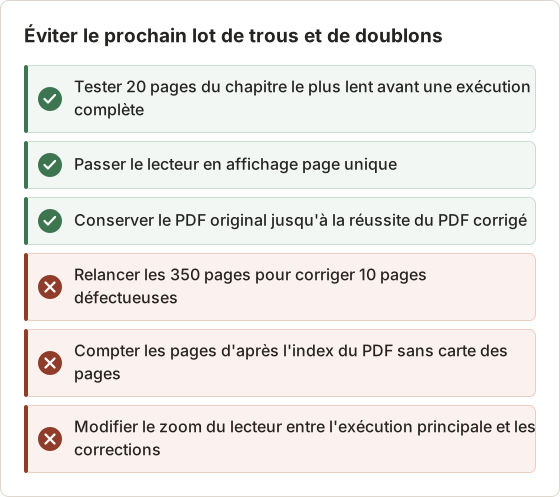
Modifier le zoom entre les exécutions rend les pages corrigées de taille différente de leurs voisines. Gardez la fenêtre du lecteur, le zoom et la source identiques à ceux de l'exécution d'origine.
FAQ
Pourquoi le PDF indique-t-il 20 pages alors que j'en attendais 22 ?
Vérifiez les numéros imprimés. Des pages blanches ou des doubles pages dans le livre peuvent expliquer la différence.
Puis-je supprimer les doublons avant l'export ?
Oui. Décochez-les dans le panneau des résultats, puis exportez uniquement les images sélectionnées.
Faut-il relancer toute la capture ?
Rarement. Refaites uniquement la plage défectueuse, puis insérez-la.
Comment repérer rapidement les doublons parmi 350 vignettes ?
Recherchez les numéros de page imprimés répétés dans la barre latérale des vignettes de Preview, à une taille de vignette plus grande. Pour une paire dont vous doutez, Compare Images indique si deux images de page exportées diffèrent.
Pourquoi l'exécution s'est-elle arrêtée avant la dernière page ?
Chaque doublon a utilisé une image sans faire avancer le livre. Avec 7 doublons et 3 sauts, une exécution de 350 images se termine 4 pages trop tôt. Recapturez la plage finale plutôt que d'augmenter le nombre et de relancer l'exécution.
Un intervalle plus long corrige-t-il toujours le problème ?
Il corrige les problèmes de synchronisation. Il ne corrige pas un lecteur qui tourne deux pages par touche en affichage double, ni un appui de touche envoyé à une autre fenêtre.
Puis-je corriger le PDF sans Temposhot Pro ?
Oui, pour de petites plages. Laissez Key press vide et tournez les pages à la main entre des exécutions d'une seule image. Chaque exécution reste ainsi largement dans la limite gratuite par session. La suppression des doublons et l'insertion de pages dans PDF Page Organizer sont gratuites dans le navigateur.
Les pages corrigées doivent-elles avoir la même taille d'image que l'original ?
Oui. Utilisez la même fenêtre, le même zoom et la même source que l'exécution d'origine. Une correction capturée à une autre taille ressort mal dans le PDF et peut être mise à l'échelle différemment selon la visionneuse.
Corriger les pages concernées sans reconstruire tout le PDF
Réorganisez, supprimez et insérez des pages dans votre navigateur avec PDF Page Organizer, ou téléchargez Temposhot pour recapturer une plage autorisée avec un timing corrigé.
pdfetextbookstroubleshootingauto-capture
Transformez vos captures d'écran répétitives en résultats prêts à l'emploi
Temposhot capture l'écran à intervalles réguliers ou à chaque clic et exporte le résultat au format PDF, image, ZIP ou MP4.
Articles connexes
- Pourquoi l'OCR manque les équations, les notes de bas de page, les tableaux et les schémasL'OCR sert à retrouver des pages, mais les mises en page complexes des manuels exigent une vérification visuelle. Découvrez les échecs courants et un flux de contrôle plus sûr.
- Pourquoi l'impression en PDF dégrade la mise en page d'un manuel en ligneCorrigez les figures manquantes, les tableaux coupés, les en-têtes répétés et les pages vierges en utilisant la commande d'impression officielle du lecteur et en vérifiant d'abord l'aperçu avant impression.
- Comment enregistrer les pages d'un livre numérique en PDF sur Mac, lorsque c'est autoriséVérifiez d'abord les options PDF et hors ligne officielles du lecteur, puis enregistrez les pages autorisées en PDF ordonné et consultable sur Mac.
- Meilleures alternatives à Xnapper pour Mac en 2026Comparez les alternatives à Xnapper pour Mac : captures répétées, capture et enregistrement de défilement, arrière-plans gratuits, guides multiplateformes et l'application intégrée.