Come correggere pagine mancanti o duplicate in un PDF di libro di testo
Scopri se il problema dipende dall'esportazione ufficiale, dalla numerazione delle pagine, da un caricamento incompleto o da una sequenza di screenshot consentita, poi ricostruisci solo l'intervallo interessato.
13 min di letturaPDFDi Temposhot Team

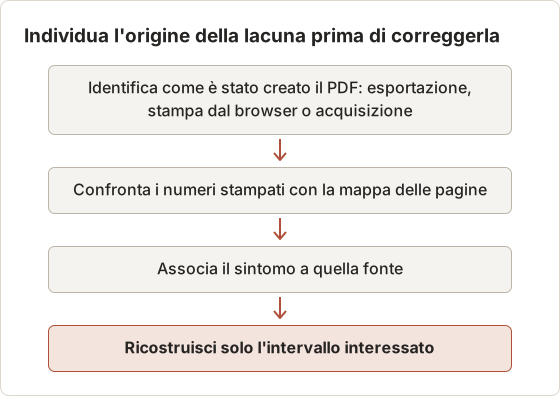
Un PDF di libro di testo salvato salta dalla pagina 41 alla 44, oppure mostra la pagina 57 due volte. Prima di ricostruire qualsiasi cosa, individua da dove nasce la lacuna. La causa determina la correzione e, nella maggior parte dei casi, basta rifare un intervallo breve.
L'esempio di questo articolo è un libro di testo con licenza aperta di 350 pagine, letto in un lettore web che consente l'acquisizione dello schermo. È stato acquisito con Auto Capture a un intervallo di 500 ms e con Screenshots impostato a 350. Il PDF risultante ha 7 pagine duplicate e 3 pagine saltate al centro, e si interrompe 4 pagine prima della fine del libro.
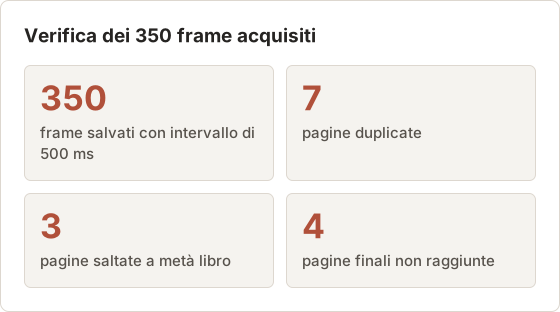
I numeri sono collegati. Ogni duplicato ha usato un frame senza far avanzare il libro, e ogni salto ha fatto avanzare il libro di una pagina in più. Quindi la sessione è arrivata alla pagina 350 meno 7 più 3, cioè alla pagina 346, e le pagine da 347 a 350 mancano.
Non confondere l'indice del PDF con il numero di pagina del libro
Un visualizzatore PDF conta le pagine a partire da 1, dalla prima pagina del file. Il libro stampa una propria numerazione, che può iniziare con numeri romani o saltare le pagine vuote. Un PDF di 20 pagine del capitolo 3 può contenere le pagine stampate da 61 a 80.
Confronta il numero di pagina stampato su ogni pagina, non il conteggio del visualizzatore. Molte lacune apparenti scompaiono così. Controlla anche le pagine vuote e le doppie pagine, che spostano il conteggio senza perdere contenuto.
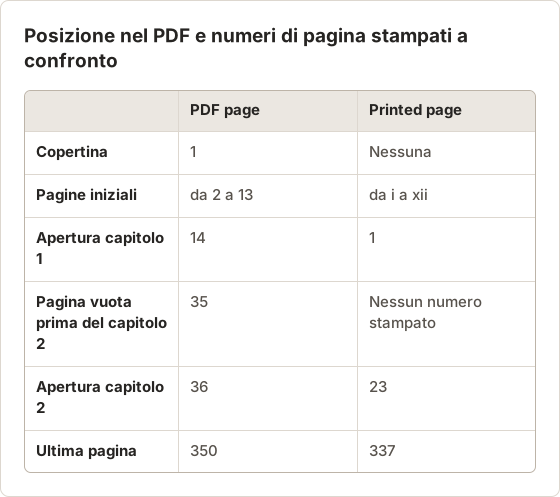
Costruisci una mappa delle pagine prima di contare
Nell'esempio, la parte iniziale del libro occupa 12 pagine con numeri romani, e la copertina non ha numero. La pagina stampata 1 corrisponde alla pagina 14 del PDF. Una nota che dice "la pagina 156 manca" non ha senso finché non specifichi quale numerazione usa.
Scrivi una mappa in due righe in cima al registro QA: la pagina del PDF in cui inizia la pagina stampata 1 e le pagine vuote che il libro inserisce prima dei capitoli. Con questa mappa, tutti i controlli seguenti usano gli stessi numeri.
Doppie pagine e tavole ripiegabili
Una doppia pagina acquisita in visualizzazione a pagina singola diventa due frame. Una tabella larga ripiegabile può comparire come un solo frame largo in alcuni lettori e come due in altri. Nessuno dei due casi è una pagina mancante, ma entrambi cambiano il conteggio, quindi segnali le posizioni nella mappa.
Numeri romani e pagine senza numero
Le pagine iniziali spesso usano numeri romani, e alcuni libri numerano separatamente l'indice o le appendici. Un PDF che passa da xii a 1 è corretto. Un PDF che passa da 21 a 23 può essere corretto anche in questo caso, se il libro ha lasciato vuota e senza numero la pagina 22 prima dell'apertura di un capitolo.
Controlla la pagina che precede una lacuna sospetta. Un capitolo che finisce vicino al fondo di una pagina destra indica spesso che la pagina sinistra successiva è vuota, e il libro salta il suo numero.
Se il PDF proviene dall'esportazione ufficiale del lettore
I lettori con le funzioni Save to PDF o Self-Print producono esattamente le pagine selezionate. Le pagine mancanti indicano di solito:
- L'intervallo selezionato terminava prima del previsto.
- Il limite di stampa si è esaurito a metà, e il lettore si è fermato.
- L'editore esclude alcune pagine dalla stampa, per esempio certe immagini.
Controlla il limite di stampa residuo indicato nel lettore, poi salva solo le pagine mancanti se il limite le copre.
Leggi l'intervallo che hai selezionato davvero
I campi dell'intervallo di solito accettano le etichette di pagina del lettore. Se il lettore usa i numeri stampati e tu hai digitato le posizioni nel PDF, l'esportazione finisce prima o inizia dopo. Inserisci l'intervallo stampato, poi controlla la prima e l'ultima pagina dell'output.
Le pagine escluse sembrano lacune
Alcune esportazioni omettono le pagine che l'editore non consente di stampare, come foto con licenza o figure di terze parti. La pagina può mancare oppure comparire con un segnaposto al posto dell'immagine. Nessuno dei due casi è un difetto dell'esportazione, e riacquisire la pagina non serve.
Segna queste pagine nel registro QA come escluse dall'editore. Se ti serve la figura per studiare, visualizzala nel lettore oppure chiedi alla biblioteca se un'altra edizione o una copia cartacea la include.
Se il PDF proviene dalla stampa del browser
Stampare un lettore web dal browser spesso fa perdere pagine. Il browser stampa solo ciò che è stato caricato, quindi le pagine che il lettore carica mentre scorri possono uscire vuote o mancare. Anche l'impaginazione può spezzarsi tra i fogli.
Usa il comando di stampa del lettore, dove esiste. L'articolo sulla stampa in PDF che rompe il layout dei libri di testo online spiega perché la stampa dal browser fatica con questi lettori.
Pagine che il lettore non aveva ancora caricato
Molti lettori web caricano le pagine solo quando scorri vicino a esse, per risparmiare memoria. La finestra di stampa del browser vede la pagina nello stato in cui si trova in quel momento, quindi le pagine lontane dalla posizione corrente possono uscire vuote. Il risultato è un PDF con il numero di pagine corretto e pagine vuote, che sembra completo finché non lo scorri.
Le miniature rivelano il problema subito: le pagine vuote appaiono come riquadri bianchi nella barra laterale. Per un PDF stampato dal browser, controlla le miniature prima di qualsiasi altra cosa.
Se il PDF proviene da screenshot consentiti
L'acquisizione pagina per pagina produce lacune e duplicati per motivi di tempistica. In Auto Capture di Temposhot, ogni ciclo salva uno screenshot, invia il tasto e poi attende l'intervallo.
| Sintomo | Causa probabile | Correzione |
|---|---|---|
| Stessa pagina due volte | Il cambio pagina è più lento dell'intervallo | Porta l'intervallo da 500 ms a 1 secondo |
| Pagina a metà renderizzata | Pagina ancora in caricamento al momento dell'acquisizione | Aumenta l'intervallo e attendi che la prima pagina sia caricata completamente |
| Pagina saltata | Il lettore ha girato due pagine con un solo tasto | Usa la visualizzazione a pagina singola |
| Esecuzione interrotta in anticipo | Numero di screenshot troppo basso | Imposta Screenshots sul numero esatto di pagine |
| Nessuna pagina girata | Il tasto è andato in un'altra finestra | Fai clic sul lettore durante il conto alla rovescia |
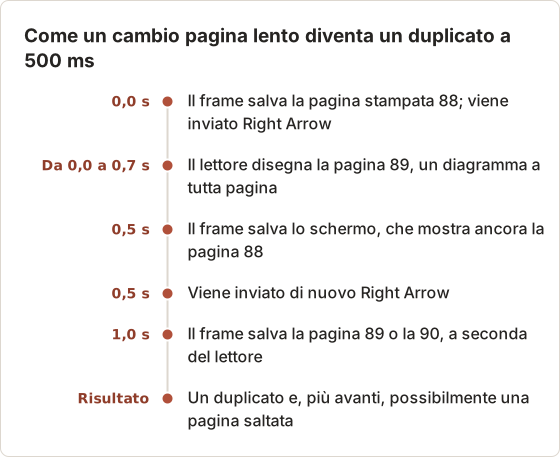
Perché a 500 ms si sono generati duplicati in questo libro
I 7 duplicati non sono distribuiti in modo uniforme. Sei di essi cadevano su pagine con diagrammi a tutta pagina, dove il lettore impiegava più di mezzo secondo a disegnare la pagina successiva. Temposhot ha salvato lo schermo così com'era, quindi mostrava ancora la pagina precedente.
Perché alcune pagine sono state saltate
Le 3 pagine saltate si trovavano subito dopo una tabella larga. In quel punto il lettore è passato a un layout a due pagine per la tabella, quindi un solo Right Arrow ha fatto avanzare di due pagine. L'impostazione della visualizzazione a pagina singola nelle opzioni di visualizzazione del lettore blocca questo passaggio.
Anche un tasto memorizzato può causare un salto. Se il lettore conserva un tasto premuto mentre stava ancora disegnando, il turno successivo può far avanzare di due pagine. Un intervallo più lungo elimina entrambe le cause.
Le pagine a metà renderizzazione sono più difficili da notare dei duplicati
Un frame a metà renderizzazione mostra il numero di pagina giusto con una figura vuota o sfocata. Supera il controllo del numero di pagina e fallisce solo quando qualcuno legge la pagina. Nell'esempio, 2 pagine avevano un riquadro grigio al posto di un diagramma, ed entrambe si trovavano nel capitolo ricco di diagrammi.
Scorri le miniature dei capitoli con molte immagini a una dimensione maggiore. Un blocco grigio o bianco dove le pagine vicine mostrano un diagramma indica che la pagina va riacquisita.
Quando non gira nessuna pagina
Se ogni frame mostra la prima pagina, il tasto è finito in un'altra finestra. Il lettore deve avere il focus della tastiera all'avvio dell'esecuzione. Durante il conto alla rovescia fai clic all'interno della pagina del lettore, non sulla barra degli strumenti, dove un campo di ricerca potrebbe ricevere il tasto.
Scegli l'intervallo con un test, non a intuito
Esegui un test di 20 pagine nella sezione più lenta del libro prima dell'esecuzione completa. Nell'esempio, il capitolo ricco di diagrammi dalla pagina 80 alla 99 è stato l'intervallo di prova. A 500 ms ha prodotto 3 duplicati su 20 frame, mentre a 1,2 secondi non ne ha prodotti.
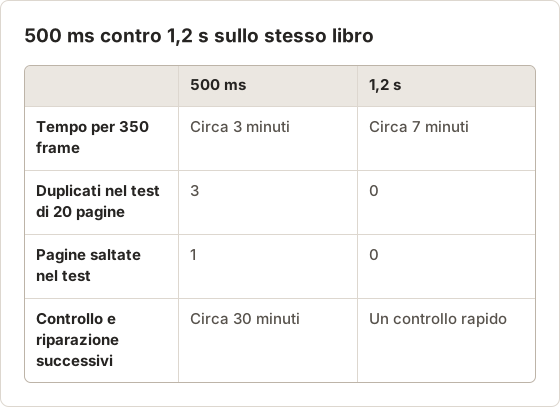
L'impostazione più lenta aggiunge circa 4 minuti all'esecuzione. In cambio fa risparmiare la mezz'ora di controllo e riparazione che l'esecuzione più veloce ha richiesto.
Per un libro senza sezioni lente, 500 ms possono bastare. Il test serve a verificarlo. Eseguilo una volta per ogni lettore e per ogni tipo di libro, poi salva il risultato in un preset.
Ricostruisci solo l'intervallo interessato
Annota l'intervallo
Scrivi il primo e l'ultimo numero di pagina stampata che devono essere sostituiti.
Riacquisisci o esporta di nuovo
Per le acquisizioni consentite, vai alla prima pagina mancante, applica il preset Kindle (20 screenshot, 500 ms, Right Arrow, conto alla rovescia di 3 s), regola l'intervallo e imposta Screenshots sulla dimensione dell'intervallo. Seleziona di nuovo la sorgente, perché il preset la cancella.
Pulisci i frame
Nel pannello dei risultati elimina eventuali frame duplicati e scegli PDF.
Inserisci le pagine
Apri il PDF originale in PDF Page Organizer, rimuovi le pagine difettose e inserisci quelle nuove. Oppure unisci i file in ordine con Merge PDF.
Puoi anche selezionare Create Document, che apre i frame come pagine che puoi riordinare o eliminare nell'editor. La guida a pagine e importazioni dei Documenti spiega come aggiungere e rimuovere pagine.
Il piano di riparazione per l'esempio
L'esempio richiede quattro piccole riparazioni, non una nuova esecuzione di 350 frame. I 7 duplicati vengono eliminati. Ciascuna delle 3 pagine saltate riceve un'acquisizione di un solo frame, e le ultime 4 pagine ricevono una breve esecuzione.
| Riparazione | Pagine | Frame | Tempo a 1,2 s |
|---|---|---|---|
| Elimina i duplicati | 7 pagine | 0 | Nessuno |
| Pagina saltata 1 | Stampata 143 | 1 | Solo conto alla rovescia |
| Pagina saltata 2 | Stampata 220 | 1 | Solo conto alla rovescia |
| Pagina saltata 3 | Stampata 306 | 1 | Solo conto alla rovescia |
| Intervallo finale | Stampate da 334 a 337 | 4 | Circa 5 secondi |
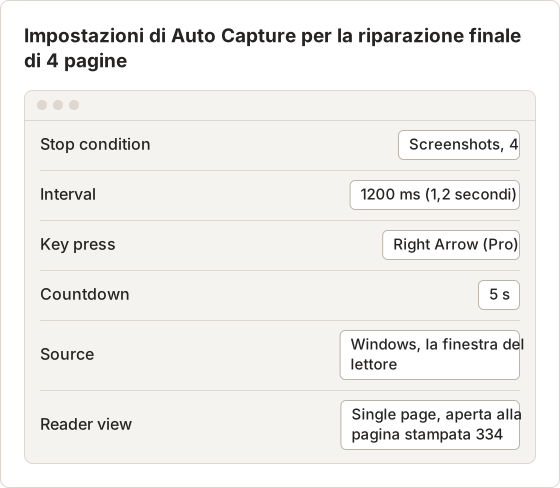
Per le pagine saltate singole, imposta Screenshots su 1 e lascia vuoto Key press. Apri il lettore sulla pagina mancante, avvia l'esecuzione, e il conto alla rovescia è tutto il tempo necessario.
Unisci le riparazioni con l'originale
Ogni file di riparazione esportato è un PDF separato. L'organizzatore di pagine le colloca nella posizione giusta senza una nuova esportazione dell'intero libro.
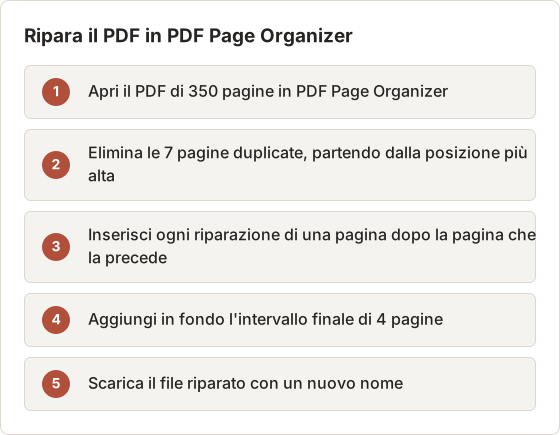
Eliminare partendo dalla posizione più alta mantiene invariate le posizioni delle pagine precedenti durante il lavoro. Inserire in ordine dall'inizio funziona allo stesso modo per le riparazioni.
Usa un Documento quando le riparazioni si concentrano
Quando molte riparazioni cadono nello stesso capitolo, un Documento può essere più rapido che inserire pagine singole. Seleziona Create Document per la sessione originale, poi usa Add from Capture History… per aggiungere i frame della sessione di riparazione. Nel pannello Pages trascina ogni pagina di riparazione nella posizione giusta ed elimina i duplicati.
Esporta il risultato con Export PDF nell'editor. Questa esportazione aggiunge i titoli delle pagine e le impostazioni di layout del PDF, quindi è più adatta a un materiale di studio che a una copia pagina per pagina del libro.
Conserva i file di riparazione accanto all'originale
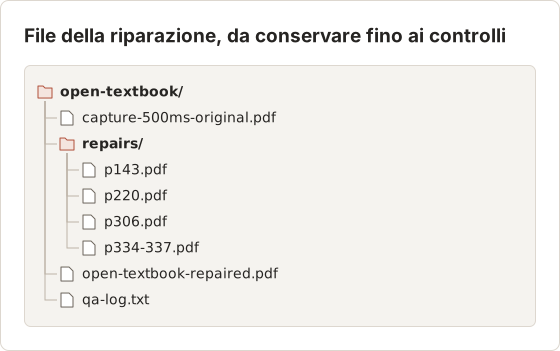
Conserva l'originale finché il file riparato non supera tutti i controlli seguenti. Se la fusione va male, l'originale e i file di riparazione bastano per ricominciare.
Dai a ogni file di riparazione il numero di pagina stampato, non la posizione nel PDF. I numeri stampati restano uguali qualunque numero di pagine elimini o inserisci, mentre le posizioni nel PDF cambiano a ogni modifica. Il registro QA corrisponde così ai nomi dei file riga per riga.
Verifica con le miniature e i punti di riferimento del contenuto
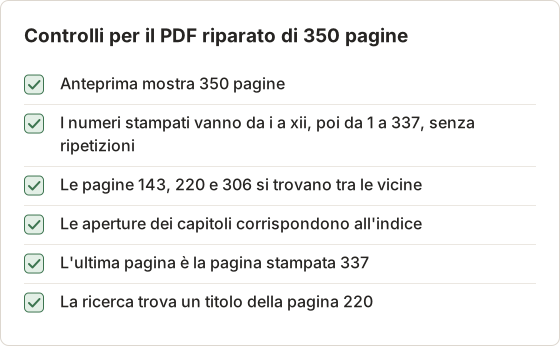
Apri il PDF riparato in Anteprima e scegli View poi Thumbnails. Scorri la barra laterale e controlla:
- I numeri di pagina stampati seguono l'ordine, senza ripetizioni.
- Le aperture dei capitoli e i titoli delle sezioni compaiono dove indica l'indice.
- Figure e tabelle si trovano nelle pagine a cui rimandano le loro didascalie.
- L'ultima pagina termina dove inizierebbe la pagina successiva del libro.
Cerca un titolo di metà intervallo. In un PDF ricercabile, la ricerca conferma che la pagina è presente.
Usa l'indice come elenco di punti di riferimento
L'indice fornisce un elenco fisso di aperture di capitolo con i numeri di pagina stampati. Scegli cinque voci distribuite nel libro, per esempio i capitoli 1, 4, 8, 12 e l'indice. Vai a ciascun numero stampato nel PDF riparato e verifica che sia presente il titolo del capitolo.
Se un punto di riferimento è sfasato di una pagina, l'errore si trova tra quel punto e il precedente. Così la ricerca si restringe a un capitolo invece che a 350 pagine.
Controlla i punti di giunzione, non solo il conteggio
Un conteggio di 350 pagine può nascondere un errore: una riparazione inserita una posizione troppo presto scambia due pagine. Controlla la pagina prima e quella dopo ogni riparazione. L'ultima riga della pagina precedente deve proseguire nella prima riga della pagina riparata.
Controlla il livello di testo delle pagine riparate
I PDF di riparazione esportati da Temposhot con PDF contengono uno strato di testo OCR, come l'esportazione originale. Cerca una parola che compare solo in una pagina di riparazione. Se la ricerca la trova, il file riparato resta completamente ricercabile.
Tieni un registro QA semplice
Un registro breve evita di ripetere il lavoro:
- Origine del PDF: esportazione del lettore, stampa dal browser o sessione di acquisizione.
- Intervallo di pagine stampate coperto.
- Pagine sostituite e quando.
- Impostazioni che hanno funzionato, come intervallo e tasto.
Salva le impostazioni di acquisizione che funzionano come preset con Save Current Setup, come mostrato nella guida ai preset di acquisizione.
Una voce di registro per l'esempio
Il registro dell'esempio occupa sei righe. Riporta la mappa delle pagine, le impostazioni della prima esecuzione, il risultato del controllo, il test che ha cambiato l'intervallo, le riparazioni e il controllo finale. Il libro successivo dello stesso lettore parte da 1,2 secondi senza ripetere il test.
Un preset con un nome basato su lettore e tempi, per esempio "Open textbook reader, 1.2 s, Right Arrow", rende il riutilizzo rapido. I preset salvano la condizione di arresto, l'intervallo, il tasto e il conto alla rovescia, ma non la sorgente.
Stima il tempo del controllo
Per un libro di queste dimensioni, un controllo accurato delle miniature richiede 15-20 minuti. Il controllo dei punti di riferimento aggiunge 5 minuti, e ogni esecuzione di riparazione richiede meno di un minuto più la fusione. Pianificare questo tempo il giorno dell'acquisizione significa correggere i problemi mentre le impostazioni del lettore sono ancora le stesse.
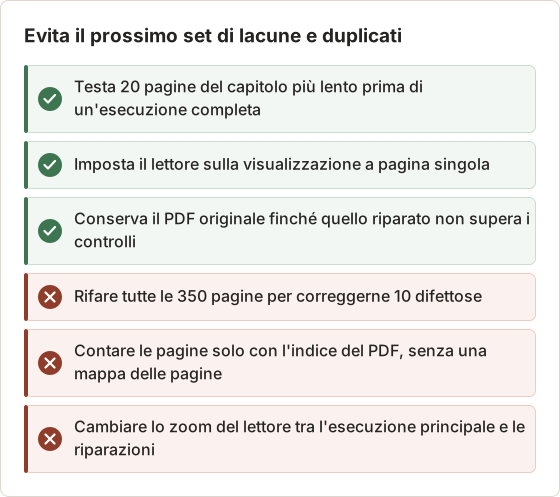
Cambiare lo zoom tra un'esecuzione e l'altra rende le pagine di riparazione di dimensione diversa da quelle vicine. Mantieni la stessa finestra del lettore, lo stesso zoom e la stessa sorgente dell'esecuzione originale.
FAQ
Perché il PDF dice 20 pagine quando ne ho previste 22?
Controlla i numeri stampati. Pagine vuote o doppie pagine nel libro possono spiegare la differenza.
Posso eliminare i duplicati prima di esportare?
Sì. Deseleziona le loro caselle nel pannello dei risultati, poi esporta solo i frame selezionati.
Devo ripetere l'intera acquisizione?
Raramente. Ricostruisci solo l'intervallo difettoso e inseriscilo.
Come trovo rapidamente i duplicati tra 350 miniature?
Cerca numeri di pagina stampati ripetuti nella barra laterale delle miniature di Anteprima, con miniature di dimensione maggiore. Per una coppia di cui non sei sicuro, Compare Images mostra se due immagini di pagina esportate sono diverse.
Perché l'esecuzione si è fermata prima dell'ultima pagina?
Ogni duplicato ha usato un frame senza far avanzare il libro. Con 7 duplicati e 3 salti, un'esecuzione di 350 frame termina 4 pagine prima della fine. Riacquisisci l'intervallo finale invece di aumentare il conteggio e rieseguire.
Un intervallo più lungo risolve sempre il problema?
Risolve i problemi di tempistica. Non risolve un lettore che gira due pagine per tasto in una vista a doppia pagina, né un tasto inviato a un'altra finestra.
Posso riparare il PDF senza Temposhot Pro?
Sì, per intervalli piccoli. Lascia Key press vuoto e gira le pagine a mano tra un'esecuzione di un frame e l'altra, così ogni esecuzione resta entro il limite gratuito per sessione. Eliminare i duplicati e inserire pagine in PDF Page Organizer è gratuito nel browser.
Le pagine di riparazione devono avere la stessa dimensione dell'immagine originale?
Sì. Usa la stessa finestra, lo stesso zoom e la stessa sorgente dell'esecuzione originale. Una riparazione acquisita con dimensioni diverse appare fuori posto nel PDF e può essere scalata in modo diverso da un visualizzatore.
Correggi le pagine interessate senza ricostruire l'intero PDF
Riordina, rimuovi e inserisci pagine nel browser con PDF Page Organizer, oppure scarica Temposhot per riacquisire un intervallo consentito con una tempistica corretta.
pdfetextbookstroubleshootingauto-capture
Trasforma gli screenshot ripetibili in lavoro completato
Temposhot scatta screenshot a intervalli regolari o a ogni clic ed esporta il risultato come PDF, immagini, ZIP o MP4.
Post correlati
- Perché l'OCR non riconosce equazioni, note a piè di pagina, tabelle e diagrammiL'OCR serve a trovare le pagine, ma i layout complessi dei libri di testo richiedono una verifica visiva. Scopri i tipi di errore più comuni e un flusso di revisione più sicuro.
- Perché la stampa in PDF rovina il layout di un libro di testo onlineCorreggi figure mancanti, tabelle spezzate, intestazioni ripetute e pagine vuote usando il percorso di stampa ufficiale del lettore e controllando prima l'anteprima di stampa.
- Come salvare le pagine di un ebook come PDF su Mac, quando è consentitoControlla prima le opzioni PDF e offline ufficiali del lettore, poi salva le pagine consentite come PDF su Mac, ordinato e ricercabile.
- Migliori alternative a Xnapper per Mac nel 2026Confronta le alternative a Xnapper per Mac: acquisizione ripetuta, acquisizione e registrazione a scorrimento, sfondi gratuiti, guide multipiattaforma e l'app integrata.