Fehlende oder doppelte Seiten in einer eTextbook-PDF beheben
Ermitteln Sie, ob der Fehler aus dem offiziellen Export, der Seitennummerierung, einem unvollständigen Laden oder einer erlaubten Screenshot-Folge stammt, und bauen Sie dann nur den betroffenen Bereich neu auf.
12 Min. LesezeitPDFVon Temposhot Team

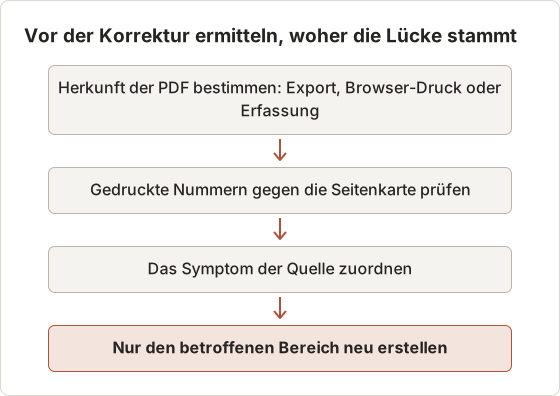
Eine gespeicherte eTextbook-PDF springt von Seite 41 auf 44 oder zeigt Seite 57 zweimal. Bevor Sie etwas neu erstellen, ermitteln Sie, wo die Lücke entstanden ist. Die Ursache bestimmt die Korrektur, und in den meisten Fällen müssen nur wenige Seiten neu erfasst werden.
Das Beispiel in diesem Beitrag ist ein Lehrbuch mit 350 Seiten unter offener Lizenz, gelesen in einem Web-Reader, der Bildschirmaufnahmen erlaubt. Es wurde mit Auto Capture bei einem Intervall von 500 ms und Screenshots auf 350 erfasst. Die entstandene PDF enthält 7 doppelte Seiten und 3 übersprungene Seiten in der Buchmitte und endet 4 Seiten vor dem Buchende.
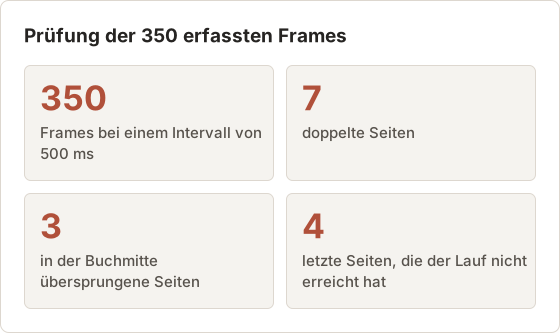
Die Zahlen hängen zusammen. Jedes Duplikat belegte einen Frame, ohne dass das Buch weiterblätterte. Jede Auslassung rückte das Buch um eine zusätzliche Seite vor. Der Lauf erreichte also Seite 350 minus 7 plus 3, somit Seite 346, und die Seiten 347 bis 350 fehlen.
PDF-Index und gedruckte Seitenzahl nicht verwechseln
Ein PDF-Viewer zählt die Seiten ab 1 auf der ersten Seite der Datei. Das Buch druckt eigene Seitenzahlen, die mit römischen Ziffern beginnen oder leere Seiten überspringen können. Eine 20-seitige PDF von Kapitel 3 kann die gedruckten Seiten 61 bis 80 enthalten.
Vergleichen Sie die gedruckte Seitenzahl jeder Seite und nicht den Zähler des Viewers. Viele scheinbare Lücken verschwinden dabei. Prüfen Sie außerdem auf leere Seiten und Doppelseiten, die die Zählung verschieben, ohne Inhalt zu verlieren.
Seitenkarte vor dem Zählen erstellen
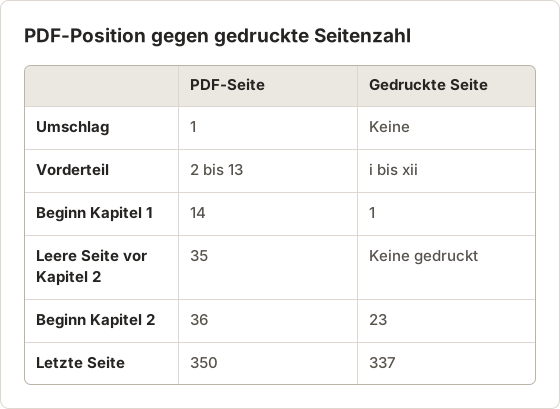
Im Beispiel umfasst das Vorderteil 12 Seiten mit römischen Ziffern, und der Umschlag trägt keine Nummer. Die gedruckte Seite 1 steht auf PDF-Seite 14. Die Angabe „Seite 156 fehlt“ sagt erst etwas aus, wenn feststeht, welche Nummerierung gemeint ist.
Schreiben Sie oben ins QA-Protokoll eine zweizeilige Karte: die PDF-Seite, auf der die gedruckte Seite 1 beginnt, und alle leeren Seiten, die das Buch vor Kapiteln einfügt. Mit dieser Karte verwenden alle folgenden Prüfungen dieselben Zahlen.
Doppelseiten und Ausklapptafeln
Eine Doppelseite, die in der Einzelseitenansicht erfasst wird, ergibt zwei Frames. Eine breite Ausklapptabelle erscheint in manchen Readern als ein breiter Frame, in anderen als zwei. Beides ist keine fehlende Seite, verändert aber die Anzahl. Markieren Sie solche Stellen in der Karte.
Römische Ziffern und unnummerierte Seiten
Das Vorderteil läuft oft in römischen Ziffern, und manche Bücher nummerieren Register oder Anhänge getrennt. Eine PDF, die von xii auf 1 springt, ist korrekt. Eine PDF, die von 21 auf 23 springt, kann ebenfalls korrekt sein, wenn das Buch Seite 22 vor einem Kapitelbeginn leer und ohne Nummer lässt.
Prüfen Sie die Seite vor einer vermuteten Lücke. Endet ein Kapitel nahe dem unteren Rand einer rechten Seite, ist die folgende linke Seite häufig leer, und das Buch lässt deren Nummer aus.
Wenn die PDF aus dem offiziellen Export des Readers stammt
Reader mit den Funktionen Save to PDF oder Self-Print geben genau die Seiten aus, die Sie ausgewählt haben. Fehlende Seiten haben meist folgende Ursachen:
- Der ausgewählte Bereich endete früher als beabsichtigt.
- Das Druckkontingent war aufgebraucht, sodass der Reader mitten im Export stoppte.
- Der Verlag schließt einige Seiten vom Drucken aus, etwa bestimmte Abbildungen.
Prüfen Sie das im Reader angezeigte Restkontingent. Speichern Sie nur die fehlenden Seiten, wenn das Kontingent dafür ausreicht.
Den tatsächlich gewählten Bereich lesen
Bereichsfelder verwenden meist die eigenen Seitenbezeichnungen des Readers. Wenn der Reader gedruckte Nummern nutzt und Sie PDF-Positionen eingeben, endet der Export zu früh oder beginnt zu spät. Geben Sie den gedruckten Bereich ein und prüfen Sie erste und letzte Seite der Ausgabe dagegen.
Ausgeschlossene Seiten wirken wie Lücken
Manche Exporte lassen Seiten weg, die der Verlag nicht zum Drucken freigibt, etwa lizenzierte Fotos oder Abbildungen Dritter. Die Seite fehlt dann oder erscheint mit einem Platzhalter an der Stelle des Bildes. Beides ist kein Fehler des Exports, und eine erneute Erfassung der Seite behebt es nicht.
Markieren Sie diese Seiten im QA-Protokoll als vom Verlag ausgeschlossen. Wenn Sie die Abbildung zum Lernen brauchen, betrachten Sie sie im Reader oder fragen Sie die Bibliothek, ob eine andere Auflage oder ein Printexemplar sie enthält.
Wenn die PDF aus dem Browser-Druck stammt
Beim Drucken eines Web-Readers über den Browser gehen häufig Seiten verloren. Der Browser druckt nur, was bereits geladen ist. Seiten, die der Reader erst beim Scrollen lädt, können leer sein oder fehlen. Layouts können zudem über mehrere Blätter umbrechen.
Verwenden Sie, wenn vorhanden, den eigenen Druckbefehl des Readers. Der Beitrag Druck in PDF zerstört das Layout von Online-Lehrbüchern erklärt, warum der Browser-Druck bei diesen Readern Probleme hat.
Seiten, die der Reader noch nicht geladen hat
Viele Web-Reader laden Seiten erst, wenn Sie in deren Nähe scrollen, um Speicher zu sparen. Der Druckdialog des Browsers erfasst die Seiten in ihrem aktuellen Zustand. Seiten weit entfernt von der aktuellen Position können dann leer gedruckt werden. Das Ergebnis hat die richtige Seitenzahl und leere Seiten und wirkt vollständig, bis Sie die Datei durchblättern.
Miniaturansichten zeigen das schnell: Leere Seiten erscheinen als weiße Kacheln in der Seitenleiste. Prüfen Sie bei einer im Browser gedruckten PDF zuerst die Miniaturansichten.
Wenn die PDF aus erlaubten Screenshots stammt
Seitenweise Erfassung erzeugt Lücken und Duplikate aus Timing-Gründen. In Auto Capture von Temposhot speichert jeder Zyklus einen Screenshot, sendet den Tastendruck und wartet dann das Intervall ab.
| Symptom | Wahrscheinliche Ursache | Korrektur |
|---|---|---|
| Gleiche Seite zweimal | Seitenwechsel dauert länger als das Intervall | Intervall von 500 ms auf 1 Sekunde erhöhen |
| Halb gerenderte Seite | Seite beim Erfassen noch nicht vollständig geladen | Intervall erhöhen und warten, bis die erste Seite vollständig geladen ist |
| Übersprungene Seite | Reader hat auf einen Tastendruck zwei Seiten gewendet | Einzelseitenansicht verwenden |
| Lauf vorzeitig beendet | Screenshot-Anzahl zu niedrig | Screenshots auf die genaue Seitenzahl setzen |
| Keine Seiten gewendet | Tastendruck ging an ein anderes Fenster | Reader während des Countdowns anklicken |
Warum 500 ms in diesem Buch Duplikate erzeugte
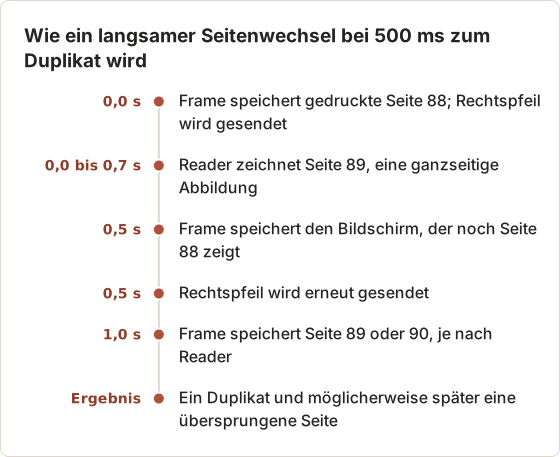
Die 7 Duplikate verteilten sich nicht gleichmäßig. Sechs lagen auf Seiten mit ganzseitigen Abbildungen, bei denen der Reader länger als eine halbe Sekunde brauchte, um die nächste Seite zu zeichnen. Temposhot speicherte den Bildschirm so, wie er war, und dieser zeigte noch die vorherige Seite.
Warum Seiten übersprungen wurden
Die 3 übersprungenen Seiten lagen direkt nach einer breiten Tabelle. An dieser Stelle schaltete der Reader für die Tabelle auf ein zweiseitiges Layout um, sodass ein Rechtspfeil zwei Seiten weiterschaltete. Die Einzelseitenansicht in den Anzeigeeinstellungen des Readers verhindert diese Umschaltung.
Auch ein eingereihter Tastendruck kann eine Auslassung verursachen. Wenn der Reader einen Tastendruck puffert, der während des Zeichnens einging, kann der nächste Seitenwechsel zwei Seiten weit gehen. Ein längeres Intervall beseitigt beide Ursachen.
Halb gerenderte Seiten sind schwerer zu erkennen als Duplikate
Ein halb gerenderter Frame zeigt die richtige Seitenzahl mit einer leeren oder unscharfen Abbildung. Er besteht die Prüfung der Seitenzahl und fällt erst auf, wenn jemand die Seite liest. Im Beispiel hatten 2 Seiten an der Stelle einer Abbildung einen grauen Kasten, und beide lagen im abbildungsreichen Kapitel.
Sehen Sie die Miniaturansichten bildintensiver Kapitel in größerer Darstellung durch. Ein grauer oder weißer Block dort, wo die Nachbarseiten eine Abbildung zeigen, ist das Zeichen, die Seite erneut zu erfassen.
Wenn sich überhaupt keine Seiten wenden
Wenn jeder Frame die erste Seite zeigt, ist der Tastendruck an ein anderes Fenster gegangen. Der Reader muss beim Start des Laufs den Tastatur-Fokus haben. Klicken Sie während des Countdowns in die Seite des Readers und nicht auf dessen Symbolleiste, wo ein Suchfeld die Taste übernehmen kann.
Das Intervall anhand eines Tests wählen, nicht schätzen
Führen Sie vor dem vollständigen Lauf einen Test über 20 Seiten im langsamsten Abschnitt des Buchs durch. Im Beispiel war das abbildungsreiche Kapitel von Seite 80 bis 99 der Testbereich. Bei 500 ms entstanden darin 3 Duplikate in 20 Frames, bei 1,2 Sekunden keines.
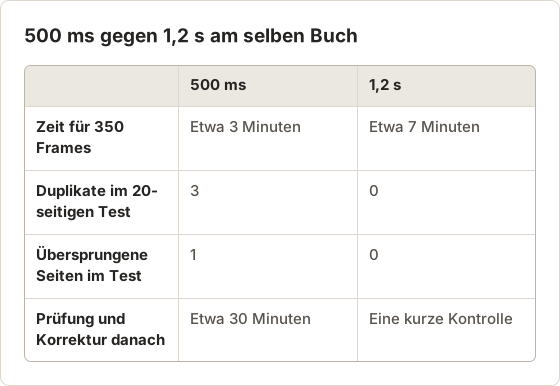
Das langsamere Intervall verlängert den Lauf um etwa 4 Minuten. Dafür entfallen die halbe Stunde Prüfung und Korrektur, die der schnellere Lauf brauchte.
Bei einem Buch ohne langsame Abschnitte kann 500 ms ausreichen. Der Test dient dazu, das herauszufinden. Führen Sie ihn einmal pro Reader und pro Buchtyp durch und speichern Sie das Ergebnis als Voreinstellung.
Nur den betroffenen Bereich neu aufbauen
Bereich notieren
Notieren Sie die erste und letzte gedruckte Seitenzahl des Bereichs, der ersetzt werden muss.
Neu erfassen oder neu exportieren
Für erlaubte Erfassungen gehen Sie zur ersten fehlenden Seite, wenden die Voreinstellung Kindle an (20 Screenshots, 500 ms, Rechtspfeil, 3 s Countdown), passen das Intervall an und setzen Screenshots auf die Größe des Bereichs. Wählen Sie die Quelle erneut aus, da die Voreinstellung sie zurücksetzt.
Frames bereinigen
Entfernen Sie im Ergebnisbereich doppelte Frames und wählen Sie PDF.
Seiten einfügen
Öffnen Sie die ursprüngliche PDF im PDF Page Organizer, entfernen Sie die fehlerhaften Seiten und fügen Sie die neuen ein. Alternativ führen Sie Dateien mit Merge PDF in der richtigen Reihenfolge zusammen.
Sie können auch Create Document auswählen. Dann öffnen sich die Frames als Seiten, die Sie im Editor umordnen oder löschen können. Der Leitfaden zu Seiten und Importen in Dokumenten (Documents pages and imports guide) beschreibt, wie Sie Seiten hinzufügen und entfernen.
Der Reparaturplan für das Beispiel
Das Beispiel braucht vier kleine Reparaturen statt eines neuen Laufs über 350 Frames. Die 7 Duplikate werden gelöscht. Jede der 3 übersprungenen Seiten erhält eine Erfassung mit einem Frame, und die letzten 4 Seiten erhalten einen kurzen Lauf.
| Reparatur | Seiten | Frames | Zeit bei 1,2 s |
|---|---|---|---|
| Duplikate löschen | 7 Seiten | 0 | Keine |
| Übersprungene Seite 1 | Gedruckte Seite 143 | 1 | Nur der Countdown |
| Übersprungene Seite 2 | Gedruckte Seite 220 | 1 | Nur der Countdown |
| Übersprungene Seite 3 | Gedruckte Seite 306 | 1 | Nur der Countdown |
| Letzter Bereich | Gedruckte Seiten 334 bis 337 | 4 | Etwa 5 Sekunden |
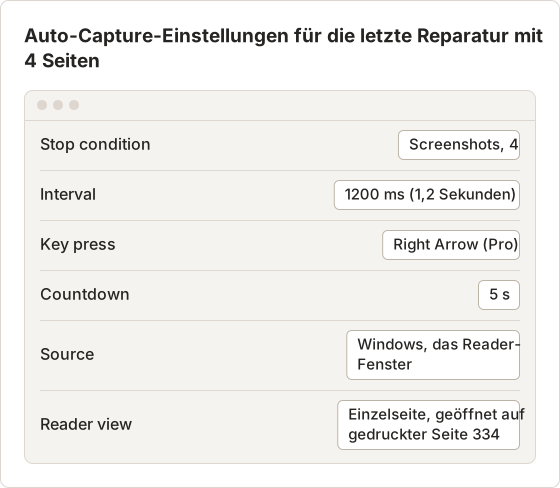
Setzen Sie für die einzelnen übersprungenen Seiten Screenshots auf 1 und lassen Sie Key press leer. Öffnen Sie den Reader an der fehlenden Seite und starten Sie den Lauf. Der Countdown ist dann die gesamte Zeit, die die Erfassung braucht.
Reparaturen in das Original einfügen
Jeder Reparatur-Export ist eine eigene PDF. Der PDF Page Organizer setzt sie an die richtigen Stellen, ohne dass das ganze Buch neu exportiert werden muss.
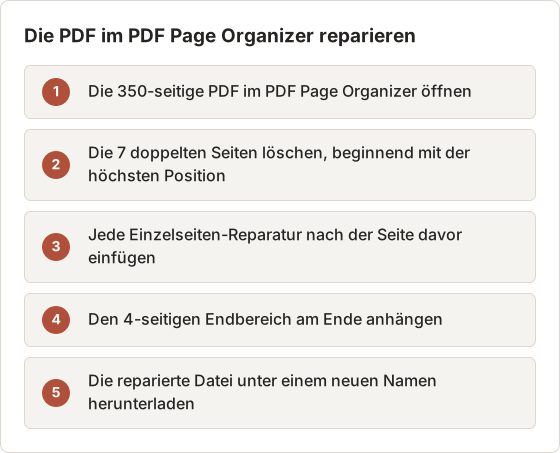
Löschen Sie von der höchsten Position aus, damit die Positionen der früheren Seiten während der Arbeit unverändert bleiben. Das Einfügen der Reparaturen in der Reihenfolge von vorn funktioniert genauso.
Ein Dokument verwenden, wenn sich Reparaturen häufen
Wenn viele Reparaturen in einem Kapitel liegen, kann ein Dokument schneller sein als das Einfügen einzelner Seiten. Wählen Sie für die ursprüngliche Sitzung Create Document und fügen Sie dann mit Add from Capture History… die Frames der Reparatur-Sitzung hinzu. Ziehen Sie im Bereich Pages jede Reparaturseite an ihre Stelle und löschen Sie die Duplikate.
Exportieren Sie das Ergebnis mit Export PDF im Editor. Dieser Export fügt Seitentitel und die PDF-Layout-Einstellungen hinzu. Er eignet sich daher eher für ein Lernpaket als für eine seitengetreue Kopie des Buchs.
Reparaturdateien neben dem Original aufbewahren
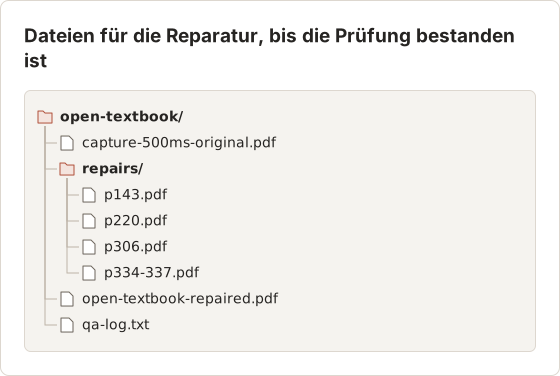
Behalten Sie das Original, bis die reparierte Datei jede der folgenden Prüfungen besteht. Wenn das Zusammenführen fehlschlägt, reichen das Original und die Reparaturdateien aus, um neu zu beginnen.
Benennen Sie jede Reparaturdatei nach der gedruckten Seitenzahl und nicht nach der PDF-Position. Gedruckte Nummern bleiben gleich, egal wie viele Seiten Sie löschen oder einfügen, während sich PDF-Positionen mit jeder Änderung verschieben. So stimmt das QA-Protokoll Zeile für Zeile mit den Dateinamen überein.
Mit Miniaturansichten und inhaltlichen Orientierungspunkten prüfen
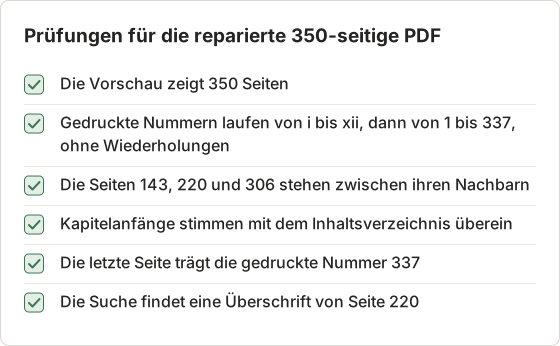
Öffnen Sie die reparierte PDF in Vorschau und wählen Sie View, dann Thumbnails. Gehen Sie die Seitenleiste durch und prüfen Sie:
- Gedruckte Seitenzahlen laufen in der Reihenfolge ohne Wiederholungen.
- Kapitelanfänge und Abschnittsüberschriften stehen dort, wo das Inhaltsverzeichnis sie angibt.
- Abbildungen und Tabellen stehen auf den Seiten, auf die ihre Beschriftungen verweisen.
- Die letzte Seite endet dort, wo die nächste Seite des Buchs beginnt.
Suchen Sie nach einer Überschrift aus der Mitte des Bereichs. In einer durchsuchbaren PDF bestätigt die Suche, dass die Seite vorhanden ist.
Das Inhaltsverzeichnis als Liste der Orientierungspunkte nutzen
Das Inhaltsverzeichnis enthält eine feste Liste der Kapitelanfänge mit gedruckten Seitenzahlen. Wählen Sie fünf davon, über das Buch verteilt, etwa die Kapitel 1, 4, 8, 12 und das Register. Springen Sie in der reparierten PDF zu jeder gedruckten Nummer und bestätigen Sie, dass der Kapiteltitel dort steht.
Wenn ein Orientierungspunkt um eine Seite abweicht, liegt der Fehler zwischen ihm und dem vorherigen Orientierungspunkt. Die Suche beschränkt sich damit auf ein Kapitel statt auf 350 Seiten.
Die Übergänge prüfen, nicht nur die Anzahl
Eine Seitenzahl von 350 kann einen Fehler verbergen: Eine Reparatur, die eine Position zu früh eingefügt wird, vertauscht zwei Seiten. Prüfen Sie die Seite vor und nach jeder Reparatur. Die letzte Zeile der vorherigen Seite sollte in die erste Zeile der Reparaturseite übergehen.
Die Textebene der Reparaturseiten prüfen
Reparatur-PDFs, die Temposhot mit PDF exportiert, enthalten wie das Original eine OCR-Textebene. Suchen Sie nach einem Wort, das nur auf einer Reparaturseite vorkommt. Findet die Suche es, bleibt die reparierte Datei vollständig durchsuchbar.
Ein einfaches QA-Protokoll führen
Ein kurzes Protokoll verhindert, dass dieselbe Arbeit erneut anfällt. Es enthält:
- Die Quelle der PDF: Reader-Export, Browser-Druck oder Erfassungssitzung.
- Den abgedeckten Bereich mit gedruckten Seitenzahlen.
- Ersetzte Seiten und den Zeitpunkt der Ersetzung.
- Funktionierende Einstellungen, etwa Intervall und Taste.
Speichern Sie funktionierende Erfassungseinstellungen mit Save Current Setup als Voreinstellung, wie im Leitfaden zu Erfassungs-Voreinstellungen beschrieben.
Ein Protokolleintrag für das Beispiel
Das Protokoll für das Beispiel umfasst sechs Zeilen. Es hält die Seitenkarte, die Einstellungen des ersten Laufs, das Prüfergebnis, den Test, der das Intervall änderte, die Reparaturen und die Endprüfung fest. Das nächste Buch desselben Readers beginnt mit 1,2 Sekunden, statt den Test zu wiederholen.
Eine Voreinstellung mit einem Namen nach Reader und Timing, etwa „Open-Textbook-Reader, 1,2 s, Rechtspfeil“, macht diese Wiederverwendung schnell. Voreinstellungen speichern Stop-Bedingung, Intervall, Tastendruck und Countdown, aber nicht die Quelle.
Zeitaufwand für die Prüfung planen
Für ein Buch dieser Größe braucht eine sorgfältige Durchsicht der Miniaturansichten 15 bis 20 Minuten. Die Prüfung der Orientierungspunkte kommt mit 5 Minuten hinzu, und jeder Reparaturlauf dauert unter einer Minute plus das Zusammenführen. Wenn Sie diese Zeit am Tag der Erfassung einplanen, werden Probleme behoben, solange die Reader-Einstellungen noch frisch sind.
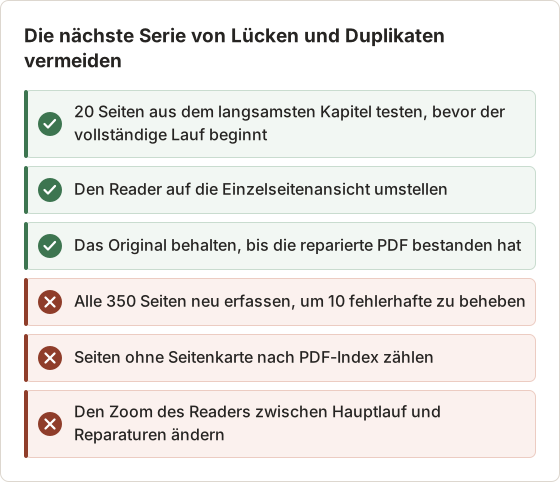
Wenn Sie den Zoom zwischen den Läufen ändern, haben Reparaturseiten eine andere Größe als ihre Nachbarn. Behalten Sie Reader-Fenster, Zoom und Quelle wie im ursprünglichen Lauf bei.
FAQ
Warum zeigt die PDF 20 Seiten, obwohl ich 22 erwartet habe?
Prüfen Sie die gedruckten Nummern. Leere Seiten oder Doppelseiten im Buch können den Unterschied erklären.
Kann ich Duplikate vor dem Export löschen?
Ja. Entfernen Sie deren Häkchen im Ergebnisbereich und exportieren Sie dann nur die ausgewählten Frames.
Sollte ich die gesamte Erfassung neu starten?
Selten. Bauen Sie nur den fehlerhaften Bereich neu auf und fügen Sie ihn ein.
Wie erkenne ich Duplikate schnell in 350 Miniaturansichten?
Suchen Sie in der Miniaturansicht der Vorschau nach wiederholten gedruckten Seitenzahlen, bei einer größeren Miniaturgröße. Bei einem Paar, dessen Gleichheit Sie nicht sicher beurteilen können, zeigt Compare Images, ob sich zwei exportierte Seitenbilder unterscheiden.
Warum stoppte der Lauf vor der letzten Seite?
Jedes Duplikat belegte einen Frame, ohne das Buch weiterzublättern. Bei 7 Duplikaten und 3 Auslassungen endet ein Lauf mit 350 Frames 4 Seiten zu früh. Erfassen Sie den Endbereich neu, statt die Anzahl zu erhöhen und den gesamten Lauf zu wiederholen.
Behebt ein längeres Intervall das Problem immer?
Es behebt Timing-Probleme. Es behebt nicht einen Reader, der in einer Doppelseitenansicht zwei Seiten pro Taste wendet, oder einen Tastendruck, der an ein anderes Fenster geht.
Kann ich die PDF ohne Temposhot Pro reparieren?
Ja, bei kleinen Bereichen. Lassen Sie Key press leer und blättern Sie zwischen den Einzelseiten-Läufen von Hand um. So bleibt jeder Lauf deutlich unter dem kostenlosen Limit pro Sitzung. Doppelte Seiten löschen und Seiten im PDF Page Organizer einfügen ist im Browser kostenlos.
Sollten die Reparaturseiten die Bildgröße des Originals haben?
Ja. Verwenden Sie dasselbe Fenster, denselben Zoom und dieselbe Quelle wie im ursprünglichen Lauf. Eine Reparatur in anderer Größe fällt in der PDF auf und kann in einem Viewer anders skaliert werden.
Betroffene Seiten korrigieren, ohne die ganze PDF neu zu erstellen
Ordnen, entfernen und fügen Sie Seiten in Ihrem Browser mit PDF Page Organizer ein. Alternativ laden Sie Temposhot herunter, um einen erlaubten Bereich mit korrigiertem Timing neu zu erfassen.
pdfetextbookstroubleshootingauto-capture
Verwandeln Sie wiederholbare Screenshots in fertige Ergebnisse
Temposhot erstellt Screenshots per Timer oder bei jedem Klick und exportiert das Ergebnis als PDF, Bilder, ZIP oder MP4.
Ähnliche Beiträge
- Warum OCR Gleichungen, Fußnoten, Tabellen und Diagramme übersiehtOCR eignet sich zum Auffinden von Seiten, bei komplexen Lehrbuchlayouts ist jedoch eine visuelle Prüfung nötig. Lernen Sie die typischen Fehlerbilder und einen sichereren Prüfablauf kennen.
- Warum Drucken als PDF das Layout eines Online-Lehrbuchs zerstörtFehlende Abbildungen, geteilte Tabellen, doppelte Kopfzeilen und leere Seiten beheben: Nutzen Sie die offizielle Druckfunktion des Readers und prüfen Sie zuerst die Druckvorschau.
- E-Book-Seiten als PDF auf dem Mac speichern, wenn es erlaubt istPrüfen Sie zuerst die offiziellen PDF- und Offline-Optionen des Readers. Danach speichern Sie erlaubte E-Book-Seiten als geordnetes, durchsuchbares PDF auf dem Mac.
- Die besten Xnapper-Alternativen für den Mac im Jahr 2026Vergleich von Xnapper-Alternativen für den Mac: wiederholte Aufnahme, Scroll-Aufnahme und Aufzeichnung, kostenlose Hintergründe, plattformübergreifende Anleitungen und die eingebaute App.