macOS で漫画・ウェブトゥーンを PDF として保存する方法(2026年版ガイド)
自動スクリーンショットを使い、macOS で漫画の話数やウェブトゥーンのエピソードを PDF として保存する手順ガイド。ページ形式の漫画、縦スクロールのウェブトゥーン、法的な注意点を扱います。
14分で読めます画像作成者:Temposhot Team

縦スクロールのウェブトゥーンもページ送りの漫画ビューアーも、広いブラウザーウィンドウの中に細い絵の列を表示します。Custom Area のキャプチャはその列だけを記録します。スクロールまたはページ送りのキーで章を進めながら、Temposhot が一定の間隔でフレームを保存します。
このガイドでは、設定、タイミング、書き出しの選択肢、制限を扱います。個人用のコピーを保存することが許可されているコミックにのみ適用されます。
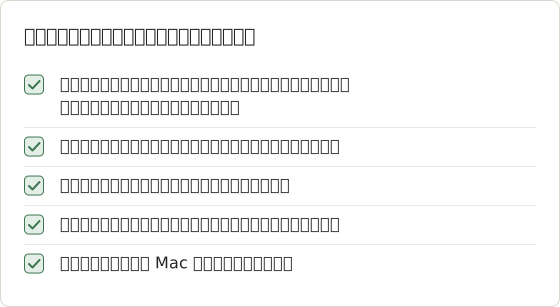
この方法が適しているケース
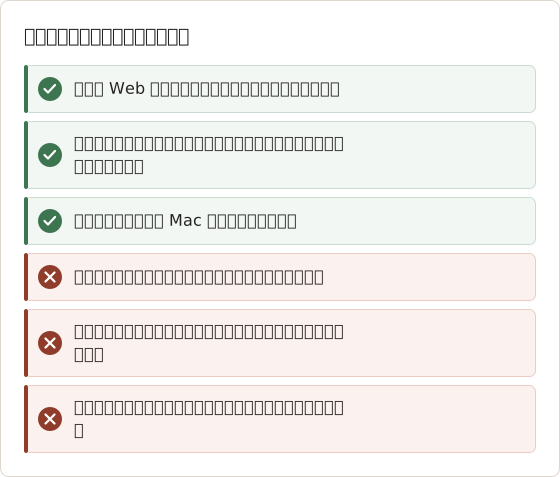
- 自分の作品: 自分で Web コミックを公開しており、サイト上での各話の見え方をオフラインで保存したい場合。
- 作者が許可したダウンロード: 作者または出版社が個人用のコピーを認めているが、ファイルは提供していない場合。
- 自由に利用できるライセンスのコミック: ライセンスでコピーが許可されており、Web ビューアーでしか閲覧できない場合。
まず、コミックプラットフォームの公式アプリを確認します。多くのプラットフォームは、オフライン閲覧用のダウンロードを提供しています。このダウンロードはページの順序と画質を維持し、利用規約に同意した範囲で作者を支援します。
作業例: 自分の Web コミックを保存する
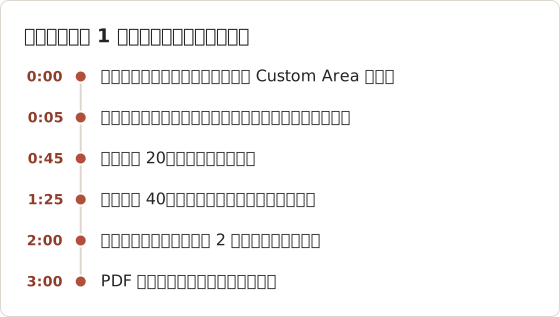
本記事の例は、ホスティングプラットフォームで毎週縦スクロールの Web コミックを公開している作者を想定しています。オンラインには 48 話があります。元のレイヤー付きファイルは外付けドライブにありますが、作者はサイト上で読者に見える各話の姿も記録として残したいと考えています。記録には、ストリップの幅、コマ間の余白、話のタイトルカード、末尾の作者コメントが含まれます。この記録は、紙の作品集、出版社への提案、または 2 年間で絵がどう変化したかの確認に使えます。
各話は 1 本の長いストリップです。作者が読むときのブラウザーの倍率では、読書列の幅は約 720 ポイントで、1 話は画面の高さ約 38 面分に相当します。同じ記事に登場する 2 つ目の例は、作者が作品集のために描いた 22 ページの読み切り漫画です。作者はそのコピーを保存することが許可されています。
キャプチャ方式を選ぶ
コミックリーダーは 2 種類のレイアウトに分かれます。それぞれ異なるキーを使います。
| レイアウト | 代表的なリーダー | キー操作 | 1 フレームに含まれる内容 |
|---|---|---|---|
| 縦ストリップ | Webtoon 形式のスクロール表示 | Page Down または Down Arrow | 画面の高さ 1 面分のストリップ |
| ページ形式 | 漫画またはコミックのページビューアー | Right Arrow または Left Arrow | 1 ページ全体 |
右開きの漫画リーダーは、Left Arrow でページをめくることが多いです。キーを設定する前に、手動で 1 ページめくって確認します。
どちらの場合も、ソースには Custom Area を選択します。ブラウザーのタブ、サイドパネル、コメント欄がフレームに入らなくなります。
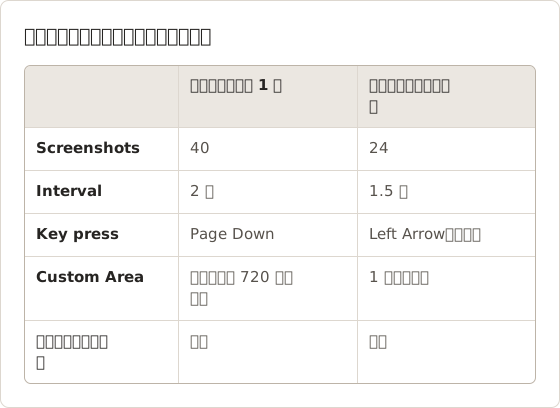
フレーム数を実行前に数える
Screenshots は必要数よりやや多めに設定します。ストリップの場合は、Page Down で話を 1 回スクロールし、タイトルカードから作者コメントまでに Page Down を押した回数を数えます。結果は 38 回です。安全のため 2 を足して 40 に設定します。ページ形式の漫画は、22 ページに表紙とクレジットページを加えて 24 に設定します。末尾の余分なフレームは最後の画面を繰り返すため、書き出し前にチェックを外して除外できます。フレーム数が不足した場合は、前回の実行が止まった地点から再度実行します。
1 ページか見開きか
幅の広いウィンドウでは、多くの漫画ビューアーが 2 ページを並べて表示します。見開き表示ではフレーム数が半分になりますが、1 ページあたりのピクセル数も半分になります。タブレットで読むアーカイブには、縦に長い Custom Area を使う単ページモードの方が、1 ページあたりの細部が多く残ります。印刷された見開きと同じ見え方にしたい場合は、見開きモードを維持し、両ページにまたがる範囲を指定します。フレーム数は選択によって 2 倍または半分になるため、フレームを数える前に決めます。
Temposhot でマンガやウェブトゥーンをキャプチャする
Auto Capture を開く
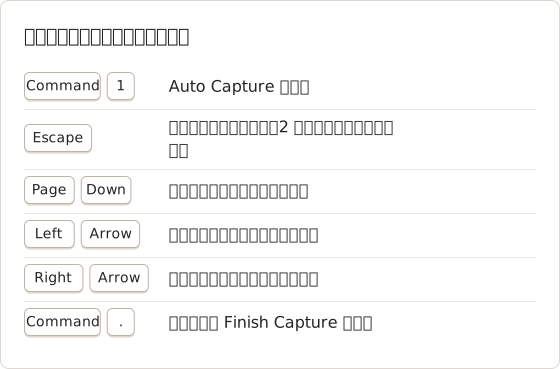
Command+1 を押し、ソースとして Custom Area を選択します。
選択範囲を描く
ピッカーは中央に 16:9 の範囲を表示するか、前回保存した範囲を表示します。Escape を 1 回押して範囲を消し、読書列の端から端までを覆う枠をドラッグします。
実行を設定する
停止条件として Screenshots を選び、章に必要な数よりやや多い値を入力します。間隔は 1.5 秒から 2 秒に設定します。キー操作は、ストリップの場合は Page Down、ページの場合は Right Arrow に設定します。
5 フレームでテストする
Screenshots を 5 に設定し、Start Auto Capture を選択して、3 秒のカウントダウン中にページをクリックします。すべてのフレームが完全に読み込まれているか確認します。
章全体を実行する
章の先頭に戻り、スクリーンショット数を元の値に戻して再度開始します。章の末尾で、フローティングツールバーの Finish capture を選択します。
キー操作の自動化と、セッションごとの無制限のスクリーンショットには Temposhot Pro が必要です。キャプチャソースのガイドで、Custom Area ピッカーの詳細を確認できます。
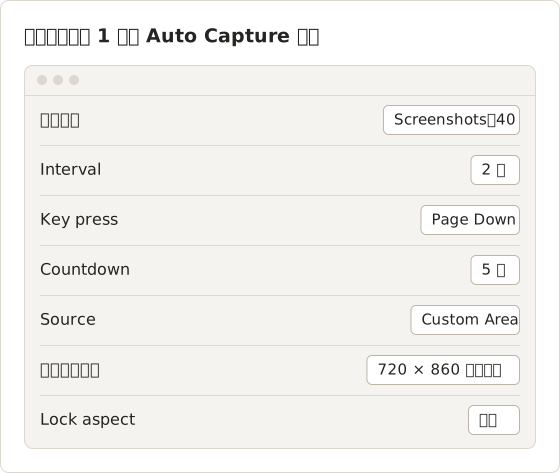
範囲を読書列の端に合わせる
ドラッグ中、オーバーレイには枠の幅、高さ、画面上の位置が表示されます。左右の端は、ページ背景ではなく絵の端に揃えます。余白がフレームに入らないようにするためです。次に Lock aspect をオンにすると、角を誤ってドラッグしても縦横比が維持されます。ピッカーは前回保存した範囲を記憶するため、ブラウザーウィンドウが移動していなければ、次の話も同じ枠で開きます。シリーズ内のすべての話で、ブラウザーウィンドウの位置と倍率を同じに保ちます。
ページ形式の読み切りを実行する
22 ページの作品集の読み切りは同じ手順を使いますが、キーと間隔が異なります。章を開いた後、ページめくりでは画像の遅延読み込みが発生しないため、間隔を短くできます。この例のリーダーは右開きなので、Left Arrow で先に進みます。
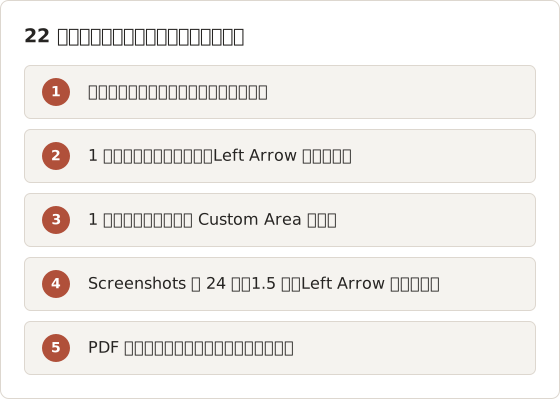
開始前に章のカバー表紙を開いておきます。最初のフレームは最初のキー操作の前に保存されるためです。ページをめくるたびにページ番号のオーバーレイが一時的に表示される場合は、間隔を 2 秒に上げます。そうすると、オーバーレイが消えてから次のフレームが保存されます。
レイアウトごとに 1 つのプリセットを保存する
プリセットを適用するとソースは解除されますが、タイミングは維持されます。そのため、レイアウトごとに 1 つのプリセットを作成すれば、すべての章に使えます。最初の実行がうまくいったら Save Current Setup を選択し、レイアウトとタイミングを名前にします。例として「Webtoon strip Page Down 2s」「Manga RTL Left Arrow 1.5s」などが挙げられます。以降の章では、プリセットを適用して Custom Area を開き、保存された枠を確認してから、スクリーンショット数だけを変更します。
キャプチャを改善する
- 遅延読み込みを待つ。 コミックサイトは、画像が画面内にスクロールしてきたときだけ読み込むことがよくあります。グレーのプレースホルダーが表示される場合は、間隔が短すぎます。
- Page Down を優先する。 画面の高さ分だけ移動するため、フレーム同士はほとんど重なりません。Down Arrow は移動量が小さく、コマの一部が繰り返されます。
- 倍率を固定する。 実行前にブラウザーの倍率を 1 回設定します。読書列が広いほど、Retina ディスプレイではコマあたりのピクセル数が増えます。
- オーバーレイを非表示にする。 開始前に、章のメニュー、コメントのドロワー、フローティングボタンを閉じます。
ブラウザーを一度だけ準備する
安定したブラウザー環境にすると、すべての話が同じ方法でキャプチャされます。アーカイブ専用のブラウザーウィンドウを 1 つ用意し、サイズと位置を固定します。範囲を描く前に、ページの倍率を設定します。ブックマークバーと、ページに重なって表示される拡張機能のボタンを閉じます。ダークモードは、コミックがダークモード用に描かれている場合にのみオンにします。一部のストリップには白い余白があり、サイト側で暗くされるためです。最後に、ポインターを画面の端に移動します。読書列の上にあるポインターは、すべてのフレームに写り込みます。
1 話のタイミング計算
各ループは、フレームを保存し、Page Down を送信し、間隔の時間を待ちます。40 フレームを 2 秒間隔で実行すると、待ち時間は合計 80 秒になります。5 秒のカウントダウンを含めても、1 話は 2 分未満で完了します。絵が多い話で間隔を 3 秒に上げると、40 秒が加わります。間隔を長くする方が、2 回目の実行をするよりも低コストです。
Page Down または Down Arrow
Page Down は、画面の高さから小さな重なりを引いた分だけ移動します。そのため、38 面分のストリップには約 40 フレームが必要です。Down Arrow は 1 回のキー操作で数行しか移動しません。同じストリップには数百フレームが必要になり、ほぼすべてのコマが複数のフレームに写ります。Down Arrow は、リーダーが Page Down を無視する場合にのみ使います。その場合は間隔を約 500 ミリ秒に短くし、重複フレームを多く削除することを前提にします。Page Down が機能しない場合は、Space でもブラウザーで 1 画面スクロールできることが多いため、5 フレームのテストで確認する価値があります。
自動で次へ進むリーダー
ストリップの末尾をスクロールすると次の話に移ったり、「次の話」の大きなカードを表示したりするリーダーがあります。スクリーンショット数が多すぎると、最後のフレームに次の章が写ります。その場合は、書き出し前にそのフレームのチェックを外すか、数を正確に設定して、作者コメントが表示されたところで Finish capture を実行します。最後のページの後におすすめ作品の画面を開くページ形式のリーダーでも、同じ対応が必要です。
ファイルサイズ
コミックの絵は細部が多いため、フレームのサイズは急速に大きくなります。
- PDF(検索可能、OCR): フレームの順に 1 ファイルにまとめます。ページ形式の漫画や、タブレットでの閲覧に適しています。
- ZIP: 元のフレームを 1 つのアーカイブにまとめます。保存用に適しています。
- 画像: 編集用には PNG Export (Lossless) を、1 から 100 の範囲で品質を指定できる JPG Export (Adjustable Quality) を使います。既定値は 85 です。JPG を 80 から 85 に設定すると、PNG よりずっと小さくなり、見た目の差はほとんどありません。
範囲を狭くすると、すべてのファイルが小さくなります。完成した PDF がまだ大きい場合は、Compress PDF がブラウザー内で処理します。書き出し形式のガイドで、各オプションを確認できます。
例のサイズ見積もり
Retina ディスプレイで 720 × 860 ポイントの範囲を指定すると、1440 × 1720 ピクセルのフレームになります。細部の多いコミックの絵を PNG で保存すると、1 フレームあたり 1.5 から 3 MB になることが多いです。同じフレームを JPG の 85 で保存すると、通常はその数分の 1 の大きさになります。フラットな着色は、スクリーントーンや描き込まれた絵よりも大きく圧縮されるため、これらは概算です。形式を選ぶ前に、各形式で 1 フレームを書き出し、フレーム数を掛けて合計を見積もります。
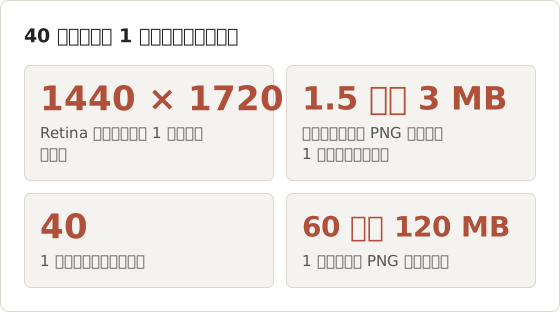
48 話分の PNG フレームは数 GB に達することがあります。作者には、次のような分け方が現実的です。印刷用の提案に使う 6 話は PNG で保存し、残りは JPG の 85 で保存します。形式は Export settings… の JPEG / WebP quality で設定します。選択肢は 25、50、75、85、95、100 パーセントです。
PDF、ZIP、または両方
PDF は閲覧用のコピーです。1 ファイルで、ページの順序が固定され、文字が読みやすければ検索もできます。ZIP は保存用のコピーです。元のフレームを結合も編集もせずに保存するため、後から任意の形式で結合や再書き出しができます。自分の Web コミックであれば、両方を残しても追加のコストは小さく、両方の用途に対応できます。ライセンスのある読み切りを個人で読む場合は、PDF だけで十分です。キャプチャの ZIP には常に元のフレームが入ります。ページを Document で編集した場合は、Document を書き出します。
ストリップを 1 枚の画像に結合する
縦ストリップは、1 枚の連続した画像として読むと最も読みやすくなります。Page Down を使うと、フレーム同士の間に数行の重なりが残ります。Stitch Screenshots は、上から下へ結合するときにこの重なりを検出します。
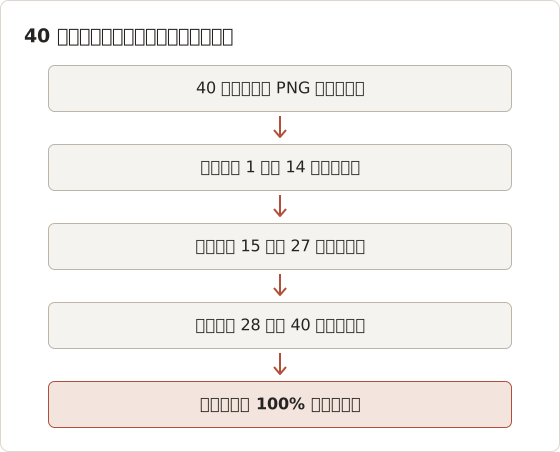
高さが 40 画面分の 1 枚の画像は、開けないビューアーがあるほど大きくなることがあります。約 13 フレームずつの 3 枚の画像であれば、開いてスクロールしやすい大きさを保てます。結合したストリップがまだ扱いにくい場合は、Split Image で画像を行ごとに分割できます。ページ形式の漫画では結合は不要です。PDF の書き出しで、1 フレーム 1 ページを読み順のまま保持しているためです。
法的な考慮事項
個人用のアーカイブは、その元になるライセンスの範囲内でのみ許可されます。有料の話、先行公開の話、コインで解放するコンテンツには、コピーを制限する規約が付いていることが多いです。規約が不明確な場合は、プラットフォームのオフライン機能を使います。
オープンライセンスのコミック
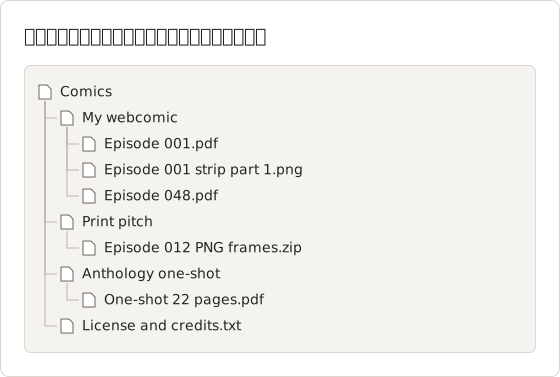
作者によっては、コピーと共有を許可するライセンスで公開しています。多くは、帰属表示と非営利の条件が付いています。このようなコミックをアーカイブする場合は、ライセンス名と作者のクレジットをファイルと一緒に保存します。例えば、Document の 1 ページ目か、PDF と同じフォルダーのテキストファイルに記録します。ライセンスはその作品にのみ適用されます。ライセンスのあるコミックと全権利留保のコミックを両方ホストしているプラットフォームでも、全権利留保のコミックがコピー可能になるわけではありません。
トラブルシューティング
- フレームにグレーの枠が表示される: 間隔を 2 秒または 3 秒に上げます。
- 2 つのフレームの間でコマが切れる: Page Down を使い、後でストリップを結合します。
- 何もスクロールしない: ページにフォーカスがありませんでした。カウントダウン中に読書列の内側をクリックします。
- キャプチャが黒い: リーダーがスクリーンキャプチャを遮断しています。プラットフォーム独自のダウンロード機能を使います。
その他の失敗例
| 症状 | 原因 | 対処 |
|---|---|---|
| すべてのフレームにタイトルカードが写る | キーがアドレスバーまたは別のアプリに届いた | カウントダウン中に読書列の空いている部分をクリックする |
| 数ページ後にフレームが横にずれる | リーダーがページごとに中央の位置を変えている | Custom Area を広くするか、単ページモードを使う |
| 1 フレームに 2 ページ分が写る | ページめくりのアニメーションがまだ動いていた | 間隔を 1.5 秒から 2 秒に上げる |
| 一定のフレーム数で実行が止まる | 無料プランのセッションごとのスクリーンショット上限 | 章を分割するか、Temposhot Pro を使う |
| Display Configuration Changed が表示される | ディスプレイが接続または取り外された | ディスプレイを選んで続行するか、停止して再開する |
Custom Area は、描画されたディスプレイに対応付けられます。ドックに接続したりしなかったりするノートパソコンでアーカイブする場合は、毎回同じ構成で範囲を描いて保存します。ディスプレイが変わるたびに、ダイアログで確認が求められるためです。
FAQ
縦ストリップを 1 枚の長い画像にできますか
はい。フレームを PNG で書き出し、順番どおりに Stitch Screenshots に追加して、縦方向に結合します。長い章を 2 枚か 3 枚の画像に分けると、各ファイルを開きやすくなります。
PDF のテキストは検索できますか
PDF の書き出しでは OCR を実行するため、吹き出しのテキストが検索可能になる場合があります。手書き文字や装飾的な文字は認識されないことが多いです。
右開きの漫画にはどのキーを使いますか
多くの右開きのリーダーは、Left Arrow で先に進みます。まず 1 ページを手動でめくって確認します。
1 回の実行で複数の話をアーカイブできますか
次の話に同じキーで移動するリーダーであれば可能です。ただし、話ごとに 1 セッションにする方が、確認と命名がしやすくなります。話の間で Command+N を押して新しいセッションを開始すると、フレームが混ざりません。
長い実行中に Mac がスリープしたらどうなりますか
macOS がロックまたはスリープすると、Auto Capture はキャプチャのストリームを一時停止し、復帰後に再開します。長い章では、その瞬間を取り逃すことがあります。そのため、実行中は Mac をスリープさせず、電源に接続しておきます。実行後にフレーム数を確認します。
キャプチャのワークフローを試す
保存が許可されている章を 1 つ開き、間隔 2 秒、Page Down で 5 フレームのテストを実行します。Temposhot は ダウンロードページ から入手できます。
5 フレームのテストで確認すること
結果ペインでテストの各フレームをダブルクリックして、原寸で開きます。最初のフレームは、コマの途中ではなく絵の上端から始まっている必要があります。連続するフレーム同士は、数行だけ重なっているべきです。どのフレームにも、グレーのプレースホルダー、読み込み中のスピナー、ポインター、フローティングボタンが写ってはいけません。4 つの確認をすべて満たせば、話全体も正しくキャプチャされます。1 つでも失敗した場合は、一度に 1 つの設定だけを変更します。通常は間隔を変更し、再度テストします。
繰り返し撮影するスクリーンショットを完成した成果物にする
作業設定を Save Current Setup でプリセットとして保存し、新しい章ごとに再利用します。スクリーンショット自動化 のページでは、同じループで処理できる他の作業を紹介しています。
連載の定期ルーティン
毎週公開する作者であれば、公開日に各話をアーカイブすると、作業は数分で終わります。アーカイブ用のブラウザーウィンドウで話を開き、ストリップのプリセットを適用し、保存された Custom Area を確認して、スクリーンショット数を設定してから実行します。PDF と ZIP を書き出し、両方の名前に話数を付けて、シリーズのフォルダーに移動します。Capture History は既定で 30 セッションを保持します。これは毎週の話で半年以上に相当しますが、書き出したファイルがアーカイブであり、セッションは作業用のコピーにすぎません。
webcomicsmangacustom-areapdfimages
このページで使用する用語: ocr, text layer
繰り返し撮影するスクリーンショットを、完成したデータに仕上げます
Temposhotは、タイマーまたはクリックごとに撮影し、結果をPDF、画像、ZIP、MP4で書き出します。
関連記事
- Kindle の本は PDF でダウンロードできるか? Mac で使える公式の方法Kindle の購入書籍に Amazon 公式の EPUB または PDF のダウンロードがあるかを確認します。オフライン閲覧の意味と、DRM を回避せずにメモを保存する方法を説明します。
- CleanShot X と Snagit の比較:どちらのスクリーンショットアプリが作業に合うかMac 版の CleanShot X と Snagit を、キャプチャと録画、編集、ステップガイド、OCR、共有、Windows 対応、販売形態で比較します。
- 2026年版 Mac向け Shottr の代替アプリ比較Mac向け Shottr 代替アプリを比較します。繰り返しキャプチャ、画面録画と共有リンク、自動マスキング、クロスプラットフォーム対応、標準アプリを扱います。
- 2026 年版: Mac 向け Xnapper の代替アプリ比較Mac 向け Xnapper の代替アプリを、繰り返し撮影、スクロールキャプチャと録画、無料の背景、クロスプラットフォームのガイド、標準搭載アプリの観点で比較します。