Kortext offline, esportazione delle note e limiti di stampa
Scarica i libri Kortext nell'app desktop o mobile, sincronizza le annotazioni offline, esporta le note e stampa solo le pagine consentite per il tuo titolo.
13 min di letturaPDFDi Temposhot Team
Kortext è una piattaforma di libri di testo digitali usata da molte università, che spesso fornisce la lettura obbligatoria di un corso. Puoi leggere nel browser, scaricare i libri per la lettura offline nelle app di Kortext, esportare le note e stampare un numero limitato di pagine per ogni titolo. Ciascuna di queste funzioni ha regole proprie, e i valori per il tuo titolo compaiono nel lettore.
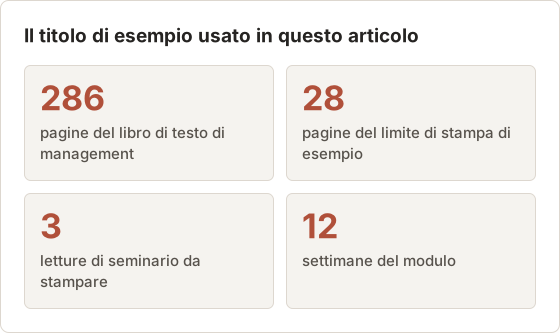
Gli esempi seguenti riguardano un solo titolo: un libro di testo di management di 286 pagine fornito da un'università per un modulo di 12 settimane. I numeri del limite di stampa sono solo un esempio. Il valore che vale per il tuo titolo è quello che Kortext mostra nell'opzione di stampa.
Cosa offre Kortext
Kortext fornisce l'accesso ai libri di testo tramite la tua istituzione o con un acquisto personale. Le funzioni che puoi trovare dipendono dal titolo e dalla configurazione della tua istituzione:
- Lettura online nel browser.
- Lettura offline nelle app desktop e mobile di Kortext.
- Evidenziazioni, note e segnalibri sincronizzati tra i dispositivi.
- Esportazione delle note e strumenti di riferimento per le citazioni.
- Stampa entro il limite impostato dall'editore.
- Read Aloud sui dispositivi supportati.
Le pagine della biblioteca di solito spiegano quali di queste funzioni la tua istituzione attiva.
L'accesso tramite istituzione e l'acquisto personale sono diversi
L'accesso tramite istituzione è configurato dall'università, spesso per modulo, e termina quando finisce il modulo o la licenza dell'istituzione. Un acquisto personale è legato al tuo account e segue le condizioni di quella vendita. I due casi possono coesistere: uno studente può avere un titolo dalla biblioteca e un altro acquistato direttamente, con regole diverse per l'uso offline e la stampa.
Annota da quale percorso è arrivato ciascun titolo. Quando un titolo scompare dalla libreria, il percorso indica se chiedere alla biblioteca o controllare lo storico degli ordini.
Abbina ogni funzione a un'attività di studio
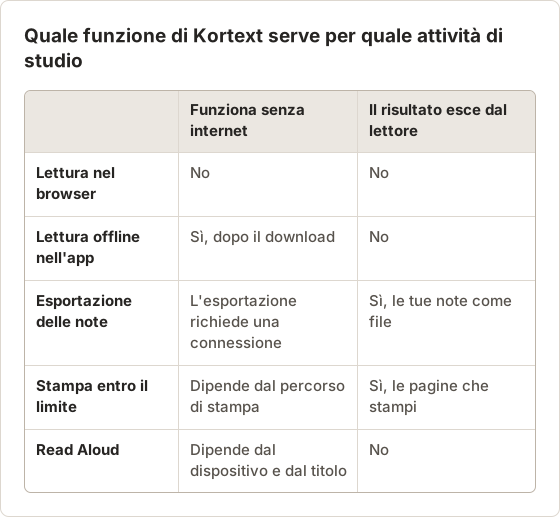
Ogni funzione risolve un problema diverso. La lettura offline copre il tragitto o un'aula con Wi-Fi debole. L'esportazione delle note conserva il tuo lavoro, e il limite di stampa copre le poche pagine che vuoi su carta per un seminario.
Dove le impostazioni dell'istituzione cambiano il quadro
Due studenti con lo stesso titolo possono vedere opzioni diverse. Un'istituzione può attivare i download offline e la stampa, un'altra può limitare il titolo alla sola lettura online. Se un'opzione descritta qui manca, la pagina di aiuto degli ebook della biblioteca o il bibliotecario del corso possono confermare cosa include la licenza.
Scarica un libro Kortext per la lettura offline
Installa l'app
Installa l'app Kortext per Mac, iPad o telefono dal sito di Kortext o dall'app store del dispositivo. Accedi con l'account configurato dalla tua istituzione.
Scarica dalla libreria
Apri la libreria e scegli l'opzione di download per ogni libro che ti serve offline.
Verificalo
Disattiva il Wi-Fi, riapri l'app e apri il libro. Controlla un capitolo con figure.
I libri scaricati restano dentro l'app Kortext e non sono file PDF. Restano leggibili finché il tuo accesso al titolo è attivo.
Esegui un test offline di 5 minuti prima di farci affidamento
Un download completato non sempre si apre offline. Fai il test il giorno prima, quando ne hai bisogno, non in treno. Il test richiede circa 5 minuti per un libro.
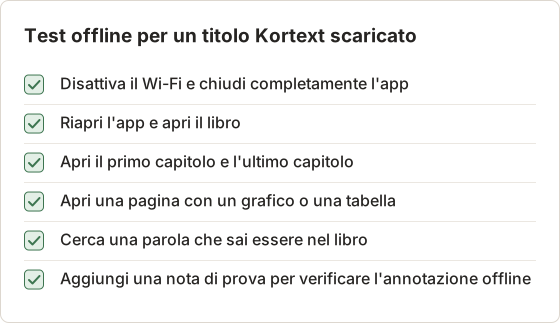
Se l'ultimo capitolo non si apre, il download potrebbe essere incompleto. Riconnettiti, lascia terminare l'app e ripeti il test.
Prima del periodo d'esame o di un viaggio
La lettura offline richiede che l'app sia connessa con l'account e che la licenza sia valida. Apri l'app online il giorno prima della partenza, così può aggiornare la licenza e sincronizzare le note. Un dispositivo rimasto offline per settimane può chiedere di riconnettersi prima di aprire di nuovo un titolo.
Carica il dispositivo e aggiorna l'app prima del viaggio. Un aggiornamento installato sul Wi-Fi dell'hotel può disconnetterti, e per accedere di nuovo serve una connessione.
Spazio di archiviazione e numero di dispositivi
Un libro di testo con molte immagini può occupare diverse centinaia di megabyte nell'app. Controlla lo spazio libero prima di scaricare più titoli su un portatile con disco piccolo. Alcune piattaforme limitano anche quanti dispositivi possono contenere un download contemporaneamente; se un nuovo dispositivo rifiuta il download, consulta le condizioni attuali del fornitore.
Rimuovi i download che non ti servono più alla fine di ogni modulo. Così liberi spazio e uno slot dispositivo, ma solo dopo che le note su quel dispositivo sono state sincronizzate. La sezione successiva descrive l'ordine corretto.
Sincronizza le annotazioni prima di rimuovere un download
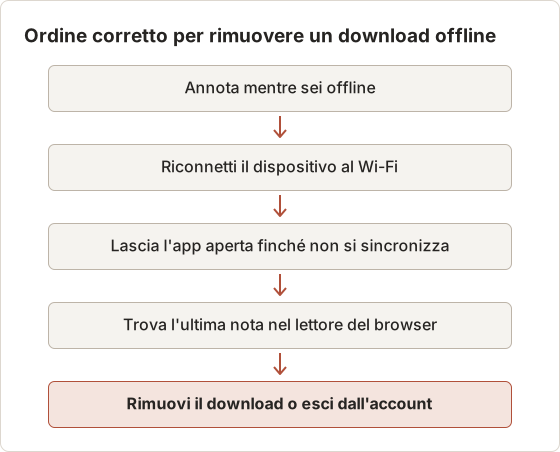
Le note e le evidenziazioni create offline restano sul dispositivo finché l'app non si riconnette. Prima di rimuovere un download, uscire dall'account o passare a un nuovo computer, connettiti al Wi-Fi e lascia sincronizzare l'app. Poi controlla che le note recenti compaiano nel lettore del browser.
Rimuovere un download prima della sincronizzazione può far perdere le annotazioni offline.
Come confermare che la sincronizzazione è avvenuta
Rendi facile trovare l'ultima nota offline. Una nota che inizia con una data, per esempio "Settimana 6 offline", è semplice da cercare nel lettore del browser. Se compare lì, anche tutte le note offline precedenti sono sincronizzate.
Due dispositivi, un libro
Un caso comune è un portatile per le lezioni e un tablet per la lettura a casa. Se entrambi i dispositivi contengono note create offline, ciascuno deve sincronizzarsi prima che l'altro le veda. Annotare la stessa pagina su entrambi i dispositivi offline può produrre due note separate per lo stesso passaggio.
Scegli un dispositivo per le annotazioni durante una settimana, e usa l'altro solo per leggere. Così l'ordine di sincronizzazione resta semplice ed eviti note duplicate.
Se la nota non compare dopo qualche minuto online, lascia il download al suo posto. Riavvia l'app mentre sei connesso e ricontrolla prima di rimuovere qualsiasi cosa.
Esporta le note e i riferimenti
La vista delle note di Kortext ti permette di rivedere evidenziazioni e note di un libro. Dove l'esportazione è offerta per il tuo titolo, usala per salvare il tuo lavoro di studio in un file. Aggiungi in cima il titolo del libro, l'edizione e l'ISBN, così i riferimenti di pagina restano utili per le citazioni.
Gli strumenti di riferimento del lettore possono generare una citazione del libro negli stili più comuni. Copia la citazione nel file delle note nello stesso momento.
Cosa contiene un file di note utile
Un file di note esportato è utile solo se resta comprensibile dopo la fine dell'accesso. Deve contenere il passaggio citato, la tua nota, la pagina o la posizione e il capitolo. Un file con sole note senza passaggi si legge come una lista di opinioni senza contesto.
Apri la prima esportazione e controlla questi quattro campi per tre note a caso. Se mancano i numeri di pagina, aggiungi a mano il capitolo a ogni titolo di sezione mentre il libro è ancora aperto. Dieci minuti di pulizia nella settimana 4 fanno risparmiare un'ora di ricerca nella settimana di ripasso.
Esporta con una cadenza, non una volta sola
Un'unica esportazione alla fine del modulo concentra tutti i rischi in un solo giorno. Un'esportazione dopo ogni blocco di settimane conserva una copia recente. Per il modulo di 12 settimane bastano tre esportazioni.
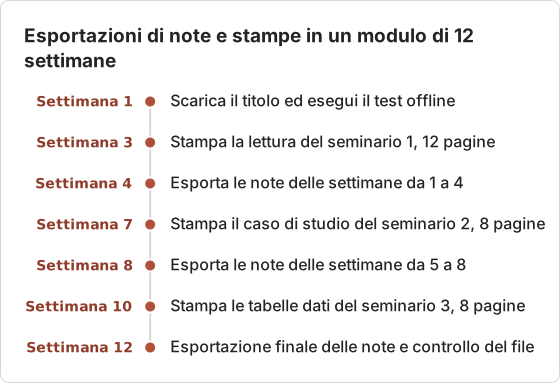
Quando il titolo non ha un'esportazione delle note
Se la vista delle note non ha un pulsante di esportazione, la finestra di stampa del browser a volte salva la pagina delle note come PDF. Un'altra opzione è un'acquisizione dello schermo della vista delle note, che contiene i tuoi scritti. Controlla prima le condizioni attuali del fornitore e acquisisci solo il pannello delle note.
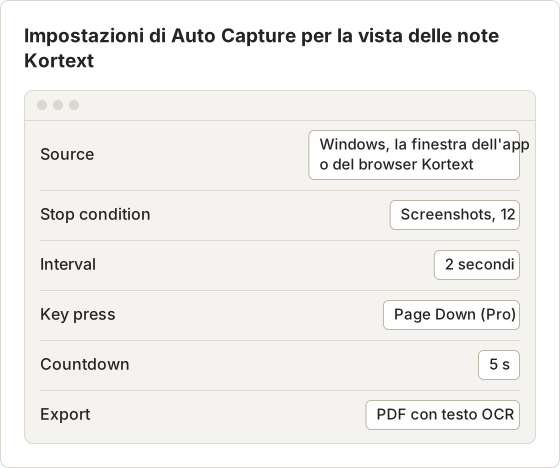
Una sorgente Windows esclude dai fotogrammi le altre app, e Temposhot porta la finestra in primo piano prima del primo fotogramma. L'intervallo di 2 secondi lascia tempo all'elenco delle note per stabilizzarsi dopo ogni Page Down. Key press è una funzione Pro; nel piano gratuito scorri a mano e usa sessioni più brevi, perché il piano gratuito limita anche il numero di screenshot per sessione.
Stampa solo le pagine che il titolo consente
Gli editori impostano un limite di stampa per ogni titolo. Kortext mostra il limite e quanto ne hai già usato quando apri l'opzione di stampa. L'importo varia in base a editore e titolo, quindi pianifica con il valore mostrato nel tuo account.
Per ottenere un PDF su Mac, stampa entro il limite e scegli PDF e poi Save as PDF nella finestra di stampa di macOS. Seleziona le pagine con attenzione, perché le ristampe di solito contano di nuovo.
Pianifica il limite prima della prima stampa
Nell'esempio, l'opzione di stampa mostra 28 pagine per il titolo di 286 pagine. Sono circa il 10 per cento del libro. Le tre letture del seminario occupano 12, 8 e 8 pagine, quindi il budget si esaurisce esattamente senza margine di errore.
| Seminario | Pagine | Conteggio | Rimanenti |
|---|---|---|---|
| Seminario 1, lettura del capitolo 4 | Dalla 61 alla 72 | 12 | 16 |
| Seminario 2, caso di studio | Dalla 180 alla 187 | 8 | 8 |
| Seminario 3, tabelle dati | Dalla 270 alla 277 | 8 | 0 |
Un solo intervallo sbagliato, per esempio stampare dalla 61 alla 82 invece che dalla 61 alla 72, costa 10 pagine. Lascerebbe troppo poche pagine per il seminario 3. Scrivi gli intervalli prima di aprire l'opzione di stampa e confrontali con i numeri di pagina mostrati dal lettore.
Decidi quali pagine meritano un posto
Vale la pena stampare le pagine che annoterai a mano o che porterai in un'aula senza schermo. Le letture di seminario, le tabelle dati usate in un esame e gli esempi svolti rientrano in questo criterio. I riassunti dei capitoli di solito no, perché l'esportazione delle note li copre già.
Nell'esempio, il capitolo 4 viene stampato perché il seminario richiede copie annotate. Il caso di studio viene stampato perché l'aula del seminario non ha portatili. Le tabelle dati vengono stampate perché l'esame a libro aperto consente solo la carta.
Le ristampe di solito contano due volte
Se la prima stampa del seminario 1 si blocca per un inceppamento, stampare di nuovo le stesse 12 pagine può consumarne altre 12. Il percorso più sicuro è stampare prima in PDF con Save as PDF, poi stampare il PDF su carta tutte le volte necessarie. Il PDF è una copia personale entro il limite, e conservarlo evita un secondo conteggio.
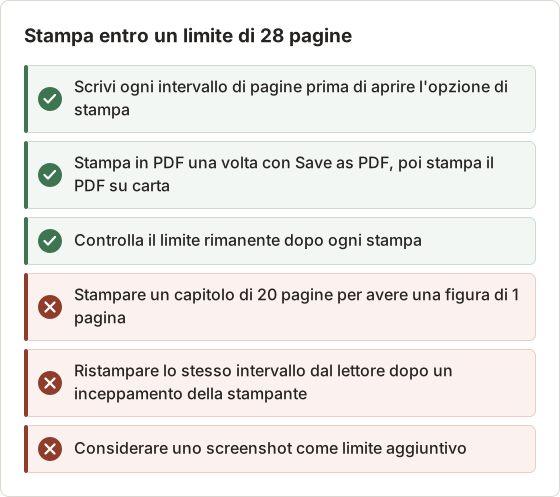
Output di stampa e numeri di pagina
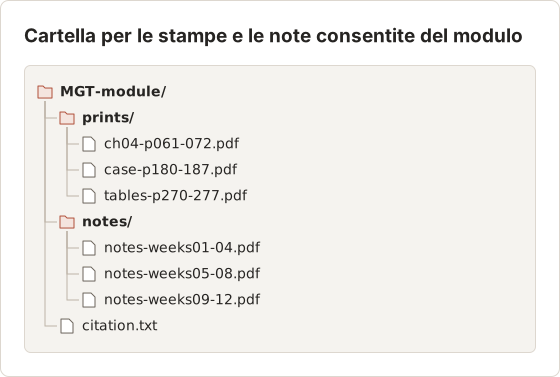
Le pagine stampate possono riportare i numeri di pagina del lettore, i numeri di pagina del libro, oppure nessun numero. Dai al PDF salvato un nome con l'intervallo, per esempio ch04-p061-072.pdf, così le citazioni restano rintracciabili. Un nome di file con l'intervallo mostra anche a colpo d'occhio quanto del limite ha usato ogni file.
Usa Read Aloud su Mac o su un altro dispositivo supportato
Read Aloud legge il testo del libro con una voce sintetica. Il supporto dipende dal formato del titolo e dal dispositivo. Se Read Aloud di Kortext non è disponibile per un titolo sul Mac, macOS include anche Spoken Content in System Settings sotto Accessibility, che può leggere il testo selezionato in molte app.
Per i formati accessibili oltre questi, contatta l'ufficio servizi per la disabilità della tua università.
Formati accessibili su richiesta
Gli studenti con un'esigenza documentata possono spesso ottenere una versione accessibile di un testo del corso tramite l'istituzione. L'ufficio servizi per la disabilità e la biblioteca di solito gestiscono insieme la richiesta. Chiedi presto, all'inizio del semestre, perché un formato convertito può richiedere settimane.
Read Aloud offline
La sintesi vocale eseguita sul dispositivo può funzionare offline, ma alcune voci si scaricano al primo utilizzo. Fai leggere un paragrafo una volta mentre sei connesso, così la voce è pronta prima di un viaggio. Se un titolo è basato su immagini, non c'è testo da leggere, e né Read Aloud né Spoken Content possono aiutare.
Risoluzione dei problemi
- Nessuna opzione di download. Il titolo o la configurazione della tua istituzione potrebbero non includere la lettura offline.
- Opzione di stampa in grigio. Il limite è esaurito, oppure l'editore non consente la stampa.
- Annotazioni mancanti su un altro dispositivo. Il primo dispositivo non si è sincronizzato. Apri l'app online.
- Libro rimosso dalla libreria. L'accesso al corso o all'istituzione potrebbe essere terminato. Chiedi alla biblioteca.
- Il testo del PDF stampato non si seleziona. Alcuni output di stampa contengono immagini di pagina. Vedi perché non puoi selezionare il testo in un PDF di un libro di testo salvato.
Il limite sembra più piccolo del previsto
Se l'opzione di stampa mostra meno pagine di quelle che vede un compagno di corso, potreste avere percorsi di accesso o edizioni diversi. I limiti possono anche contare pagine già stampate da un altro dispositivo con lo stesso account. Confronta titolo, edizione e percorso di accesso prima di contattare l'assistenza.
Il download si blocca a una percentuale
Un download bloccato di solito richiede una connessione stabile e spazio su disco sufficiente. Libera spazio, connettiti a una rete affidabile e riavvia il download. Se si blocca due volte nello stesso punto, rimuovi il download parziale e ricomincia mentre sei online.
Testo ricercabile da una stampa solo immagine
Se una stampa entro il limite non ha testo selezionabile, una passata OCR aggiunge uno strato di testo alla tua copia personale. Lo strumento del browser Screenshot to Searchable PDF esegue il riconoscimento del testo sulle immagini di pagina. L'OCR gestisce bene il testo del corpo ed è meno preciso sulle tabelle, quindi controlla a occhio le tabelle dati del seminario 3.
Un'acquisizione risulta nera
Se la finestra del lettore blocca l'acquisizione dello schermo, Temposhot salva fotogrammi neri. Questa è la protezione del lettore che funziona come previsto. Temposhot non la aggira, e il percorso approvato è la stampa o l'esportazione dello stesso lettore.
Mantieni l'output del libro di testo entro i controlli di Kortext
Le funzioni di stampa, copia ed esportazione di Kortext sono il modo approvato per portare contenuti fuori dal lettore. Usale per prime, e considera i loro limiti parte della licenza.
Temposhot acquisisce solo ciò che è visibile sullo schermo e non può acquisire contenuti che un'app di lettura blocca. Va bene per materiale tuo, come una vista delle note, o per contenuti che la tua istituzione conferma di poter acquisire. Per questi casi usa Auto Capture con una sorgente Windows o Custom Area, poi esporta in PDF per un PDF ricercabile. La guida alle sorgenti di acquisizione spiega ciascuna sorgente.
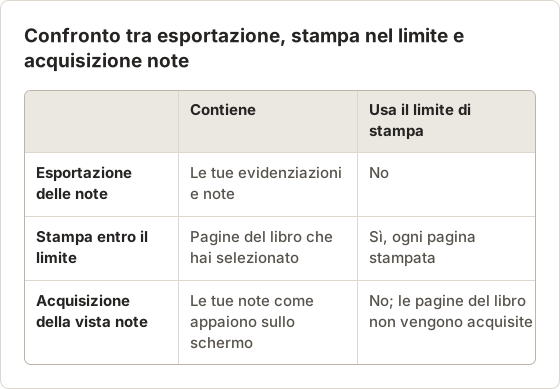
Confronto tra esportazione, stampa nel limite e acquisizione note
Passaggi per acquisire la vista delle note
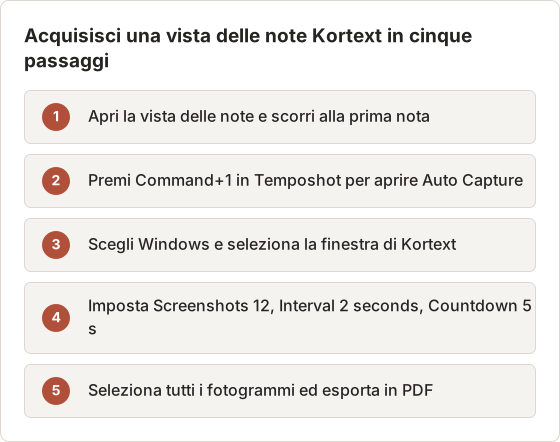
Al termine, controlla il primo e l'ultimo fotogramma. L'ultimo fotogramma dovrebbe mostrare l'ultima nota; se non lo fa, avvia una seconda breve sessione da dove si è fermata la prima.
Quando l'istituzione conferma che l'acquisizione è consentita
Alcuni moduli usano brevi estratti che il team del corso ha autorizzato a conservare, come un handout di caso di studio dentro il lettore. Se il team del corso conferma per iscritto che puoi salvare un estratto specifico, un'acquisizione di quelle pagine resta entro quel permesso. Conserva l'email di conferma accanto al file.
Le stesse impostazioni valgono per un estratto: sorgente Windows, Screenshots impostato sul numero di pagine e un intervallo abbastanza lungo perché ogni pagina venga visualizzata. Per un estratto di 6 pagine, 6 fotogrammi a 2 secondi richiedono 12 secondi dopo il conto alla rovescia. Controlla ogni fotogramma prima dell'esportazione, perché una pagina non ancora caricata mostra un'area vuota.
FAQ
Il limite di stampa si azzera ogni semestre?
Dipende dall'editore e dal tuo accesso. Vale il valore mostrato nella finestra di stampa.
Posso aprire i libri Kortext scaricati in Preview?
No. Si aprono solo dentro l'app Kortext.
Le note offline si sincronizzano automaticamente?
Sì, quando l'app si riconnette. Aprila online prima di cambiare dispositivo.
Salvare come PDF usa il limite?
Conta le pagine che invii alla stampa, sia che la destinazione sia la carta sia Save as PDF. Stampare il PDF salvato in seguito non passa da Kortext, quindi non viene conteggiato di nuovo.
Posso acquisire pagine oltre il limite con Temposhot?
No. Un'acquisizione non modifica le condizioni di licenza, e Temposhot serve per le tue note o per il materiale che la tua istituzione conferma di poter acquisire.
Cosa succede se Kortext non è disponibile sul mio dispositivo?
Usa il lettore del browser dove l'app non è supportata, e tieni la lettura offline per un dispositivo che esegue l'app. Controlla l'elenco attuale dei dispositivi di Kortext prima di comprare un portatile o un tablet per studiare.
Quanto è grande un PDF della vista delle note?
La dimensione dipende dalle dimensioni della finestra e dalla risoluzione dello schermo. Scegliere Custom Area attorno al pannello delle note invece dell'intera finestra rende ogni pagina più piccola, e Compress PDF può ridurre ulteriormente il file.
Lavori con pagine che puoi salvare?
Scarica Temposhot per trasformare la tua vista delle note o altro materiale consentito in un unico PDF ricercabile. La guida ai formati di esportazione elenca ogni output.
kortextetextbooksofflineprinting
Trasforma gli screenshot ripetibili in lavoro completato
Temposhot scatta screenshot a intervalli regolari o a ogni clic ed esporta il risultato come PDF, immagini, ZIP o MP4.
Post correlati
- Scaricare, stampare in PDF o fare screenshot di un eTextbook?Scegli l'output più sicuro e utile per un libro di testo digitale: download offline ufficiale, pagine PDF consentite, esportazione delle note o screenshot approvati.
- Come esportare evidenziazioni e note da un libro di testo onlineSalva il tuo lavoro di studio prima della fine dell'accesso. Trova l'esportazione Notes o Notebook del lettore, conserva le citazioni e verifica il file esportato.
- Accesso offline al libro di testo digitale o PDF scaricabileL'accesso offline mantiene il libro dentro il suo lettore; un PDF scaricabile è un file portabile. Confronta dove funziona ciascuno, cosa scade e cosa puoi spostare.
- Migliori alternative a Xnapper per Mac nel 2026Confronta le alternative a Xnapper per Mac: acquisizione ripetuta, acquisizione e registrazione a scorrimento, sfondi gratuiti, guide multipiattaforma e l'app integrata.