Kortext: leitura offline, exportação de notas e limites de impressão
Baixe livros do Kortext nos apps de computador ou celular, sincronize anotações offline, exporte notas e imprima apenas as páginas permitidas para o seu título.
13 min de leituraPDFPor Temposhot Team
O Kortext é uma plataforma de livros didáticos digitais usada por muitas universidades, que muitas vezes fornecem a leitura principal de uma disciplina. Você pode ler no navegador, baixar livros para leitura offline nos apps do Kortext, exportar suas notas e imprimir um número limitado de páginas por título. Cada uma dessas opções tem regras próprias, e os valores para o seu título aparecem no leitor.
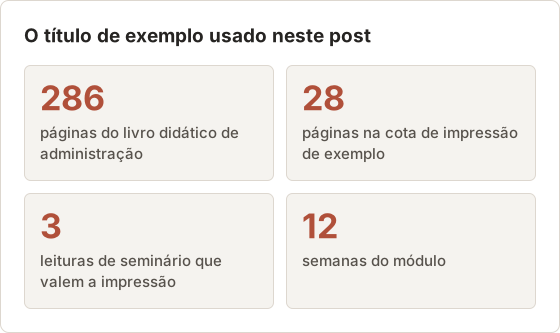
Os exemplos a seguir acompanham um único título: um livro didático de administração com 286 páginas, fornecido por uma universidade para um módulo de 12 semanas. Os números da cota de impressão são apenas um exemplo. O valor que vale para o seu título é o que o Kortext mostra na opção de impressão.
O que o Kortext oferece
O Kortext dá acesso aos livros didáticos pela sua instituição ou por compra pessoal. Recursos que você pode encontrar, dependendo do título e da configuração da sua instituição:
- Leitura online no navegador.
- Leitura offline nos apps de computador e celular do Kortext.
- Destaques, notas e marcadores sincronizados entre dispositivos.
- Exportação de notas e ferramentas de referência para citações.
- Impressão dentro da cota definida pela editora.
- Read Aloud em dispositivos compatíveis.
As páginas da biblioteca costumam explicar quais desses recursos a sua instituição habilita.
Acesso pela instituição e compra pessoal são diferentes
O acesso pela instituição é configurado pela universidade, muitas vezes por módulo, e termina quando o módulo ou a licença da instituição termina. Uma compra pessoal está vinculada à sua conta e segue os termos dessa venda. As duas formas podem coexistir: um estudante pode ter um título da biblioteca e outro comprado diretamente, com regras diferentes de offline e impressão.
Anote por qual caminho cada título chegou até você. Quando um título some da estante, essa informação mostra se você deve pedir ajuda à biblioteca ou verificar o histórico de pedidos.
Relacione cada recurso a uma tarefa de estudo
Cada recurso resolve um problema diferente. A leitura offline serve para o trajeto de ônibus ou para uma sala de aula com Wi-Fi fraco. A exportação de notas preserva o seu próprio trabalho, e a cota de impressão cobre as poucas páginas que você quer no papel para um seminário.
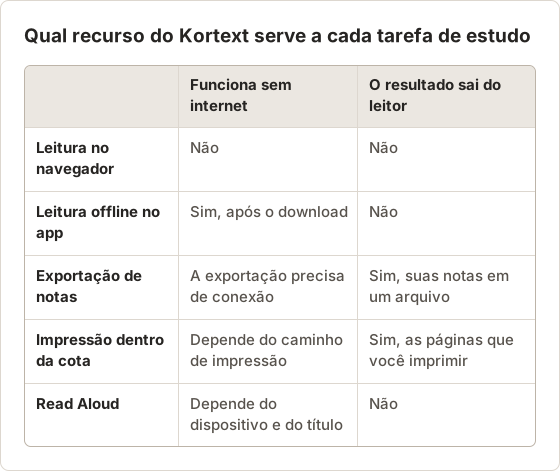
Onde as configurações da instituição mudam o quadro
Dois estudantes com o mesmo título podem ver opções diferentes. Uma instituição pode habilitar downloads offline e impressão, enquanto outra pode limitar o título à leitura online. Se uma opção descrita aqui não aparecer, a página de ajuda de e-books da biblioteca ou o bibliotecário da disciplina pode confirmar o que a licença inclui.
Baixe um livro do Kortext para leitura offline
Instale o app
Instale o app do Kortext para o seu Mac, iPad ou celular, pelo site do Kortext ou pela loja de apps do dispositivo. Entre com a conta configurada pela sua instituição.
Baixe pela estante
Abra sua estante e escolha a opção de download em cada livro que você precisa offline.
Teste
Desligue o Wi-Fi, reabra o app e abra o livro. Verifique um capítulo com figuras.
Os livros baixados ficam dentro do app do Kortext e não são arquivos PDF. Eles continuam legíveis enquanto o seu acesso ao título estiver ativo.
Faça um teste offline de 5 minutos antes de depender dele
Um download concluído nem sempre abre offline. Teste na véspera do uso, não no trem. O teste leva cerca de 5 minutos para um livro.
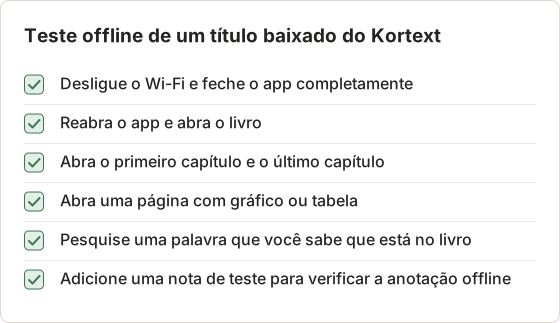
Se o último capítulo não abrir, o download pode estar incompleto. Reconecte-se, deixe o app terminar e repita o teste.
Antes de uma época de provas ou de uma viagem
A leitura offline depende de o app estar conectado com a conta e de a licença estar válida. Abra o app online no dia anterior à viagem, para que ele renove a licença e sincronize as notas. Um dispositivo que ficou offline por semanas pode pedir uma nova conexão antes de abrir um título outra vez.
Carregue o dispositivo e mantenha o app atualizado antes da viagem. Uma atualização instalada no Wi-Fi do hotel pode desconectar sua conta, e entrar de novo exige conexão.
Armazenamento e número de dispositivos
Um livro didático com muitas imagens pode ocupar várias centenas de megabytes no app. Verifique o espaço livre em disco antes de baixar vários títulos em um notebook com disco pequeno. Algumas plataformas também limitam quantos dispositivos podem manter um download ao mesmo tempo. Consulte os termos atuais do seu provedor se um dispositivo novo não conseguir baixar.
Remova os downloads que não usa mais ao fim de cada módulo. Isso libera espaço e uma vaga de dispositivo, mas só depois de as notas desse dispositivo estarem sincronizadas. A próxima seção explica a ordem segura.
Sincronize as anotações antes de remover um download
Notas e destaques feitos offline ficam guardados nesse dispositivo até o app se reconectar. Antes de remover um download, sair da conta ou trocar de computador, conecte-se ao Wi-Fi e deixe o app sincronizar. Depois, confirme que as notas recentes aparecem no leitor do navegador.
Remover um download antes da sincronização pode fazer você perder anotações feitas offline.
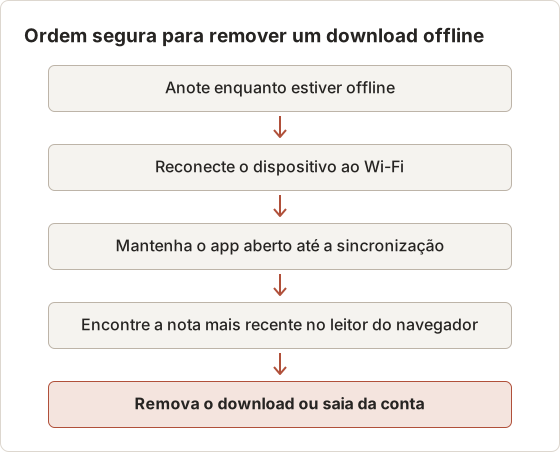
Como confirmar que a sincronização aconteceu
Deixe a última nota offline fácil de encontrar. Uma nota que começa com uma data, como "Semana 6 offline", é rápida de pesquisar no leitor do navegador. Se ela aparecer ali, todas as notas offline anteriores também foram sincronizadas.
Dois dispositivos, um livro
Um caso comum é um notebook para as aulas e um tablet para ler em casa. Se os dois dispositivos tiverem notas feitas offline, cada um precisa sincronizar antes que o outro as veja. Anotar a mesma página nos dois dispositivos, offline, pode gerar duas notas separadas para o mesmo trecho.
Escolha um dispositivo para anotar durante cada semana e use o outro apenas para leitura. Assim, a ordem de sincronização fica simples e as notas não se duplicam.
Se a nota não aparecer depois de alguns minutos online, mantenha o download no lugar. Reinicie o app com a conexão ativa e verifique de novo antes de remover qualquer coisa.
Exporte notas e referências
A visualização de notas do Kortext permite revisar os destaques e as notas de um livro. Quando a exportação estiver disponível para o seu título, use-a para salvar seu material de estudo em um arquivo. Inclua o título do livro, a edição e o ISBN no início, para que as referências de página continuem úteis em citações.
As ferramentas de referência do leitor podem gerar uma citação do livro nos estilos mais comuns. Copie a citação para o arquivo de notas ao mesmo tempo.
O que um arquivo de notas útil contém
Um arquivo de notas exportado só é útil se se sustentar sozinho depois que o acesso terminar. Ele deve conter o trecho citado, a sua nota, a página ou localização e o capítulo. Um arquivo só com notas, sem os trechos, vira uma lista de opiniões sem contexto.
Abra a primeira exportação e verifique esses quatro campos em três notas escolhidas ao acaso. Se faltarem números de página, acrescente o capítulo a cada título de seção manualmente enquanto o livro ainda estiver aberto. Dez minutos de limpeza na semana 4 economizam uma hora de busca na semana de revisão.
Exporte em cronograma, não uma vez só
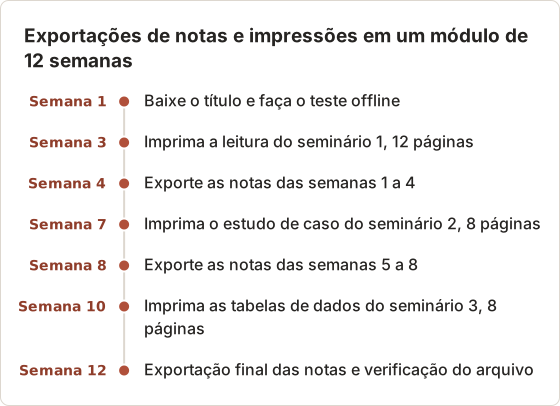
Uma única exportação no fim do módulo concentra todo o risco em um dia. Uma exportação após cada bloco de semanas mantém uma cópia recente. Para o módulo de 12 semanas, três exportações bastam.
Quando o título não tem exportação de notas
Se a visualização de notas não tiver botão de exportação, o diálogo de impressão do navegador às vezes salva a página de notas como PDF. Outra opção é uma captura de tela da visualização de notas, que é o seu próprio texto. Verifique antes os termos atuais do seu provedor e capture apenas o painel de notas.
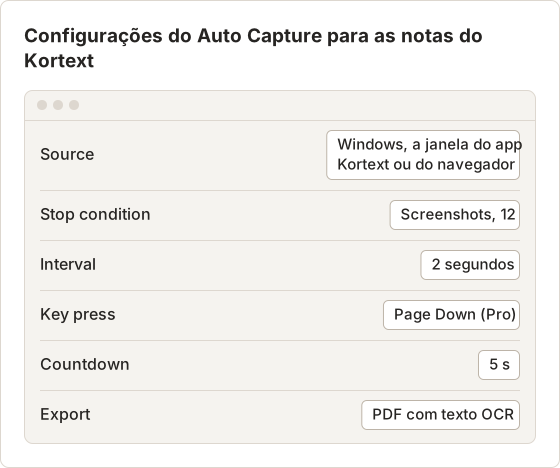
Uma fonte Windows mantém outros apps fora dos quadros, e o Temposhot traz a janela para a frente antes do primeiro quadro. O intervalo de 2 segundos dá tempo para a lista de notas se estabilizar após cada Page Down. Key press é um recurso do Pro. No plano gratuito, role a página manualmente e use execuções mais curtas, pois o plano gratuito também limita as capturas por sessão.
Imprima somente as páginas que o título permite
As editoras definem uma cota de impressão para cada título. O Kortext mostra a cota, e quanto você já usou, quando você abre a opção de impressão. O valor varia conforme a editora e o título, então planeje com o número exibido na sua conta.
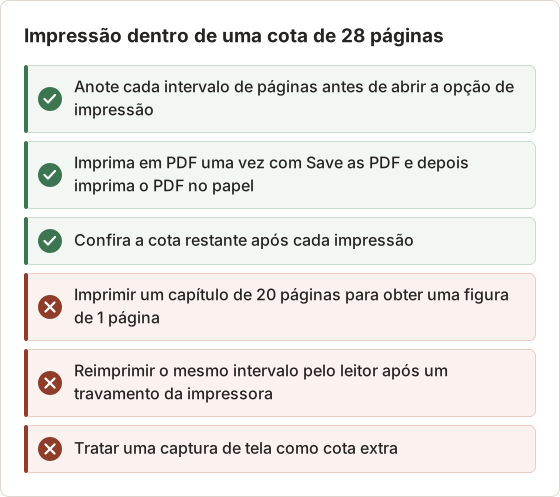
Para gerar um PDF no Mac, imprima dentro da cota e escolha PDF e depois Save as PDF no diálogo de impressão do macOS. Selecione as páginas com cuidado, porque reimpressões geralmente contam de novo.
Calcule a cota antes da primeira impressão
No exemplo, a opção de impressão mostra 28 páginas para o título de 286 páginas. Isso equivale a cerca de 10% do livro. As três leituras do seminário ocupam 12, 8 e 8 páginas, então o orçamento se esgota exatamente, sem espaço para erros.
| Seminário | Páginas | Quantidade | Restante |
|---|---|---|---|
| Seminário 1, leitura do capítulo 4 | 61 a 72 | 12 | 16 |
| Seminário 2, estudo de caso | 180 a 187 | 8 | 8 |
| Seminário 3, tabelas de dados | 270 a 277 | 8 | 0 |
Um único intervalo errado, como imprimir de 61 a 82 em vez de 61 a 72, custa 10 páginas. Isso deixaria poucas páginas para o seminário 3. Anote os intervalos antes de abrir a opção de impressão e confira-os com os números de página que o leitor mostra.
Decida quais páginas merecem um lugar
Valem a impressão as páginas que você vai anotar à mão ou levar para uma sala sem tela. Leituras de seminário, tabelas de dados usadas em uma prova e exemplos resolvidos atendem a esse critério. Resumos de capítulo normalmente não atendem, porque a exportação de notas já os cobre.
No exemplo, o capítulo 4 é impresso porque o seminário exige cópias com marcações. O estudo de caso é impresso porque a sala do seminário não tem notebooks. As tabelas de dados são impressas porque a prova com consulta permite apenas material em papel.
Reimpressões costumam contar em dobro
Se a primeira impressão do seminário 1 travar na impressora, imprimir as mesmas 12 páginas de novo pode consumir mais 12. O caminho mais seguro é imprimir primeiro em PDF com Save as PDF e depois imprimir o PDF no papel quantas vezes for preciso. O PDF é uma cópia pessoal dentro da cota, e mantê-lo evita uma segunda contagem.
Saída de impressão e números de página
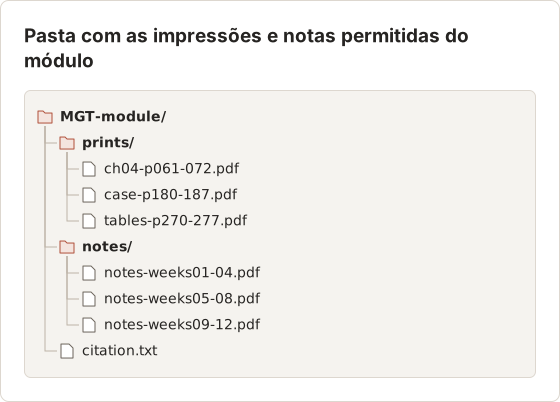
As páginas impressas podem trazer os números de página do leitor, números de página da impressão ou nenhum número. Nomeie o PDF salvo com o intervalo, por exemplo ch04-p061-072.pdf, para que as citações continuem rastreáveis. Um nome de arquivo com o intervalo também mostra de relance quanto da cota cada arquivo usou.
Use o Read Aloud em um Mac ou em outro dispositivo compatível
O Read Aloud lê o texto do livro com uma voz sintética. O suporte depende do formato do título e do dispositivo. Se o Read Aloud do Kortext não estiver disponível para um título no seu Mac, o macOS também tem o recurso integrado Spoken Content em Ajustes do Sistema, na seção Acessibilidade, que pode ler o texto selecionado em muitos apps.
Para formatos acessíveis além destes, entre em contato com o escritório de serviços de deficiência da sua instituição.
Formatos acessíveis sob pedido
Estudantes com necessidade documentada costumam conseguir uma versão acessível do texto do curso pela instituição. O escritório de serviços de deficiência e a biblioteca geralmente tratam o pedido juntos. Peça no início do semestre, porque um formato convertido pode levar semanas para chegar.
Read Aloud sem conexão
A fala que roda no dispositivo pode funcionar offline, mas algumas vozes são baixadas no primeiro uso. Reproduza um parágrafo uma vez com conexão, para que a voz fique pronta antes de uma viagem. Se o título for baseado em imagem, não há texto para ler, e nem o Read Aloud nem o Spoken Content vão ajudar.
Solução de problemas
- Sem opção de download. O título ou a configuração da sua instituição pode não incluir leitura offline.
- Opção de impressão desabilitada. A cota foi esgotada, ou a editora não permite impressão.
- Anotações ausentes em outro dispositivo. O primeiro dispositivo não sincronizou. Abra o app online.
- Livro removido da estante. O acesso pela disciplina ou pela instituição pode ter terminado. Pergunte à biblioteca.
- Texto do PDF impresso não pode ser selecionado. Algumas impressões contêm imagens de página. Veja por que você não consegue selecionar texto em um PDF salvo de livro didático.
A cota parece menor do que o esperado
Se a opção de impressão mostrar menos páginas do que um colega vê, vocês podem ter rotas de acesso ou edições diferentes. As cotas também podem contar páginas já impressas em outro dispositivo com a mesma conta. Compare o título, a edição e a rota de acesso antes de entrar em contato com o suporte.
O download para em uma porcentagem
Um download travado normalmente precisa de uma conexão estável e de espaço suficiente em disco. Libere espaço, conecte-se a uma rede confiável e reinicie o download. Se ele parar no mesmo ponto duas vezes, remova o download parcial e comece de novo com conexão.
Texto pesquisável de uma impressão só de imagem
Se uma impressão feita dentro da cota não tiver texto selecionável, um passe de OCR adiciona uma camada de texto à sua cópia pessoal. A ferramenta do navegador Screenshot to Searchable PDF faz o reconhecimento de texto nas imagens das páginas. O OCR lida bem com o corpo do texto e é mais fraco em tabelas, então confira as tabelas de dados do seminário 3 visualmente.
Uma captura sai preta
Se uma janela do leitor bloquear a captura de tela, o Temposhot salva quadros pretos. Essa é a proteção do leitor funcionando como previsto. O Temposhot não contorna essa proteção, e o caminho aprovado é a impressão ou a exportação do próprio leitor.
Mantenha a saída de textos didáticos dentro dos controles do Kortext
Os recursos de impressão, cópia e exportação do Kortext são a forma aprovada de tirar conteúdo do leitor. Use-os primeiro e trate os limites deles como parte da licença.
O Temposhot captura apenas o que está visível na tela e não consegue capturar conteúdo que um app de leitura bloqueie. Ele serve para material seu, como uma visualização de notas, ou para conteúdo que sua instituição confirme que você pode capturar. Nesses casos, use o Auto Capture com a fonte Windows ou Custom Area e depois exporte em PDF para obter um PDF pesquisável. O guia de fontes de captura explica cada fonte.
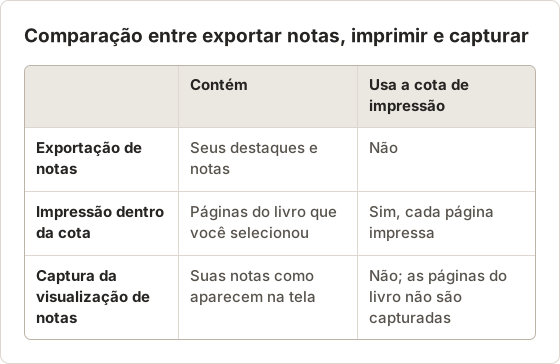
Compare as três saídas do leitor
Passos para capturar a visualização de notas
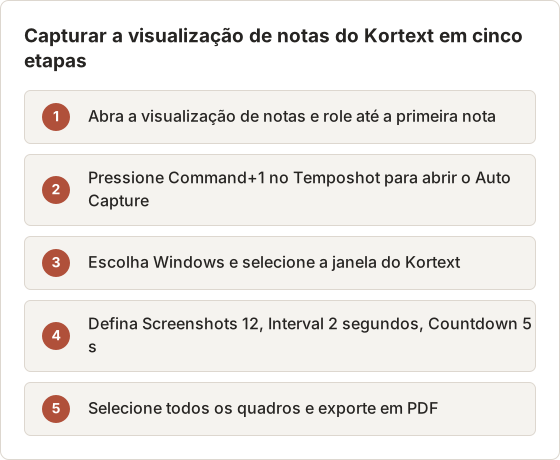
Depois da execução, confira o primeiro e o último quadro. O último quadro deve mostrar a nota final. Se não mostrar, faça uma segunda sessão curta a partir de onde a primeira terminou.
Quando a instituição confirma que a captura é permitida
Alguns módulos usam trechos curtos que a equipe da disciplina liberou para os estudantes guardarem, como um estudo de caso dentro do leitor. Se a equipe confirmar por escrito que você pode salvar um trecho específico, uma captura dessas páginas fica dentro dessa permissão. Guarde o e-mail de confirmação junto com o arquivo.
As mesmas configurações valem para um trecho: fonte Windows, Screenshots igual ao número de páginas e um intervalo longo o bastante para cada página renderizar. Para um trecho de 6 páginas, 6 quadros a cada 2 segundos levam 12 segundos depois da contagem regressiva. Confira cada quadro antes da exportação, porque uma página que não terminou de carregar aparece como área em branco.
FAQ
A cota de impressão é zerada a cada semestre?
Depende da editora e do seu acesso. O valor no diálogo de impressão é o que vale.
Posso abrir os livros baixados do Kortext no Preview?
Não. Eles abrem apenas dentro do app do Kortext.
As notas offline sincronizam automaticamente?
Sim, quando o app se reconecta. Abra-o online antes de trocar de dispositivo.
Salvar como PDF usa a cota?
As páginas enviadas para impressão contam, seja o destino papel ou Save as PDF. Imprimir o PDF salvo depois não passa pelo Kortext, então não conta de novo.
Posso capturar páginas além da cota com o Temposhot?
Não. Uma captura não altera os termos da licença, e o Temposhot é destinado às suas próprias notas ou a material que sua instituição confirme que você pode capturar.
E se o Kortext não estiver disponível no meu dispositivo?
Use o leitor do navegador onde o app não tiver suporte e mantenha a leitura offline para um dispositivo que rode o app. Consulte a lista atual de dispositivos do Kortext antes de comprar um notebook ou tablet para estudar.
Qual é o tamanho de um PDF de visualização de notas?
O tamanho depende do tamanho da janela e da resolução da tela. Escolher Custom Area em volta do painel de notas, em vez da janela inteira, deixa cada página menor, e a ferramenta Compress PDF pode reduzir o arquivo ainda mais.
Trabalhando com páginas que você tem permissão para salvar?
Baixe o Temposhot para transformar sua visualização de notas ou outro material permitido em um único PDF pesquisável. O guia de formatos de exportação lista todas as saídas.
kortextetextbooksofflineprinting
Transforme capturas de tela repetitivas em trabalho pronto
O Temposhot faz capturas por temporizador ou a cada clique e exporta o resultado em PDF, imagens, ZIP ou MP4.
Posts relacionados
- Download oficial, PDF por impressão ou captura de tela de um livro didático digital?Escolha a saída mais segura e útil para um livro didático digital: download offline oficial, páginas em PDF permitidas, exportação de anotações ou capturas de tela aprovadas.
- Como exportar destaques e anotações de um livro didático onlineSalve seu trabalho de estudo antes que o acesso termine. Encontre a exportação de Notes ou Notebook do leitor, preserve as citações e verifique o arquivo exportado.
- Acesso offline ao eTextbook versus PDF para downloadO acesso offline mantém o livro dentro do leitor. Um PDF para download é um arquivo portátil. Compare onde cada um funciona, o que expira e o que você pode mover.
- Melhores alternativas ao Xnapper para Mac em 2026Compare alternativas ao Xnapper para Mac em captura repetida, captura e gravação com rolagem, fundos gratuitos, guias multiplataforma e o app nativo do sistema.