Kortext: Offline-Lesen, Notizexport und Druckgrenzen
Kortext-Bücher in der Desktop- oder Mobil-App herunterladen, Offline-Anmerkungen synchronisieren, Notizen exportieren und nur die für Ihren Titel erlaubten Seiten drucken.
12 Min. LesezeitPDFVon Temposhot Team
Kortext ist eine digitale Lernmittelplattform, die viele Hochschulen nutzen, häufig als Pflichtlektüre für einen Kurs. Sie können im Browser lesen, Bücher für das Offline-Lesen in den Apps von Kortext herunterladen, Ihre Notizen exportieren und pro Titel eine begrenzte Anzahl Seiten drucken. Für jede dieser Funktionen gelten eigene Regeln. Die Werte für Ihren Titel stehen im Reader.
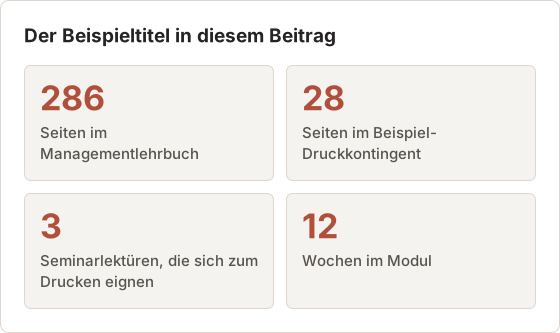
Die folgenden Beispiele beziehen sich auf einen Titel: ein Managementlehrbuch mit 286 Seiten, das eine Hochschule für ein Modul über 12 Wochen bereitstellt. Die Zahlen für das Druckkontingent sind nur Beispielwerte. Maßgeblich ist der Wert, den Kortext in der Druckoption anzeigt.
Was Kortext bereitstellt
Kortext stellt Lehrbücher über Ihre Hochschule oder einen persönlichen Kauf bereit. Je nach Titel und Einrichtung der Hochschule können folgende Funktionen verfügbar sein:
- Online-Lesen im Browser.
- Offline-Lesen in den Desktop- und Mobil-Apps von Kortext.
- Markierungen, Notizen und Lesezeichen, die zwischen Geräten synchronisiert werden.
- Notizexport und Referenzwerkzeuge für Zitate.
- Drucken im Rahmen des vom Verlag festgelegten Kontingents.
- Read Aloud auf unterstützten Geräten.
Die Seiten Ihrer Bibliothek erklären in der Regel, welche dieser Funktionen Ihre Hochschule aktiviert hat.
Hochschulzugang und persönlicher Kauf unterscheiden sich
Den Zugang richtet die Hochschule ein, oft pro Modul. Er endet mit dem Modul oder mit der Lizenz der Hochschule. Ein persönlicher Kauf ist an Ihr eigenes Konto gebunden und folgt den Bedingungen dieses Kaufs. Beide Wege können nebeneinander bestehen: Studierende können einen Titel aus der Bibliothek und einen anderen direkt gekauft haben, mit unterschiedlichen Regeln für Offline-Nutzung und Druck.
Notieren Sie, über welchen Weg Sie jeden Titel erhalten haben. Verschwindet ein Titel aus dem Regal, zeigt der Weg, ob Sie die Bibliothek fragen oder Ihre Bestellungen prüfen sollten.
Funktionen den Studienaufgaben zuordnen
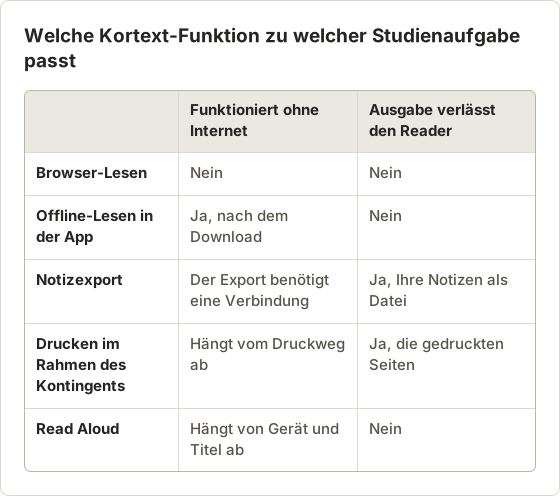
Jede Funktion löst ein anderes Problem. Offline-Lesen eignet sich für die Fahrt zur Hochschule oder einen Hörsaal mit schwachem WLAN. Der Notizexport sichert Ihre eigene Arbeit, und das Druckkontingent deckt die wenigen Seiten ab, die Sie für ein Seminar auf Papier brauchen.
Wo Hochschuleinstellungen den Unterschied machen
Zwei Studierende mit demselben Titel können verschiedene Optionen sehen. Eine Hochschule aktiviert vielleicht Offline-Downloads und Drucken, eine andere beschränkt den Titel auf Online-Lesen. Fehlt eine hier beschriebene Option, kann die E-Book-Hilfeseite der Bibliothek oder die zuständige Fachreferenz klären, was die Lizenz umfasst.
Kortext-Buch für das Offline-Lesen herunterladen
App installieren
Installieren Sie die Kortext-App für Ihren Mac, Ihr iPad oder Ihr Telefon über die Website von Kortext oder den App Store Ihres Geräts. Melden Sie sich mit dem Konto an, das Ihre Hochschule eingerichtet hat.
Vom Regal herunterladen
Öffnen Sie Ihr Regal und wählen Sie bei jedem Buch, das Sie offline benötigen, die Download-Option.
Testen
Schalten Sie das WLAN aus, starten Sie die App neu und öffnen Sie das Buch. Prüfen Sie ein Kapitel mit Abbildungen.
Heruntergeladene Bücher bleiben in der Kortext-App und sind keine PDF-Dateien. Sie bleiben lesbar, solange Ihr Zugang zum Titel aktiv ist.
Einen 5-minütigen Offline-Test vor der ersten Nutzung durchführen
Ein abgeschlossener Download lässt sich nicht immer offline öffnen. Testen Sie ihn am Tag vor dem Bedarf, nicht in der Bahn. Der Test dauert für ein Buch etwa 5 Minuten.
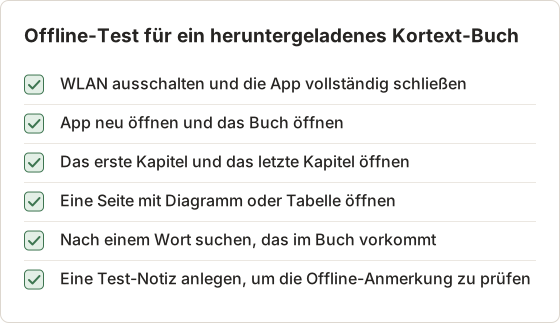
Lässt sich das letzte Kapitel nicht öffnen, ist der Download möglicherweise unvollständig. Stellen Sie die Verbindung her, lassen Sie die App den Download abschließen und wiederholen Sie den Test.
Vor Prüfungszeit oder Reise
Das Offline-Lesen setzt voraus, dass die App angemeldet und die Lizenz gültig ist. Öffnen Sie die App am Tag vor der Abreise online, damit sie die Lizenz erneuern und Notizen synchronisieren kann. Ein Gerät, das seit Wochen offline war, verlangt womöglich eine neue Verbindung, bevor es einen Titel wieder öffnet.
Laden Sie das Gerät auf und aktualisieren Sie die App vor der Reise. Ein App-Update, das im Hotel-WLAN installiert wird, kann Sie abmelden. Die erneute Anmeldung benötigt eine Verbindung.
Speicher und Anzahl der Geräte
Ein Lehrbuch mit vielen Bildern kann in der App mehrere hundert Megabyte belegen. Prüfen Sie den freien Speicherplatz, bevor Sie mehrere Titel auf einem Laptop mit kleiner Festplatte herunterladen. Manche Plattformen begrenzen außerdem, wie viele Geräte einen Download gleichzeitig speichern können. Prüfen Sie die aktuellen Bedingungen Ihres Anbieters, wenn ein neues Gerät den Download verweigert.
Entfernen Sie Downloads, die Sie am Ende jedes Moduls nicht mehr brauchen. Das gibt Speicher und einen Geräteplatz frei, aber erst, nachdem die Notizen auf diesem Gerät synchronisiert wurden. Der nächste Abschnitt beschreibt die sichere Reihenfolge.
Anmerkungen synchronisieren, bevor der Download entfernt wird
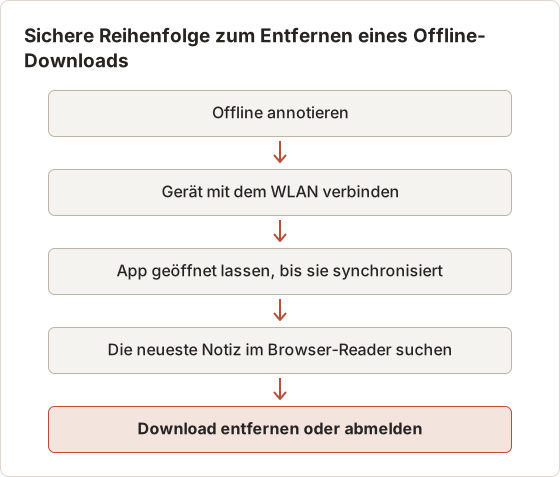
Offline erstellte Notizen und Markierungen werden auf dem Gerät gespeichert, bis die App wieder verbunden ist. Verbinden Sie sich vor dem Entfernen eines Downloads, vor der Abmeldung oder vor dem Wechsel zu einem neuen Computer mit dem WLAN und lassen Sie die App synchronisieren. Prüfen Sie danach, ob aktuelle Notizen im Browser-Reader erscheinen.
Das Entfernen eines Downloads vor der Synchronisierung kann Offline-Anmerkungen verlieren.
So bestätigen Sie, dass die Synchronisierung stattgefunden hat
Machen Sie die letzte Offline-Notiz leicht auffindbar. Eine Notiz, die mit einem Datum beginnt, etwa „Woche 6 offline“, lässt sich im Browser-Reader schnell suchen. Erscheint sie dort, sind auch alle früheren Offline-Notizen synchronisiert.
Zwei Geräte, ein Buch
Ein häufiger Fall ist ein Laptop für Vorlesungen und ein Tablet zum Lesen zu Hause. Haben beide Geräte offline erstellte Notizen, muss jedes von ihnen synchronisieren, bevor das andere sie sieht. Markieren Sie dieselbe Seite auf beiden Geräten offline, kann eine Textstelle zwei getrennte Notizen ergeben.
Wählen Sie für eine Woche ein Gerät zum Annotieren und nutzen Sie das andere nur zum Lesen. So bleibt die Synchronisierungsreihenfolge einfach und doppelte Notizen entstehen nicht.
Erscheint eine Notiz nach einigen Minuten online nicht, lassen Sie den Download bestehen. Starten Sie die App bei bestehender Verbindung neu und prüfen Sie erneut, bevor Sie etwas entfernen.
Notizen und Referenzen exportieren
Die Notizenansicht von Kortext zeigt Ihre Markierungen und Notizen zu einem Buch. Wo der Export für Ihren Titel angeboten wird, speichern Sie damit Ihre Lernergebnisse in einer Datei. Tragen Sie Titel, Auflage und ISBN oben ein, damit die Seitenangaben für Zitate nutzbar bleiben.
Die Referenzwerkzeuge des Readers erzeugen eine Zitierangabe für das Buch in gängigen Zitierstilen. Kopieren Sie die Angabe gleichzeitig in Ihre Notizdatei.
Was eine brauchbare Notizdatei enthält
Eine exportierte Notizdatei ist nur dann nützlich, wenn sie nach dem Ende des Zugangs allein verständlich ist. Sie sollte die zitierte Textstelle, Ihre Notiz, die Seite oder Position und das Kapitel enthalten. Eine Datei mit Notizen ohne Textstellen liest sich wie eine Sammlung von Meinungen ohne Kontext.
Öffnen Sie den ersten Export und prüfen Sie diese vier Felder bei drei zufällig gewählten Notizen. Fehlen Seitenzahlen, ergänzen Sie das Kapitel bei jeder Überschrift von Hand, solange das Buch noch geöffnet ist. Zehn Minuten Nacharbeit in Woche 4 sparen eine Stunde Suche in der Überarbeitungswoche.
Nach Zeitplan exportieren, nicht einmalig
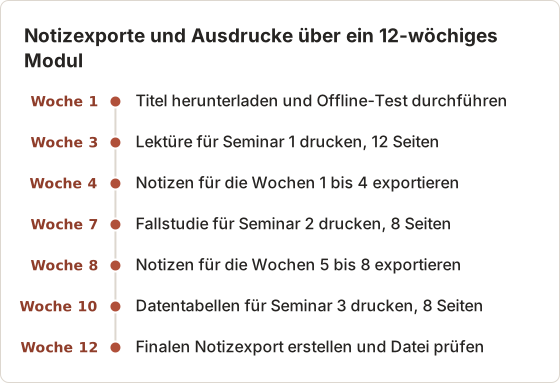
Ein einziger Export am Ende des Moduls setzt das ganze Risiko auf einen Tag. Ein Export nach jedem Wochenblock hält eine aktuelle Kopie bereit. Für das 12-wöchige Modul reichen drei Exporte.
Wenn der Titel keinen Notizexport hat
Hat die Notizenansicht keine Export-Schaltfläche, speichert der Druckdialog des Browsers die Notizseite manchmal als PDF. Eine weitere Option ist eine Bildschirmaufnahme der Notizenansicht, die Ihre eigenen Texte enthält. Prüfen Sie zuerst die aktuellen Bedingungen Ihres Anbieters und nehmen Sie nur das Notizenfeld auf.
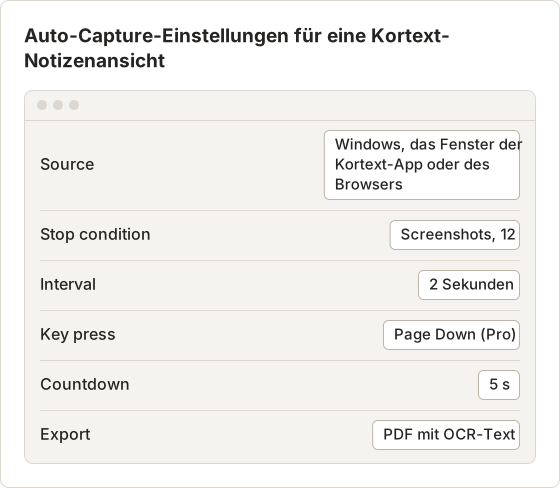
Eine Windows-Quelle hält andere Apps aus den Bildern heraus, und Temposhot bringt das Fenster vor dem ersten Bild in den Vordergrund. Das Intervall von 2 Sekunden lässt der Notizliste nach jedem Page Down Zeit, sich zu setzen. Der Tastendruck ist eine Pro-Funktion. Im kostenlosen Tarif scrollen Sie von Hand und arbeiten mit kürzeren Durchläufen, da der kostenlose Tarif außerdem die Screenshots pro Sitzung begrenzt.
Nur die Seiten drucken, die der Titel erlaubt
Verlage legen für jeden Titel ein Druckkontingent fest. Kortext zeigt das Kontingent und Ihren bisherigen Verbrauch an, sobald Sie die Druckoption öffnen. Der Betrag variiert je nach Verlag und Titel. Planen Sie deshalb mit dem Wert, den Ihr Konto anzeigt.
Um auf dem Mac eine PDF zu erhalten, drucken Sie im Rahmen des Kontingents und wählen im macOS-Druckdialog PDF und dann Save as PDF. Wählen Sie die Seiten sorgfältig aus, denn Neudrucke zählen in der Regel erneut.
Das Kontingent vor dem ersten Druck verplanen
Im Beispiel zeigt die Druckoption 28 Seiten für den Titel mit 286 Seiten. Das entspricht etwa 10 Prozent des Buches. Die drei Seminarlektüren umfassen 12, 8 und 8 Seiten. Das Kontingent ist damit genau aufgebraucht, und es bleibt kein Spielraum für Fehler.
| Seminar | Seiten | Anzahl | Verbleibend |
|---|---|---|---|
| Seminar 1, Lektüre Kapitel 4 | 61 bis 72 | 12 | 16 |
| Seminar 2, Fallstudie | 180 bis 187 | 8 | 8 |
| Seminar 3, Datentabellen | 270 bis 277 | 8 | 0 |
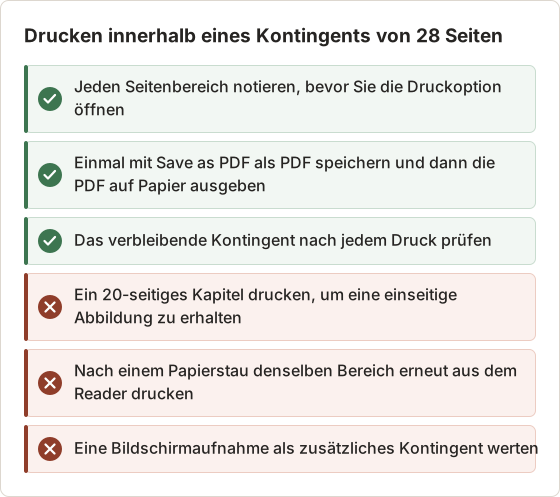
Ein falscher Bereich, etwa 61 bis 82 statt 61 bis 72, kostet 10 Seiten mehr. Danach bleiben zu wenige Seiten für Seminar 3. Notieren Sie die Bereiche, bevor Sie die Druckoption öffnen, und prüfen Sie sie anhand der Seitenzahlen, die der Reader anzeigt.
Entscheiden, welche Seiten einen Platz verdienen
Drucken Sie Seiten, die Sie von Hand annotieren oder in einen Raum ohne Bildschirm mitnehmen. Seminarlektüren, Datentabellen für eine Prüfung und Musterlösungen erfüllen diesen Test. Kapitelzusammenfassungen tun es meist nicht, weil der Notizexport sie bereits abdeckt.
Im Beispiel wird Kapitel 4 gedruckt, weil das Seminar markierte Exemplare verlangt. Die Fallstudie wird gedruckt, weil der Seminarraum keine Laptops hat. Die Datentabellen werden gedruckt, weil die Prüfung mit offenen Unterlagen nur Papier zulässt.
Neudrucke zählen meist doppelt
Bleibt ein Drucker beim ersten Druck von Seminar 1 stecken, kann ein erneuter Druck derselben 12 Seiten weitere 12 Seiten verbrauchen. Der sicherere Weg: Drucken Sie zuerst mit Save as PDF in eine PDF und drucken Sie dann die PDF auf Papier, so oft Sie es brauchen. Die PDF ist eine persönliche Kopie innerhalb des Kontingents. Wenn Sie sie behalten, vermeiden Sie eine zweite Verrechnung.
Druckausgabe und Seitenzahlen
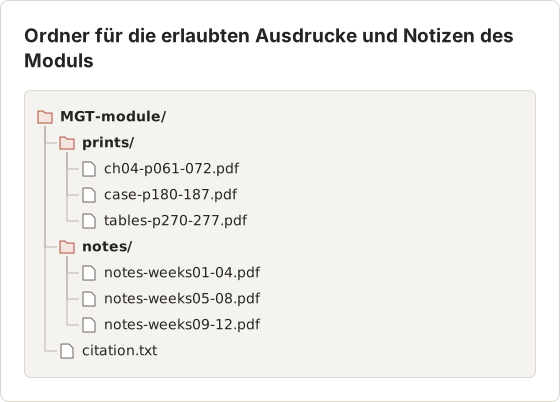
Gedruckte Seiten können die Seitenzahlen des Readers, Druckseitenzahlen oder keine Seitenzahlen tragen. Benennen Sie die gespeicherte PDF mit dem Bereich, damit Zitate nachvollziehbar bleiben, zum Beispiel ch04-p061-072.pdf. Ein Dateiname mit dem Bereich zeigt außerdem auf einen Blick, wie viel des Kontingents jede Datei verbraucht hat.
Read Aloud auf einem Mac oder einem anderen unterstützten Gerät nutzen
Read Aloud liest den Text des Buches mit einer synthetischen Stimme vor. Die Unterstützung hängt vom Format des Titels und vom Gerät ab. Ist Read Aloud von Kortext für einen Titel auf Ihrem Mac nicht verfügbar, bietet macOS unter Accessibility in den System Settings die integrierte Funktion Spoken Content. Sie liest markierten Text in vielen Apps vor.
Für barrierefreie Formate, die über diese Möglichkeiten hinausgehen, wenden Sie sich an die Beratungsstelle für Studierende mit Behinderung.
Barrierefreie Formate auf Anfrage
Studierende mit einem belegten Bedarf erhalten über die Hochschule oft eine barrierefreie Fassung eines Kurstextes. Die Beratungsstelle und die Bibliothek bearbeiten die Anfrage meist gemeinsam. Fragen Sie früh im Semester nach, denn eine umgewandelte Fassung kann Wochen brauchen.
Read Aloud offline
Sprache, die auf dem Gerät läuft, funktioniert offline. Manche Stimmen werden jedoch erst beim ersten Einsatz heruntergeladen. Lassen Sie einen Absatz einmal mit Verbindung abspielen, damit die Stimme vor einer Reise bereitsteht. Ist ein Titel bildbasiert, gibt es keinen Text zum Vorlesen. Dann helfen weder Read Aloud noch Spoken Content.
Fehlerbehebung
- Keine Download-Option. Der Titel oder die Einrichtung Ihrer Hochschule enthält möglicherweise kein Offline-Lesen.
- Druckoption ausgegraut. Das Kontingent ist aufgebraucht oder der Verlag erlaubt keinen Druck.
- Anmerkungen fehlen auf einem anderen Gerät. Das erste Gerät hat noch nicht synchronisiert. Öffnen Sie die App online.
- Buch aus dem Regal entfernt. Der Kurs- oder Hochschulzugang ist möglicherweise beendet. Fragen Sie Ihre Bibliothek.
- Text der gedruckten PDF lässt sich nicht markieren. Manche Druckausgaben enthalten Seitenbilder. Lesen Sie warum sich Text in einer gespeicherten E-Textbook-PDF nicht markieren lässt.
Das Kontingent wirkt kleiner als erwartet
Zeigt die Druckoption weniger Seiten als bei einer anderen Person im Kurs, haben Sie möglicherweise unterschiedliche Zugangswege oder Auflagen. Kontingente können außerdem Seiten zählen, die bereits von einem anderen Gerät mit demselben Konto gedruckt wurden. Vergleichen Sie Titel, Auflage und Zugangsweg, bevor Sie den Support kontaktieren.
Der Download bleibt bei einem Prozentwert hängen
Ein hängender Download braucht meist eine stabile Verbindung und genügend Speicherplatz. Schaffen Sie Speicher frei, verbinden Sie sich mit einem zuverlässigen Netzwerk und starten Sie den Download neu. Bleibt er zweimal an derselben Stelle hängen, entfernen Sie den unvollständigen Download und laden Sie ihn erneut herunter, während Sie online sind.
Durchsuchbarer Text aus einem reinen Bilddruck
Hat ein im Kontingent gedruckter Ausdruck keinen markierbaren Text, ergänzt ein OCR-Durchlauf eine Textebene in Ihrer persönlichen Kopie. Das Browserwerkzeug Screenshot to Searchable PDF führt die Texterkennung auf Seitenbildern aus. OCR erkennt Fließtext gut und ist bei Tabellen schwächer. Prüfen Sie die Datentabellen aus Seminar 3 deshalb selbst.
Eine Aufnahme ist schwarz
Blockiert ein Reader-Fenster Bildschirmaufnahmen, speichert Temposhot schwarze Bilder. Das ist der beabsichtigte Schutz des Readers. Temposhot umgeht ihn nicht. Der zulässige Weg ist die eigene Druck- oder Exportfunktion des Readers.
Textausgaben innerhalb der Kontrollen von Kortext halten
Die Druck-, Kopier- und Exportfunktionen von Kortext sind der zulässige Weg, Inhalte aus dem Reader zu holen. Nutzen Sie sie zuerst und betrachten Sie ihre Grenzen als Teil der Lizenz.
Temposhot erfasst nur, was auf dem Bildschirm sichtbar ist, und kann keine Inhalte aufnehmen, die eine Reader-App sperrt. Das Werkzeug eignet sich für Ihr eigenes Material, etwa eine Notizenansicht, oder für Inhalte, deren Aufnahme Ihre Hochschule bestätigt. Verwenden Sie dafür Auto Capture mit einer Quelle Windows oder Custom Area und exportieren Sie anschließend PDF als durchsuchbare PDF. Der Leitfaden zu den Aufnahmequellen erklärt jede Quelle.
Die drei Wege aus dem Reader vergleichen
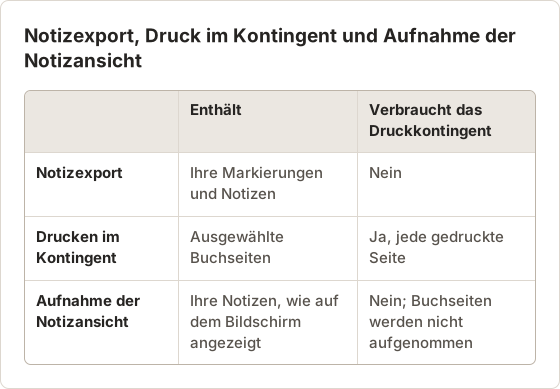
Schritte für eine Aufnahme der Notizenansicht
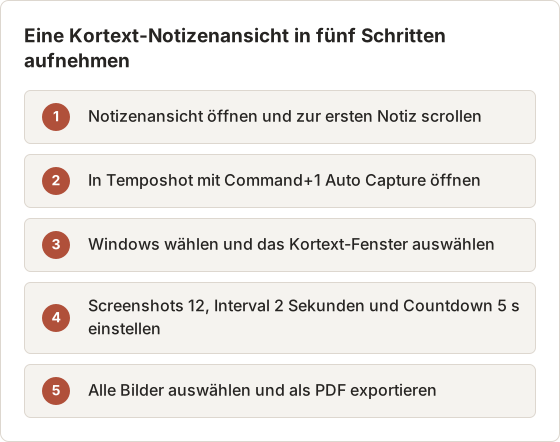
Prüfen Sie nach dem Durchlauf das erste und das letzte Bild. Das letzte Bild sollte die letzte Notiz zeigen. Ist das nicht der Fall, starten Sie eine zweite kurze Sitzung an der Stelle, an der die erste endete.
Wenn die Hochschule eine Aufnahme bestätigt
Manche Module verwenden kurze Auszüge, die das Kursteam zum Behalten freigegeben hat, etwa ein Fallstudien-Handout innerhalb des Readers. Bestätigt das Kursteam schriftlich, dass Sie einen bestimmten Auszug speichern dürfen, bleibt eine Aufnahme dieser Seiten innerhalb dieser Erlaubnis. Bewahren Sie die Bestätigungs-E-Mail neben der Datei auf.
Dieselben Einstellungen gelten für einen Auszug: Quelle Windows, Screenshots auf die Seitenzahl gesetzt und ein Intervall, das jeder Seite Zeit zum Rendern lässt. Bei einem 6-seitigen Auszug dauern 6 Bilder mit einem Intervall von 2 Sekunden nach dem Countdown 12 Sekunden. Prüfen Sie jedes Bild vor dem Export, denn eine Seite, die noch nicht geladen war, zeigt eine leere Fläche.
FAQ
Wird das Druckkontingent jedes Semester zurückgesetzt?
Das hängt vom Verlag und Ihrem Zugang ab. Maßgeblich ist der Wert im Druckdialog.
Kann ich heruntergeladene Kortext-Bücher in Preview öffnen?
Nein. Sie öffnen sich nur in der Kortext-App.
Werden Offline-Notizen automatisch synchronisiert?
Ja, sobald die App wieder verbunden ist. Öffnen Sie sie online, bevor Sie das Gerät wechseln.
Verbraucht das Speichern als PDF das Kontingent?
Die Seiten, die Sie zum Drucken senden, zählen, unabhängig davon, ob das Ziel Papier oder Save as PDF ist. Das spätere Drucken der gespeicherten PDF läuft nicht über Kortext und wird deshalb nicht erneut gezählt.
Kann ich mit Temposhot Seiten über das Kontingent hinaus aufnehmen?
Nein. Eine Aufnahme ändert die Lizenzbedingungen nicht. Temposhot ist für Ihre eigenen Notizen oder Material gedacht, dessen Aufnahme Ihre Hochschule bestätigt.
Was tun, wenn Kortext auf meinem Gerät nicht verfügbar ist?
Nutzen Sie den Browser-Reader, wo die App nicht unterstützt wird, und das Offline-Lesen auf einem Gerät, das die App ausführt. Prüfen Sie die aktuelle Geräteliste von Kortext, bevor Sie für das Studium einen neuen Laptop oder ein Tablet kaufen.
Wie groß ist eine PDF der Notizenansicht?
Die Größe hängt von der Fenstergröße und der Bildschirmauflösung ab. Wählen Sie Custom Area um das Notizenfeld statt um das ganze Fenster, dann wird jede Seite kleiner. Compress PDF kann die Datei weiter verkleinern.
Mit Seiten arbeiten, die Sie speichern dürfen?
Laden Sie Temposhot herunter, um Ihre Notizenansicht oder anderes erlaubtes Material in eine durchsuchbare PDF zu verwandeln. Der Leitfaden zu den Exportformaten listet jede Ausgabe auf.
kortextetextbooksofflineprinting
Verwandeln Sie wiederholbare Screenshots in fertige Ergebnisse
Temposhot erstellt Screenshots per Timer oder bei jedem Klick und exportiert das Ergebnis als PDF, Bilder, ZIP oder MP4.
Ähnliche Beiträge
- Offizieller Download, Drucken als PDF oder Screenshot eines eTextbooks?Wählen Sie die sicherste nützliche Ausgabe für ein digitales Lehrbuch: offizieller Offline-Download, erlaubte PDF-Seiten, Notizexport oder freigegebene Screenshots.
- Markierungen und Notizen aus einem Online-Lehrbuch exportierenSichern Sie Ihre Lernarbeit, bevor der Zugang endet. Finden Sie den Export der Notizen oder des Notebooks im Reader, behalten Sie die Quellenangaben und prüfen Sie die exportierte Datei.
- Offline-Zugriff auf ein eTextbook im Vergleich zu einer herunterladbaren PDFOffline-Zugriff hält ein Lehrbuch im Reader, eine herunterladbare PDF ist eine übertragbare Datei. Vergleichen Sie, wo beide funktionieren, was abläuft und was sich verschieben lässt.
- Die besten Xnapper-Alternativen für den Mac im Jahr 2026Vergleich von Xnapper-Alternativen für den Mac: wiederholte Aufnahme, Scroll-Aufnahme und Aufzeichnung, kostenlose Hintergründe, plattformübergreifende Anleitungen und die eingebaute App.