Kortext hors ligne, export des notes et limites d'impression
Téléchargez les livres Kortext dans l'application de bureau ou mobile, synchronisez les annotations hors ligne, exportez les notes et imprimez uniquement les pages autorisées pour votre titre.
14 min de lecturePDFPar Temposhot Team
Kortext est une plateforme de manuels numériques utilisée par de nombreuses universités, qui fournit souvent les lectures principales d'un cours. Vous pouvez lire dans un navigateur, télécharger des livres pour la lecture hors ligne dans les applications Kortext, exporter vos notes et imprimer un nombre limité de pages par titre. Chacune de ces options a ses propres règles, et les chiffres de votre titre apparaissent dans le lecteur.
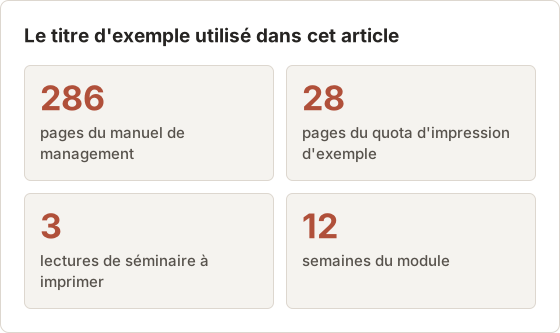
Les exemples ci-dessous portent sur un même titre : un manuel de management de 286 pages fourni par une université pour un module de 12 semaines. Les chiffres du quota d'impression ne sont qu'un exemple. Le chiffre qui s'applique à votre titre est celui que Kortext affiche dans l'option d'impression.
Ce que Kortext fournit
Kortext donne accès aux manuels par l'intermédiaire de votre établissement ou par un achat personnel. Fonctions susceptibles d'être disponibles, selon le titre et la configuration de votre établissement :
- Lecture en ligne dans un navigateur.
- Lecture hors ligne dans les applications Kortext de bureau et mobiles.
- Surlignages, notes et signets synchronisés entre les appareils.
- Export des notes et outils de référence pour les citations.
- Impression dans un quota défini par l'éditeur.
- Read Aloud sur les appareils compatibles.
Les pages d'aide de votre bibliothèque indiquent généralement celles de ces fonctions que votre établissement active.
L'accès par l'établissement et l'achat personnel diffèrent
L'accès par l'établissement est configuré par l'université, souvent par module, et prend fin à la fin du module ou de la licence de l'établissement. Un achat personnel est lié à votre compte et suit les conditions de cette vente. Les deux peuvent coexister : un étudiant peut avoir un titre emprunté à la bibliothèque et un autre acheté directement, avec des règles hors ligne et d'impression différentes.
Notez la voie d'accès de chaque titre. Lorsqu'un titre disparaît de votre bibliothèque, cette information indique s'il faut contacter la bibliothèque ou vérifier votre historique de commandes.
Associer chaque fonction à une tâche d'étude
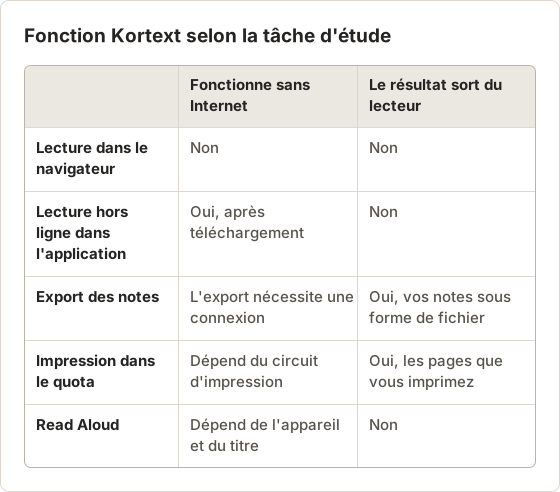
Chaque fonction répond à un besoin différent. La lecture hors ligne convient aux trajets ou aux amphithéâtres où le Wi-Fi est faible. L'export des notes conserve votre travail personnel, et le quota d'impression couvre les quelques pages que vous souhaitez sur papier pour un séminaire.
Quand les réglages de l'établissement modifient les options
Deux étudiants avec le même titre peuvent voir des options différentes. Un établissement peut activer le téléchargement hors ligne et l'impression, un autre peut limiter le titre à la lecture en ligne. Si une option décrite ici est absente, la page d'aide de la bibliothèque ou le bibliothécaire de votre cours peut confirmer ce que comprend la licence.
Télécharger un livre Kortext pour la lecture hors ligne
Installer l'application
Installez l'application Kortext sur votre Mac, votre iPad ou votre téléphone, depuis le site de Kortext ou la boutique d'applications de votre appareil. Connectez-vous avec le compte configuré par votre établissement.
Télécharger depuis la bibliothèque
Ouvrez votre bibliothèque et choisissez l'option de téléchargement pour chaque livre dont vous avez besoin hors ligne.
Tester le téléchargement
Désactivez le Wi-Fi, rouvrez l'application et ouvrez le livre. Vérifiez un chapitre comportant des figures.
Les livres téléchargés restent dans l'application Kortext et ne sont pas des fichiers PDF. Ils restent lisibles tant que votre accès au titre est actif.
Effectuer un test hors ligne de 5 minutes avant de s'y fier
Un téléchargement terminé ne garantit pas que le livre s'ouvre hors ligne. Testez-le la veille du besoin, pas dans le train. Le test dure environ 5 minutes pour un livre.
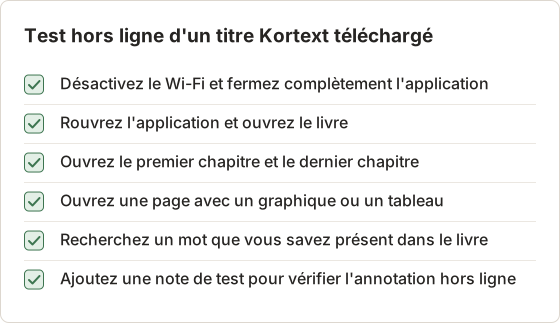
Si le dernier chapitre ne s'ouvre pas, le téléchargement est peut-être incomplet. Rétablissez la connexion, laissez l'application terminer, puis refaites le test.
Avant une période d'examens ou un voyage
La lecture hors ligne suppose que l'application soit connectée et que la licence soit valide. Ouvrez l'application en ligne la veille de votre départ pour qu'elle actualise la licence et synchronise les notes. Un appareil resté hors ligne pendant plusieurs semaines peut demander une reconnexion avant de rouvrir un titre.
Chargez l'appareil et mettez l'application à jour avant le départ. Une mise à jour installée sur le Wi-Fi d'un hôtel peut vous déconnecter, et la reconnexion nécessite une connexion Internet.
Espace de stockage et nombre d'appareils
Un manuel riche en images peut occuper plusieurs centaines de mégaoctets dans l'application. Vérifiez l'espace disque disponible avant de télécharger plusieurs titres sur un ordinateur portable dont le disque est petit. Certaines plateformes limitent aussi le nombre d'appareils pouvant contenir un téléchargement simultanément. Consultez les conditions actuelles de votre fournisseur si un nouvel appareil refuse le téléchargement.
Supprimez les téléchargements dont vous n'avez plus besoin à la fin de chaque module. Vous libérez ainsi de l'espace et une place d'appareil, mais seulement après la synchronisation des notes de cet appareil. La section suivante décrit l'ordre à suivre.
Synchroniser les annotations avant de supprimer un téléchargement
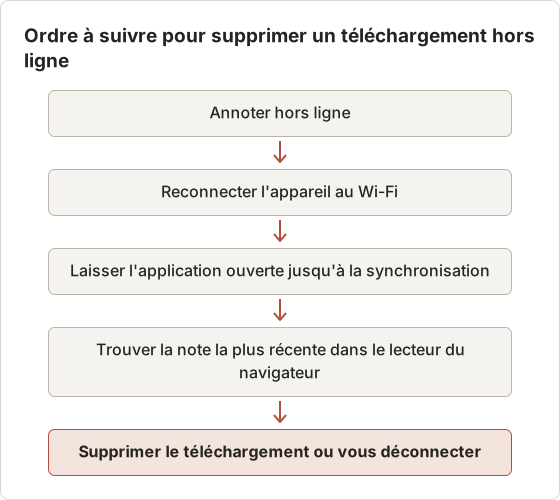
Les notes et surlignages créés hors ligne sont conservés sur cet appareil jusqu'à la reconnexion de l'application. Avant de supprimer un téléchargement, de vous déconnecter ou de passer à un nouvel ordinateur, connectez-vous au Wi-Fi et laissez l'application synchroniser. Vérifiez ensuite que les notes récentes apparaissent dans le lecteur du navigateur.
La suppression d'un téléchargement avant la synchronisation peut faire perdre les annotations hors ligne.
Comment confirmer qu'une synchronisation a eu lieu
Rendez la dernière note hors ligne facile à retrouver. Une note qui commence par une date, par exemple « Semaine 6 hors ligne », se recherche rapidement dans le lecteur du navigateur. Si elle apparaît, toutes les notes hors ligne précédentes sont également synchronisées.
Deux appareils, un même livre
Cas fréquent : un ordinateur portable pour les cours et une tablette pour la lecture à domicile. Si les deux appareils contiennent des notes créées hors ligne, chacun doit se synchroniser avant que l'autre les voie. Annoter la même page sur les deux appareils hors ligne peut créer deux notes distinctes pour un même passage.
Choisissez un seul appareil pour annoter pendant une semaine donnée, et utilisez l'autre uniquement pour la lecture. Vous simplifiez ainsi l'ordre de synchronisation et évitez les doublons.
Si la note n'apparaît pas après quelques minutes en ligne, conservez le téléchargement. Redémarrez l'application connectée et vérifiez de nouveau avant de supprimer quoi que ce soit.
Exporter les notes et les références
La vue des notes de Kortext permet de consulter les surlignages et les notes d'un livre. Lorsque l'export est proposé pour votre titre, utilisez-le pour enregistrer votre travail dans un fichier. Ajoutez en tête le titre du livre, l'édition et l'ISBN afin que les références de page restent utiles pour les citations.
Les outils de référence du lecteur peuvent produire une citation du livre dans les styles courants. Copiez la citation dans votre fichier de notes en même temps.
Ce que contient un fichier de notes utile
Un fichier de notes exporté n'est utile que s'il reste compréhensible après la fin de l'accès. Il doit contenir le passage cité, votre note, la page ou l'emplacement, et le chapitre. Un fichier de notes sans passages se lit comme une liste d'opinions sans contexte.
Ouvrez le premier export et vérifiez ces quatre champs sur trois notes choisies au hasard. Si les numéros de page manquent, ajoutez le chapitre à chaque titre de section à la main, pendant que le livre est encore ouvert. Dix minutes de nettoyage à la semaine 4 évitent une heure de recherche pendant la semaine de révision.
Exporter selon un calendrier, pas une seule fois
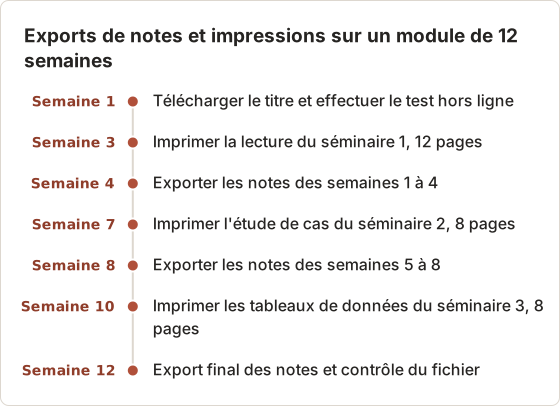
Un seul export à la fin du module concentre tous les risques sur une journée. Un export après chaque bloc de semaines conserve une copie récente. Pour le module de 12 semaines, trois exports suffisent.
Lorsque le titre ne propose pas d'export des notes
Si la vue des notes n'a pas de bouton d'export, la boîte de dialogue d'impression du navigateur permet parfois d'enregistrer la page des notes au format PDF. Une autre option consiste à faire une capture d'écran de la vue des notes, qui contient vos propres écrits. Vérifiez d'abord les conditions actuelles de votre fournisseur, et ne capturez que le panneau des notes.
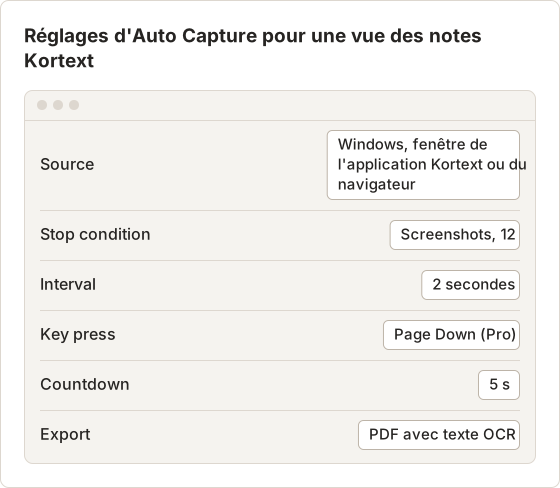
Une source Windows exclut les autres applications des images, et Temposhot amène la fenêtre au premier plan avant la première capture. L'intervalle de 2 secondes laisse à la liste des notes le temps de se stabiliser après chaque Page Down. Key press est une fonction Pro. Avec le forfait gratuit, faites défiler la page à la main et utilisez des séries plus courtes, car le forfait gratuit limite aussi le nombre de captures par session.
Imprimer uniquement les pages autorisées pour le titre
Les éditeurs définissent un quota d'impression pour chaque titre. Kortext affiche le quota, ainsi que la part déjà utilisée, lorsque vous ouvrez l'option d'impression. Le montant varie selon l'éditeur et le titre, planifiez donc avec le chiffre affiché dans votre compte.
Pour obtenir un PDF sur Mac, imprimez dans le quota, puis choisissez PDF et Save as PDF dans la boîte de dialogue d'impression de macOS. Sélectionnez les pages avec soin, car les réimpressions comptent en général de nouveau.
Répartir le quota avant la première impression
Dans l'exemple, l'option d'impression affiche 28 pages pour un titre de 286 pages, soit environ 10 % du livre. Les trois lectures de séminaire prennent 12, 8 et 8 pages : le quota est donc entièrement consommé, sans marge d'erreur.
| Séminaire | Pages | Nombre | Restantes |
|---|---|---|---|
| Séminaire 1, lecture du chapitre 4 | 61 à 72 | 12 | 16 |
| Séminaire 2, étude de cas | 180 à 187 | 8 | 8 |
| Séminaire 3, tableaux de données | 270 à 277 | 8 | 0 |
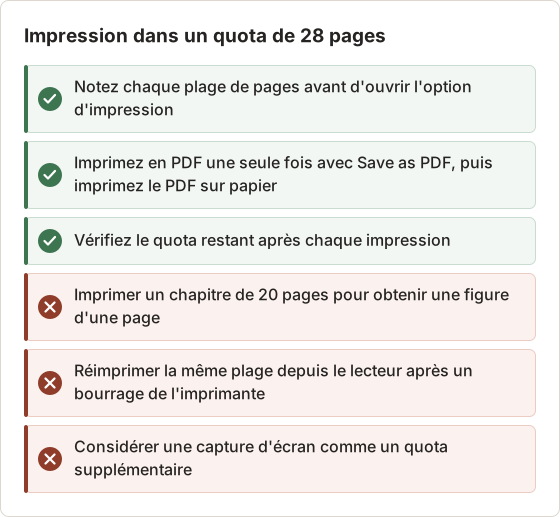
Une seule plage erronée, par exemple l'impression de 61 à 82 au lieu de 61 à 72, coûte 10 pages. Il ne resterait alors pas assez de pages pour le séminaire 3. Notez les plages avant d'ouvrir l'option d'impression, et vérifiez-les avec les numéros de page affichés par le lecteur.
Décider quelles pages méritent une place
Imprimez les pages que vous annoterez à la main ou que vous apporterez dans une salle sans écran. Les lectures de séminaire, les tableaux de données utilisés à l'examen et les exemples corrigés répondent à ce critère. Les résumés de chapitre n'y répondent généralement pas, car l'export des notes les couvre déjà.
Dans l'exemple, le chapitre 4 est imprimé parce que le séminaire exige des exemplaires annotés. L'étude de cas est imprimée parce que la salle de séminaire n'a pas d'ordinateurs portables. Les tableaux de données sont imprimés parce que l'examen à livres ouverts n'autorise que le papier.
Les réimpressions comptent en général deux fois
Si la première impression de la lecture du séminaire 1 bloque l'imprimante, réimprimer les mêmes 12 pages peut en consommer 12 de plus. Le chemin plus sûr consiste à imprimer d'abord en PDF avec Save as PDF, puis à imprimer le PDF sur papier autant de fois que nécessaire. Ce PDF est une copie personnelle comprise dans le quota, et le conserver évite un second décompte.
Sortie d'impression et numéros de page
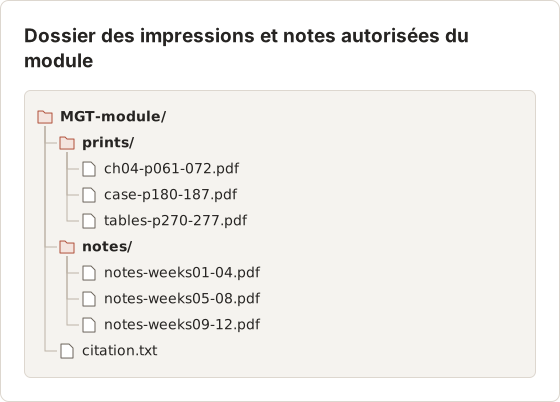
Les pages imprimées peuvent comporter les numéros de page du lecteur, les numéros d'impression ou aucun numéro. Nommez le PDF enregistré avec la plage de pages afin que les citations restent traçables, par exemple ch04-p061-072.pdf. Un nom de fichier contenant la plage indique aussi, d'un coup d'œil, la part du quota utilisée par chaque fichier.
Utiliser Read Aloud sur un Mac ou un autre appareil compatible
Read Aloud lit le texte du livre avec une voix synthétique. La prise en charge dépend du format du titre et de l'appareil. Si Read Aloud de Kortext n'est pas disponible pour un titre sur votre Mac, macOS propose aussi Spoken Content dans System Settings, sous Accessibility, qui peut lire le texte sélectionné dans de nombreuses applications.
Pour les formats accessibles au-delà de ces options, contactez votre service d'accompagnement des personnes en situation de handicap.
Formats accessibles sur demande
Les étudiants disposant d'un besoin attesté peuvent souvent obtenir une version accessible d'un manuel de cours par l'intermédiaire de l'établissement. Le service d'accompagnement et la bibliothèque traitent généralement la demande ensemble. Faites la demande tôt dans le semestre, car un format converti peut prendre plusieurs semaines.
Read Aloud hors ligne
La synthèse vocale exécutée sur l'appareil peut fonctionner hors ligne, mais certaines voix se téléchargent à la première utilisation. Lisez un paragraphe une fois en étant connecté pour que la voix soit prête avant un voyage. Si un titre est composé d'images, il n'y a pas de texte à lire, et ni Read Aloud ni Spoken Content ne pourront vous aider.
Dépannage
- Pas d'option de téléchargement. Le titre ou la configuration de votre établissement n'incluent peut-être pas la lecture hors ligne.
- Option d'impression grisée. Le quota est épuisé ou l'éditeur n'autorise pas l'impression.
- Annotations absentes sur un autre appareil. Le premier appareil ne s'est pas synchronisé. Ouvrez l'application en ligne.
- Livre retiré de la bibliothèque. L'accès du cours ou de l'établissement a peut-être pris fin. Interrogez votre bibliothèque.
- Le texte du PDF imprimé ne se sélectionne pas. Certaines sorties d'impression contiennent des images de pages. Voir pourquoi le texte d'un manuel numérique enregistré en PDF ne peut pas être sélectionné.
Le quota paraît plus petit que prévu
Si l'option d'impression affiche moins de pages que celle d'un camarade, vous n'avez peut-être pas le même accès ou la même édition. Les quotas peuvent aussi compter les pages déjà imprimées depuis un autre appareil du même compte. Comparez le titre, l'édition et la voie d'accès avant de contacter le support.
Le téléchargement s'arrête à un pourcentage
Un téléchargement bloqué nécessite en général une connexion stable et suffisamment d'espace disque. Libérez de l'espace, connectez-vous à un réseau fiable et relancez le téléchargement. S'il s'arrête au même point deux fois, supprimez le téléchargement partiel et recommencez en étant en ligne.
Texte consultable à partir d'une impression composée uniquement d'images
Si une impression réalisée dans le quota ne contient pas de texte sélectionnable, une passe OCR ajoute une couche de texte à votre copie personnelle. L'outil en ligne Screenshot to Searchable PDF effectue la reconnaissance de texte sur les images de pages. L'OCR traite bien le corps du texte, mais il reste moins fiable sur les tableaux : vérifiez donc vous-même les tableaux de données du séminaire 3.
Une capture apparaît noire
Si une fenêtre de lecteur bloque la capture d'écran, Temposhot enregistre des images noires. C'est la protection du lecteur qui fonctionne comme prévu. Temposhot ne la contourne pas, et la voie autorisée consiste à utiliser l'impression ou l'export du lecteur lui-même.
Garder les sorties de manuel dans les contrôles de Kortext
Les fonctions d'impression, de copie et d'export de Kortext sont la voie autorisée pour sortir un contenu du lecteur. Utilisez-les en premier, et considérez leurs limites comme faisant partie de la licence.
Temposhot ne capture que ce qui est visible à l'écran et ne peut pas capturer un contenu bloqué par une application de lecture. Il convient à vos propres documents, comme une vue des notes, ou à un contenu que votre établissement confirme comme capturable. Pour ces cas, utilisez Auto Capture avec une source Windows ou Custom Area, puis exportez en PDF un PDF consultable. Le guide des sources de capture décrit chaque source.
Comparer les trois voies de sortie du lecteur
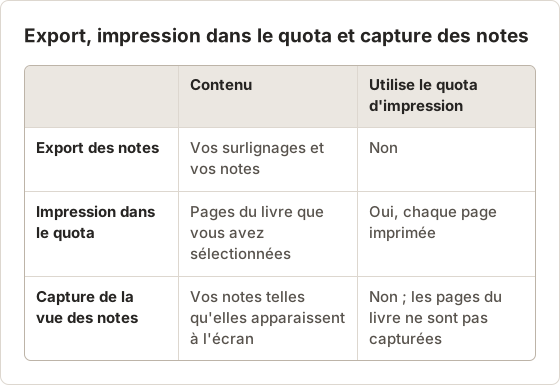
Étapes pour une capture de la vue des notes
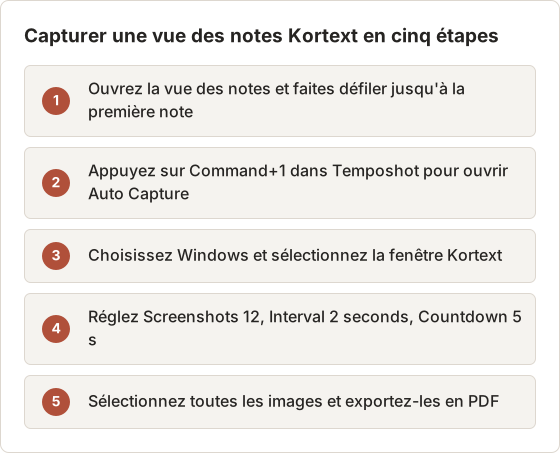
Après la capture, vérifiez la première et la dernière image. La dernière image doit montrer la note finale. Si ce n'est pas le cas, lancez une seconde session courte à partir de l'endroit où la première s'est arrêtée.
Lorsque l'établissement confirme qu'une capture est autorisée
Certains modules utilisent de courts extraits que l'équipe pédagogique a validés pour que les étudiants les conservent, par exemple un document d'étude de cas dans le lecteur. Si l'équipe confirme par écrit que vous pouvez enregistrer un extrait précis, une capture de ces pages reste dans cette autorisation. Conservez le courriel de confirmation à côté du fichier.
Les mêmes réglages s'appliquent à un extrait : une source Windows, Screenshots réglé sur le nombre de pages, et un intervalle assez long pour que chaque page s'affiche. Pour un extrait de 6 pages, 6 images à 2 secondes prennent 12 secondes après le compte à rebours. Vérifiez chaque image avant l'export, car une page qui n'a pas fini de charger apparaît comme une zone vide.
FAQ
Le quota d'impression est-il réinitialisé à chaque semestre ?
Cela dépend de l'éditeur et de votre accès. Le chiffre affiché dans la boîte de dialogue d'impression fait foi.
Puis-je ouvrir les livres Kortext téléchargés dans Aperçu ?
Non. Ils ne s'ouvrent qu'à l'intérieur de l'application Kortext.
Les notes hors ligne se synchronisent-elles automatiquement ?
Oui, lorsque l'application se reconnecte. Ouvrez-la en ligne avant de changer d'appareil.
L'enregistrement en PDF consomme-t-il le quota ?
Les pages que vous envoyez à l'impression comptent, que la destination soit le papier ou Save as PDF. L'impression du PDF enregistré plus tard ne passe pas par Kortext, elle n'est donc pas comptée à nouveau.
Puis-je capturer des pages au-delà du quota avec Temposhot ?
Non. Une capture ne modifie pas les conditions de la licence. Temposhot est conçu pour vos propres notes ou pour les documents que votre établissement confirme comme capturables.
Que faire si Kortext n'est pas disponible sur mon appareil ?
Utilisez le lecteur du navigateur lorsque l'application n'est pas prise en charge, et gardez la lecture hors ligne pour un appareil qui exécute l'application. Consultez la liste actuelle des appareils de Kortext avant d'acheter un ordinateur portable ou une tablette pour vos études.
Quelle est la taille d'un PDF de vue des notes ?
Elle dépend de la taille de la fenêtre et de la résolution de l'écran. Choisir Custom Area autour du panneau des notes, au lieu de la fenêtre entière, réduit la taille de chaque page. Compress PDF peut réduire encore le fichier.
Travailler avec des pages que vous êtes autorisé à enregistrer ?
Téléchargez Temposhot pour transformer votre vue des notes ou tout autre contenu autorisé en un seul PDF consultable. Le guide des formats d'export répertorie toutes les sorties.
kortextetextbooksofflineprinting
Transformez vos captures d'écran répétitives en résultats prêts à l'emploi
Temposhot capture l'écran à intervalles réguliers ou à chaque clic et exporte le résultat au format PDF, image, ZIP ou MP4.
Articles connexes
- Téléchargement officiel, impression en PDF ou capture d'écran d'un manuel numérique ?Choisissez la sortie la plus sûre et la plus utile pour un manuel numérique : téléchargement hors ligne officiel, pages PDF autorisées, export des notes ou captures d'écran approuvées.
- Comment exporter les surlignages et les notes d'un manuel en ligneSauvegardez votre travail d'étude avant la fin de l'accès. Trouvez le panneau Notes ou Notebook du lecteur, conservez les références de page et vérifiez le fichier exporté.
- Accès hors ligne à un manuel numérique ou PDF téléchargeableL'accès hors ligne conserve le manuel dans son lecteur. Un PDF téléchargeable est un fichier portable. Comparez où chacun fonctionne, ce qui expire et ce que vous pouvez déplacer.
- Meilleures alternatives à Xnapper pour Mac en 2026Comparez les alternatives à Xnapper pour Mac : captures répétées, capture et enregistrement de défilement, arrière-plans gratuits, guides multiplateformes et l'application intégrée.