Lectura sin conexión en Kortext, exportación de notas y límites de impresión
Descarga libros de Kortext en la app de escritorio o móvil, sincroniza las anotaciones sin conexión, exporta notas e imprime solo las páginas que permite tu título.
14 min de lecturaPDFPor Temposhot Team
Kortext es una plataforma de libros de texto digitales que usan muchas universidades, y a menudo proporciona la lectura básica de un curso. Puedes leer en un navegador, descargar libros para leerlos sin conexión en las apps de Kortext, exportar tus notas e imprimir un número limitado de páginas por título. Cada una de estas funciones tiene sus propias reglas, y las cifras de tu título aparecen en el lector.
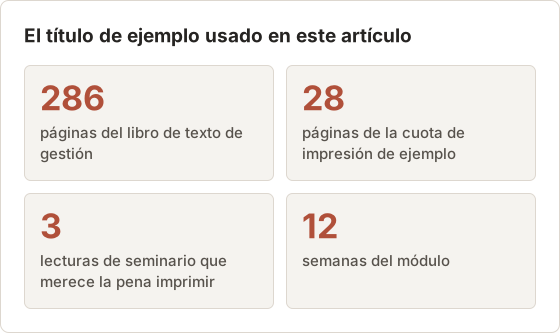
Los ejemplos siguientes siguen un único título: un libro de texto de gestión de 286 páginas que la universidad proporciona para un módulo de 12 semanas. Las cifras de la cuota de impresión son solo un ejemplo. La cifra que se aplica a tu título es la que muestra Kortext en su opción de impresión.
Qué ofrece Kortext
Kortext da acceso a los libros de texto a través de tu institución o mediante una compra personal. Funciones que puedes encontrar, según el título y la configuración de tu institución:
- Lectura en línea en un navegador.
- Lectura sin conexión en las apps de escritorio y móvil de Kortext.
- Resaltados, notas y marcadores que se sincronizan entre dispositivos.
- Exportación de notas y herramientas de referencia para citas.
- Impresión dentro de una cuota fijada por el editor.
- Read Aloud en los dispositivos compatibles.
Las páginas de tu biblioteca suelen explicar cuáles de estas funciones activa tu institución.
El acceso de la institución y la compra personal son distintos
El acceso de la institución lo configura la universidad, a menudo por módulo, y termina cuando termina el módulo o la licencia de la institución. Una compra personal está vinculada a tu cuenta y sigue las condiciones de esa venta. Los dos pueden coexistir: un estudiante puede tener un título de la biblioteca y otro comprado directamente, con reglas distintas de lectura sin conexión e impresión.
Anota por qué vía llegó cada título. Cuando un título desaparece de la estantería, la vía te indica si debes preguntar a la biblioteca o revisar tu historial de pedidos.
Relaciona cada función con una tarea de estudio
Cada función resuelve un problema distinto. La lectura sin conexión cubre un trayecto o un aula con Wi-Fi débil. La exportación de notas conserva tu propio trabajo, y la cuota de impresión cubre las pocas páginas que quieres en papel para un seminario.
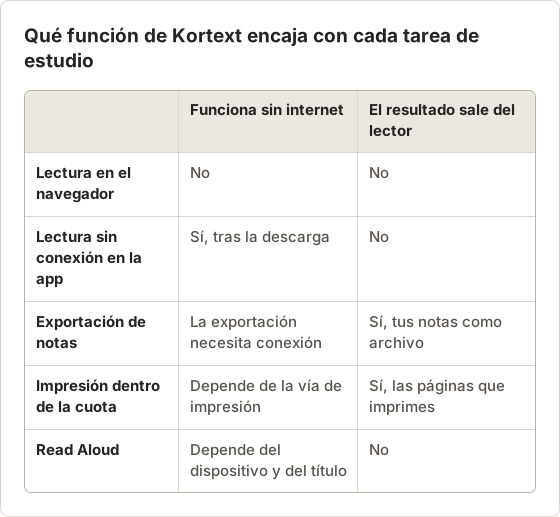
Dónde la configuración de la institución cambia el panorama
Dos estudiantes con el mismo título pueden ver opciones distintas. Una institución puede activar las descargas sin conexión y la impresión, y otra puede limitar el título a la lectura en línea. Si falta una opción descrita aquí, la página de ayuda de libros electrónicos de la biblioteca o el bibliotecario del curso pueden confirmar lo que incluye la licencia.
Descarga un libro de Kortext para leerlo sin conexión
Instala la app
Instala la app de Kortext para tu Mac, tu iPad o tu teléfono desde el sitio de Kortext o desde la tienda de apps de tu dispositivo. Inicia sesión con la cuenta que configuró tu institución.
Descarga desde la estantería
Abre tu estantería y elige la opción de descarga en cada libro que necesites sin conexión.
Pruébalo
Desactiva el Wi-Fi, vuelve a abrir la app y abre el libro. Revisa un capítulo con figuras.
Los libros descargados permanecen dentro de la app de Kortext y no son archivos PDF. Siguen siendo legibles mientras tu acceso al título esté activo.
Haz una prueba sin conexión de 5 minutos antes de depender de ella
Una descarga que termina no siempre es una descarga que se abre sin conexión. Pruébala el día antes de necesitarla, no en el tren. La prueba dura unos 5 minutos por libro.
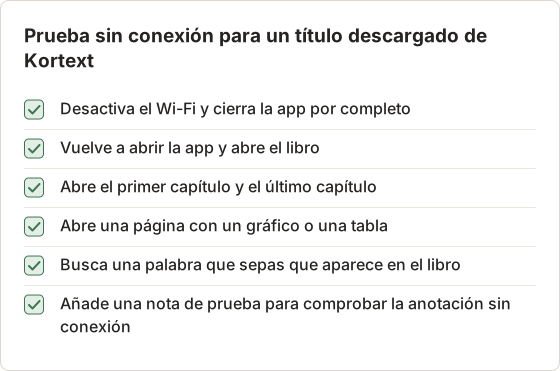
Si el último capítulo no se abre, la descarga puede estar incompleta. Vuelve a conectarte, deja que la app termine y repite la prueba.
Antes de un periodo de exámenes o de un viaje
La lectura sin conexión depende de que la app tenga la sesión iniciada y de que la licencia esté vigente. Abre la app en línea el día antes de salir, para que pueda renovar la licencia y sincronizar las notas. Un dispositivo que ha estado sin conexión durante semanas puede pedir reconectarse antes de volver a abrir un título.
Carga el dispositivo y mantén la app actualizada antes del viaje. Una actualización de la app que se instala con el Wi-Fi del hotel puede cerrar tu sesión, y volver a iniciarla requiere conexión.
Almacenamiento y número de dispositivos
Un libro de texto con muchas imágenes puede ocupar varios cientos de megabytes en la app. Revisa el espacio libre del disco antes de descargar varios títulos en una laptop con disco pequeño. Algunas plataformas también limitan cuántos dispositivos pueden tener una descarga a la vez; consulta las condiciones actuales de tu proveedor si un dispositivo nuevo no puede descargar.
Elimina las descargas que ya no necesites al terminar cada módulo. Eso libera espacio y una plaza de dispositivo, pero solo después de que las notas de ese dispositivo se hayan sincronizado. La sección siguiente explica el orden seguro.
Sincroniza las anotaciones antes de eliminar una descarga
Las notas y los resaltados hechos sin conexión se guardan en ese dispositivo hasta que la app se vuelve a conectar. Antes de eliminar una descarga, cerrar sesión o pasar a un ordenador nuevo, conéctate al Wi-Fi y deja que la app sincronice. Después comprueba que las notas recientes aparecen en el lector del navegador.
Eliminar una descarga antes de sincronizar puede perder las anotaciones hechas sin conexión.
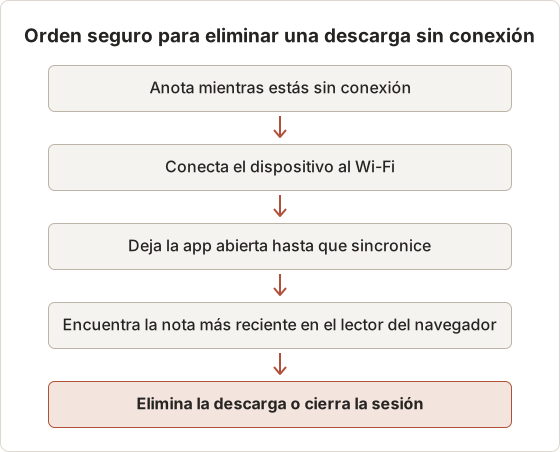
Cómo confirmar que la sincronización se produjo
Haz que la última nota sin conexión sea fácil de encontrar. Una nota que empieza con una fecha, como "Week 6 offline", es rápida de buscar en el lector del navegador. Si aparece allí, todas las notas sin conexión anteriores también se han sincronizado.
Dos dispositivos, un libro
Un caso habitual es una laptop para las clases y una tableta para leer en casa. Si los dos dispositivos contienen notas hechas sin conexión, cada uno tiene que sincronizarse antes de que el otro las vea. Anotar la misma página en los dos dispositivos sin conexión puede producir dos notas separadas para un mismo pasaje.
Elige un dispositivo para anotar durante una semana determinada, y usa el otro solo para leer. Así el orden de sincronización es sencillo y se evitan las notas duplicadas.
Si la nota no aparece después de unos minutos en línea, mantén la descarga en su sitio. Reinicia la app con la conexión activa y comprueba de nuevo antes de eliminar nada.
Exporta notas y referencias
La vista de notas de Kortext te permite revisar tus resaltados y notas de un libro. Donde tu título ofrezca exportación, úsala para guardar tu trabajo de estudio en un archivo. Añade el título del libro, la edición y el ISBN al principio, para que las referencias de página sigan siendo útiles en las citas.
Las herramientas de referencia del lector pueden generar una cita del libro en estilos habituales. Copia la cita en tu archivo de notas al mismo tiempo.
Qué contiene un archivo de notas útil
Un archivo de notas exportado solo es útil si puede sostenerse por sí mismo cuando termina el acceso. Debe contener el pasaje citado, tu nota, la página o la ubicación y el capítulo. Un archivo de notas sin pasajes se lee como una lista de opiniones sin contexto.
Abre la primera exportación y revisa esos cuatro campos en tres notas al azar. Si faltan los números de página, añade a mano el capítulo en cada título de sección mientras el libro sigue abierto. Diez minutos de limpieza en la semana 4 ahorran una hora de búsqueda en la semana de repaso.
Exporta según un calendario, no una sola vez
Una sola exportación al final del módulo concentra todo el riesgo en un día. Una exportación después de cada bloque de semanas mantiene una copia reciente. Para el módulo de 12 semanas, bastan tres exportaciones.
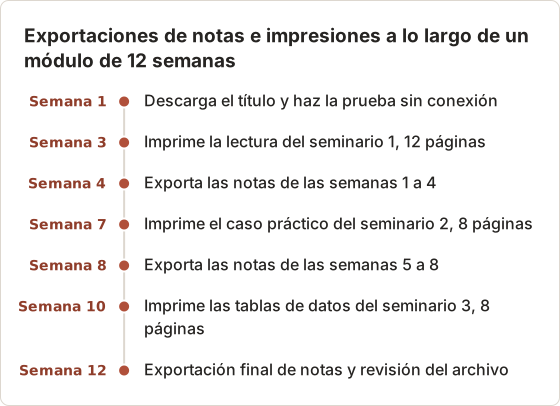
Cuando el título no tiene exportación de notas
Si la vista de notas no tiene un botón de exportación, el diálogo de impresión del navegador a veces guarda la página de notas como PDF. Otra opción es una captura de pantalla de la vista de notas, que es tu propio texto. Revisa antes las condiciones actuales de tu proveedor, y captura solo el panel de notas.
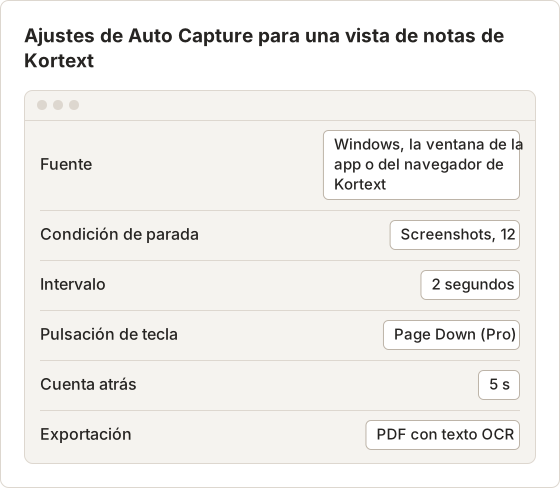
Una fuente Windows mantiene fuera de los fotogramas otras apps, y Temposhot trae la ventana al frente antes del primer fotograma. El intervalo de 2 segundos deja tiempo para que la lista de notas se estabilice después de cada Page Down. La pulsación de tecla es una función Pro; en el plan gratuito, desplázate a mano y usa ejecuciones más cortas, ya que el plan gratuito también limita las capturas por sesión.
Imprime solo las páginas que permite el título
Los editores fijan una cuota de impresión para cada título. Kortext muestra la cuota, y cuánto has usado, cuando abres la opción de impresión. La cantidad varía según el editor y el título, así que planifica con la cifra que aparece en tu cuenta.
Para obtener un PDF en un Mac, imprime dentro de la cuota y elige PDF y después Save as PDF en el diálogo de impresión de macOS. Selecciona las páginas con cuidado, porque las reimpresiones suelen contar de nuevo.
Planifica la cuota antes de la primera impresión
En el ejemplo, la opción de impresión muestra 28 páginas para el título de 286 páginas. Eso es cerca del 10 por ciento del libro. Las tres lecturas del seminario ocupan 12, 8 y 8 páginas, así que el presupuesto se agota exactamente sin margen para errores.
| Seminario | Páginas | Recuento | Restantes |
|---|---|---|---|
| Seminario 1, lectura del capítulo 4 | 61 a 72 | 12 | 16 |
| Seminario 2, caso práctico | 180 a 187 | 8 | 8 |
| Seminario 3, tablas de datos | 270 a 277 | 8 | 0 |
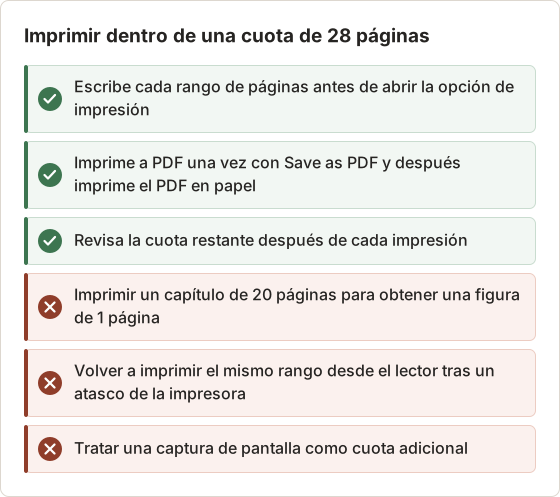
Un solo rango equivocado, como imprimir de la 61 a la 82 en lugar de la 61 a la 72, cuesta 10 páginas. Eso dejaría pocas páginas para el seminario 3. Escribe los rangos antes de abrir la opción de impresión y compáralos con los números de página que muestra el lector.
Decide qué páginas merecen un sitio
Las páginas que merece la pena imprimir son las que vas a anotar a mano o llevar a una sala sin pantalla. Las lecturas de seminario, las tablas de datos que se usan en un examen y los ejemplos resueltos encajan con esa prueba. Los resúmenes de capítulo normalmente no, porque la exportación de notas ya los cubre.
En el ejemplo, el capítulo 4 se imprime porque el seminario exige copias con anotaciones. El caso práctico se imprime porque la sala del seminario no tiene portátiles. Las tablas de datos se imprimen porque el examen con libro abierto solo permite papel.
Las reimpresiones suelen contar dos veces
Si la primera impresión del seminario 1 va a una impresora que se atasca, volver a imprimir las mismas 12 páginas puede consumir 12 más. El camino más seguro es imprimir primero a PDF con Save as PDF y después imprimir ese PDF en papel tantas veces como haga falta. El PDF es una copia personal dentro de la cuota, y conservarlo evita un segundo recuento.
Salida de impresión y números de página
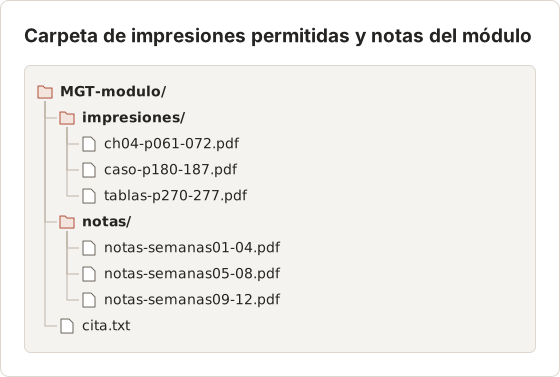
Las páginas impresas pueden llevar los números de página del lector, números de página de impresión o ninguno. Nombra el PDF guardado con el rango para que las citas sigan siendo rastreables, por ejemplo ch04-p061-072.pdf. Un nombre de archivo con el rango también muestra de un vistazo cuánta cuota usó cada archivo.
Usa Read Aloud en un Mac u otro dispositivo compatible
Read Aloud lee el texto del libro con una voz sintética. El soporte depende del formato del título y del dispositivo. Si Read Aloud de Kortext no está disponible para un título en tu Mac, macOS también incluye Spoken Content en Ajustes del Sistema, en Accesibilidad, que puede leer el texto seleccionado en muchas apps.
Para formatos accesibles más allá de estos, contacta con la oficina de servicios para personas con discapacidad.
Formatos accesibles bajo petición
Los estudiantes con una necesidad documentada suelen poder obtener una versión accesible del texto de un curso a través de la institución. La oficina de servicios para personas con discapacidad y la biblioteca suelen gestionar la solicitud juntas. Pídela pronto en el trimestre, porque un formato convertido puede tardar semanas en llegar.
Read Aloud sin conexión
La voz que funciona en el dispositivo puede funcionar sin conexión, pero algunas voces se descargan la primera vez que se usan. Reproduce un párrafo una vez con conexión para que la voz esté lista antes de un viaje. Si un título está basado en imágenes, no hay texto que leer, y ni Read Aloud ni Spoken Content servirán de ayuda.
Solución de problemas
- No aparece la opción de descarga. El título o la configuración de tu institución pueden no incluir la lectura sin conexión.
- La opción de impresión aparece en gris. La cuota se ha agotado, o el editor no permite imprimir.
- Faltan anotaciones en otro dispositivo. El primer dispositivo no ha sincronizado. Abre la app en línea.
- El libro ha desaparecido de la estantería. Puede haber terminado el acceso del curso o de la institución. Pregunta en tu biblioteca.
- El texto del PDF impreso no se puede seleccionar. Parte de la salida impresa contiene imágenes de página. Consulta por qué no puedes seleccionar el texto de un PDF de libro de texto guardado.
La cuota parece más pequeña de lo esperado
Si la opción de impresión muestra menos páginas de las que ve un compañero, es posible que ustedes tengan vías de acceso o ediciones distintas. Las cuotas también pueden contar las páginas ya impresas desde otro dispositivo de la misma cuenta. Compara el título, la edición y la vía de acceso antes de contactar con soporte.
La descarga se detiene en un porcentaje
Una descarga detenida normalmente necesita una conexión estable y espacio suficiente en disco. Libera espacio, conéctate a una red fiable y reinicia la descarga. Si se detiene dos veces en el mismo punto, elimina la descarga parcial y vuelve a empezar con conexión.
Texto buscable a partir de una impresión solo de imagen
Si una impresión guardada dentro de la cuota no tiene texto seleccionable, una pasada de OCR añade una capa de texto a tu copia personal. La herramienta del navegador Screenshot to Searchable PDF ejecuta el reconocimiento de texto sobre imágenes de página. El OCR funciona bien con el texto principal y es más débil con las tablas, así que revisa a ojo las tablas de datos del seminario 3.
Una captura sale en negro
Si la ventana de un lector bloquea la captura de pantalla, Temposhot guarda fotogramas negros. Esa es la protección del lector funcionando como debe. Temposhot no la evita, y la vía aprobada es la impresión o la exportación propias del lector.
Mantén la salida de los libros de texto dentro de los controles de Kortext
Las funciones de impresión, copia y exportación de Kortext son la vía aprobada para sacar contenido del lector. Úsalas primero, y trata sus límites como parte de la licencia.
Temposhot captura solo lo que se ve en pantalla y no puede capturar el contenido que bloquea una app lectora. Sirve para tu propio material, como una vista de notas, o para contenido que tu institución confirme que puedes capturar. Para esos casos, usa Auto Capture con una fuente Windows o Custom Area, y después exporta a PDF para obtener un PDF buscable. La guía de fuentes de captura explica cada fuente.
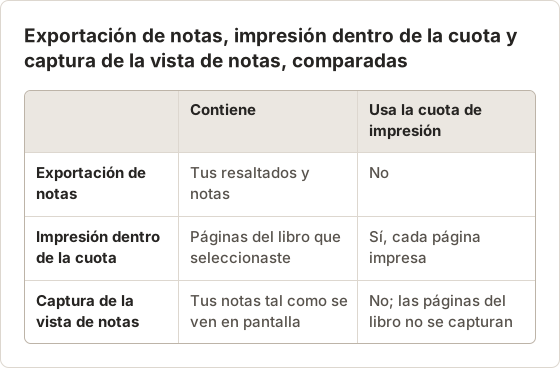
Compara las tres vías para sacar contenido del lector
Pasos para capturar una vista de notas
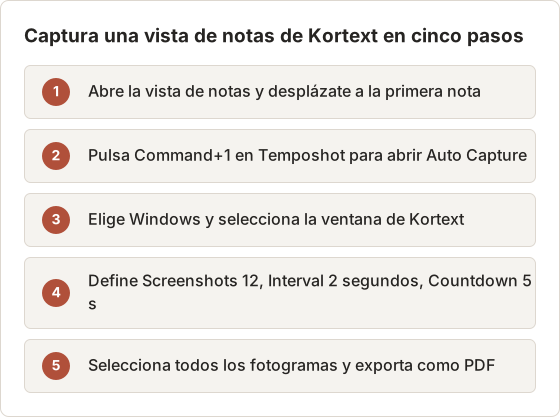
Después de la ejecución, revisa el primer y el último fotograma. El último fotograma debe mostrar la nota final; si no lo hace, haz una segunda sesión corta desde donde terminó la primera.
Cuando la institución confirma que una captura está permitida
Algunos módulos usan extractos cortos que el equipo del curso ha autorizado para que los estudiantes los conserven, como un material de un caso práctico dentro del lector. Si el equipo del curso confirma por escrito que puedes guardar un extracto concreto, una captura de esas páginas se mantiene dentro de ese permiso. Guarda el correo de confirmación junto al archivo.
Los mismos ajustes funcionan para un extracto: fuente Windows, Screenshots definido con el número de páginas, y un intervalo lo bastante largo para que cada página se renderice. Para un extracto de 6 páginas, 6 fotogramas a 2 segundos tardan 12 segundos después de la cuenta atrás. Revisa cada fotograma antes de exportar, porque una página que no había terminado de cargarse muestra un área en blanco.
Preguntas frecuentes
¿La cuota de impresión se reinicia cada trimestre?
Depende del editor y de tu acceso. La cifra del diálogo de impresión es la que hay que tomar como referencia.
¿Puedo abrir los libros de Kortext descargados en Vista Previa?
No. Solo se abren dentro de la app de Kortext.
¿Las notas sin conexión se sincronizan automáticamente?
Sí, cuando la app vuelve a conectarse. Ábrela en línea antes de cambiar de dispositivo.
¿Guardar como PDF consume la cuota?
Cuentan las páginas que envías a imprimir, tanto si el destino es papel como Save as PDF. Imprimir más tarde el PDF guardado no pasa por Kortext, así que no vuelve a contar.
¿Puedo capturar páginas más allá de la cuota con Temposhot?
No. Una captura no cambia las condiciones de la licencia, y Temposhot está pensado para tus propias notas o para material que tu institución confirme que puedes capturar.
¿Qué pasa si Kortext no está disponible en mi dispositivo?
Usa el lector del navegador donde la app no sea compatible, y mantén la lectura sin conexión para un dispositivo que ejecute la app. Revisa la lista actual de dispositivos compatibles de Kortext antes de comprar una laptop o una tableta nuevas para estudiar.
¿Qué tamaño tiene un PDF de la vista de notas?
El tamaño depende del tamaño de la ventana y de la resolución de la pantalla. Elegir un Custom Area alrededor del panel de notas en lugar de la ventana completa hace que cada página sea más pequeña, y Compress PDF puede reducir el archivo aún más.
¿Trabajas con material que tienes permiso para guardar?
Descarga Temposhot para convertir tu vista de notas u otro material permitido en un único PDF buscable. La guía de formatos de exportación enumera todas las salidas.
kortextetextbooksofflineprinting
Convierte capturas repetibles en trabajo terminado
Temposhot toma capturas con un temporizador o en cada clic y exporta el resultado en PDF, imágenes, ZIP o MP4.
Publicaciones relacionadas
- ¿Descargar oficialmente, imprimir a PDF o hacer capturas de un libro de texto digital?Elige la salida más segura y útil para un libro de texto digital: descarga oficial sin conexión, páginas en PDF permitidas, exportación de notas o capturas aprobadas.
- Cómo exportar resaltados y notas de un libro de texto en líneaGuarda tu trabajo de estudio antes de que termine el acceso. Localiza la exportación de notas del lector o del Notebook, conserva las citas y verifica el archivo exportado.
- Acceso sin conexión a un libro de texto digital frente a un PDF descargableEl acceso sin conexión mantiene el libro dentro de su lector; un PDF descargable es un archivo portátil. Compara dónde funciona cada uno, qué caduca y qué puedes mover.
- Mejores alternativas a Xnapper para Mac en 2026Compara alternativas a Xnapper para Mac: captura repetida, captura y grabación con desplazamiento, fondos gratuitos, guías multiplataforma y la app integrada.