Kann ich ein eTextbook nach dem Ende meines Kurses oder Zugriffszeitraums behalten?
Eine Offline-Kopie endet in der Regel mit der Lizenz. Prüfen Sie Ihre Zugriffsart, exportieren Sie Ihre eigenen Notizen und fordern Sie vor dem Enddatum ein freigegebenes Format an.
12 Min. LesezeitPDFVon Temposhot Team
Die meisten eTextbooks lassen sich nach Ende des Zugriffszeitraums nicht mehr öffnen, auch heruntergeladene Kopien für die Offline-Nutzung. Was Sie behalten können, hängt von Ihrer Zugriffsart und davon ab, was Sie vor dem Enddatum speichern. Ihre eigenen Notizen sind das Wichtigste, das sich zu sichern lohnt. Das Buch selbst müssen Sie in der Regel separat kaufen.
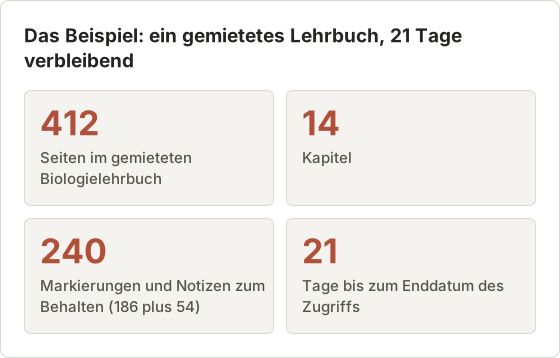
Dieser Beitrag verwendet durchgehend ein Beispiel. Ein Student hat ein Biologielehrbuch mit 412 Seiten und 14 Kapiteln, das er über eine Kursplattform gemietet hat. Das Konto zeigt, dass der Zugriff in 21 Tagen endet. Der Student hat im Buch verteilt 186 Markierungen und 54 getippte Notizen.
Die Art Ihres Zugriffs ermitteln
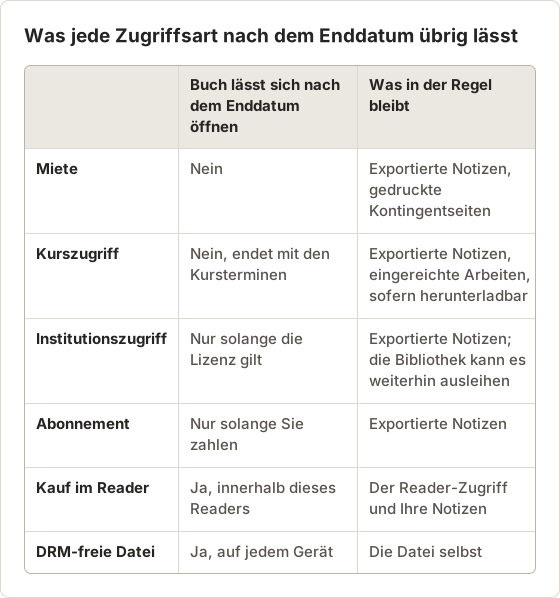
Öffnen Sie Ihr Konto auf der Plattform und suchen Sie bei jedem Titel die Zugriffsdetails. Sie fallen meist in eine dieser Arten:
- Miete: Zugriff für einen festen Zeitraum ab der Aktivierung.
- Kurszugriff: Wird über den Kurs der Lehrkraft bereitgestellt und an die Kurstermine gebunden.
- Institutionszugriff: Wird von Ihrer Bibliothek oder Hochschule bereitgestellt, solange deren Lizenz gilt.
- Abonnement: Zugriff, solange Sie zahlen.
- Kauf: Lizenz mit längerer oder unbefristeter Laufzeit, weiterhin im Reader.
- DRM-freie Datei: Eine PDF- oder EPUB-Datei, die Sie heruntergeladen haben und selbst besitzen.
Nur der letzte Typ ist eine Datei, die Sie unabhängig von der Plattform behalten. Notieren Sie bei allen anderen das angezeigte Enddatum.
Wo das Enddatum meist steht
Das Enddatum steht auf verschiedenen Plattformen an unterschiedlichen Stellen. Übliche Orte sind die Regalansicht oder die Bibliotheksseite, ein Detailbereich zum Titel, die Bestellhistorie und bei Kurszugriff die Kursseite. Manche Reader zeigen einige Wochen vor dem Ende ein Countdown-Symbol auf dem Cover.
Wenn sich nirgends ein Datum findet, wenden Sie sich an die Plattform oder den Händler, der den Zugriff verkauft hat. Ein fehlendes Datum bedeutet keinen dauerhaften Zugriff. Die genaue Regel steht in den aktuellen Nutzungsbedingungen Ihres Anbieters.
Die Termine an einer Stelle festhalten
Im Beispiel hat der Student drei Titel: das Biologie-Mietbuch, ein Statistikbuch über den Kurszugriff und ein Chemiebuch über die Bibliothek. Jedes endet an einem anderen Tag. Eine einzige Liste mit Titel, Zugriffsart, Enddatum und dem Ort der Notizen verhindert in der Prüfungswoche unangenehme Überraschungen.
| Titel | Zugriffsart | Enddatum | Notizen liegen in |
|---|---|---|---|
| Biologie, 412 Seiten | Miete | Tag 21 | Reader-Konto |
| Statistik | Kurszugriff | Letzter Tag des Semesters | Kursplattform |
| Chemie | Institutionszugriff | Solange die Bibliothekslizenz gilt | Reader-Konto |
Kurszugriff kann vor Semesterende enden
Der Kurszugriff ist an den Kurseintrag gebunden, nicht an den Kalender. Ein Kursabbruch, ein Wechsel der Gruppe oder eine späte Einschreibung können den Zugriff früher beenden oder auf einen anderen Titel verlegen. Im Beispiel würde das Statistikbuch an dem Tag schließen, an dem der Student die Gruppe wechselt, auch wenn noch Wochen des Semesters übrig sind.
Exportieren Sie vor jeder Änderung der Einschreibung zuerst die Notizen zu Titeln mit Kurszugriff. Die Kursplattform hält womöglich auch Hausaufgaben- und Quizergebnisse, die bei einem Wechsel in eine neue Gruppe nicht mitkommen.
Institutionszugriff hängt von einem Vertrag ab, den Sie nicht sehen
Bibliotheks- und Hochschulzugriff gilt, solange die Lizenz der Institution beim Verlag gilt. Ein Studienabschluss, ein Wechsel der Institution oder eine Lizenzverlängerung, die einen Titel herausnimmt, kann ihn beenden. Die Katalogseite der Bibliothek zum Titel zeigt den Stand. Die Bibliothek kann Auskunft geben, ob eine Verlängerung geplant ist.
Offline bedeutet nicht dauerhaft
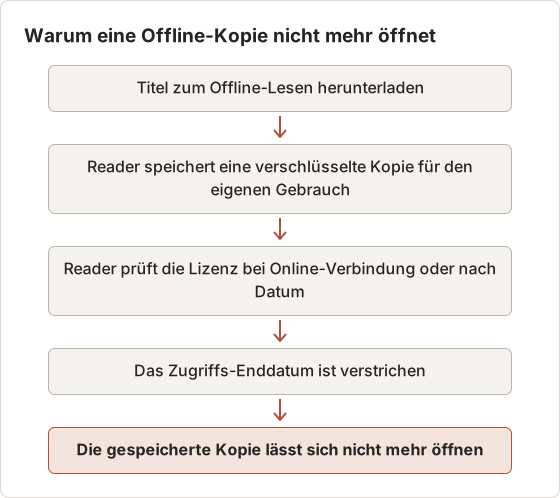
Offline-Downloads dienen dem bequemeren Lesen. Der Reader prüft Ihre Lizenz von Zeit zu Zeit. Ist die Lizenz abgelaufen, lässt sich die heruntergeladene Kopie nicht mehr öffnen. Offline zu bleiben verlängert die Kopie nicht. Die App prüft die Lizenz erneut, sobald sie wieder eine Verbindung herstellt oder der Lizenzzeitraum abläuft.
Die Dateien, die die App auf Ihrem Mac speichert, sind für diese App verschlüsselt. Sie sind keine Sicherungskopie des Buchs.
Häufige Fehlannahmen zum Offline-Modus
Drei Annahmen führen am häufigsten zum Verlust von Notizen. Die erste lautet, dass eine Kopie auf dem Mac dem Nutzer gehört. Die zweite, dass das Ausschalten des WLANs die Lizenzuhr anhält. Die dritte, dass das Kopieren des Speicherordners des Readers eine Sicherung ergibt.
Keine dieser Annahmen trifft zu. Der Reader entscheidet, wann seine gespeicherte Kopie geöffnet wird, und die gespeicherten Dateien funktionieren nur innerhalb dieses Readers. Der verwandte Beitrag zu Offline-eTextbook-Dateien, die nicht im Ordner Downloads liegen erklärt, wo diese Dateien liegen und warum sie außerhalb des Readers nicht nutzbar sind.
Prüfungswochen kurz vor dem Enddatum
Ein Enddatum in der Prüfungswoche ist ein häufiges Problem. Eine Miete, die an Tag 21 endet, während die Abschlussprüfung an Tag 23 stattfindet, lässt zwei Tage ohne das Buch. Eine kurze Verlängerung oder die Frage an die Lehrkraft, ob der Kurszugriff bis zur Prüfung reicht, löst das, bevor es passiert.
„Lebenslanger Zugriff“ braucht eine Definition
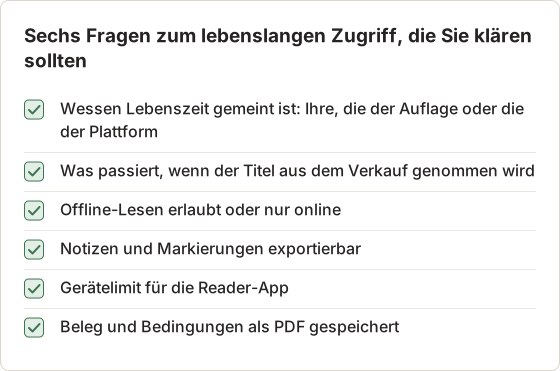
Manche Angebote versprechen lebenslangen oder dauerhaften Zugriff. Lesen Sie die Bedingungen, um zu klären, was damit gemeint ist:
- Wessen Lebenszeit gemeint ist: Ihre, die der Auflage oder die der Plattform.
- Ob der Zugriff weiterbesteht, wenn die Plattform den Titel nicht mehr verkauft.
- Ob Sie offline oder nur online lesen können.
- Ob Sie Notizen exportieren können.
Auch eine lebenslange Lizenz ist meist Zugriff im Reader und keine Datei. Speichern Sie den Kaufbeleg und die Seite mit den Bedingungen als PDF, damit Sie später darauf zurückgreifen können.
Die Nutzungsbedingungen als Nachweis speichern
Nutzungsbedingungen ändern sich. Eine Kopie vom Tag des Kaufs zeigt, was zu diesem Zeitpunkt zugesagt wurde. Verwenden Sie den Druckdialog des Browsers, um die Seite mit den Bedingungen und die Bestellbestätigung als PDF-Dateien zu speichern. Benennen Sie die Dateien mit dem Kaufdatum.
Wenn die Seite lang ist oder ein Layout hat, das beim Drucken bricht, kann Website Capture von Temposhot sie als einen einzigen Vollseiten-Screenshot speichern. Fügen Sie die URL hinzu, öffnen Sie die Zeileneinstellungen, setzen Sie Area auf Full page und belassen Sie Wait until auf Load. Website Capture verwendet eine private Browsersitzung ohne Ihre Anmeldung. Das funktioniert daher nur bei öffentlich zugänglichen Seiten mit Bedingungen.
Was Sie vor dem Enddatum speichern
Konzentrieren Sie sich auf Material, das Ihnen gehört oder das die Lizenz Ihnen zu behalten erlaubt:
- Notizen und Markierungen. Verwenden Sie die Export- oder Druckoption des Readers. Siehe eTextbook-Markierungen und Notizen exportieren.
- Seiten im Druckkontingent. Viele Titel erlauben das Drucken einer festgelegten Seitenzahl. Verwenden Sie das Kontingent aus Ihrem Konto für die Kapitel, zu denen Sie zurückkehren.
- Zitierangaben. Titel, Auflage, ISBN, Autorinnen und Autoren sowie Seitenzahlen für alles, was Sie zitiert haben.
- Ihre eingereichten Arbeiten. Hausaufgaben und Quizergebnisse von der Kursplattform, sofern sie einen Download anbietet.
Notizen in einem wiederverwendbaren Format exportieren
Reader exportieren Notizen in verschiedenen Formen: als PDF, als Klartext- oder CSV-Datei, als E-Mail an sich selbst oder als druckbare Notizseite. Wählen Sie das Format, das Sie im nächsten Semester verwenden. Eine CSV-Datei öffnet sich in einer Tabellenkalkulation und lässt sich nach Kapitel sortieren. Ein PDF behält dagegen die Markierungsfarben und die zitierte Passage neben Ihrer Notiz.
Jede exportierte Notiz sollte ihre Seitenzahl oder Fundstelle enthalten. Eine Notiz ohne Seitenzahl verliert nach dem Ende des Zugriffs den größten Teil ihres Werts, weil Sie den Kontext nicht mehr finden. Wenn der Export keine Seitenzahlen enthält, nehmen Sie mindestens die Kapitelnummer in den Dateinamen auf.
Zitierangaben speichern
Bewahren Sie für jede Passage, die Sie in einer Arbeit zitieren, die vollständige Quelle auf. Das Minimum sind Autor, Titel, Auflage, Verlag, Jahr, ISBN und Seitenzahl. Manche Reader zeigen Positionsnummern statt gedruckter Seitenzahlen. Notieren Sie daher, welche Angabe Sie verwendet haben.
Im Beispiel hat der Student 17 Passagen aus 3 Laborberichten zitiert. Eine kurze Textdatei mit einer Zeile pro Zitat entsteht in 15 Minuten, solange das Buch geöffnet ist. Nach dem Schließen müssten dieselben Angaben in Stunden rekonstruiert werden.
Ihre eingereichten Arbeiten
Kursplattformen hängen Hausaufgaben, Quizze und benotetes Feedback oft an denselben Zugriff wie das Buch. Laden Sie herunter, was die Plattform anbietet: PDF-Zusammenfassungen der Quizergebnisse, bewertete Dateien und Kommentare der Lehrkraft. Hat die Plattform keinen Download, speichert der Druckdialog des Browsers eine Ergebnisseite meist als PDF.
Die 21 Tage nach Kapiteln planen
Verteilen Sie die Arbeit, damit Sie am letzten Tag nicht hetzen müssen, falls der Reader langsam ist oder offline bleibt. Im Beispiel werden die 14 Kapitel nach dem Zeitpunkt gruppiert, zu dem der Student sie gelernt hat. Jede Gruppe erhält einen Notizexport und eine Entscheidung, welche Seiten, falls überhaupt, in das Druckkontingent fallen.
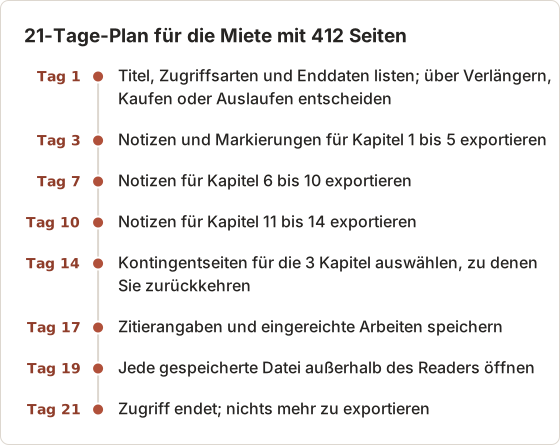
Der Zeitplan endet absichtlich zwei Tage früher. Schlägt ein Export fehl oder ist die Plattform nicht erreichbar, bleibt Zeit für einen erneuten Versuch vor dem Enddatum.
Druckkontingent-Seiten mit einem Budget auswählen
Kontingente werden pro Titel festgelegt. Lesen Sie die Zahl daher in Ihrem Konto ab. Im Beispiel zeigt das Konto ein Kontingent von 41 Seiten, etwa 10 Prozent von 412. Der Student wiederholt für einen Folgekurs drei Kapitel: eine Kapitelzusammenfassung mit 12 Seiten, ein Glossar mit 9 Seiten für bereits markierte Begriffe und 20 Seiten Abbildungen, die im Laborbericht zitiert wurden.
Das ergibt 41 Seiten, genau das Kontingent. Schreiben Sie die Liste vor dem Drucken, damit Sie keine Seiten für Inhalte verwenden, die der Notizexport bereits abdeckt.
Eine Notizansicht ohne Export-Schaltfläche erfassen
Manche Reader zeigen Notizen in einem scrollbaren Bereich ohne Exportfunktion. Ihre Notizen sind Ihre eigene Arbeit. Das Erfassen dieses Bereichs für den persönlichen Gebrauch ist daher eine vertretbare Ausweichlösung. Prüfen Sie zuvor die aktuellen Nutzungsbedingungen Ihres Anbieters und erfassen Sie nur den Notizbereich, keine Buchseiten.
Notizbereich öffnen
Öffnen Sie die Notizen- oder Markierungsliste des Readers und scrollen Sie nach oben. Machen Sie das Fenster so groß, dass ein Bildschirm 8 bis 10 Notizen fasst.
Quelle festlegen
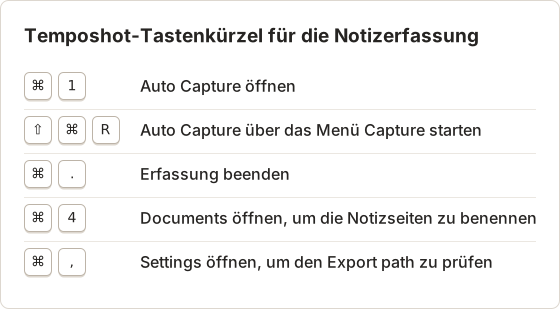
Öffnen Sie in Temposhot Auto Capture mit Command+1. Wählen Sie Custom Area und ziehen Sie das Rechteck nur um den Notizbereich.
Optionen festlegen
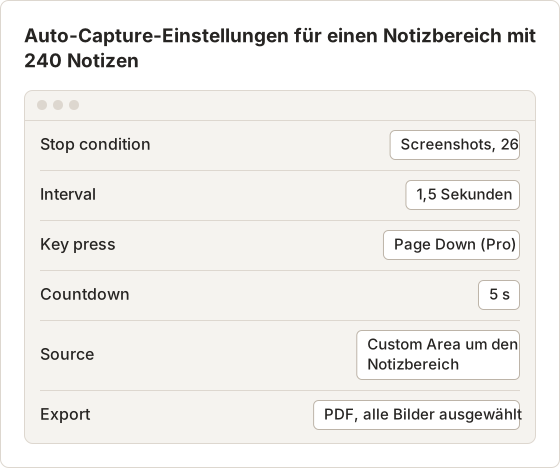
Setzen Sie Stop condition auf Screenshots, Interval auf 1,5 Sekunden und Countdown auf 5 s. Nehmen Sie Page Down unter Key press (Pro) auf, damit die Liste nach jedem Bild scrollt.
Ausführen und prüfen
Wählen Sie Start Auto Capture im Overlay. Prüfen Sie die ersten 3 Bilder und lassen Sie dann den Lauf abschließen.
Durchsuchbares PDF exportieren
Wählen Sie alle Bilder aus und wählen Sie PDF. Der Export führt OCR aus, sodass die Notizen durchsuchbar werden.
Bei 240 Notizen und etwa 10 pro Bildschirm braucht der Lauf 24 Bilder plus 2 Reserve. Im kostenlosen Tarif kann das Limit für Screenshots pro Sitzung den Lauf vorzeitig stoppen, und der Tastendruck erfordert Pro. Ohne Pro teilen Sie die Liste in kürzere Läufe auf und scrollen dazwischen von Hand oder verwenden die Druckoption des Readers für die Notizansicht.
Gespeicherte Materialien ordnen
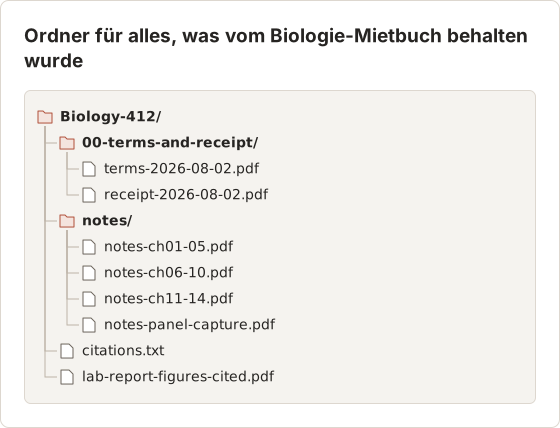
Ein Ordner pro Titel hält die Exporte von den Studienarbeiten getrennt. Verwenden Sie Namen, die nach Datum sortieren und angeben, was die Datei enthält.
Was Sie nicht tun sollten
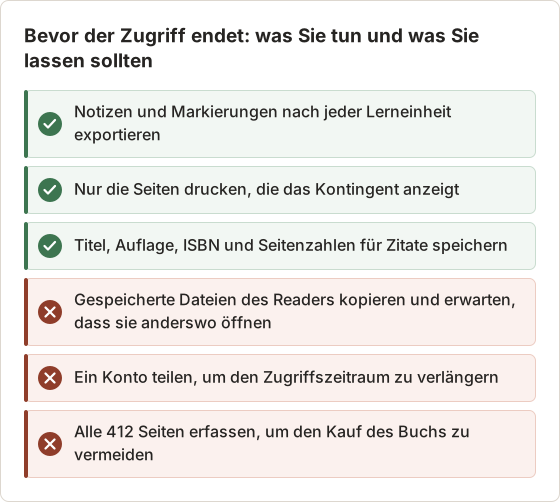
Temposhot erfasst nur, was auf dem Bildschirm sichtbar ist, und kann keine Inhalte erfassen, die eine Reader-App blockiert. Die Funktion ist für Material gedacht, das Sie behalten dürfen, etwa Ihre Notizansicht oder erlaubte Seiten, zum persönlichen Gebrauch.
Eine Erfassung des ganzen Buchs ist ohnehin ein schlechter Ersatz
Unabhängig von der Lizenz ist eine Screenshot-Kopie von 412 Seiten ein schwaches Lernwerkzeug. Bildseiten verlieren die Suche des Readers, das verlinkte Glossar, eingebettete Quizze und Medien. OCR erkennt den Fließtext größtenteils, verliest aber häufig Gleichungen, chemische Formeln und Abbildungsbeschriftungen. Genau diese Teile braucht ein Biologiestudent am meisten.
Der Notizexport und eine Auswahl von Kontingentseiten sind kleiner, durchsuchbar und dürfen legal behalten werden. Für den Rest bietet ein gebrauchtes Druckexemplar oder eine Bibliotheksausleihe das vollständige Buch mit funktionierenden Abbildungen.
Wenn die Erfassung schwarz ist
Blockiert ein Reader die Bildschirmaufnahme, speichert Temposhot schwarze oder leere Bilder. Temposhot umgeht diesen Schutz nicht. Ein schwarzes Bild ist die Antwort des Readers, und der richtige nächste Schritt ist dessen eigene Export- oder Druckoption.
Wenn Sie das Buch später noch brauchen
- Verlängern oder kaufen. Viele Plattformen bieten vor dem Enddatum eine Verlängerung oder eine Kaufoption an.
- Druckausgabe. Ein gebrauchtes Druckexemplar ist oft die günstigste Möglichkeit, ein Lehrbuch über Jahre zu behalten.
- DRM-freie Ausgabe. Manche Verlage und offene Lehrbuchprojekte bieten Dateien an, die Sie behalten dürfen.
- Bibliothek. Ihre Bibliothek hat womöglich ein Druck- oder E-Book-Exemplar, das Sie bei Bedarf ausleihen können.
- Lehrkraft. Fragen Sie für einen späteren Kurs, der auf demselben Buch aufbaut, ob eine neuere Auflage es ersetzt.
Die Option nach Nutzungshäufigkeit wählen
Die richtige Wahl hängt davon ab, wie oft Sie das Buch öffnen. Ein Nachschlagewerk, das Sie zwei weitere Jahre wöchentlich öffnen, rechtfertigt einen Kauf. Ein Buch, das Sie im nächsten Semester vielleicht zweimal prüfen, ist eine Bibliotheksausleihe.
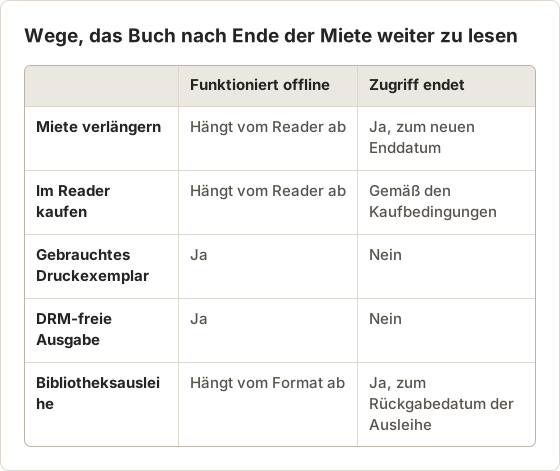
Entscheiden Sie an Tag 1 des 21-Tage-Plans, nicht an Tag 20. Verlängerungs- und Kaufangebote können am Enddatum verschwinden, und ein gebrauchtes Druckexemplar kann eine Woche bis zur Lieferung brauchen.
Die Auflage vor dem Kauf prüfen
Ein gebrauchtes Druckexemplar hilft nur, wenn seine Seitenzahlen zu Ihren Notizen passen. Vergleichen Sie ISBN und Auflagennummer mit denen in Ihrer Zitatdatei. Eine andere Auflage kann Kapitel verschieben, Seiten neu nummerieren und Abbildungen ändern. Dann stimmt jeder Seitenverweis in Ihren Notizen nicht mehr.
Ist nur eine neuere Auflage verfügbar, behalten Sie den Notizexport trotzdem. Die Kapitelstruktur eines Biologielehrbuchs ändert sich zwischen Auflagen selten vollständig, und die Notizen verweisen weiterhin auf die richtigen Themen.
Checkliste vor dem Ende des Zugriffs
| Zeitpunkt | Aufgabe |
|---|---|
| Semesterbeginn | Enddatum für jeden Titel notieren |
| Nach jeder Lerneinheit | Notizen und Markierungen exportieren |
| Einen Monat vorher | Entscheiden, ob Sie verlängern, kaufen oder auf Druck umstellen |
| Zwei Wochen vorher | Erlaubte Seiten drucken und Zitierangaben speichern |
| Letzte Woche | Letzten Notizexport erstellen und prüfen, ob sich die Dateien außerhalb des Readers öffnen |
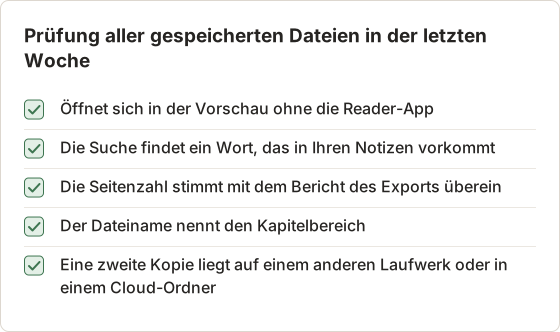
Jede gespeicherte Datei vor dem letzten Tag testen
Ein Notizexport, der sich nur im Reader öffnet, gilt nicht als gespeichert. Öffnen Sie jede Datei in der Vorschau auf dem Mac. Suchen Sie nach einem Wort, das in Ihren Notizen vorkommt. Findet die Suche es, funktioniert die Textebene.
Ist ein erfasstes Notizen-PDF nicht durchsuchbar, führen Sie es durch Screenshot to Searchable PDF oder exportieren Sie es erneut aus Temposhot mit PDF. Dabei wird eine OCR-Textebene hinzugefügt.
Tastenkürzel für die Erfassungsläufe
FAQ
Bleibt meine heruntergeladene Kopie funktionsfähig, wenn ich nie online gehe?
Nein. Die App prüft den Lizenzzeitraum. Die Kopie lässt sich nicht mehr öffnen, sobald er endet.
Verschwinden meine Notizen, wenn der Zugriff endet?
Auf manchen Plattformen bleiben sie in Ihrem Konto, auf anderen nicht. Exportieren Sie sie, um sicherzugehen.
Kann ich die Seiten fotografieren, die ich im Kontingent gedruckt habe?
Diese Seiten liegen Ihnen bereits als gedruckte Ausgabe vor. Behalten Sie sie für den persönlichen Gebrauch unter denselben Bedingungen.
Wie lange dauert eine Notizerfassung?
Bei 1,5 Sekunden Intervall dauern 26 Bilder etwa 40 Sekunden plus den 5-Sekunden-Countdown. Das Prüfen der Bilder und der PDF-Export brauchen einige Minuten mehr.
Kann ich den Zugriff nach dem Enddatum verlängern?
Das hängt von der Plattform ab. Manche bieten später eine Verlängerung an, andere nicht. Entscheiden Sie daher vor dem Enddatum und prüfen Sie die aktuellen Nutzungsbedingungen Ihres Anbieters.
Ist ein Screenshot meiner Notizen erlaubt?
Ihre Notizen sind Ihre eigenen Texte, doch der Bereich kann auch zitierte Passagen aus dem Buch zeigen. Prüfen Sie die aktuellen Nutzungsbedingungen Ihres Anbieters, behalten Sie die Erfassung für den persönlichen Gebrauch und nutzen Sie nach Möglichkeit den eigenen Export des Readers.
Warum eine Custom Area statt des ganzen Fensters erfassen?
Eine Custom Area um den Notizbereich hält Buchseiten, Symbolleisten und andere Apps aus den Bildern heraus. Der OCR-Text im PDF enthält dann nur die Notizen, was die Suche darin nützlicher macht.
Wohin gehen die exportierten PDFs?
Temposhot schreibt Exporte in den Export path, der unter Settings > General festgelegt ist. Open Export Folder im Ergebnisbereich öffnet diesen Ordner im Finder.
Mit Seiten arbeiten, die Sie speichern dürfen?
Temposhot verwandelt Ihre Notizansicht und anderes erlaubtes Material in ein durchsuchbares PDF, das auf Ihrem Mac bleibt. Temposhot herunterladen und lesen Sie danach den Leitfaden zu Exportformaten.
etextbooksaccessnotesstudents
Verwandeln Sie wiederholbare Screenshots in fertige Ergebnisse
Temposhot erstellt Screenshots per Timer oder bei jedem Klick und exportiert das Ergebnis als PDF, Bilder, ZIP oder MP4.
Ähnliche Beiträge
- Was Sie vor dem Kauf eines digitalen Lehrbuchs für das Offline-Lernen prüfen solltenPrüfen Sie vor dem Checkout mit dieser Kaufcheckliste Offline-Geräte, Dateizugriff, Druckgrenzen, Zugangsdauer, Notizexport und Barrierefreiheit.
- Markierungen und Notizen aus einem Online-Lehrbuch exportierenSichern Sie Ihre Lernarbeit, bevor der Zugang endet. Finden Sie den Export der Notizen oder des Notebooks im Reader, behalten Sie die Quellenangaben und prüfen Sie die exportierte Datei.
- Offline-Zugriff auf ein eTextbook im Vergleich zu einer herunterladbaren PDFOffline-Zugriff hält ein Lehrbuch im Reader, eine herunterladbare PDF ist eine übertragbare Datei. Vergleichen Sie, wo beide funktionieren, was abläuft und was sich verschieben lässt.
- Die besten Xnapper-Alternativen für den Mac im Jahr 2026Vergleich von Xnapper-Alternativen für den Mac: wiederholte Aufnahme, Scroll-Aufnahme und Aufzeichnung, kostenlose Hintergründe, plattformübergreifende Anleitungen und die eingebaute App.