Posso conservare un eTextbook dopo la fine del corso o del periodo di accesso?
Una copia offline di solito scade insieme alla licenza. Controlla il tipo di accesso, esporta le tue note e richiedi un formato approvato prima della data di fine.
13 min di letturaPDFDi Temposhot Team
La maggior parte degli eTextbook smette di aprirsi alla fine del periodo di accesso, incluse le copie scaricate per la lettura offline. Ciò che puoi conservare dipende dal tipo di accesso che hai e da ciò che salvi prima della data di fine. Le tue note sono la cosa principale da salvare, mentre il libro in sé di solito richiede un acquisto separato.
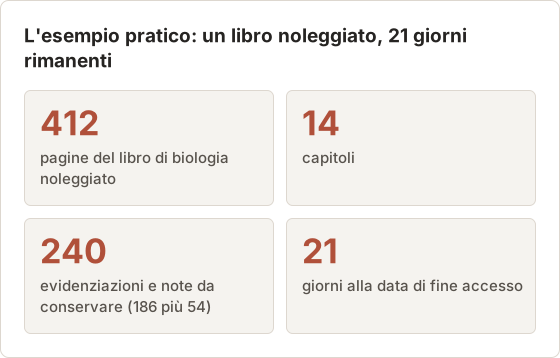
Questo articolo usa un solo esempio pratico. Uno studente ha un libro di biologia di 412 pagine con 14 capitoli, noleggiato tramite una piattaforma del corso. L'account indica che l'accesso termina tra 21 giorni, e lo studente ha 186 evidenziazioni e 54 note scritte distribuite nel libro.
Identifica il tipo di accesso che hai
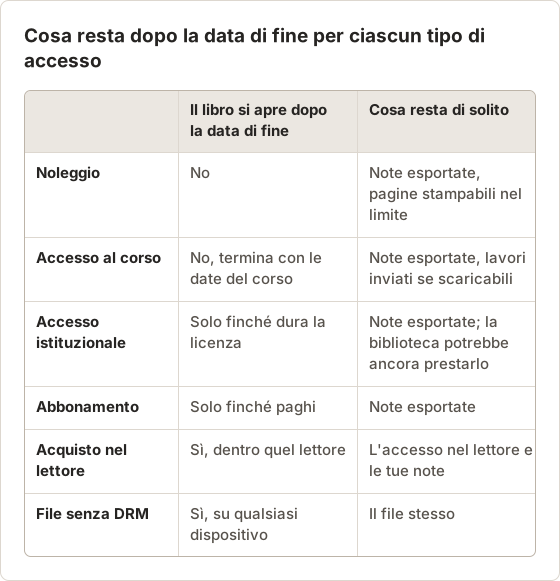
Apri il tuo account sulla piattaforma e trova i dettagli di accesso per ciascun titolo. Di solito rientrano in uno di questi tipi:
- Noleggio: accesso per un periodo fisso dall'attivazione.
- Accesso al corso: fornito tramite il corso dell'insegnante e legato alle date del corso.
- Accesso istituzionale: fornito dalla biblioteca o dall'università finché dura la licenza.
- Abbonamento: accesso finché continui a pagare.
- Acquisto: una licenza con durata più lunga o senza scadenza, valida comunque dentro il lettore.
- File senza DRM: un PDF o EPUB che hai scaricato e conservi tu.
Solo l'ultimo tipo è un file che conservi indipendentemente dalla piattaforma. Annota la data di fine indicata per ciascuno degli altri.
Dove compare di solito la data di fine
La data di fine si trova in posti diversi a seconda della piattaforma. Le posizioni più comuni sono la libreria o la pagina della biblioteca, il pannello dei dettagli del titolo, la cronologia degli ordini e, per l'accesso al corso, la pagina del corso. Alcuni lettori mostrano un contatore sulla copertina alcune settimane prima della fine.
Se la data non compare da nessuna parte, contatta la piattaforma o la libreria che ha venduto l'accesso. L'assenza di una data non significa accesso permanente. Controlla le condizioni attuali del tuo fornitore per la regola esatta.
Registra le date in un unico posto
Nell'esempio, lo studente ha tre titoli: il noleggio di biologia, un libro di statistica tramite accesso al corso e un libro di chimica tramite la biblioteca. Ognuno termina in un giorno diverso. Un unico elenco con titolo, tipo di accesso, data di fine e posizione delle note evita sorprese durante la settimana degli esami.
| Titolo | Tipo di accesso | Data di fine | Dove si trovano le note |
|---|---|---|---|
| Biologia, 412 pagine | Noleggio | Giorno 21 | Account del lettore |
| Statistica | Accesso al corso | Ultimo giorno del semestre | Piattaforma del corso |
| Chimica | Accesso istituzionale | Finché dura la licenza della biblioteca | Account del lettore |
L'accesso al corso può terminare prima del semestre
L'accesso al corso è legato al record del corso, non al calendario. Il ritiro dal corso, il cambio di sezione o un'iscrizione tardiva possono chiudere l'accesso in anticipo o spostarlo su un altro titolo. Nell'esempio, il libro di statistica si chiuderebbe il giorno in cui lo studente cambia sezione, anche con settimane di semestre ancora da fare.
Prima di qualsiasi cambio di iscrizione, esporta per primo le note dei titoli con accesso al corso. La piattaforma del corso potrebbe conservare anche compiti e risultati dei quiz che non passano con te a una nuova sezione.
L'accesso istituzionale dipende da un contratto che non vedi
L'accesso tramite biblioteca o università dura finché dura la licenza dell'istituzione con l'editore. Il conseguimento del titolo, l'uscita dall'istituzione o un rinnovo della licenza che elimina un titolo possono farlo terminare. La pagina del catalogo della biblioteca per il titolo è il posto dove verificare, e un bibliotecario può dire se è previsto un rinnovo.
Offline non significa permanente
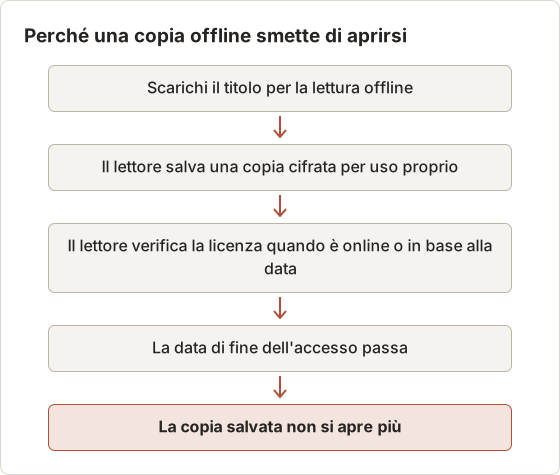
I download offline sono una comodità di lettura. L'app del lettore verifica la licenza di tanto in tanto e, quando la licenza termina, la copia scaricata smette di aprirsi. Restare offline non la mantiene valida: l'app ricontrolla alla successiva connessione o al passare del periodo di licenza.
I file che l'app salva sul tuo Mac sono cifrati per quell'app. Non sono una copia di backup del libro.
Errori comuni sulla modalità offline
Tre presupposti causano la maggior parte delle note perse che vediamo tra gli studenti. Il primo è che una copia sul Mac appartenga all'utente. Il secondo è che disattivare il Wi-Fi blocchi il conteggio della durata della licenza. Il terzo è che copiare la cartella di archiviazione del lettore equivalga a un backup.
Nessuno dei tre è vero. Il lettore decide quando la sua copia salvata si apre, e i file salvati funzionano solo dentro quel lettore. L'articolo correlato su file offline dell'eTextbook che non si trovano nella cartella Download spiega dove si trovano questi file e perché non sono utilizzabili altrove.
Settimane d'esame vicine alla data di fine
Una data di fine che cade durante la settimana d'esame è un problema frequente. Un noleggio che termina il giorno 21 mentre l'esame finale è il giorno 23 lascia due giorni senza il libro. Estendere per un breve periodo, o chiedere al docente se l'accesso al corso arriva fino all'esame, risolve il problema prima che si presenti.
«Accesso a vita» richiede ancora una definizione
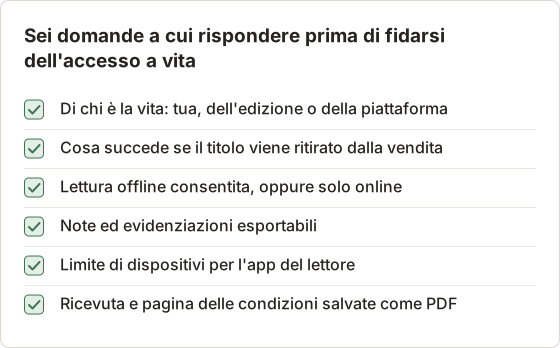
Alcune offerte promettono accesso a vita o permanente. Leggi le condizioni per capire cosa significa:
- Di chi è la vita: tua, dell'edizione o della piattaforma.
- Se l'accesso continua quando la piattaforma smette di vendere il titolo.
- Se puoi leggere offline o solo online.
- Se puoi esportare le note.
Anche una licenza a vita è di solito un accesso nel lettore, non un file. Salva la ricevuta d'acquisto e la pagina delle condizioni come PDF, così potrai consultarle in seguito.
Salva la pagina delle condizioni come prova
Le pagine delle condizioni cambiano. Una copia salvata il giorno dell'acquisto mostra cosa era promesso in quel momento. Usa la finestra di stampa del browser per salvare come PDF la pagina delle condizioni e la conferma d'ordine, e dai ai file il nome con la data di acquisto.
Se la pagina è lunga o usa un layout che si interrompe in fase di stampa, Website Capture di Temposhot può salvarla come un'unica screenshot a pagina intera. Aggiungi l'URL, apri le impostazioni della sua riga, imposta Area su Full page e lascia Wait until su Load. Website Capture usa una sessione privata del browser senza il tuo accesso, quindi funziona solo per pagine delle condizioni pubbliche.
Cosa salvare prima della data di fine
Concentrati sul materiale che è tuo o che la licenza ti permette di conservare:
- Note ed evidenziazioni. Usa l'opzione di esportazione o stampa del lettore. Vedi esportare evidenziazioni e note dei libri di testo online.
- Pagine nel limite di stampa. Molti titoli permettono di stampare un numero fisso di pagine. Usa il limite indicato nel tuo account per i capitoli che rivedrai.
- Dati di citazione. Titolo, edizione, ISBN, autori e numeri di pagina di ogni passo citato nei compiti.
- I tuoi lavori inviati. Compiti e risultati dei quiz dalla piattaforma del corso, dove è offerto un download.
Esporta le note in un formato riutilizzabile
I lettori esportano le note in forme diverse: un PDF, un file di testo semplice o CSV, un'email a te stesso o una pagina di note stampabile. Scegli il formato che userai il prossimo semestre. Un CSV si apre in un foglio di calcolo e si può ordinare per capitolo, mentre un PDF mantiene i colori delle evidenziazioni e il passo citato accanto alla nota.
Ogni nota esportata deve riportare il numero di pagina o la posizione. Una nota senza numero di pagina perde gran parte del suo valore quando il libro non è più disponibile, perché non puoi più trovarne il contesto. Se l'esportazione elimina i numeri di pagina, aggiungi almeno il numero del capitolo al nome del file.
Dati di citazione da salvare
Per ogni passo citato in un compito, conserva il riferimento completo. Il minimo è autore, titolo, edizione, editore, anno, ISBN e numero di pagina. Alcuni lettori mostrano numeri di posizione invece dei numeri di pagina della stampa, quindi annota quale hai usato.
Nell'esempio, lo studente ha citato 17 passi in 3 relazioni di laboratorio. Un file di testo con una riga per citazione richiede 15 minuti per essere preparato mentre il libro è ancora aperto, e ore per ricostruirlo una volta chiuso.
I tuoi lavori inviati
Le piattaforme dei corsi spesso associano a questo accesso anche compiti, quiz e feedback valutati. Scarica ciò che la piattaforma offre: riepiloghi PDF dei risultati dei quiz, file valutati e commenti dell'insegnante. Se la piattaforma non ha un download, la finestra di stampa del browser di solito salva la pagina dei risultati come PDF.
Pianifica i 21 giorni per capitolo
Distribuire il lavoro evita la corsa dell'ultimo giorno, quando il lettore può essere lento o offline. Nell'esempio, i 14 capitoli sono divisi in gruppi in base a quando lo studente li ha studiati. Ogni gruppo ottiene un'esportazione delle note e una decisione su quali pagine, se presenti, rientrano nel limite di stampa.
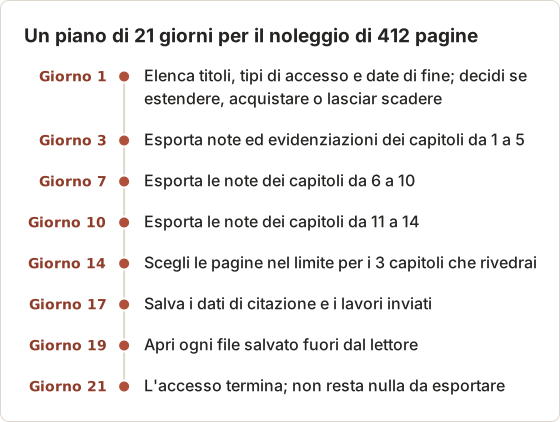
La pianificazione termina due giorni prima di proposito. Se un'esportazione fallisce o la piattaforma non è disponibile, resta il tempo per riprovare prima della data di fine.
Scegli le pagine nel limite con un budget
I limiti sono impostati per titolo, quindi leggi il numero nel tuo account. Nell'esempio, supponi che l'account indichi un limite di 41 pagine, circa il 10 per cento di 412. Lo studente rivede tre capitoli per un corso di approfondimento: un riepilogo di capitolo di 12 pagine, un glossario di 9 pagine di termini già evidenziati e 20 pagine di figure citate in una relazione di laboratorio.
In totale fanno 41 pagine, esattamente il limite. Scrivere l'elenco prima di stampare evita di spendere pagine per contenuti che un'esportazione delle note già copre.
Acquisisci una vista delle note senza pulsante di esportazione
Alcuni lettori mostrano le note in un pannello scorrevole ma non offrono alcuna esportazione. Le note sono un tuo lavoro, quindi acquisire quel pannello per uso personale è una soluzione di ripiego ragionevole. Controlla prima le condizioni attuali del fornitore, e acquisisci solo il pannello delle note, non le pagine del libro.
Apri il pannello delle note
Apri l'elenco delle note o delle evidenziazioni del lettore e scorri fino all'inizio. Rendi la finestra abbastanza grande da contenere da 8 a 10 note in una schermata.
Imposta la sorgente
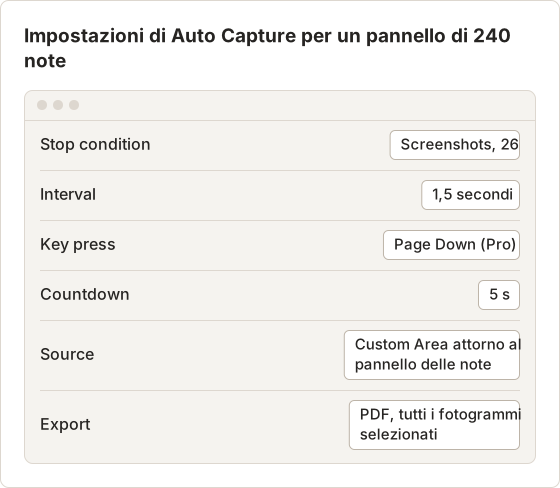
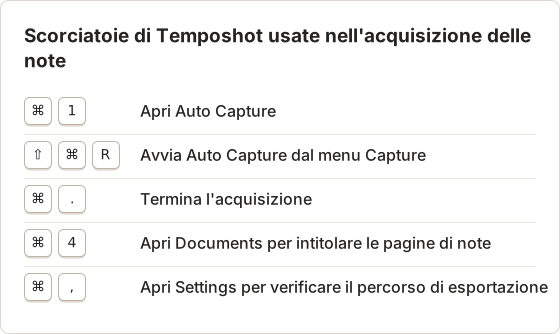
In Temposhot, apri Auto Capture con Command+1. Scegli Custom Area e disegna il rettangolo solo attorno al pannello delle note.
Imposta le opzioni
Imposta Stop condition su Screenshots, Interval su 1,5 secondi e Countdown su 5 s. Registra Page Down in Key press (Pro) così l'elenco scorre dopo ogni fotogramma.
Esegui e verifica
Seleziona Start Auto Capture nella sovrapposizione. Controlla i primi 3 fotogrammi, poi lascia terminare l'esecuzione.
Esporta un PDF ricercabile
Seleziona tutti i fotogrammi e scegli PDF. L'esportazione esegue l'OCR, quindi le note diventano ricercabili.
Con 240 note e circa 10 per schermata, l'esecuzione richiede 24 fotogrammi più 2 di riserva. Nel piano gratuito, il limite di screenshot per sessione può interrompere l'esecuzione prima del previsto, e la pressione del tasto richiede Pro. Senza Pro, dividi l'elenco in esecuzioni più brevi e scorri a mano tra una e l'altra, oppure usa l'opzione di stampa del lettore per la vista delle note.
Organizza il materiale salvato
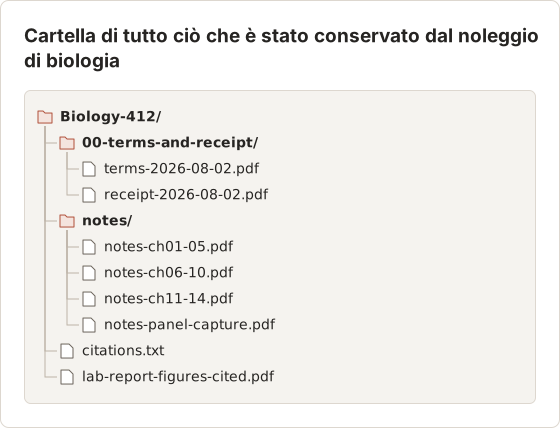
Una cartella per titolo tiene le esportazioni separate dai lavori del corso. Usa nomi che si ordinano per data e indicano il contenuto di ogni file.
Cosa non fare
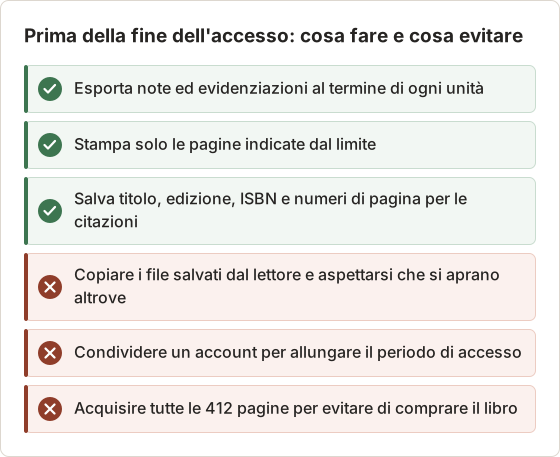
Temposhot acquisisce solo ciò che è visibile sullo schermo e non può acquisire contenuti che un'app di lettura blocca. È pensato per il materiale che hai il diritto di conservare, come la vista delle tue note o le pagine consentite, per uso personale.
Uno screenshot dell'intero libro è comunque un cattivo sostituto
Oltre alla licenza, una copia fatta di screenshot di 412 pagine è uno strumento di studio debole. Le pagine immagine perdono la ricerca del lettore, il glossario collegato, i quiz incorporati e i contenuti multimediali. L'OCR recupera gran parte del testo, ma spesso legge male equazioni, formule chimiche ed etichette delle figure, cioè proprio le parti di cui uno studente di biologia ha più bisogno.
L'esportazione delle note e una selezione di pagine nel limite di stampa sono più piccole, ricercabili e legittime da conservare. Per il resto, una copia cartacea usata o un prestito in biblioteca offrono il libro completo con le figure funzionanti.
Quando l'acquisizione è nera
Se un lettore blocca la cattura dello schermo, Temposhot salva fotogrammi neri o vuoti. Temposhot non aggira quella protezione. Un fotogramma nero è la risposta del lettore, e il passo successivo corretto è l'opzione di esportazione o stampa del lettore stesso.
Se ti serve ancora il libro più avanti
- Estendi o acquista. Molte piattaforme offrono un'estensione o un'opzione d'acquisto prima della data di fine.
- Edizione cartacea. Una copia cartacea usata è spesso il modo più economico per conservare un libro di testo per anni.
- Edizione senza DRM. Alcuni editori e progetti di libri di testo aperti offrono file che puoi conservare.
- Biblioteca. La tua biblioteca potrebbe avere una copia cartacea o digitale che puoi prendere in prestito quando serve.
- Docente. Per un corso successivo che si basa sullo stesso libro, chiedi se una nuova edizione lo sostituisce.
Scegli un'opzione in base a quanto spesso aprirai il libro
La scelta giusta dipende da quanto spesso il libro tornerà utile. Un testo di consultazione che apri ogni settimana per altri due anni giustifica un acquisto. Un libro che potresti controllare due volte il prossimo semestre è meglio prenderlo in prestito in biblioteca.
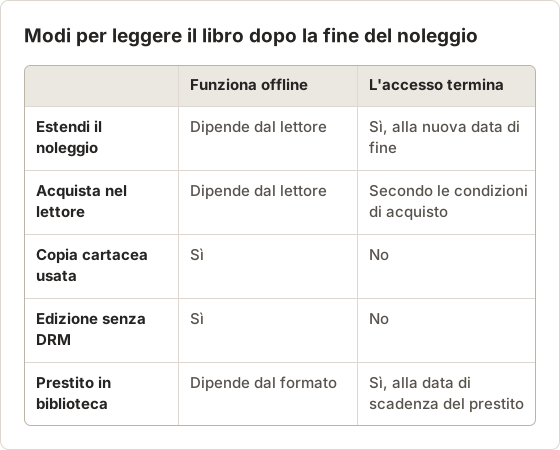
Decidi il giorno 1 del piano di 21 giorni, non il giorno 20. Le offerte di estensione e acquisto possono scomparire alla data di fine, e una copia cartacea usata può impiegare una settimana ad arrivare.
Controlla l'edizione prima di comprare una copia
Una copia cartacea usata è utile solo se i numeri di pagina corrispondono alle tue note. Confronta l'ISBN e il numero di edizione con quelli nel file delle citazioni. Un'edizione diversa può spostare i capitoli, rinumerare le pagine e cambiare le figure, rompendo ogni riferimento di pagina nelle tue note.
Se è disponibile solo un'edizione più recente, conserva comunque l'esportazione delle note. La struttura dei capitoli di un testo di biologia raramente cambia del tutto tra edizioni, e le note continuano a rimandare agli argomenti giusti.
Checklist prima della fine dell'accesso
| Quando | Attività |
|---|---|
| Inizio del semestre | Annota la data di fine per ogni titolo |
| Dopo ogni unità | Esporta note ed evidenziazioni |
| Un mese prima | Decidi se estendere, acquistare o passare alla stampa |
| Due settimane prima | Stampa le pagine consentite e salva i dati di citazione |
| Ultima settimana | Esegui un'ultima esportazione delle note e verifica che i file si aprano fuori dal lettore |
Verifica ogni file salvato prima dell'ultimo giorno
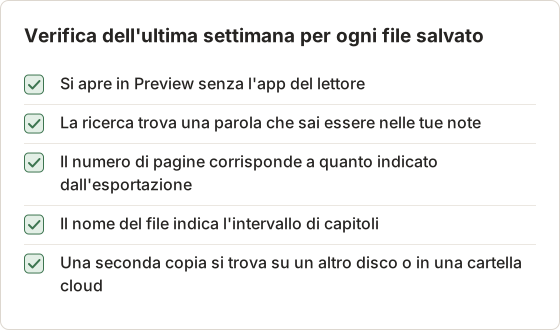
Un'esportazione di note che si apre solo dentro il lettore non conta come salvata. Apri ogni file in Preview sul Mac. Cerca una parola che sai essere nelle tue note: se la ricerca la trova, il livello di testo funziona.
Se un PDF di note acquisito non è ricercabile, passalo in Screenshot to Searchable PDF oppure esportalo di nuovo da Temposhot con PDF, che aggiunge un livello di testo OCR.
Scorciatoie da tastiera per le esecuzioni di acquisizione
FAQ
Se non vado mai online, la mia copia scaricata continua a funzionare?
No. L'app verifica il periodo di licenza, e la copia smette di aprirsi quando il periodo termina.
Le mie note scompaiono quando l'accesso termina?
Su alcune piattaforme restano nel tuo account, su altre no. Esportale per essere sicuro.
Posso fare uno screenshot delle pagine che ho stampato entro il limite?
Hai già quelle pagine come output stampato. Conservale per uso personale alle stesse condizioni.
Quanto dura un'acquisizione di note?
Con un intervallo di 1,5 secondi, 26 fotogrammi richiedono circa 40 secondi più il conto alla rovescia di 5 secondi. Controllare i fotogrammi ed esportare il PDF richiede qualche minuto in più.
Posso estendere l'accesso dopo che la data di fine è passata?
Dipende dalla piattaforma. Alcune offrono un rinnovo in seguito, altre no, quindi decidi prima della data di fine e controlla le condizioni attuali del fornitore.
È consentito fare uno screenshot delle mie note?
Le tue note sono una tua scrittura, ma il pannello può anche mostrare passi citati dal libro. Controlla le condizioni attuali del fornitore, conserva l'acquisizione per uso personale e preferisci l'esportazione nativa del lettore quando esiste.
Perché acquisire un'Area personalizzata invece dell'intera finestra?
Un'Area personalizzata attorno al pannello delle note tiene fuori dai fotogrammi le pagine del libro, le barre degli strumenti e le altre app. Il testo OCR nel PDF contiene quindi solo le note, il che rende la ricerca più utile.
Dove finiscono i PDF esportati?
Temposhot scrive le esportazioni nel percorso di esportazione impostato in Settings > General. Open Export Folder nel pannello dei risultati mostra quella cartella nel Finder.
Lavorare con pagine che hai il diritto di salvare?
Temposhot trasforma la vista delle tue note e altro materiale consentito in un PDF ricercabile che resta sul tuo Mac. Scarica Temposhot, poi leggi la guida ai formati di esportazione.
etextbooksaccessnotesstudents
Trasforma gli screenshot ripetibili in lavoro completato
Temposhot scatta screenshot a intervalli regolari o a ogni clic ed esporta il risultato come PDF, immagini, ZIP o MP4.
Post correlati
- Che cosa verificare prima di comprare un libro di testo digitale per lo studio offlineUsa questa checklist per verificare dispositivi offline, accesso ai file, limiti di stampa, durata dell'accesso, esportazione delle note e accessibilità prima del pagamento.
- Come esportare evidenziazioni e note da un libro di testo onlineSalva il tuo lavoro di studio prima della fine dell'accesso. Trova l'esportazione Notes o Notebook del lettore, conserva le citazioni e verifica il file esportato.
- Accesso offline al libro di testo digitale o PDF scaricabileL'accesso offline mantiene il libro dentro il suo lettore; un PDF scaricabile è un file portabile. Confronta dove funziona ciascuno, cosa scade e cosa puoi spostare.
- Migliori alternative a Xnapper per Mac nel 2026Confronta le alternative a Xnapper per Mac: acquisizione ripetuta, acquisizione e registrazione a scorrimento, sfondi gratuiti, guide multipiattaforma e l'app integrata.