Come esportare evidenziazioni e note da un libro di testo online
Salva il tuo lavoro di studio prima della fine dell'accesso. Trova l'esportazione Notes o Notebook del lettore, conserva le citazioni e verifica il file esportato.
13 min di letturaPDFDi Temposhot Team
Evidenziazioni e note sono la parte di un libro di testo digitale che hai creato tu. Quando l'accesso finisce, possono andare perse insieme al libro. Esportarle richiede pochi minuti per ogni titolo e conserva mesi di lavoro di studio in un file che controlli tu.
Questo articolo descrive i percorsi di esportazione ufficiali nell'ordine che perde meno dati: sincronizzazione, individuazione del pannello, scelta del formato di output, aggiunta del contesto e verifica. Tratta poi il caso in cui il lettore non offre alcuna esportazione e una routine che mantiene al sicuro il lavoro per tutto il semestre.
Cosa può esportare ciascun lettore
La maggior parte dei lettori di libri di testo digitali raggruppa il lavoro di studio in un pannello chiamato Notes, Notebook o Study Tools. Ciò che esce da quel pannello varia:
| Formato di output | Cosa contiene di solito |
|---|---|
| File esportato | Evidenziazioni, note e riferimenti di pagina in un documento o foglio di calcolo |
| Print notes | Un elenco stampabile che puoi salvare come PDF tramite la finestra di stampa |
| Share or email | Note inviate al tuo indirizzo email |
| Flashcards | Evidenziazioni trasformate in schede all'interno del lettore |
| Nessuno | Le note restano solo nel lettore |
Gli editori possono limitare la quantità di testo evidenziato incluso in un'esportazione. Le note digitate sono di solito complete, mentre i passaggi citati lunghi possono essere accorciati.
Quale formato conserva cosa
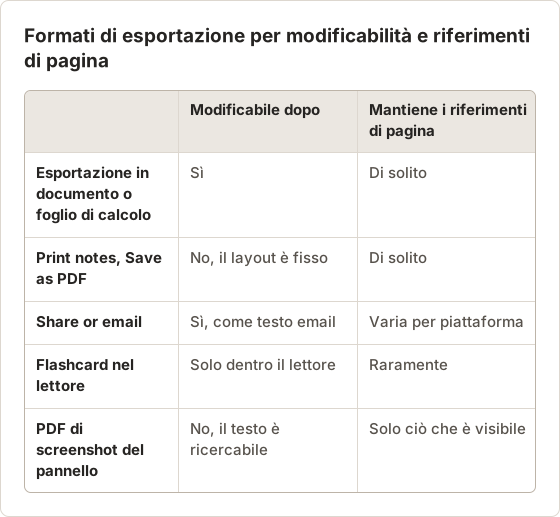
I formati differiscono in due aspetti che contano più avanti: se puoi modificare il risultato e se i riferimenti di pagina restano. Un'esportazione in foglio di calcolo si ordina facilmente per capitolo, ma può perdere la formattazione. Un PDF stampato mantiene il layout, ma è più difficile da riorganizzare.
Le flashcard e le condivisioni via email sono comode durante il semestre, ma nessuna delle due è un archivio affidabile. Le flashcard restano dentro il lettore, e un elenco inviato via email è completo solo quanto l'email che la piattaforma invia.
Le tue note e il testo dell'editore
Un'esportazione combina due tipi di contenuto. Le note digitate e la scelta delle evidenziazioni sono il tuo lavoro. I passaggi evidenziati sono invece il testo dell'editore, ed è per questo che un'esportazione può accorciarli.
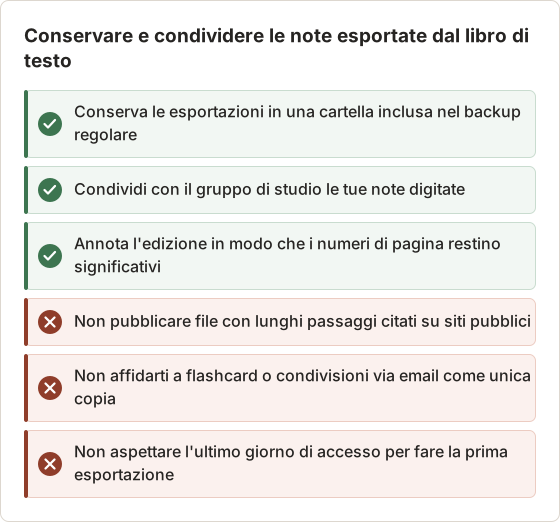
Tieni presente questa distinzione quando salvi e condividi il file. Le tue note possono finire in un documento di studio condiviso. I passaggi citati lunghi devono restare nella tua copia personale, secondo i termini della piattaforma.
Trova prima la data di fine accesso
Ogni percorso descritto sotto parte da una sola data: il giorno in cui il lettore smette di aprire il libro. Noleggi, codici di accesso del corso e abbonamenti la mostrano in un punto della pagina dell'account o dell'ordine. Segnala la data nel calendario con un promemoria due settimane prima.
Se la data non è chiara, chiedi al supporto della piattaforma o al docente del corso. Sbagliare di un giorno può costare un semestre di note.
Passo 1: sincronizza il dispositivo con le note più recenti
Apri il lettore su ogni dispositivo che hai usato, con la connessione attiva, e lascia che ciascuno si sincronizzi. Le note create offline restano su quel dispositivo finché non si riconnette. Poi apri il lettore nel browser o sul dispositivo principale e controlla che compaiano le note recenti.
Ordine di sincronizzazione con tre dispositivi
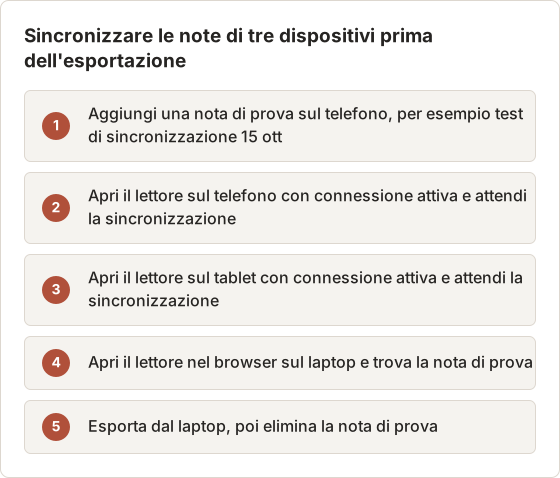
Consideriamo una configurazione comune: un telefono per leggere sull'autobus, un tablet per la lettura serale e un laptop per il lettore nel browser. Le note dal telefono e dal tablet raggiungono il laptop solo dopo che ciascuno si è sincronizzato. Apri i dispositivi uno alla volta, attendi su ciascuno che il lettore indichi che è aggiornato, poi esporta dal laptop.
Un test rapido conferma che la sincronizzazione ha funzionato. Prima di iniziare, aggiungi sul telefono una breve nota di prova, per esempio "test di sincronizzazione 15 ott". Se compare sul laptop, il percorso di sincronizzazione funziona e puoi eliminare la nota di prova.
Passo 2: trova il pannello degli strumenti di studio
Cerca un'icona di quaderno o di note nella barra degli strumenti o nel pannello laterale del lettore. In molti lettori i filtri permettono di mostrare solo le evidenziazioni, solo le note o un solo colore. Rimuovi i filtri prima di esportare, così nulla resta fuori.
Filtri che nascondono le note
I filtri sono utili durante lo studio e facili da dimenticare prima di un'esportazione. Un filtro colore rimasto su giallo, un filtro sul capitolo 6 o un'impostazione che mostra solo le note possono ciascuno eliminare gran parte dell'elenco. Alcuni lettori conservano il filtro dell'ultima sessione.
Prima dell'esportazione, leggi il conteggio mostrato dal pannello, se ne mostra uno. Annotalo. Lo confronterai con il file esportato nel passo 5.
Note su figure, tabelle e immagini
Le note collegate a una figura o a una tabella possono essere memorizzate in modo diverso dalle note sul testo. In alcuni lettori compaiono nel pannello con solo un riferimento di pagina e senza testo citato, perché non c'è testo da citare. Scorri il pannello e cerca le voci senza un passaggio prima di esportare.
Dopo l'esportazione, aggiungi una breve descrizione accanto a quelle voci, per esempio "Figura 7.3, schema del trasporto di membrana". Il solo numero di pagina non indica a cosa si riferiva la nota una volta che il libro non è più disponibile.
Passo 3: scegli il formato ufficiale più utile
Scegli il formato che corrisponde a come userai le note:
- Per la revisione: un'esportazione in documento, che puoi modificare e riorganizzare.
- Per l'archivio: stampa la vista delle note e scegli PDF nella finestra di stampa di macOS, poi Save as PDF.
- Per un elenco di riferimenti: un'esportazione che mantiene i numeri di pagina, così potrai citarli in seguito.
Se vengono offerti più formati, salvane due. Un documento è facile da modificare, e un PDF conserva il layout.
Stampare la vista delle note in PDF su Mac
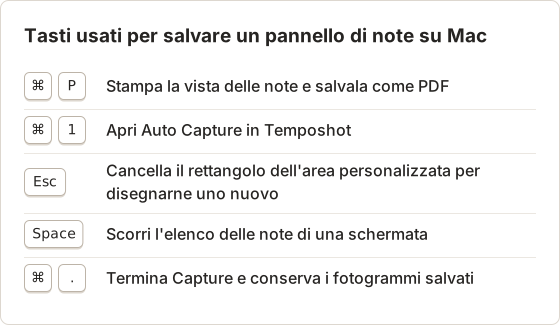
Quando il lettore offre un'opzione di stampa per le note, la finestra di stampa di macOS la trasforma in PDF. Apri la vista delle note, premi Command+P oppure scegli il pulsante di stampa del lettore, poi apri il menu PDF nella finestra di dialogo e scegli Save as PDF.
Rendere leggibile un'esportazione in foglio di calcolo
Un'esportazione in foglio di calcolo di solito inserisce una nota o un'evidenziazione per riga, con colonne per il testo, la nota, la pagina e la data. Ordinala per numero di pagina per ripristinare l'ordine del libro, poi aggiungi una colonna per il capitolo. Un filtro su quella colonna trasforma un foglio lungo in un elenco di revisione per capitolo.
Salva anche una copia in formato documento. I file di foglio di calcolo si modificano facilmente per errore, e un singolo ordinamento su una colonna può spezzare il collegamento tra un'evidenziazione e la sua pagina.
Controlla l'intervallo di stampa
Controlla l'intervallo di pagine nella finestra di stampa prima di salvare. Alcuni lettori stampano solo le note caricate sullo schermo, quindi scorri fino alla fine dell'elenco se il pannello carica le note a blocchi.
Passo 4: aggiungi il contesto che l'esportazione ha omesso
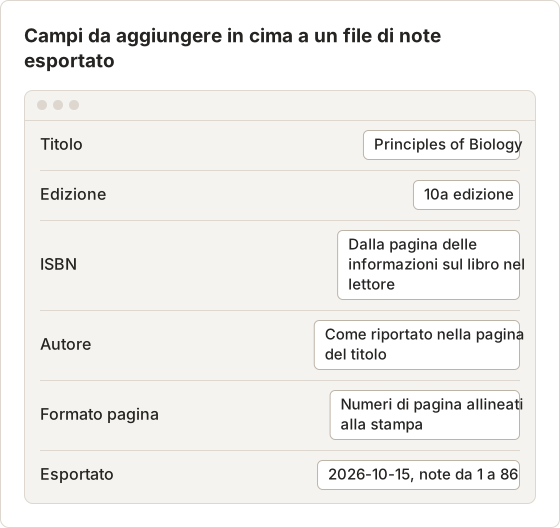
Le esportazioni spesso tralasciano i dati del libro. In cima al file aggiungi titolo, edizione, ISBN, autore e la data di esportazione. Senza questi dati, i riferimenti di pagina sono difficili da usare come citazioni.
Se mancano i nomi dei capitoli, aggiungili come titoli. Pochi minuti ora fanno risparmiare tempo quando torni alle note mesi dopo.
Un blocco di intestazione che mantiene utili le citazioni
Un numero di pagina è utile solo con l'edizione a cui appartiene. La pagina 214 della nona edizione è un passaggio diverso dalla pagina 214 della decima. L'intestazione deve quindi indicare edizione e formato, per esempio il lettore online o una vista di pagina allineata alla stampa.
Corsi con più libri
Quando un corso usa due o tre libri, esporta ciascuno in un file separato con il proprio blocco di intestazione. Unirli in un solo documento nasconde a quale edizione appartiene ogni numero di pagina. Un breve file indice nella cartella del corso può elencare i libri e collegarsi a ciascuna esportazione.
Dove trovare l'ISBN
L'ISBN compare nella pagina delle informazioni o del copyright del libro nella maggior parte dei lettori. Se l'edizione online ha un ISBN proprio, annotalo, perché identifica la versione da cui provengono i numeri di pagina.
Passo 5: verifica il file fuori dal lettore
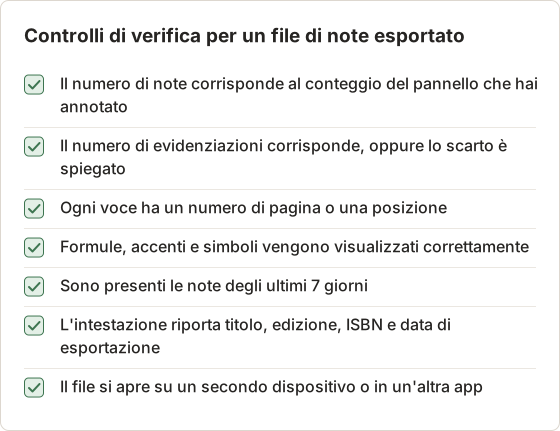
Apri il file esportato in Preview, Pages o in un'altra app. Controlla quattro elementi:
- Il numero di note corrisponde più o meno al conteggio del lettore.
- Numeri di pagina o posizioni sono presenti.
- Caratteri speciali e formule vengono visualizzati correttamente.
- Le note dell'ultima settimana sono incluse.
Un controllo svolto
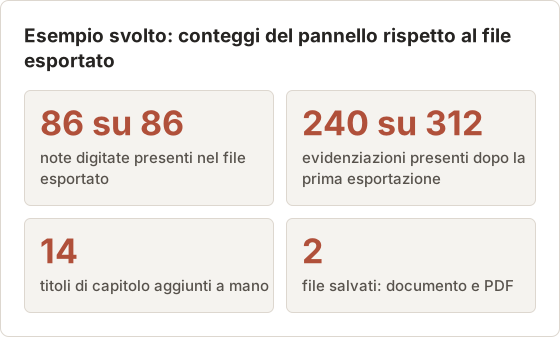
In questo esempio, il pannello mostrava 86 note e 312 evidenziazioni prima dell'esportazione. Il documento esportato elenca 86 note, ma la sezione delle evidenziazioni si ferma a 240 voci. Le note sono complete; le evidenziazioni no.
Questo scarto indica una di due cause: un filtro ancora attivo oppure un limite dell'editore sulle evidenziazioni esportate. Rimuovere i filtri ed esportare di nuovo permette di distinguerle. Se il conteggio resta a 240, si applica il limite, e i riferimenti di pagina del file portano comunque a ciascun passaggio.
Quando l'esportazione è incompleta
Se mancano note, sincronizza di nuovo e ripeti l'esportazione. Se il testo evidenziato è troncato, si applica il limite dell'editore; le tue note e i riferimenti di pagina ti permettono comunque di ritrovare il passaggio in seguito. Se non esiste alcuna esportazione, chiedi al supporto della piattaforma se ne esiste una per il tuo titolo.
Note recenti mancanti
Le note degli ultimi giorni sono quelle che più spesso mancano, perché sono state create su un dispositivo che non si è ancora sincronizzato. Torna al passo 1 per quel dispositivo. Se una nota continua a non comparire, aprila sul dispositivo dove l'hai scritta e copia il testo a mano.
Nessuna esportazione
Alcuni lettori conservano le note nel pannello senza alcuna opzione di esportazione, stampa o condivisione. Chiedi prima al supporto della piattaforma, perché un'esportazione può esistere con un altro nome, come una guida allo studio o un download del quaderno. Se non esiste, le alternative restanti sono copiare le note a mano capitolo per capitolo oppure acquisire il pannello come descritto nella sezione seguente.
Copiare a mano è lento ma produce testo pulito e modificabile. È adatto a un elenco di 20 o 30 note. Per un elenco di 80 o più note, l'acquisizione del pannello seguita dal riconoscimento del testo è più veloce.
Caratteri rotti e formule
Le esportazioni in testo semplice o in fogli di calcolo possono trasformare formule e caratteri speciali in punti interrogativi o riquadri vuoti. Prova prima un altro formato di output: una stampa in PDF spesso conserva i simboli che un'esportazione di testo perde. Per poche voci danneggiate, copia a mano la formula dal lettore nel tuo file.
Conviene acquisire il pannello delle note come screenshot?
Quando non esiste alcuna esportazione, acquisire il pannello delle note è un backup personale ragionevole del tuo lavoro. I passaggi citati nel pannello appartengono comunque all'editore, quindi conserva il risultato per lo studio personale e controlla i termini della piattaforma.
Apri il pannello delle note
Espandi il pannello delle note il più possibile nei limiti della finestra e scorri fino in cima.
Imposta Auto Capture
Apri Auto Capture con Command+1. Scegli Screenshots come condizione di arresto e inserisci un numero di fotogrammi sufficiente a coprire l'elenco.
Imposta il tasto di scorrimento
In Key press, registra Space in modo che l'elenco scorra di una schermata tra un fotogramma e l'altro. Imposta l'intervallo a 1 secondo.
Inquadra il pannello
Usa Custom Area per acquisire solo il pannello delle note, poi seleziona Start Auto Capture e fai clic sul pannello durante il conto alla rovescia.
Esporta
Elimina i fotogrammi duplicati alla fine dell'elenco e scegli PDF, che aggiunge uno strato di testo OCR.
Per unire i fotogrammi in un'unica immagine lunga, usa Stitch Screenshots. La guida all'acquisizione automatica spiega intervalli e pressioni di tasti.
Calcolare il numero di fotogrammi
Conta quante note entrano nel pannello in una volta, poi dividi. Nell'esempio sopra, il pannello mostra circa 6 note per schermata, quindi 86 note richiedono 15 schermate. Aggiungi 3 fotogrammi di margine per le note che vanno su più righe, e imposta Screenshots a 18.
I fotogrammi extra in fondo mostrano più volte la stessa ultima schermata. Non hanno costi, perché li deselezioni prima dell'esportazione.
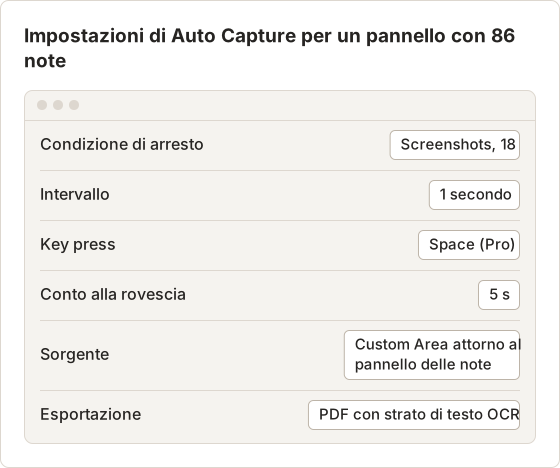
Key press è una funzione Pro e richiede il permesso Accessibilità. Nel piano gratuito, imposta l'intervallo a 3 secondi e premi Space a mano dopo ogni fotogramma. Il conto alla rovescia di 5 s ti dà il tempo di fare clic sul pannello perché riceva il tasto.
Risolvere i problemi di scorrimento
Se due fotogrammi consecutivi mostrano le stesse note, il pannello non aveva il focus della tastiera quando è stato inviato il tasto. Fai clic dentro l'elenco durante il conto alla rovescia, non sulla pagina del lettore accanto. Se i fotogrammi saltano delle note, Space si sposta oltre l'area visibile: riduci l'altezza di Custom Area in modo che corrisponda esattamente al pannello.
Se i fotogrammi risultano neri, il lettore blocca l'acquisizione dello schermo. Temposhot non può acquisire né aggirare tale protezione. Chiedi al supporto della piattaforma un'esportazione ufficiale.
Pulire ed esportare i fotogrammi
Quando il pannello mostra Capture complete, seleziona tutti i fotogrammi, poi deseleziona quelli ripetuti alla fine. Ogni esportazione usa solo i fotogrammi selezionati. Seleziona PDF per salvare un PDF ricercabile, in cui lo strato di testo OCR ti permette di cercare un termine delle tue note.
Per trasformare un fotogramma in testo modificabile, Extract Text from Image copia il testo da uno screenshot. Controlla le formule a occhio, perché il riconoscimento del testo può leggere male i simboli.
Organizzare i fotogrammi come Document
Un PDF semplice di 15 fotogrammi non ha interruzioni di capitolo. Per aggiungerle, seleziona Create Document per la sessione: Temposhot apre i fotogrammi come pagine nell'editor di Document. Assegna a ogni pagina un Page title, per esempio "Capitolo 4, note da 22 a 27", poi esporta con Export PDF.
Il Document conserva copie proprie dei fotogrammi, quindi modificarlo non cambia la sessione di acquisizione. Usa lo strumento di ritaglio (F) per eliminare la barra degli strumenti del lettore se è finita nell'area personalizzata. La guida all'esportazione dei Document elenca le opzioni PDF.
Un ritmo pratico per le esportazioni
- Esporta dopo ogni capitolo o unità, non solo alla fine del semestre.
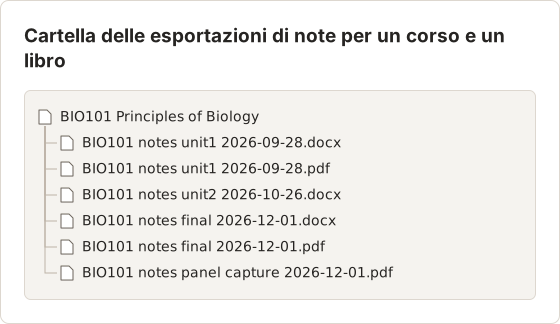
- Assegna ai file un nome con corso, libro e data, per esempio "BIO101 notes 2026-10".
- Conserva le esportazioni in una cartella inclusa nel backup regolare.
- Fai un'esportazione finale due settimane prima della fine dell'accesso.
Un semestre di 16 settimane in cinque esportazioni
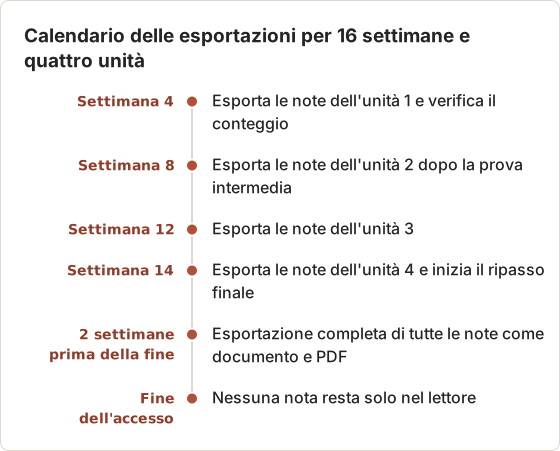
Esportare dopo ogni unità distribuisce il lavoro in sessioni brevi. Per un semestre di 16 settimane con quattro unità, servono quattro esportazioni di unità più un'esportazione finale due settimane prima della fine dell'accesso. Ogni esportazione di unità deve coprire solo i nuovi capitoli, il che rende breve la verifica.
Nomi dei file e cartelle
Un nome coerente rende i file ordinabili. Codice del corso, nome breve del libro, ambito e data, in quest'ordine, ordinano prima per corso e poi per data. Tieni il documento e il PDF della stessa esportazione affiancati.
FAQ
Le note restano dopo la fine di un noleggio?
Dipende dalla piattaforma. Per sicurezza, esporta prima della data di fine.
Perché alcune evidenziazioni sono accorciate?
L'editore imposta un limite sul testo esportato. Le tue note e i riferimenti di pagina di solito non ne risentono.
Posso importare le note in un altro lettore?
Raramente. Conservale come documento o PDF.
Con quale frequenza esportare durante il semestre?
Dopo ogni unità, più un'esportazione finale due settimane prima della fine dell'accesso. Per un semestre di 16 settimane con quattro unità, sono cinque esportazioni brevi invece di una sola lunga.
Posso condividere le note esportate con i compagni di corso?
Le tue note digitate sono tue da condividere. Le esportazioni che contengono lunghi passaggi evidenziati includono anche il testo dell'editore, quindi rimuovi quei passaggi o tieni il file per te. Controlla i termini della piattaforma se non sei sicuro.
E se l'accesso finisce domani?
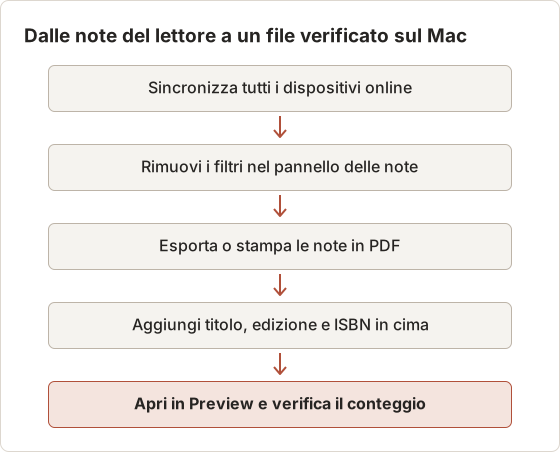
Sincronizza tutti i dispositivi, rimuovi i filtri del pannello ed esegui subito l'esportazione ufficiale. Verifica il conteggio delle note, poi salva un secondo formato se ne viene offerto uno. Lascia l'intestazione e i titoli dei capitoli per dopo, perché possono essere aggiunti anche dopo la fine dell'accesso.
Uno screenshot PDF è valido quanto un'esportazione ufficiale?
È un ripiego. Lo strato di testo OCR lo rende ricercabile, ma le voci nascoste da una nota compressa o da un filtro non vi compaiono, e le formule possono essere lette male. Usalo solo quando il lettore non offre alcuna esportazione.
Lavorare con pagine che hai il permesso di salvare?
Scarica Temposhot per trasformare il pannello delle note o altre viste consentite in un PDF ricercabile. Consulta come mantenere un libro di testo digitale dopo la scadenza dell'accesso per sapere cos'altro salvare prima della data di fine.
etextbooksnoteshighlightsexport
Trasforma gli screenshot ripetibili in lavoro completato
Temposhot scatta screenshot a intervalli regolari o a ogni clic ed esporta il risultato come PDF, immagini, ZIP o MP4.
Post correlati
- Posso conservare un eTextbook dopo la fine del corso o del periodo di accesso?Una copia offline di solito scade insieme alla licenza. Controlla il tipo di accesso, esporta le tue note e richiedi un formato approvato prima della data di fine.
- Kortext offline, esportazione delle note e limiti di stampaScarica i libri Kortext nell'app desktop o mobile, sincronizza le annotazioni offline, esporta le note e stampa solo le pagine consentite per il tuo titolo.
- Pearson+ lettura offline ed esportazione delle note: cosa puoi salvareScarica gli eTextbook Pearson+ nell'app per lo studio offline, esporta le note del Notebook in PDF e scopri quali download restano nell'app e quali sono le condizioni di accesso.
- Migliori alternative a Xnapper per Mac nel 2026Confronta le alternative a Xnapper per Mac: acquisizione ripetuta, acquisizione e registrazione a scorrimento, sfondi gratuiti, guide multipiattaforma e l'app integrata.