Markierungen und Notizen aus einem Online-Lehrbuch exportieren
Sichern Sie Ihre Lernarbeit, bevor der Zugang endet. Finden Sie den Export der Notizen oder des Notebooks im Reader, behalten Sie die Quellenangaben und prüfen Sie die exportierte Datei.
12 Min. LesezeitPDFVon Temposhot Team
Markierungen und Notizen sind der Teil eines E-Textbooks, den Sie selbst erstellt haben. Wenn der Zugang endet, können sie zusammen mit dem Buch verschwinden. Der Export dauert pro Titel wenige Minuten und hält Monate Lernarbeit in einer Datei, über die Sie verfügen.
Dieser Beitrag beschreibt die offiziellen Exportwege in der Reihenfolge, in der am wenigsten Daten verloren gehen: synchronisieren, Panel finden, Ausgabe wählen, Kontext ergänzen und prüfen. Danach folgen der Fall, dass ein Reader keinen Export anbietet, und eine Routine, die die Arbeit über ein ganzes Semester sichert.
Was verschiedene Reader exportieren können
Die meisten E-Textbook-Reader fassen die Lernarbeit in einem Panel mit dem Namen Notes, Notebook oder Study Tools zusammen. Was aus diesem Panel herauskommt, unterscheidet sich:
| Ausgabe | Was sie in der Regel enthält |
|---|---|
| Exportdatei | Markierungen, Notizen und Seitenangaben in einem Dokument oder einer Tabelle |
| Notizen drucken | Eine druckbare Liste, die Sie im Druckdialog als PDF speichern können |
| Teilen oder E-Mail | An Ihre E-Mail-Adresse gesendete Notizen |
| Karteikarten | Markierungen, die im Reader zu Karteikarten werden |
| Keine | Notizen bleiben nur im Reader |
Verlage können begrenzen, wie viel markierter Text ein Export enthält. Ihre getippten Notizen sind in der Regel vollständig, lange zitierte Passagen können dagegen gekürzt sein.
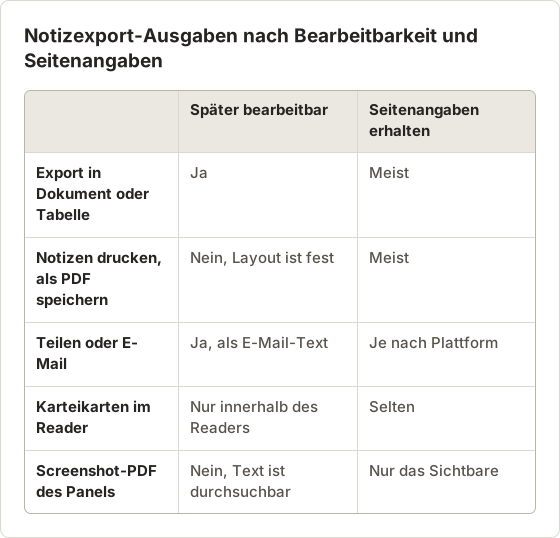
Welche Ausgabe was behält
Die Ausgaben unterscheiden sich in zwei Punkten, die später wichtig werden: ob Sie das Ergebnis bearbeiten können und ob die Seitenangaben erhalten bleiben. Eine Tabellenkalkulation lässt sich leicht nach Kapiteln sortieren, kann aber Formatierungen verlieren. Ein gedrucktes PDF behält das Layout, lässt sich aber schwerer umordnen.
Karteikarten und E-Mail-Freigaben sind während des Semesters praktisch, aber keines von beiden ist ein verlässliches Archiv. Karteikarten bleiben im Reader, und eine per E-Mail versendete Liste ist nur so vollständig wie die E-Mail, die die Plattform versendet.
Ihre Notizen und der Text des Verlags
Ein Export enthält zwei Arten von Inhalten. Ihre getippten Notizen und Ihre Auswahl an Markierungen sind Ihre eigene Arbeit. Die markierten Passagen selbst sind der Text des Verlags, weshalb ein Export sie kürzen kann.
Berücksichtigen Sie diese Trennung beim Speichern und Teilen der Datei. Ihre Notizen können Sie in ein gemeinsames Lerndokument aufnehmen. Lange zitierte Passagen sollten Sie in Ihrer persönlichen Kopie belassen, im Rahmen der Bedingungen der Plattform.
Zugangsende zuerst ermitteln
Jeder der folgenden Pläne beginnt mit einem Datum: dem Tag, an dem der Reader das Buch nicht mehr öffnet. Mietverträge, Kurszugangscodes und Abonnements zeigen dieses Datum im Konto oder auf der Bestellseite an. Tragen Sie es mit einer Erinnerung zwei Wochen früher in Ihren Kalender ein.
Ist das Datum unklar, fragen Sie den Support der Plattform oder Ihren Kursanbieter. Ein um einen Tag falsch geratenes Datum kann ein ganzes Semester an Notizen kosten.
Schritt 1: Gerät mit den neuesten Notizen synchronisieren
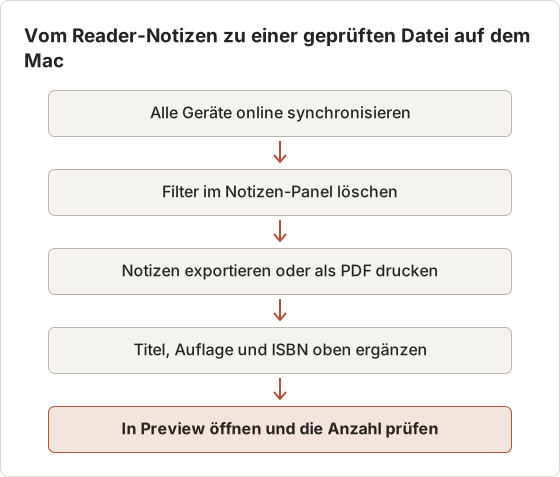
Öffnen Sie den Reader auf jedem Gerät, das Sie verwendet haben, im Online-Modus und lassen Sie jedes Gerät synchronisieren. Offline erstellte Notizen bleiben auf dem Gerät, bis es sich wieder verbindet. Öffnen Sie danach den Reader im Browser oder auf Ihrem Hauptgerät und prüfen Sie, ob aktuelle Notizen erscheinen.
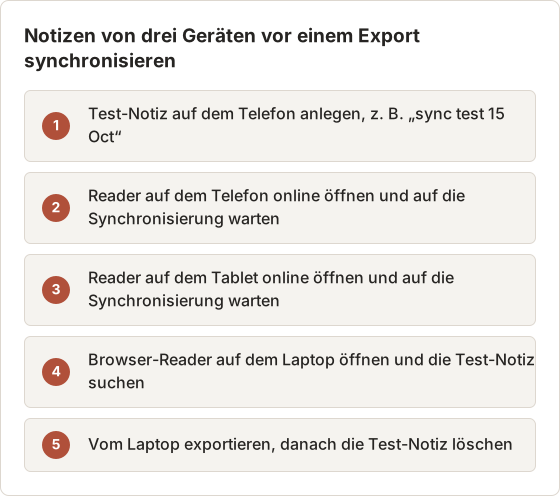
Synchronisierungsreihenfolge bei drei Geräten
Ein üblicher Aufbau: ein Telefon zum Lesen im Bus, ein Tablet zum Lesen am Abend und ein Laptop für den Browser-Reader. Notizen vom Telefon und Tablet erreichen den Laptop erst, nachdem jedes der beiden Geräte synchronisiert hat. Öffnen Sie die Geräte nacheinander, warten Sie auf jedem, bis der Reader meldet, dass er auf dem neuesten Stand ist, und exportieren Sie dann vom Laptop.
Ein kurzer Test bestätigt, dass die Synchronisierung funktioniert. Legen Sie vor dem Start auf dem Telefon eine kurze Test-Notiz an, z. B. „sync test 15 Oct“. Erscheint sie auf dem Laptop, funktioniert der Weg der Synchronisierung, und Sie können die Test-Notiz löschen.
Schritt 2: Panel für Study Tools finden
Suchen Sie in der Werkzeugleiste oder im Seitenpanel des Readers nach einem Notizbuch- oder Notizsymbol. In vielen Readern lassen sich Filter setzen, die nur Markierungen, nur Notizen oder eine Farbe anzeigen. Entfernen Sie alle Filter vor dem Export, damit nichts fehlt.
Filter, die Notizen ausblenden
Filter sind beim Lernen nützlich und vor einem Export leicht vergessen. Ein auf Gelb gesetzter Farbfilter, ein auf Kapitel 6 gesetzter Kapitelfilter oder eine Einstellung, die nur Notizen zeigt, können jeweils den größten Teil der Liste ausblenden. Manche Reader übernehmen den Filter aus Ihrer letzten Sitzung.
Notieren Sie vor dem Export die Anzahl, die das Panel angibt, sofern es eine anzeigt. Sie vergleichen sie in Schritt 5 mit der exportierten Datei.
Notizen zu Abbildungen, Tabellen und Bildern
Notizen zu einer Abbildung oder Tabelle können anders gespeichert sein als Notizen zu Text. In manchen Readern erscheinen sie im Panel nur mit einer Seitenangabe und ohne zitierten Text, weil es keinen Text zum Zitieren gibt. Blättern Sie vor dem Export durch das Panel und suchen Sie nach Einträgen ohne Passage.
Ergänzen Sie nach dem Export bei diesen Einträgen eine kurze Beschreibung, z. B. „Abbildung 7.3, Diagramm Membrantransport“. Die Seitenzahl allein sagt nicht mehr, worauf sich die Notiz bezog, sobald das Buch nicht mehr verfügbar ist.
Schritt 3: die nützlichste offizielle Ausgabe wählen
Wählen Sie die Ausgabe, die zu Ihrer Verwendung der Notizen passt:
- Für die Wiederholung: ein Export in ein Dokument, das Sie bearbeiten und umordnen können.
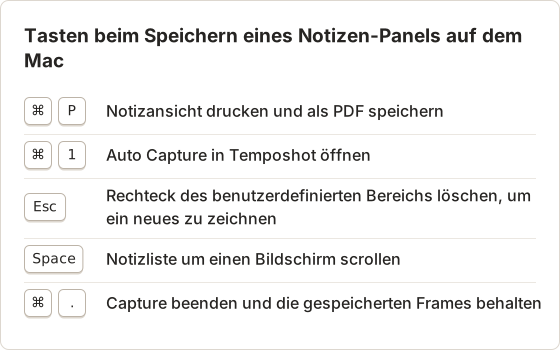
- Für ein Archiv: die Notizansicht drucken und im macOS-Druckdialog PDF wählen, dann Save as PDF.
- Für eine Literaturliste: ein Export, der Seitenzahlen beibehält, damit Sie sie später zitieren können.
Bietet der Reader mehrere Formate an, speichern Sie zwei. Ein Dokument lässt sich leicht bearbeiten, ein PDF bewahrt das Layout.
Notizansicht auf dem Mac als PDF drucken
Bietet der Reader eine Druckoption für Notizen, macht der macOS-Druckdialog daraus ein PDF. Öffnen Sie die Notizansicht, drücken Sie Command+P oder wählen Sie die Druckschaltfläche des Readers, öffnen Sie dann im Dialog das Menü PDF und wählen Sie Save as PDF.
Eine Tabellenkalkulation lesbar machen
Ein Tabellenexport enthält in der Regel eine Notiz oder Markierung pro Zeile, mit Spalten für Text, Notiz, Seite und Datum. Sortieren Sie nach Seitenzahl, um die Reihenfolge des Buches wiederherzustellen, und ergänzen Sie dann eine Spalte für das Kapitel. Ein Filter auf dieser Spalte macht aus einer langen Tabelle eine Wiederholungsliste pro Kapitel.
Speichern Sie zusätzlich eine Kopie in einem Dokumentformat. Tabellendateien lassen sich leicht versehentlich verändern, und eine einzige Sortierung nach nur einer Spalte kann die Zuordnung zwischen Markierung und Seite lösen.
Druckbereich prüfen
Prüfen Sie den Seitenbereich im Druckdialog, bevor Sie speichern. Manche Reader drucken nur die Notizen, die gerade auf dem Bildschirm geladen sind. Scrollen Sie daher zuerst bis zum Ende der Liste, wenn das Panel Notizen in Blöcken lädt.
Schritt 4: Kontext ergänzen, den der Export ausgelassen hat
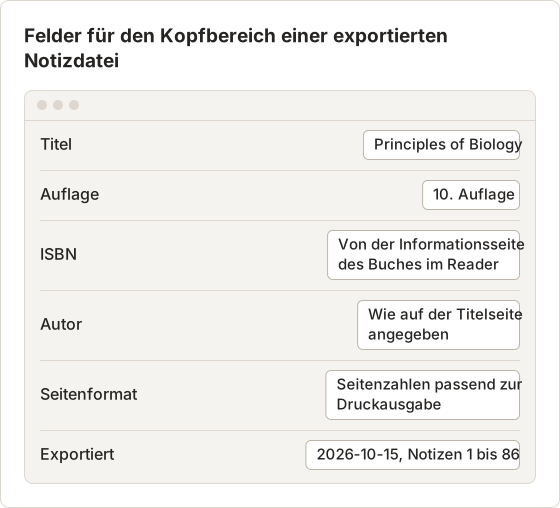
Exporte lassen oft die Angaben zum Buch weg. Ergänzen Sie am Anfang der Datei Titel, Auflage, ISBN, Autor und das Exportdatum. Ohne diese Angaben lassen sich die Seitenangaben kaum für Zitate verwenden.
Fehlen Kapitelnamen, fügen Sie sie als Überschriften ein. Ein paar Minuten jetzt sparen Zeit, wenn Sie die Notizen Monate später wieder öffnen.
Ein Kopfbereich, der Zitate nutzbar hält
Eine Seitenzahl ist nur mit der Auflage nützlich, zu der sie gehört. Seite 214 der 9. Auflage ist eine andere Passage als Seite 214 der 10. Auflage. Der Kopfbereich sollte deshalb die Auflage und das Format nennen, etwa den Online-Reader oder eine Seitenansicht, die der Druckausgabe entspricht.
Kurse mit mehreren Büchern
Nutzt ein Kurs zwei oder drei Bücher, exportieren Sie jedes Buch in eine eigene Datei mit eigenem Kopfbereich. Ein Zusammenführen in ein Dokument verdeckt, welche Seitenzahl zu welcher Auflage gehört. Eine kurze Indexdatei im Kursordner kann die Bücher auflisten und auf jeden Export verlinken.
Wo Sie die ISBN finden
Die ISBN steht in den meisten Readern auf der Informations- oder Impressumsseite des Buches. Hat die Online-Ausgabe eine eigene ISBN, notieren Sie diese, denn sie kennzeichnet die Version, aus der die Seitenzahlen stammen.
Schritt 5: die Datei außerhalb des Readers prüfen
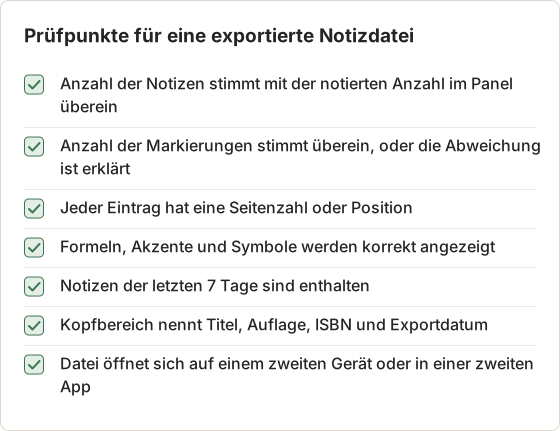
Öffnen Sie die exportierte Datei in Preview, Pages oder einer anderen App. Prüfen Sie vier Punkte:
- Die Anzahl der Notizen entspricht ungefähr der Anzahl im Reader.
- Seitenzahlen oder Positionen sind vorhanden.
- Sonderzeichen und Formeln werden korrekt angezeigt.
- Notizen der letzten Woche sind enthalten.
Ein Prüfbeispiel
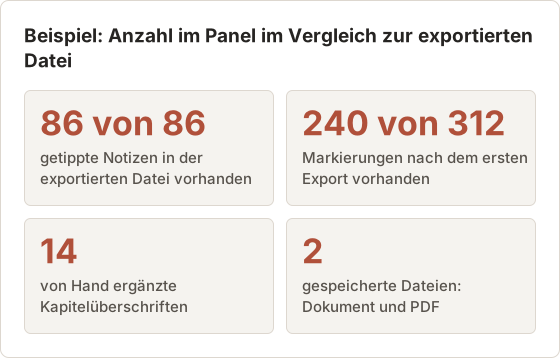
Im folgenden Beispiel zeigte das Panel vor dem Export 86 Notizen und 312 Markierungen. Das exportierte Dokument listet 86 Notizen, der Abschnitt mit den Markierungen bricht aber bei 240 Einträgen ab. Die Notizen sind vollständig, die Markierungen nicht.
Die Lücke hat eine von zwei Ursachen: Ein Filter war noch aktiv, oder der Verlag begrenzt die exportierten Markierungen. Filter entfernen und erneut exportieren zeigt, welche zutrifft. Bleibt die Anzahl bei 240, greift die Begrenzung. Die Seitenangaben in der Datei führen trotzdem zu jeder Passage zurück.
Wenn der Export unvollständig ist
Fehlen Notizen, synchronisieren Sie erneut und wiederholen Sie den Export. Ist markierter Text abgeschnitten, greift die Begrenzung des Verlags. Ihre Notizen und Seitenangaben helfen Ihnen trotzdem, die Passage später zu finden. Gibt es gar keinen Export, fragen Sie den Support der Plattform, ob es für Ihren Titel einen gibt.
Fehlende aktuelle Notizen
Notizen der letzten Tage fehlen am häufigsten, weil sie auf einem Gerät entstanden sind, das noch nicht synchronisiert hat. Gehen Sie für dieses Gerät zurück zu Schritt 1. Erscheint eine Notiz trotzdem nicht, öffnen Sie sie auf dem Gerät, auf dem Sie sie geschrieben haben, und kopieren Sie ihren Text von Hand.
Kein Export vorhanden
Manche Reader halten Notizen im Panel, ohne Export-, Druck- oder Teilen-Option. Fragen Sie zuerst den Support der Plattform, denn ein Export kann unter einem anderen Namen existieren, etwa als Lernhilfe oder als Notebook-Download. Gibt es keinen, bleiben das Abschreiben der Notizen Kapitel für Kapitel oder das Erfassen des Panels, wie im nächsten Abschnitt beschrieben.
Abschreiben ist langsam, liefert aber sauberen, bearbeitbaren Text. Es eignet sich für eine kurze Liste mit 20 oder 30 Notizen. Bei 80 oder mehr Notizen ist eine Erfassung des Panels mit anschließender Texterkennung schneller.
Beschädigte Zeichen und Formeln
Exporte in Klartext oder Tabellen können Formeln und Sonderzeichen in Fragezeichen oder leere Kästchen verwandeln. Probieren Sie zuerst das andere Ausgabeformat aus. Ein PDF-Druck bewahrt Symbole oft, die ein Textexport verliert. Bei wenigen fehlerhaften Einträgen kopieren Sie die Formel aus dem Reader von Hand in Ihre Datei.
Sollten Sie das Notes-Panel als Screenshots erfassen?
Gibt es keinen Export, ist das Erfassen des Notizen-Panels eine sinnvolle persönliche Sicherung Ihrer eigenen Arbeit. Zitierte Passagen im Panel gehören weiterhin dem Verlag. Bewahren Sie das Ergebnis deshalb nur für Ihr persönliches Lernen auf und prüfen Sie die Nutzungsbedingungen der Plattform.
Notizen-Panel öffnen
Erweitern Sie das Notizen-Panel so weit, wie das Fenster es erlaubt, und scrollen Sie nach oben.
Auto Capture einrichten
Öffnen Sie Auto Capture mit Command+1. Wählen Sie Screenshots als Stoppbedingung und geben Sie genug Frames ein, um die Liste abzudecken.
Scroll-Taste festlegen
Nehmen Sie unter Key press die Leertaste auf, damit die Liste zwischen den Frames jeweils um einen Bildschirm scrollt. Stellen Sie das Intervall auf 1 Sekunde.
Panel einrahmen
Erfassen Sie mit Custom Area nur das Notizen-Panel, wählen Sie Start Auto Capture und klicken Sie während des Countdowns auf das Panel.
Exportieren
Entfernen Sie am Ende der Liste doppelte Frames und wählen Sie PDF. Dabei wird eine OCR-Textebene hinzugefügt.
Um alle Frames zu einem einzigen langen Bild zusammenzufügen, verwenden Sie Stitch Screenshots. Die Anleitung zur automatischen Aufnahme erklärt Intervalle und Tastendrücke.
Frames berechnen
Zählen Sie, wie viele Notizen gleichzeitig in das Panel passen, und teilen Sie dann. Im obigen Beispiel zeigt das Panel etwa 6 Notizen pro Bildschirm, 86 Notizen benötigen also 15 Bildschirme. Addieren Sie 3 Frames als Reserve für Notizen, die über mehrere Zeilen laufen, und setzen Sie Screenshots auf 18.
Zusätzliche Frames am Ende zeigen mehrfach denselben letzten Bildschirm. Sie kosten nichts, weil Sie sie vor dem Export abwählen.
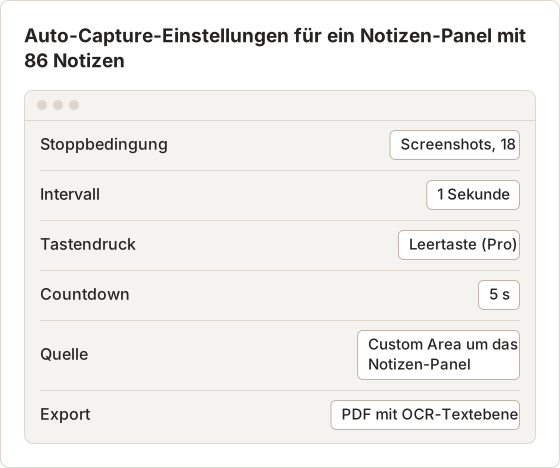
Key press ist eine Pro-Funktion und benötigt die Berechtigung Accessibility. Im kostenlosen Tarif setzen Sie das Intervall auf 3 Sekunden und drücken nach jedem Frame die Leertaste von Hand. Der Countdown von 5 s gibt Ihnen Zeit, auf das Panel zu klicken, damit es den Tastendruck empfängt.
Scroll-Probleme beheben
Zeigen zwei Frames hintereinander dieselben Notizen, hatte das Panel beim Senden des Tastendrucks keinen Tastaturfokus. Klicken Sie während des Countdowns in die Liste, nicht auf die Reader-Seite daneben. Überspringen Frames Notizen, bewegt die Leertaste weiter als der sichtbare Bereich. Verkleinern Sie dann die Höhe von Custom Area, bis sie genau dem Panel entspricht.
Erscheinen die Frames schwarz, blockiert der Reader die Bildschirmaufnahme. Temposhot kann diesen Schutz nicht umgehen. Fragen Sie in diesem Fall den Support der Plattform nach einem offiziellen Export.
Frames bereinigen und exportieren
Zeigt der Bereich Capture complete, wählen Sie alle Frames aus und entfernen Sie am Ende die wiederholten Frames. Jeder Export verwendet nur die ausgewählten Frames. Wählen Sie PDF, um ein durchsuchbares PDF zu speichern. Die OCR-Textebene erlaubt es, nach einem Begriff aus Ihren Notizen zu suchen.
Um einen Frame wieder in bearbeitbaren Text umzuwandeln, kopiert Extract Text from Image den Text aus dem Screenshot. Prüfen Sie Formeln mit eigenen Augen, denn die Texterkennung kann Symbole falsch lesen.
Frames als Dokument ordnen
Ein einfaches PDF aus 15 Frames hat keine Kapitelumbrüche. Um sie hinzuzufügen, wählen Sie für die Sitzung Create Document. Temposhot öffnet die Frames als Seiten im Dokumenteditor. Geben Sie jeder Seite einen Page title, etwa „Kapitel 4, Notizen 22 bis 27“, und exportieren Sie dann mit Export PDF.
Das Dokument behält eigene Kopien der Frames. Eine Bearbeitung ändert deshalb die Erfassungssitzung nicht. Mit dem Zuschneidewerkzeug (F) schneiden Sie die Werkzeugleiste des Readers weg, falls sie in den benutzerdefinierten Bereich geraten ist. Die Anleitung zum Export von Dokumenten listet die PDF-Optionen auf.
Ein praktischer Export-Rhythmus
- Exportieren Sie nach jedem Kapitel oder jeder Einheit, nicht erst am Ende des Semesters.
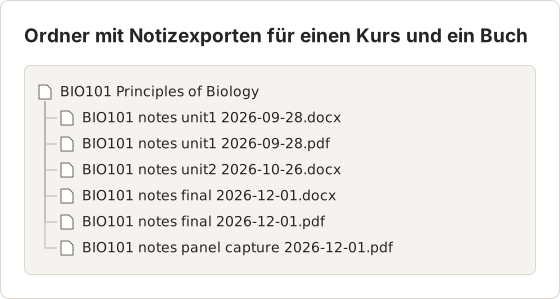
- Benennen Sie Dateien mit Kurs, Buch und Datum, z. B. „BIO101 notes 2026-10“.
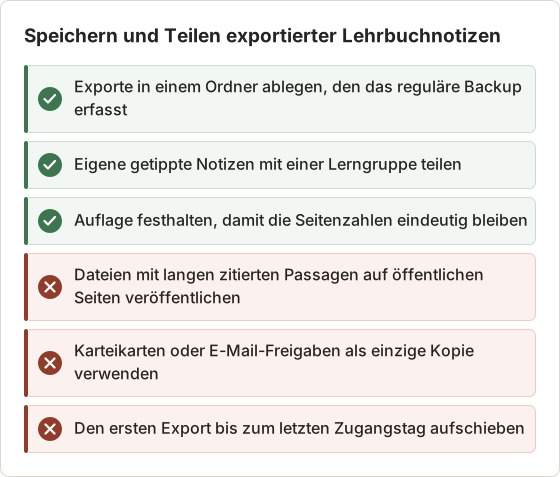
- Bewahren Sie Exporte in einem Ordner auf, den Ihr reguläres Backup erfasst.
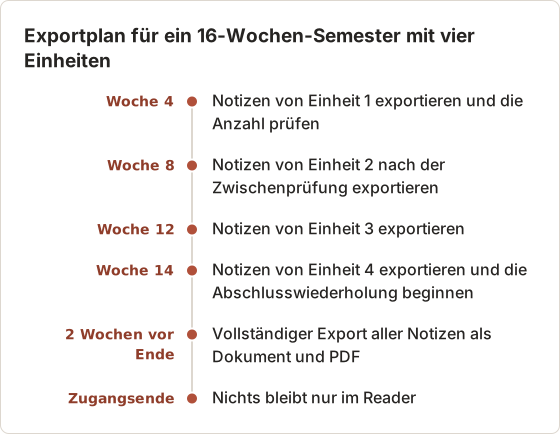
- Führen Sie den letzten Export zwei Wochen vor dem Zugangsende durch.
Ein 16-Wochen-Semester in fünf Exporten
Ein Export nach jeder Einheit verteilt die Arbeit auf kurze Sitzungen. Bei einem 16-Wochen-Semester mit vier Einheiten sind das vier Einheitenexporte plus ein Abschlussexport zwei Wochen vor dem Zugangsende. Jeder Einheitenexport muss nur die neuen Kapitel abdecken, was die Prüfung kurz hält.
Dateinamen und Ordner
Ein einheitlicher Name macht die Dateien sortierbar. Kursnummer, Kurzname des Buches, Umfang und Datum in dieser Reihenfolge sortieren zuerst nach Kurs und dann nach Datum. Bewahren Sie das Dokument und das PDF desselben Exports nebeneinander auf.
FAQ
Bleiben die Notizen nach Ende einer Miete erhalten?
Das hängt von der Plattform ab. Exportieren Sie vor dem Enddatum, um auf der sicheren Seite zu sein.
Warum sind manche Markierungen gekürzt?
Der Verlag legt eine Obergrenze für exportierten Text fest. Ihre Notizen und Seitenangaben sind davon in der Regel nicht betroffen.
Kann ich Notizen in einen anderen Reader importieren?
Selten. Bewahren Sie sie stattdessen als Dokument oder PDF auf.
Wie oft sollte ich während eines Semesters exportieren?
Nach jeder Einheit und zusätzlich ein Abschlussexport zwei Wochen vor dem Zugangsende. Bei einem 16-Wochen-Semester mit vier Einheiten sind das fünf kurze Exporte statt eines langen.
Kann ich exportierte Notizen mit Kommilitonen teilen?
Ihre eigenen getippten Notizen dürfen Sie teilen. Exporte mit langen markierten Passagen enthalten auch den Text des Verlags. Entfernen Sie diese Passagen oder behalten Sie die Datei für sich. Prüfen Sie im Zweifel die Nutzungsbedingungen der Plattform.
Was tun, wenn der Zugang morgen endet?
Synchronisieren Sie alle Geräte, entfernen Sie die Filter im Panel und führen Sie jetzt den offiziellen Export aus. Prüfen Sie die Anzahl der Notizen und speichern Sie ein zweites Format, falls eines angeboten wird. Kopfbereich und Kapitelüberschriften können Sie später ergänzen, denn das geht auch nach Ende des Zugangs.
Ist ein Screenshot-PDF so gut wie ein offizieller Export?
Es ist eine Ersatzlösung. Die OCR-Textebene macht es durchsuchbar, doch Einträge, die durch eine eingeklappte Notiz oder einen Filter verborgen sind, fehlen darin, und Formeln können falsch gelesen werden. Verwenden Sie es nur, wenn der Reader keinen Export bietet.
Mit Seiten arbeiten, die Sie speichern dürfen?
Temposhot herunterladen, um Ihr Notizen-Panel oder andere zulässige Ansichten in ein durchsuchbares PDF zu verwandeln. Was Sie sonst vor dem Enddatum sichern sollten, steht in Wie Sie ein E-Textbook nach Ablauf des Zugangs erhalten.
etextbooksnoteshighlightsexport
Verwandeln Sie wiederholbare Screenshots in fertige Ergebnisse
Temposhot erstellt Screenshots per Timer oder bei jedem Klick und exportiert das Ergebnis als PDF, Bilder, ZIP oder MP4.
Ähnliche Beiträge
- Kann ich ein eTextbook nach dem Ende meines Kurses oder Zugriffszeitraums behalten?Eine Offline-Kopie endet in der Regel mit der Lizenz. Prüfen Sie Ihre Zugriffsart, exportieren Sie Ihre eigenen Notizen und fordern Sie vor dem Enddatum ein freigegebenes Format an.
- Kortext: Offline-Lesen, Notizexport und DruckgrenzenKortext-Bücher in der Desktop- oder Mobil-App herunterladen, Offline-Anmerkungen synchronisieren, Notizen exportieren und nur die für Ihren Titel erlaubten Seiten drucken.
- Pearson+ Offline-Lesen und Notizen-Export: Was Sie speichern könnenLaden Sie Pearson+ eTextbooks für das Lernen offline in der App herunter, exportieren Sie Notebook-Notizen als PDF und prüfen Sie, welche Downloads nur in der App verfügbar sind und welche Zugriffsbedingungen gelten.
- Die besten Xnapper-Alternativen für den Mac im Jahr 2026Vergleich von Xnapper-Alternativen für den Mac: wiederholte Aufnahme, Scroll-Aufnahme und Aufzeichnung, kostenlose Hintergründe, plattformübergreifende Anleitungen und die eingebaute App.