Comment lire les eBooks EBSCO hors ligne dans l'application mobile
Consultez les eBooks EBSCO dans l'application mobile, puis repérez les titres PDF ou EPUB sans DRM qui peuvent être téléchargés sous forme de fichiers portables sans date d'expiration.
14 min de lecturePDFPar Temposhot Team
Vous accédez aux eBooks EBSCO par l'intermédiaire d'une bibliothèque, en général un abonnement d'université ou de bibliothèque municipale. Vous pouvez les lire en ligne, emprunter un grand nombre d'entre eux pour une lecture hors ligne dans l'application mobile EBSCO et, pour certains titres, télécharger un fichier sans DRM que vous conservez. La fiche de chaque livre indique laquelle de ces options s'applique.
Cet article explique comment distinguer ces différentes voies, comment préparer un emprunt mobile avant un voyage ou une semaine d'examens, que vérifier lorsque l'option de téléchargement est absente, et quelle place occupent les captures d'écran. La licence de la bibliothèque détermine ce qui est autorisé pour chaque titre, et aucune des étapes ci-dessous ne contourne cette licence.
L'emprunt mobile et le téléchargement de fichier sont différents
Deux types de téléchargement se ressemblent, mais ils ne fonctionnent pas de la même façon :
| Emprunt mobile | Fichier sans DRM | |
|---|---|---|
| Où il s'ouvre | Dans l'application mobile EBSCO | Dans n'importe quel lecteur PDF ou EPUB |
| Durée | Jusqu'à la fin de la période d'emprunt | Sans expiration |
| Décision | Paramètres de la bibliothèque et conditions de l'éditeur | Éditeur, titre par titre |
| Fréquence | Nombreux titres | Un ensemble plus restreint de titres |
Les durées d'emprunt et le nombre de titres empruntables sont définis par votre bibliothèque. Vérifiez les valeurs affichées au moment de l'emprunt.
Quatre voies sur une même fiche
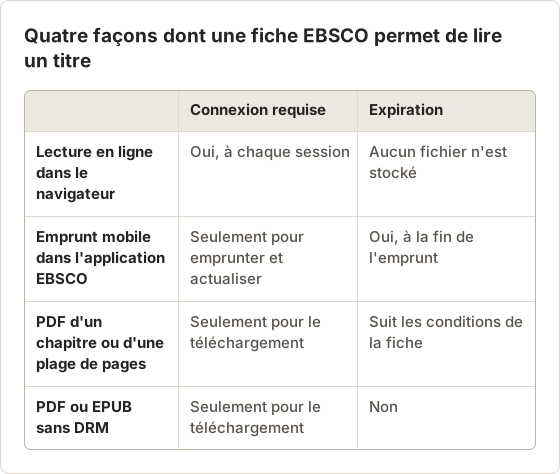
Une même fiche EBSCO peut proposer jusqu'à quatre façons de lire un titre. La lecture en ligne dans le navigateur nécessite une connexion à chaque session. L'emprunt mobile copie le livre dans l'application pendant une durée limitée. Le téléchargement d'un chapitre ou d'une plage de pages enregistre une partie limitée au format PDF. Le téléchargement sans DRM fournit un fichier sans date d'expiration.
Toutes les fiches n'affichent pas les quatre options. Un éditeur peut n'autoriser que la lecture en ligne, ou la lecture en ligne combinée à un emprunt. La fiche ne liste que les options que la licence permet.
Lire la fiche avant d'emprunter
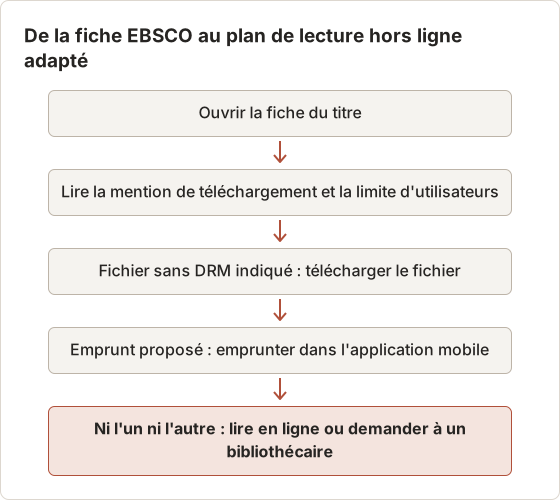
La fiche est la référence pour chaque titre. Avant de planifier autour d'un livre, repérez trois informations : la mention de téléchargement, le nombre d'exemplaires ou la limite d'utilisateurs, et l'éventuelle allocation de pages pour l'enregistrement en PDF.
Si la fiche indique un format et précise que le fichier est sans DRM, ce fichier est portable. Si elle mentionne un emprunt ou un prêt, l'exemplaire reste dans l'application et expire. Si elle ne propose ni l'un ni l'autre, prévoyez une lecture en ligne.
Exemple : une liste de lecture pour un semestre
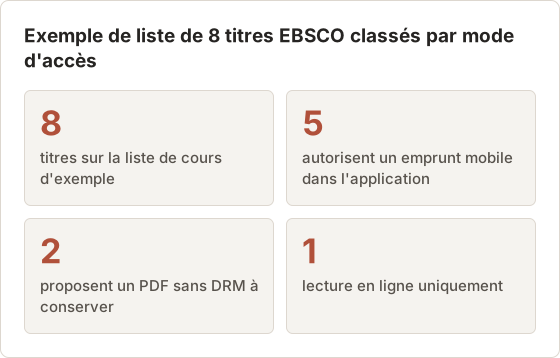
Prenons une liste de lecture de 8 titres pour un même cours. Après vérification de chaque fiche, la répartition peut être la suivante : 5 titres autorisent un emprunt mobile, 2 proposent un PDF sans DRM et 1 n'est disponible qu'en ligne. Cette répartition est propre à cet exemple. Votre liste dépend de ce que votre bibliothèque a sous licence.
La planification découle de cette répartition. Les 2 fichiers sans DRM sont téléchargés une fois et rangés avec les notes de cours. Les 5 titres en emprunt sont empruntés dans l'ordre où vous en avez besoin, et non tous à la fois, afin de ne pas atteindre la limite d'emprunt trop tôt. Le titre disponible uniquement en ligne est réservé à une séance de lecture sur le Wi-Fi du campus.
Où chaque mode fonctionne sur un Mac
Sur un Mac, le lecteur du navigateur est le principal moyen d'accès aux titres EBSCO, et il nécessite une connexion. Les emprunts mobiles sont conçus pour l'application mobile EBSCO sur téléphone ou tablette. Les fichiers sans DRM sont le seul mode qui fonctionne hors ligne dans n'importe quelle application Mac, comme Preview pour les PDF ou Books pour les EPUB.
Pour les séances de travail sur un ordinateur portable sans Wi-Fi, les fichiers sans DRM doivent donc être le premier élément recherché dans une liste de lecture. Les titres qui n'en ont pas peuvent être lus hors ligne sur téléphone ou tablette grâce à un emprunt mobile, tandis que les notes sont rédigées dans un document sur le Mac.
Télécharger un eBook dans EBSCO Mobile
Installer l'application
Installez l'application mobile EBSCO depuis la boutique d'applications de votre appareil. Connectez-la à votre bibliothèque avec l'option de connexion décrite par votre bibliothèque, souvent l'identifiant de votre établissement.
Trouver le livre
Recherchez le titre dans l'application, ou ouvrez la fiche du livre depuis le site de votre bibliothèque.
Emprunter et télécharger
Choisissez l'option de téléchargement sur la fiche. Sélectionnez la durée d'emprunt si l'application propose un choix, puis attendez la fin du téléchargement.
Tester hors ligne
Activez le mode avion et ouvrez le livre depuis vos titres téléchargés.
Choisir la durée d'emprunt
Lorsque l'application propose plusieurs durées d'emprunt, choisissez la plus courte qui couvre votre lecture. Un emprunt plus court rend l'exemplaire plus tôt aux autres lecteurs. Il libère aussi plus tôt une place dans votre propre limite d'emprunt.
Si vous ne savez pas combien de temps il vous faudra, choisissez la période qui se termine un ou deux jours après l'échéance pour laquelle vous lisez. Les options de renouvellement, lorsqu'elles existent, sont affichées dans l'application et fixées par la bibliothèque.
Préparer les téléchargements avant un voyage
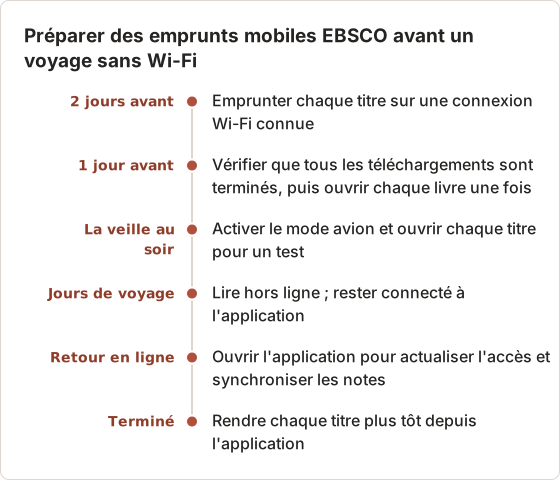
Le téléchargement sur le réseau d'un hôtel ou d'un aéroport est lent et parfois bloqué par les portails captifs. Empruntez et téléchargez sur une connexion connue la veille du départ. Ouvrez ensuite chaque titre une fois pendant que vous êtes encore connecté, afin que l'application puisse confirmer l'emprunt.
Vérifier qu'un téléchargement est complet
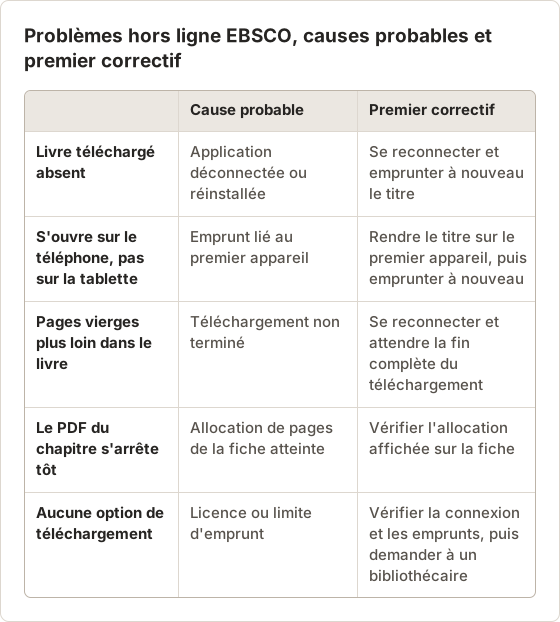
Un livre partiellement téléchargé peut s'ouvrir tout en affichant des pages vierges plus loin. Après le téléchargement, faites défiler jusqu'au dernier chapitre pendant que vous êtes en ligne. Si les derniers chapitres se chargent lentement ou affichent des espaces réservés, attendez la fin du téléchargement avant de passer hors ligne.
L'espace de stockage compte sur un téléphone dont la mémoire est presque pleine. Si un téléchargement échoue sans message clair, libérez de l'espace sur l'appareil et relancez-le.
Garder l'application connectée pour la lecture hors ligne
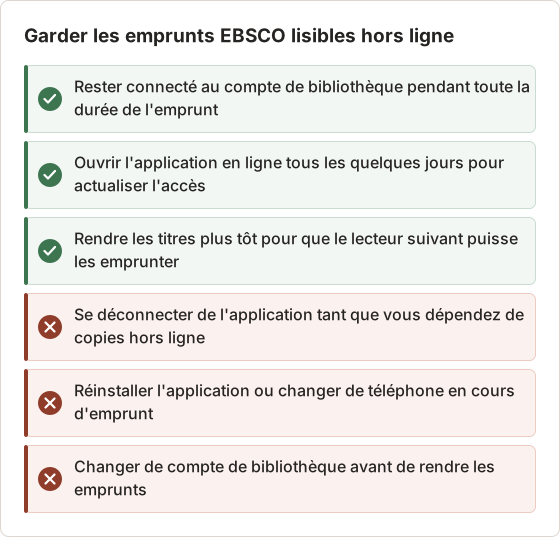
L'application vérifie votre compte de bibliothèque pour que les emprunts restent valides. Une déconnexion peut supprimer de l'appareil les emprunts téléchargés. Restez connecté tant que vous vous appuyez sur des copies hors ligne.
Ouvrez l'application en ligne tous les quelques jours pendant un long emprunt. Elle peut ainsi actualiser l'accès et synchroniser les notes. Rendez le livre plus tôt depuis l'application lorsque vous avez fini, afin qu'un autre lecteur puisse l'emprunter si votre bibliothèque ne possède qu'un nombre limité d'exemplaires.
Événements qui peuvent mettre fin plus tôt à l'accès hors ligne
Plusieurs actions courantes peuvent supprimer un emprunt téléchargé. La déconnexion est la plus fréquente. La désinstallation puis la réinstallation de l'application, le passage à un autre compte de bibliothèque ou le changement de téléphone laissent aussi les anciens téléchargements derrière eux.
Votre compte d'établissement peut aussi changer. Si votre accès à la bibliothèque prend fin, par exemple après l'obtention de votre diplôme, les emprunts liés à ce compte cessent de fonctionner.
Une routine d'actualisation pour un long emprunt
Un long emprunt est facile à oublier jusqu'au jour où le livre ne s'ouvre plus. Ajoutez deux rappels à votre agenda au moment de l'emprunt : un à mi-parcours pour ouvrir l'application en ligne, et un la veille de la date de fin pour terminer ou renouveler. La date de fin est affichée dans l'application au moment de l'emprunt.
La vérification à mi-parcours permet de repérer les problèmes tôt. Si l'application vous demande de vous reconnecter à ce moment-là, vous avez encore le temps de corriger la situation pendant que vous disposez d'une connexion.
Notes et surlignages dans un emprunt
Les notes et les surlignages créés dans l'application se synchronisent lorsque l'application est en ligne. Conservez votre propre résumé dans un fichier de notes séparé, car les notes liées à un emprunt peuvent devenir plus difficiles d'accès une fois l'emprunt terminé. L'exportation des notes est expliquée dans comment exporter les surlignages et les notes d'un manuel en ligne.
Pourquoi le bouton de téléchargement peut être absent
- L'éditeur n'autorise que la lecture en ligne pour ce titre.
- Tous les exemplaires sous licence de votre bibliothèque sont en prêt. La fiche peut alors proposer une réservation.
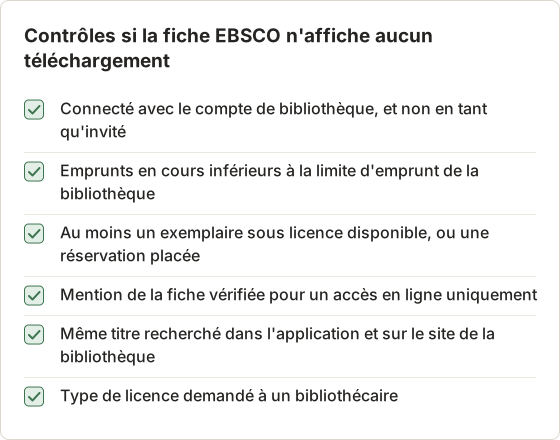
- Vous avez atteint la limite d'emprunt de votre bibliothèque.
- Vous n'êtes pas connecté, et l'application affiche donc un accès invité.
Demandez à un bibliothécaire lorsque la raison n'est pas claire. Il peut voir le type de licence du titre.
Vérifier chaque cause dans l'ordre
Commencez par l'état de connexion, car c'est le point le plus rapide à corriger et il masque des options sur chaque fiche. Vérifiez ensuite vos emprunts en cours dans l'application : rendre un titre terminé libère une place dans la limite d'emprunt. Si la fiche affiche une option de réservation, la licence limite le nombre de personnes qui peuvent lire le titre en même temps.
Si aucune de ces causes ne s'applique, la licence de l'éditeur est la raison probable. Un bibliothécaire peut confirmer le type de licence et, parfois, demander une autre licence à l'éditeur.
Ce que signifie une réservation pour la planification
Une réservation vous place dans une file d'attente pour le prochain exemplaire libre. Le délai dépend du nombre d'exemplaires sous licence dans votre bibliothèque et de la durée pendant laquelle les autres lecteurs les gardent. Si le titre est nécessaire à une date fixe, placez la réservation tôt et lisez le livre en ligne dans l'intervalle, si la fiche autorise la lecture en ligne.
Télécharger un PDF ou un EPUB sans DRM lorsque la fiche le propose
Certains éditeurs diffusent leurs titres via EBSCO sans DRM. Sur ces fiches, une option de téléchargement propose un fichier PDF ou EPUB qui s'ouvre dans tout lecteur compatible et n'expire pas. Vérifiez que la fiche mentionne le format et indique que le fichier est sans DRM.
Utilisez ces fichiers conformément à la licence indiquée sur la fiche. Sans DRM ne signifie pas libre de partage ou de redistribution.
PDF ou EPUB
Lorsque les deux formats sont proposés, le choix dépend de votre façon de lire. Le PDF conserve la mise en page imprimée, la numérotation des pages et les figures, ce qui est utile pour citer des numéros de page. L'EPUB adapte le texte à la taille de l'écran, ce qui est plus confortable sur téléphone, mais il n'a pas de numérotation de page fixe.
Pour une lecture de cours avec citations, le PDF est en général le choix le plus sûr. Pour une lecture longue sur petit écran, l'EPUB est plus pratique.
Lire les conditions de licence affichées sur la fiche
Sans DRM décrit le format du fichier, et non les droits d'usage. La licence indiquée sur la fiche précise qui peut utiliser le fichier et de quelle manière. Les points courants à vérifier sont l'usage personnel, le partage avec des camarades de classe, l'impression et l'utilisation après votre départ de l'établissement.
Copiez ces conditions dans un fichier texte à côté du téléchargement. Un an plus tard, lorsque vous voudrez réutiliser le fichier pour un nouveau cours, les conditions se trouveront dans le dossier et non derrière une connexion à laquelle vous n'aurez peut-être plus accès.
Ranger les fichiers sans DRM là où vous les retrouverez
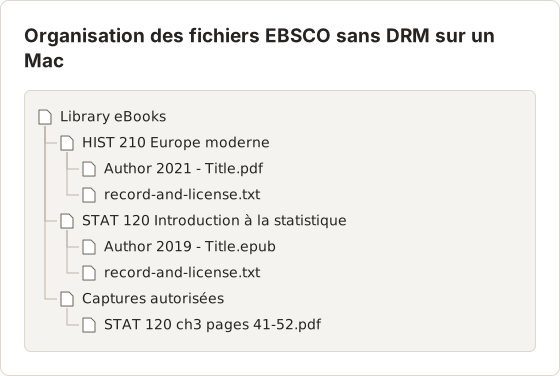
Un fichier téléchargé survit au semestre. Donnez-lui donc un nom clair et joignez-lui la mention de licence. Enregistrer l'URL de la fiche à côté du fichier permet de vérifier les conditions plus tard.
Dépannage
- Emprunt expiré plus tôt que prévu. La durée d'emprunt est fixée par la bibliothèque. Empruntez à nouveau le titre s'il est disponible.
- Le livre ne s'ouvre pas hors ligne. Ouvrez l'application en ligne une fois, puis réessayez.
- Des pages apparaissent vierges. Attendez la fin complète du téléchargement avant de passer hors ligne.
- Le téléchargement de chapitre est petit. Certaines fiches permettent d'enregistrer un nombre limité de pages ou un chapitre au format PDF. L'allocation est indiquée sur la fiche.
D'autres cas et solutions
Un livre qui s'ouvre sur un appareil et pas sur un autre peut signifier que l'emprunt est lié au premier appareil. Rendez-le sur celui-ci, ou attendez la fin de l'emprunt, puis empruntez-le sur le second appareil. Un titre disparu de la liste des téléchargements après une mise à jour de l'application nécessite un lancement en ligne pour que l'application le restaure.
Si le PDF du chapitre s'arrête au milieu d'un chapitre, l'allocation de la fiche a été atteinte. L'allocation est définie pour chaque titre : un autre livre peut donc autoriser une plage plus longue.
Des captures d'écran sont-elles nécessaires ?
En général, non. Entre la lecture en ligne, les emprunts mobiles, les téléchargements de chapitres dans l'allocation et les fichiers sans DRM, les modes officiels couvrent la plupart des besoins d'étude.
Lorsque votre bibliothèque confirme que les captures personnelles d'une courte plage d'étude sont autorisées, Auto Capture de Temposhot peut capturer les pages visibles depuis le lecteur du navigateur avec une source Windows ou Custom Area, puis exporter un PDF recherchable. Le guide des sources de capture explique comment cadrer uniquement la page.
Quand une capture est le bon outil
Une capture convient à un cas précis : une courte plage que vous êtes autorisé à conserver, dans un titre qui ne propose pas de PDF de chapitre, pour votre propre étude. Par exemple, une section de 12 pages pour réviser ou quelques figures à garder à côté de vos notes de cours. Pour tout ce qui est plus long, l'emprunt mobile ou les options de téléchargement de la fiche constituent le meilleur moyen.
Si le lecteur affiche des cadres noirs ou vierges pendant une capture, le contenu est protégé contre la capture d'écran. Arrêtez l'exécution. Temposhot ne capture ni ne contourne le DRM, et les cadres ne contiendront pas la page.
Une courte capture autorisée, étape par étape
L'exemple suivant suppose que la bibliothèque a confirmé qu'une plage de 12 pages peut être enregistrée pour une étude personnelle. Le lecteur du navigateur est ouvert à la première page de la plage, et la fenêtre est dimensionnée pour qu'une page remplisse l'écran.
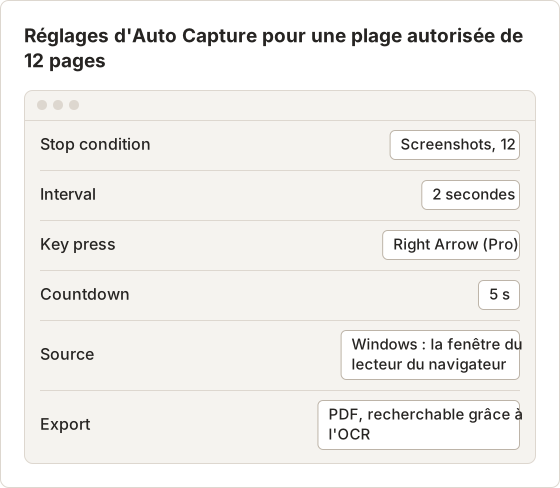
L'intervalle de 2 secondes laisse au lecteur le temps d'afficher la page suivante après chaque pression de touche. Si le lecteur charge lentement, un intervalle plus long évite les images avec un indicateur de chargement. Dans le forfait gratuit, Key press n'est pas disponible : tournez alors les pages à la main pendant l'intervalle, ou capturez une seule page à la fois.
Régler les options
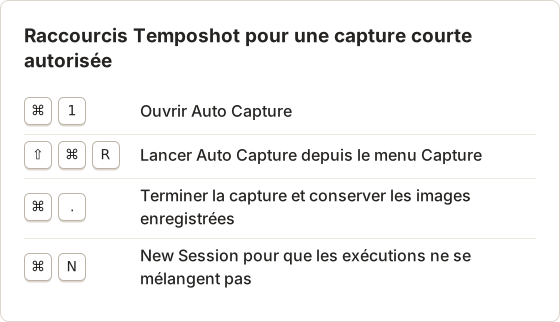
Dans Auto Capture (Command+1), réglez Stop condition sur Screenshots avec la valeur 12, Interval sur 2 secondes et Countdown sur 5 s.
Choisir la fenêtre
Ouvrez le sélecteur de source, choisissez Windows et sélectionnez la fenêtre du navigateur qui contient le lecteur. Utilisez Custom Area à la place si le lecteur comporte des barres d'outils que vous voulez exclure.
Lancer et vérifier
Sélectionnez Start Capture. Lorsque le panneau affiche Capture complete, vérifiez que les 12 images montrent 12 pages différentes.
Exporter le PDF
Utilisez Select all, puis PDF. Le PDF applique une OCR aux images, de sorte que le texte peut être recherché.
Vérifier le résultat avant de le ranger
Parcourez une fois le PDF exporté. Recherchez une page manquante, ce qui signifie que le lecteur n'avait pas fini d'afficher la page au moment de la capture, et une page en double, ce qui signifie qu'une pression de touche n'a pas été prise en compte. Un intervalle plus long corrige les deux problèmes à l'exécution suivante.
Garder la plage capturée petite et privée
Une capture d'étude personnelle reste sur votre Mac. Chaque exécution est enregistrée comme une session dans Capture History, et Temposhot conserve 30 sessions par défaut. Une fois le PDF exporté et vérifié, supprimez la session depuis Capture History si vous n'avez plus besoin des images.
Ne transférez pas le PDF sur des lecteurs partagés, des pages de cours ou des groupes de discussion. L'autorisation confirmée par votre bibliothèque couvre votre étude personnelle, et non la diffusion. Fermez le courrier électronique, la messagerie et les autres fenêtres avant l'exécution : une source Windows n'affiche que la fenêtre sélectionnée, alors qu'une source Custom Area affiche tout ce qui se trouve dans le rectangle.
Rangez le PDF dans le même dossier de cours que vos téléchargements sans DRM, avec la plage de pages dans le nom. Pour les images enregistrées précédemment, Screenshot to Searchable PDF crée un PDF recherchable dans le navigateur sans rien installer.
FAQ
Puis-je lire des eBooks EBSCO hors ligne sur un Mac ?
Les emprunts mobiles fonctionnent dans l'application mobile EBSCO. Sur un Mac, utilisez le lecteur du navigateur en ligne, ou un fichier sans DRM si la fiche en propose un.
Que se passe-t-il à la fin de l'emprunt ?
La copie téléchargée cesse de s'ouvrir, et le titre retourne à la bibliothèque.
Puis-je conserver un fichier sans DRM après mon départ de l'établissement ?
Vérifiez la licence sur la fiche. Beaucoup autorisent un usage personnel continu, mais les conditions varient.
Le retour anticipé d'un livre supprime-t-il mes notes ?
La conservation des notes après un retour dépend de l'application et de votre compte de bibliothèque. Copiez tout ce dont vous avez besoin dans vos propres notes avant de rendre le titre, afin que la réponse n'ait pas d'importance.
Pourquoi des cadres noirs apparaissent-ils lorsque je capture le lecteur du navigateur ?
Le lecteur bloque la capture d'écran pour ce contenu. Temposhot ne peut ni capturer ni contourner le DRM. Utilisez donc l'emprunt mobile, ou demandez à un bibliothécaire les autres options d'accès.
Un PDF de chapitre tiré de la fiche est-il équivalent à un fichier sans DRM ?
Non. Un téléchargement de chapitre ou de pages couvre une plage limitée définie par la fiche, tandis qu'un téléchargement sans DRM couvre le titre entier. Les deux s'ouvrent dans n'importe quel lecteur PDF, et les deux sont soumis aux conditions affichées sur la fiche.
Puis-je lire un emprunt mobile sur deux appareils ?
Cela dépend de l'application et des paramètres de votre bibliothèque. Si le second appareil n'affiche pas le livre, rendez-le sur le premier appareil, puis empruntez-le à nouveau sur le second.
Travailler avec des pages que vous avez le droit d'enregistrer ?
Téléchargez Temposhot pour combiner les pages autorisées en un seul PDF recherchable sur votre Mac. Pour les images isolées que vous possédez déjà, l'outil Image to PDF fonctionne dans votre navigateur.
ebscolibraryebooksoffline
Transformez vos captures d'écran répétitives en résultats prêts à l'emploi
Temposhot capture l'écran à intervalles réguliers ou à chaque clic et exporte le résultat au format PDF, image, ZIP ou MP4.
Articles connexes
- Téléchargement officiel, impression en PDF ou capture d'écran d'un manuel numérique ?Choisissez la sortie la plus sûre et la plus utile pour un manuel numérique : téléchargement hors ligne officiel, pages PDF autorisées, export des notes ou captures d'écran approuvées.
- Accès hors ligne à un manuel numérique ou PDF téléchargeableL'accès hors ligne conserve le manuel dans son lecteur. Un PDF téléchargeable est un fichier portable. Comparez où chacun fonctionne, ce qui expire et ce que vous pouvez déplacer.
- Comment fonctionnent les téléchargements hors ligne de ProQuest Ebook CentralChoisissez un PDF par plage de pages depuis Ebook Central, un prêt protégé dans l'application Ebook Central ou Adobe Digital Editions, ou un fichier sans DRM, et sachez ce que contient un fichier ACSM.
- Meilleures alternatives à Xnapper pour Mac en 2026Comparez les alternatives à Xnapper pour Mac : captures répétées, capture et enregistrement de défilement, arrière-plans gratuits, guides multiplateformes et l'application intégrée.