如何在 EBSCO 移动应用中离线阅读电子书
在 EBSCO 移动应用中查看电子书,并识别可下载为便携、无过期时间的 DRM-free PDF 或 EPUB 文件的书籍。
8 分钟阅读PDF作者:Temposhot Team
EBSCO 电子书通过图书馆提供,通常是大学或公共图书馆的订阅服务。你可以在线阅读,也可以在 EBSCO 移动应用中借阅许多书籍进行离线阅读,部分书籍还可以下载为 DRM-free 文件并长期保存。每本书的记录页会说明适用哪一种方式。
本文说明如何区分这些途径,如何在旅行或考试周前准备移动借阅,下载选项缺失时需要检查什么,以及截图的适用范围。每本书允许的用途由图书馆的授权决定,下文的步骤不绕过该授权。
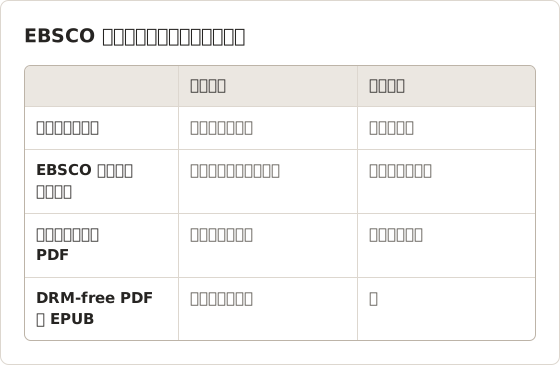
移动借阅与文件下载的区别
两种下载方式外观相似,但行为不同:
| 移动借阅 | DRM-free 文件 | |
|---|---|---|
| 打开位置 | EBSCO 移动应用内 | 任意 PDF 或 EPUB 阅读器 |
| 有效期 | 持续到借期结束 | 不过期 |
| 决定方 | 图书馆设置和出版社条款 | 出版社,按书籍决定 |
| 常见程度 | 多数书籍 | 少数书籍 |
借期和可借阅的书籍数量由图书馆设置。借阅时会显示具体数值,请以该数值为准。
同一条记录页上的四种途径
一条 EBSCO 记录最多提供四种阅读方式。浏览器中的在线阅读每次会话都需要联网。移动借阅会在限定时间内将书籍复制到应用中。章节或页面下载会将限定范围保存为 PDF。DRM-free 下载会提供一个没有过期时间的文件。
并非每条记录都会显示全部四种方式。出版社可能只允许在线阅读,或允许在线阅读加移动借阅,记录页只列出授权允许的选项。
借阅前先阅读记录页
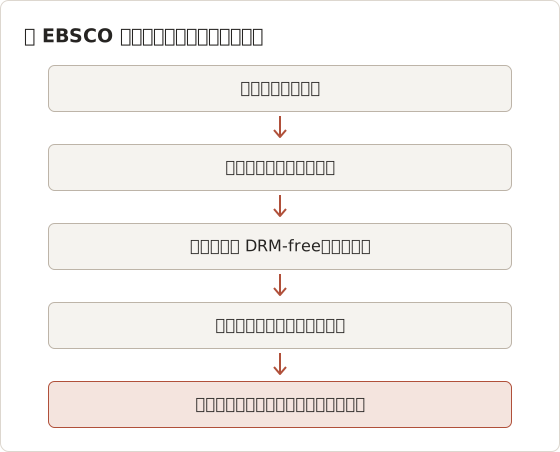
记录页是每本书的权威信息来源。规划前需要确认三项内容:下载说明、副本数量或用户上限,以及 PDF 保存的页数限制(如有)。
如果记录页列出了格式并注明文件为 DRM-free,该文件可以脱离应用使用。如果记录页提到借阅或签出,书籍副本保存在应用内并会过期。如果两者都没有,请计划在线阅读。
示例:一个学期的阅读清单
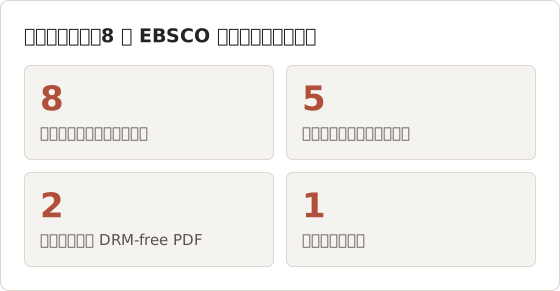
假设一门课程的阅读清单共 8 本书。逐一检查记录页后,结果可能是:5 本书允许移动借阅,2 本书提供 DRM-free PDF,1 本书仅支持在线阅读。这一划分只适用于本例,实际清单取决于图书馆的授权。
计划根据这一划分制定。2 个 DRM-free 文件下载一次,与课程笔记保存在一起。5 本借阅书籍按需要的顺序借阅,而不是一次全部借阅,以免过早达到借阅上限。仅支持在线阅读的书籍安排在校园 Wi-Fi 下的阅读时间。
各途径在 Mac 上的可用方式
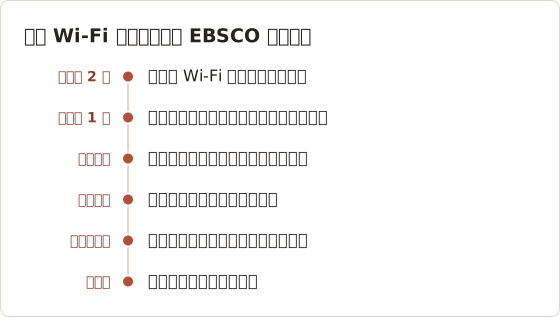
在 Mac 上,浏览器阅读器是 EBSCO 书籍的主要途径,并且需要联网。移动借阅面向手机或平板上的 EBSCO 移动应用。DRM-free 文件是唯一可以在任意 Mac 应用中离线打开的途径,例如用 Preview 打开 PDF,或用 Books 打开 EPUB。
在没有 Wi-Fi 的笔记本电脑上学习时,应优先在阅读清单中寻找 DRM-free 文件。没有 DRM-free 文件的书籍可以通过移动借阅在手机或平板上离线阅读,笔记则记录在 Mac 的文档中。
在 EBSCO Mobile 中下载电子书
安装应用
从设备的应用商店安装 EBSCO 移动应用。按图书馆说明的登录方式连接图书馆,通常使用机构账户登录。
查找书籍
在应用中搜索书名,或从图书馆网站打开该书的记录页。
借阅并下载
在记录页上选择下载选项。如果应用提供借期选项,请选择借期,然后等待下载完成。
测试离线访问
开启飞行模式,从已下载的书籍中打开该书。
选择借期
应用提供多种借期时,选择能覆盖阅读需要的最短借期。借期越短,副本越早归还,供其他读者借阅,也能更早释放你自己的借阅名额。
如果不确定需要多长时间,请选择比截止日期晚一到两天结束的借期。续借选项(如有)会在应用中显示,并由图书馆设置。
出行前准备下载
在酒店或机场网络上下载速度较慢,有时会被强制门户拦截。请在出发前一天,在已知网络环境下完成借阅和下载。然后在联网时打开每本书一次,使应用确认借阅状态。
确认下载已完成
部分下载的书籍可以打开,但靠后的页面可能显示空白。下载完成后,请在联网状态下翻到最后一章。如果后面的章节加载缓慢或显示占位符,请等待下载完成后再离线。
手机可用存储空间较少时,下载可能失败。如果下载失败且没有明确提示,请先释放设备存储空间,然后重试。
离线阅读时保持应用登录
应用通过图书馆账户检查借阅是否有效。退出登录可能会从设备中删除已下载的借阅。依赖离线副本时,请保持登录状态。
长期借阅期间,每隔几天在联网状态下打开应用一次,应用会刷新访问权限并同步笔记。读完后,请在应用中提前归还书籍。如果图书馆的副本数量有限,提前归还可以让其他读者借阅。
可能提前结束离线访问的操作
以下几种常见操作会删除已下载的借阅。退出登录最常见。卸载后重新安装应用、切换到其他图书馆账户,或更换手机,都会使原有下载失效。
机构账户也可能发生变化。例如毕业后图书馆访问权限结束,与该账户关联的借阅将无法继续使用。
长期借阅的刷新步骤
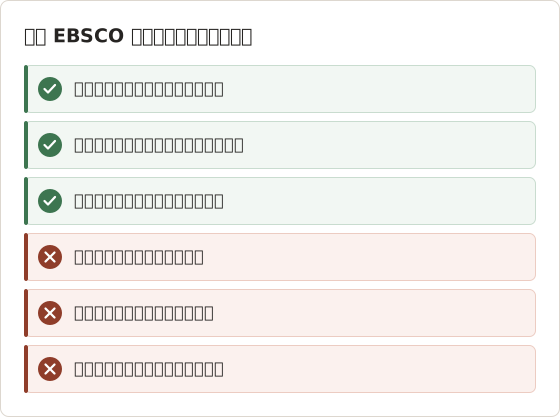
长期借阅在书籍无法打开之前容易被忘记。借阅时可在日历中设置两个提醒:借期过半时联网打开应用,以及在结束日期前一天完成阅读或续借。结束日期会在借阅时显示在应用中。
中途检查可以及早发现问题。如果应用在此时要求重新登录,你仍可以在联网状态下修复。
借阅期间的笔记和高亮
在应用中做的笔记和高亮会在应用联网时同步。请在单独的笔记文件中保存自己的摘要,因为借期结束后,与借阅关联的笔记可能较难找到。导出笔记的方法见如何导出在线教材的高亮和笔记。
下载按钮不显示的原因
- 出版社仅允许对该书进行在线阅读。
- 图书馆授权的所有副本都已被借出。记录页可能会提供预约选项。
- 你已达到图书馆的借阅上限。
- 你未登录,应用显示为访客访问。
原因不明确时,请咨询图书馆员。图书馆员可以查看该书的授权类型。
按顺序检查各项原因
先检查登录状态,因为它最容易修复,并且会影响所有记录的可用选项。然后在应用中检查当前借阅,归还一本已读完的书即可释放借阅上限名额。如果记录页显示预约选项,说明授权限制了同时阅读的人数。
以上情况都不适用时,最可能的原因是出版社的授权。图书馆员可以确认授权类型,有时还能向出版社申请其他授权。
预约对计划的影响
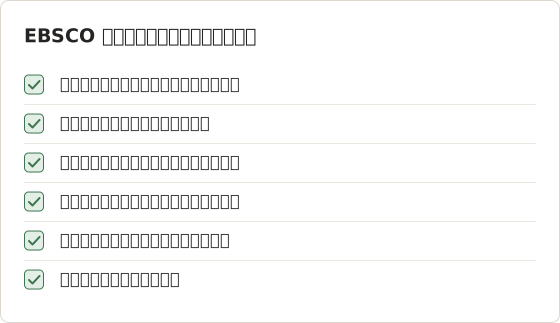
预约会将你排入下一本可用副本的队列。等待时间取决于图书馆授权的副本数量,以及其他读者借阅的时长。如果某本书需要在固定日期前读完,请尽早预约;在此期间,如果记录页允许在线阅读,可以先在线阅读。
记录页提供时下载 DRM-free PDF 或 EPUB
部分出版社通过 EBSCO 发布不带 DRM 的书籍。在这类记录页上,下载选项会提供 PDF 或 EPUB 文件,可在任意兼容的阅读器中打开,并且不会过期。请检查记录页中是否注明了格式,以及文件是否为 DRM-free。
文件的使用范围以记录页上显示的授权为准。DRM-free 不等于可以自由分享或再分发。
PDF 还是 EPUB
两种格式都提供时,选择取决于阅读方式。PDF 保留印刷版的版式、页码和图表,便于引用页码。EPUB 会将文字重排以适应屏幕尺寸,在手机上阅读更舒适,但没有固定页码。
用于引用的课程阅读通常选择 PDF。长时间在小屏幕上阅读,EPUB 更方便。
阅读记录页上的许可条款
DRM-free 描述的是文件格式,而不是使用权限。记录页上的许可条款说明了谁可以使用该文件,以及使用方式。需要注意的常见内容包括:个人使用、与同学分享、打印,以及离开机构后的使用。
将这些条款复制到下载文件旁边的文本文件中。一年后如果要将文件用于新课程,条款就保存在文件夹中,不需要依赖可能已失效的登录账户。
妥善保存 DRM-free 文件
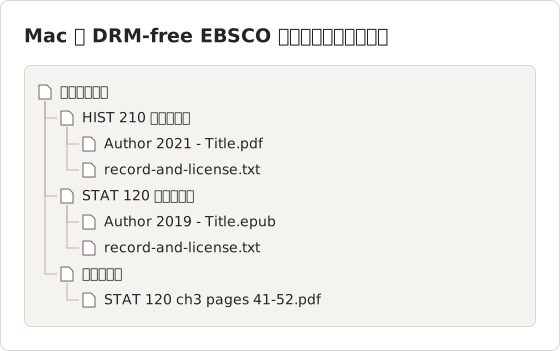
下载的文件会比学期更长久,因此请使用清晰的文件名,并附上许可条款。将记录页网址与文件保存在一起,便于日后核对条款。
故障排除
- 借期提前结束。 借期由图书馆设置。如果书籍仍可借阅,请重新借阅。
- 离线时书籍无法打开。 在联网状态下打开应用一次,然后重试。
- 页面显示空白。 离线前请等待下载完全完成。
- 章节下载的内容很少。 部分记录允许保存的页数或章节 PDF 有限。该限额会显示在记录页上。
更多情况与解决方法
同一借阅在一台设备上可以打开,在另一台设备上无法打开,原因可能是该借阅绑定在第一台设备上。请在第一台设备上归还,或等借期结束后,再在第二台设备上借阅。应用更新后,已下载列表中某本书消失,需要联网启动一次应用,以便应用恢复该书。
如果章节 PDF 在章节中途停止,说明已达到记录页的保存限额。限额按书籍设置,其他书籍的范围可能更长。
是否需要截图?
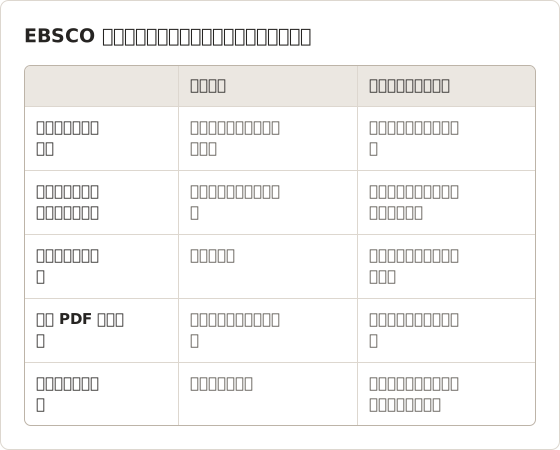
通常不需要。在线阅读、移动借阅、限额内的章节下载以及 DRM-free 文件这几种正式途径,已能满足大多数学习需求。
如果图书馆确认允许为个人学习截取短篇页面,Temposhot 的 Auto Capture 可以使用 Windows 或 Custom Area 作为来源,从浏览器阅读器中截取可见页面,然后导出可搜索的 PDF。截取来源指南说明了如何只框选页面内容。
适合使用截图的情况
截图适用于范围较小的情况:你获准保留的短篇内容,并且该书没有章节 PDF,用于个人学习。典型例子包括用于复习的 12 页章节,或需要与课堂笔记放在一起的几张图表。内容更长时,使用移动借阅或记录页上的下载选项更合适。
如果截取时阅读器显示黑色或空白画面,说明内容受到屏幕截取保护。请停止本次运行。Temposhot 不会截取或绕过 DRM,截取的画面也不会包含页面内容。
短篇获准截取的分步操作
以下示例假设图书馆已确认可以为个人学习保存 12 页范围的内容。浏览器阅读器已打开到该范围的第一页,窗口大小使一页刚好填满窗口。
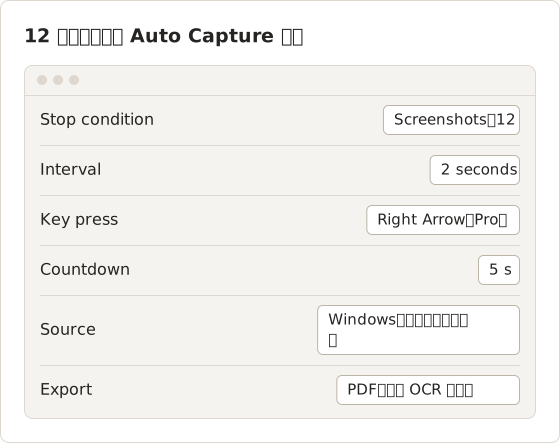
2 秒的间隔让阅读器在每次按键后有时间渲染下一页。如果阅读器加载较慢,可使用更长的间隔,以避免截取到加载动画。免费版不提供 Key press,因此需要在间隔内手动翻页,或每次只截取一页。
设置选项
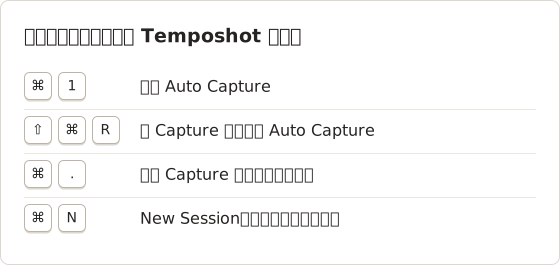
在 Auto Capture(Command+1)中,将 Stop condition 设为 Screenshots,数值为 12;将 Interval 设为 2 seconds;将 Countdown 设为 5 s。
选择窗口
打开来源选择器,选择 Windows,然后选中包含阅读器的浏览器窗口。如果希望排除阅读器中的工具栏,请改用 Custom Area。
运行并检查
选择 Start Capture。面板显示 Capture complete 后,检查 12 帧是否对应 12 个不同的页面。
导出 PDF
使用 Select all,然后选择 PDF。导出时 PDF 会对帧进行 OCR 识别,使文字可以搜索。
归档前检查结果
浏览导出的 PDF 一遍。如果发现缺页,说明截取该帧时阅读器尚未渲染完成;如果发现重复页,说明按键未生效。将间隔时间延长,可以在下一次运行中同时解决这两个问题。
将截取范围控制在小范围并保持私密
个人学习截取的内容只保存在你的 Mac 上。每次运行都会作为一个会话保存在 Capture History 中,Temposhot 默认保留 30 个会话。导出并检查 PDF 后,如果不再需要这些帧,请从 Capture History 中删除该会话。
不要将 PDF 上传到共享云盘、课程页面或聊天群组。图书馆确认的许可仅涵盖你本人的学习,不包括分发。运行前请关闭邮件、聊天和其他窗口。Windows 来源只显示所选窗口,而 Custom Area 会显示矩形区域内的所有内容。
请将 PDF 与 DRM-free 下载文件保存在同一课程文件夹中,并在文件名中注明页码范围。对于之前保存的图片,Screenshot to Searchable PDF 可以在浏览器中生成可搜索的 PDF,无需安装任何软件。
常见问题
能否在 Mac 上离线阅读 EBSCO 电子书?
移动借阅在 EBSCO 移动应用中运行。在 Mac 上,请使用在线的浏览器阅读器,或在记录页提供时使用 DRM-free 文件。
借期结束后会发生什么?
已下载的副本将无法打开,书籍会归还给图书馆。
离开机构后能否保留 DRM-free 文件?
请查看记录页上的授权。许多授权允许继续个人使用,但具体条款各不相同。
提前归还书籍会删除我的笔记吗?
归还后笔记如何保存,取决于应用和图书馆账户。请在归还前将需要的内容复制到自己的笔记中,这样无论结果如何都不会丢失。
截取浏览器阅读器时为什么显示黑色画面?
阅读器对该内容阻止了屏幕截取。Temposhot 无法截取或绕过 DRM,因此请使用移动借阅,或咨询图书馆员了解其他访问方式。
记录页上的章节 PDF 与 DRM-free 文件相同吗?
不相同。章节或页面下载只覆盖记录页设定的有限范围,而 DRM-free 下载覆盖整本书。两者都可以在任意 PDF 阅读器中打开,并且都受记录页所示条款的约束。
移动借阅能否在两台设备上使用?
这取决于应用和图书馆的设置。如果第二台设备上不显示该书,请在第一台设备上归还,然后在第二台设备上重新借阅。
处理可以保存的页面?
下载 Temposhot,可在 Mac 上将获准保存的页面合并为一个可搜索的 PDF。对于已有的散图,Image to PDF 工具可以在浏览器中运行。
ebscolibraryebooksoffline
把重复性截图整理为成品
Temposhot 可按定时或每次点击进行截图,并将结果导出为 PDF、图片、ZIP 或 MP4。
相关文章
- 官方下载、打印为 PDF 还是截图电子教材?为数字教材选择最安全且有用的输出方式:官方离线下载、允许范围内的阅读器 PDF、笔记导出或已获许可的截图。
- 离线电子教材访问与可下载 PDF 的区别离线访问将教材保存在阅读器内部,可下载 PDF 则是可移植的文件。比较两者的可用环境、访问结束后的状态以及可以转移的内容。
- ProQuest Ebook Central 离线下载的运作方式可以选择 Ebook Central 的按页范围 PDF、Ebook Central 应用或 Adobe Digital Editions 中的受保护借阅,或无 DRM 文件。本文说明 ACSM 文件的作用。
- 2026 年 Mac 上的 Xnapper 替代工具推荐对比 Mac 上的 Xnapper 替代工具:重复截图、滚动截图与录制、免费背景、跨平台指南以及内置应用。