Como ler eBooks da EBSCO offline no app móvel
Conheça os eBooks da EBSCO no app móvel e identifique os títulos em PDF ou EPUB sem DRM que podem ser baixados como arquivos portáteis e sem data de expiração.
13 min de leituraPDFPor Temposhot Team
Os eBooks da EBSCO chegam até você por meio de uma biblioteca, normalmente uma assinatura de universidade ou de biblioteca pública. Você pode lê-los online, pegar muitos deles emprestados para leitura offline no app móvel da EBSCO e, em alguns títulos, baixar um arquivo sem DRM que fica com você. A página de registro de cada livro informa qual dessas opções se aplica.
Este post explica como diferenciar essas rotas, como preparar um empréstimo móvel antes de uma viagem ou de uma semana de provas, o que verificar quando a opção de download não aparece e onde entram as capturas de tela. A licença da biblioteca define o que é permitido para cada título, e nenhum dos passos abaixo contorna essa licença.
Empréstimo móvel e download de arquivo são diferentes
Dois tipos de download parecem semelhantes, mas se comportam de forma diferente:
| Empréstimo móvel | Arquivo sem DRM | |
|---|---|---|
| Onde abre | Dentro do app móvel da EBSCO | Em qualquer leitor de PDF ou EPUB |
| Até quando dura | Até o fim do prazo do empréstimo | Não expira |
| Quem decide | Configurações da biblioteca e termos da editora | Editora, título por título |
| Frequência | Muitos títulos | Um conjunto menor de títulos |
A biblioteca define os prazos de empréstimo e a quantidade de títulos que você pode pegar. Confira os valores exibidos no momento do empréstimo.
Quatro rotas em uma mesma página de registro
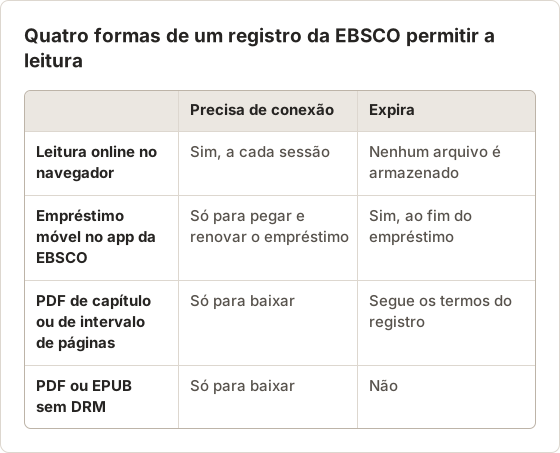
Um único registro da EBSCO pode oferecer até quatro formas de ler um título. A leitura online no navegador exige conexão em cada sessão. Um empréstimo móvel copia o livro para o app por um período limitado. O download de capítulo ou de páginas salva um intervalo limitado em PDF. O download sem DRM entrega um arquivo sem data de expiração.
Nem todo registro mostra as quatro. A editora pode permitir apenas leitura online, ou leitura online mais empréstimo, e o registro lista somente as opções que a licença autoriza.
Leia o registro antes de pegar emprestado
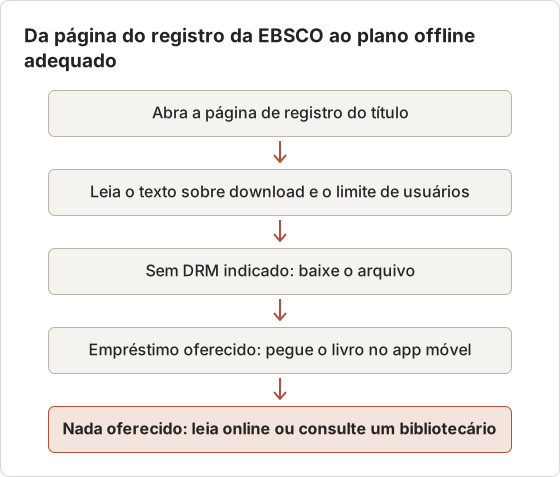
A página do registro é a referência oficial de cada título. Antes de planejar a leitura de um livro, procure três informações: o texto sobre o download, o número de exemplares ou o limite de usuários e qualquer limite de páginas para salvar em PDF.
Se o registro indicar um formato e disser que o arquivo é sem DRM, o arquivo é portátil. Se o registro mencionar empréstimo ou retirada, a cópia fica dentro do app e expira. Se não oferecer nenhuma das duas opções, planeje a leitura online.
Exemplo prático: uma lista de leitura de um semestre
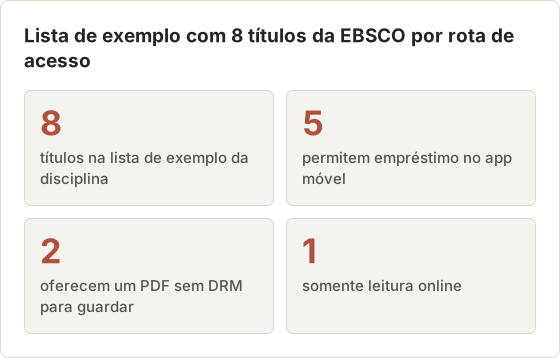
Imagine uma lista de leitura de 8 títulos de uma mesma disciplina. Depois de conferir cada registro, a divisão pode ser assim: 5 títulos permitem empréstimo no app móvel, 2 oferecem um PDF sem DRM e 1 está disponível apenas online. Essa divisão vale só para este exemplo. A sua lista depende do que a sua biblioteca assina.
O plano decorre dessa divisão. Os 2 arquivos sem DRM são baixados uma vez e guardados junto com as anotações da disciplina. Os 5 títulos de empréstimo são pegos na ordem em que você precisa deles, e não todos de uma vez, para que o limite de empréstimos não seja atingido cedo. O título somente online recebe tempo de leitura reservado na rede Wi-Fi do campus.
Onde cada rota funciona no Mac
No Mac, o leitor do navegador é a principal rota para os títulos da EBSCO, e ele exige conexão. Os empréstimos móveis são feitos para o app móvel da EBSCO, em celular ou tablet. Os arquivos sem DRM são a única rota que funciona offline em qualquer app do Mac, como o Preview para PDF ou o Books para EPUB.
Para sessões de estudo em um notebook sem Wi-Fi, isso faz dos arquivos sem DRM o primeiro item a procurar em uma lista de leitura. Os títulos que não têm esse arquivo podem ser lidos offline em celular ou tablet por meio de empréstimo móvel, enquanto as anotações vão para um documento no Mac.
Baixar um eBook no EBSCO Mobile
Instale o app
Instale o app móvel da EBSCO pela loja de apps do seu dispositivo. Conecte-o à sua biblioteca pela opção de login que ela indicar, geralmente o login da instituição.
Encontre o livro
Pesquise o título no app ou abra o registro do livro no site da sua biblioteca.
Pegue emprestado e baixe
Escolha a opção de download no registro. Selecione o prazo do empréstimo, se o app oferecer essa escolha, e aguarde o download terminar.
Teste offline
Ative o modo avião e abra o livro a partir dos títulos baixados.
Escolha o prazo do empréstimo
Quando o app oferece uma escolha de prazo, selecione o menor período que cubra a sua leitura. Um empréstimo mais curto devolve o exemplar mais cedo para outros leitores. Ele também libera uma vaga no seu próprio limite de empréstimos mais cedo.
Se não souber quanto tempo vai precisar, escolha o período que termina um ou dois dias depois do prazo da leitura. As opções de renovação, quando existem, aparecem no app e são definidas pela biblioteca.
Prepare os downloads antes de uma viagem
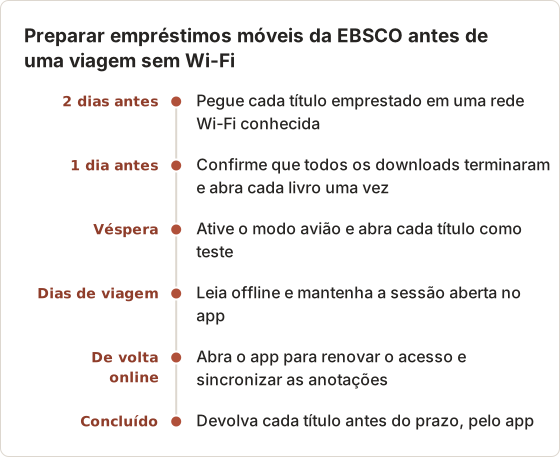
Baixar em uma rede de hotel ou de aeroporto é lento e, às vezes, é bloqueado por portais de autenticação. Pegue o empréstimo e baixe em uma conexão conhecida no dia anterior à viagem. Depois, abra cada título uma vez enquanto ainda tiver conexão, para que o app confirme o empréstimo.
Confirme que o download está completo
Um livro baixado pela metade pode abrir e mostrar páginas em branco mais adiante. Depois do download, avance até o último capítulo enquanto ainda estiver online. Se os capítulos finais carregarem devagar ou mostrarem marcadores, aguarde o download terminar antes de ficar offline.
O espaço de armazenamento importa em um celular com pouco espaço livre. Se um download falhar sem uma mensagem clara, libere espaço no dispositivo e tente de novo.
Mantenha o app conectado para leitura offline
O app consulta a sua conta da biblioteca para manter os empréstimos válidos. Sair da conta pode remover os empréstimos baixados do dispositivo. Permaneça conectado enquanto depender de cópias offline.
Abra o app online a cada poucos dias durante um empréstimo longo. Assim ele renova o acesso e sincroniza as anotações. Ao terminar a leitura, devolva o livro pelo app, para que outro leitor possa pegá-lo emprestado se a biblioteca tiver poucos exemplares.
Eventos que podem encerrar o acesso offline antes do prazo
Algumas ações comuns podem remover um empréstimo baixado. Sair da conta é a mais frequente. Excluir e reinstalar o app, trocar para outra conta da biblioteca ou mudar para um celular novo também deixam os downloads antigos para trás.
A conta institucional também pode mudar. Se o acesso à biblioteca terminar, por exemplo após a formatura, os empréstimos vinculados a essa conta deixam de funcionar.
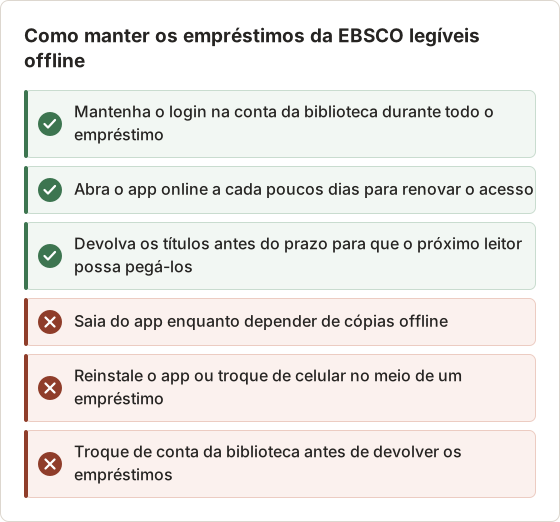
Rotina de renovação para um empréstimo longo
Um empréstimo longo é fácil de esquecer até o dia em que deixa de abrir. Ao pegar o livro, crie dois lembretes na agenda: um na metade do prazo, para abrir o app online, e outro um dia antes da data final, para concluir a leitura ou renovar. A data final aparece no app no momento do empréstimo.
A verificação na metade do prazo detecta problemas cedo. Se o app pedir um novo login nesse momento, você ainda tem tempo de resolver enquanto estiver conectado.
Anotações e destaques em um empréstimo
Anotações e destaques feitos no app são sincronizados quando o app está online. Mantenha o seu próprio resumo em um arquivo de notas separado, porque as anotações vinculadas a um empréstimo podem ficar mais difíceis de acessar depois que ele termina. A exportação de anotações é explicada em como exportar destaques e anotações de livros didáticos online.
Por que o botão de download pode não aparecer
- A editora permite somente leitura online para este título.
- Todos os exemplares licenciados pela sua biblioteca estão emprestados. O registro pode oferecer uma reserva.
- Você atingiu o limite de empréstimos da biblioteca.
- Você não está conectado, então o app mostra acesso de visitante.
Consulte um bibliotecário quando o motivo não estiver claro. Ele pode ver o tipo de licença do título.
Verifique cada causa, em ordem
Comece pelo status de login, porque é a causa mais rápida de corrigir e ela oculta opções em todos os registros. Depois, confira os seus empréstimos atuais no app. Devolver um título já lido libera o limite de empréstimos. Se o registro mostrar a opção de reserva, a licença limita quantas pessoas podem ler ao mesmo tempo.
Se nenhuma dessas causas se aplicar, a licença da editora é o motivo provável. Um bibliotecário pode confirmar o tipo de licença e, às vezes, solicitar outra licença à editora.
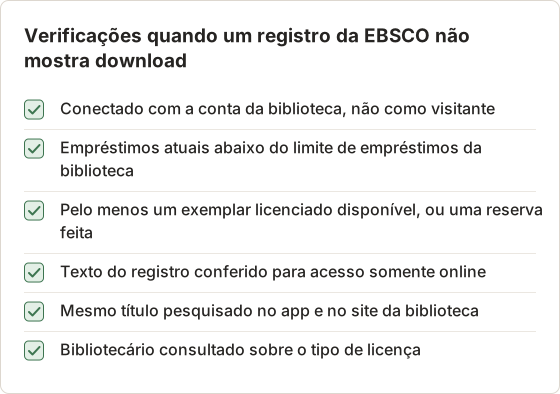
O que uma reserva significa para o planejamento
Uma reserva coloca você em uma fila para o próximo exemplar livre. A espera depende de quantos exemplares a sua biblioteca tem licenciados e de quanto tempo outros leitores os mantêm. Se o título for necessário em uma data fixa, faça a reserva cedo e leia online enquanto isso, se o registro permitir leitura online.
Baixe um PDF ou EPUB sem DRM quando o registro oferecer
Algumas editoras distribuem títulos pela EBSCO sem DRM. Nesses registros, a opção de download oferece um arquivo PDF ou EPUB que abre em qualquer leitor compatível e não expira. Verifique no registro um texto que cite o formato e informe que o arquivo é sem DRM.
Use esses arquivos de acordo com a licença exibida no registro. Sem DRM não significa livre para compartilhar ou redistribuir.
PDF ou EPUB
Quando os dois formatos são oferecidos, a escolha depende de como você lê. O PDF mantém a diagramação impressa, a numeração das páginas e as figuras no lugar, o que ajuda ao citar números de página. O EPUB reajusta o texto ao tamanho da tela, o que é mais confortável em celular, mas não tem números de página fixos.
Para leituras de disciplina com citações, o PDF costuma ser a escolha mais segura. Para leituras longas em tela pequena, o EPUB é mais fácil.
Leia o texto da licença no registro
Sem DRM descreve o formato do arquivo, não as permissões. A licença no registro informa quem pode usar o arquivo e de que forma. Pontos comuns a verificar são uso pessoal, compartilhamento com colegas, impressão e uso depois que você deixa a instituição.
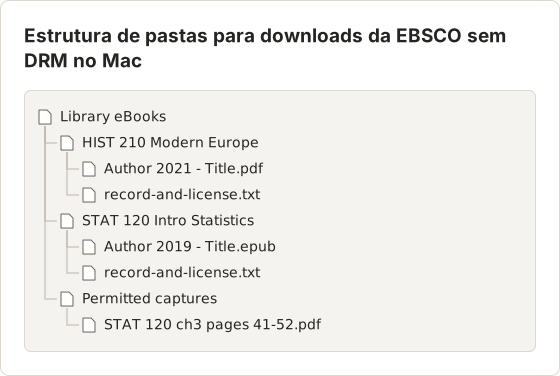
Copie esse texto para um arquivo de texto ao lado do download. Um ano depois, quando quiser reutilizar o arquivo em outra disciplina, as condições estarão na pasta, e não atrás de um login que talvez você não tenha mais.
Guarde os arquivos sem DRM onde você possa encontrá-los
Um arquivo baixado sobrevive ao semestre, então salve-o com um nome claro e com o texto da licença. Guardar o endereço do registro junto ao arquivo facilita conferir os termos depois.
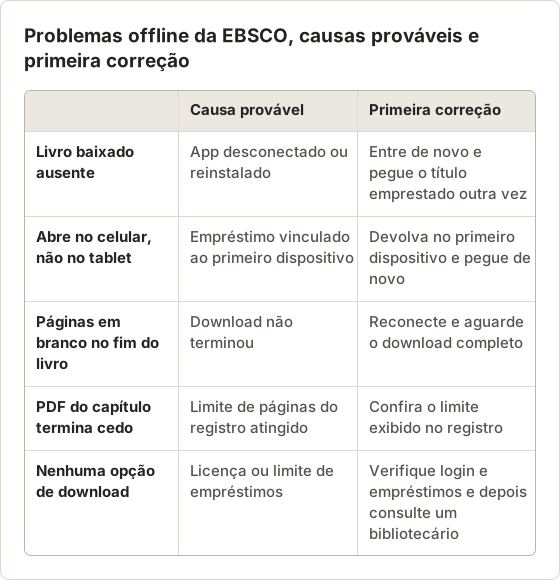
Solução de problemas
- Empréstimo expirou antes do prazo. O prazo é definido pela biblioteca. Pegue o título emprestado de novo se ele estiver disponível.
- O livro não abre offline. Abra o app online uma vez e tente de novo.
- As páginas aparecem em branco. Deixe o download terminar por completo antes de ficar offline.
- O download do capítulo é pequeno. Alguns registros permitem salvar um número limitado de páginas ou um capítulo em PDF. O limite aparece no registro.
Mais casos e correções
Um livro que abre em um dispositivo e não em outro pode indicar que o empréstimo está vinculado ao primeiro dispositivo. Devolva-o nele ou aguarde o fim do empréstimo e então pegue o livro no segundo dispositivo. Um título que sumiu da lista de baixados depois de uma atualização do app precisa de uma abertura online para que o app o restaure.
Se o PDF do capítulo parar no meio de um capítulo, o limite do registro foi atingido. O limite é definido por título, então outro livro pode permitir um intervalo maior.
Você precisa de capturas de tela?
Normalmente, não. Entre a leitura online, os empréstimos móveis, os downloads de capítulos dentro do limite e os arquivos sem DRM, as rotas oficiais cobrem a maior parte das necessidades de estudo.
Quando a sua biblioteca confirmar que capturas pessoais de estudo de um trecho curto são permitidas, o Auto Capture do Temposhot pode capturar páginas visíveis do leitor no navegador usando a fonte Windows ou Custom Area e, depois, exportar um PDF pesquisável. O guia de fontes de captura explica como enquadrar somente a página.
Quando a captura é a ferramenta certa
Uma captura serve a um caso restrito: um trecho curto que você tem permissão para guardar, de um título que não oferece PDF de capítulo, para o seu próprio estudo. Exemplos típicos são uma seção de 12 páginas para revisão ou algumas figuras que você quer ao lado das anotações de aula. Para trechos mais longos, o empréstimo móvel ou as opções de download do registro são a melhor rota.
Se o leitor mostrar quadros pretos ou em branco durante a captura, o conteúdo está protegido contra captura de tela. Interrompa a execução. O Temposhot não captura nem contorna DRM, e os quadros não conterão a página.
Uma captura curta permitida, passo a passo
O exemplo abaixo supõe que a biblioteca confirmou que um trecho de 12 páginas pode ser salvo para estudo pessoal. O leitor do navegador está aberto na primeira página do trecho, dimensionado para que uma página preencha a janela.
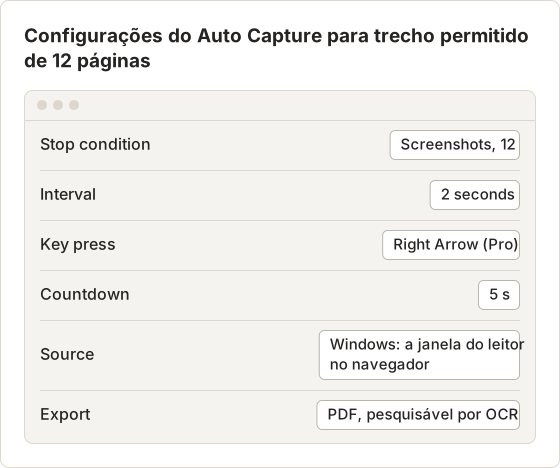
O intervalo de 2 segundos dá ao leitor tempo para renderizar a próxima página após cada tecla pressionada. Se o leitor carregar devagar, um intervalo maior evita quadros com o indicador de carregamento. No plano gratuito, Key press não está disponível, então vire as páginas manualmente durante o intervalo ou capture uma página de cada vez.
Defina as opções
Em Auto Capture (Command+1), defina Stop condition como Screenshots com o valor 12, Interval como 2 seconds e Countdown como 5 s.
Escolha a janela
Abra o seletor de fonte, selecione Windows e escolha a janela do navegador com o leitor. Use Custom Area se o leitor tiver barras de ferramentas que você queira deixar de fora.
Execute e revise
Selecione Start Capture. Quando o painel mostrar Capture complete, confira se os 12 quadros mostram 12 páginas diferentes.
Exporte o PDF
Use Select all e depois PDF. O PDF executa OCR nos quadros, então o texto pode ser pesquisado.
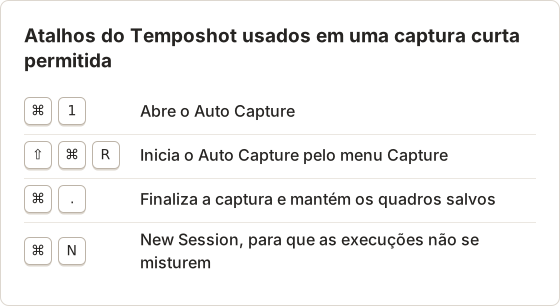
Confira o resultado antes de arquivar
Percorra o PDF exportado uma vez. Procure uma página faltando, o que indica que o leitor ainda não tinha terminado de renderizar quando o quadro foi capturado, e uma página duplicada, o que indica que uma tecla não foi registrada. Um intervalo maior corrige os dois problemas na execução seguinte.
Mantenha o trecho capturado pequeno e privado
Uma captura pessoal de estudo fica no seu Mac. Cada execução é salva como uma sessão no Capture History, e o Temposhot mantém 30 sessões por padrão. Depois de exportar e conferir o PDF, exclua a sessão do Capture History se não precisar mais dos quadros.
Não envie o PDF para drives compartilhados, páginas de disciplina ou grupos de chat. A permissão confirmada pela biblioteca cobre o seu estudo pessoal, não a distribuição. Feche e-mails, chats e outras janelas antes da execução, porque a fonte Windows mostra apenas a janela selecionada, enquanto a Custom Area mostra tudo o que estiver dentro do retângulo.
Arquive o PDF na mesma pasta de disciplina dos seus downloads sem DRM, com o intervalo de páginas no nome. Para imagens salvas antes, a Screenshot to Searchable PDF cria um PDF pesquisável no navegador, sem instalar nada.
Perguntas frequentes
Dá para ler eBooks da EBSCO offline em um Mac?
Os empréstimos móveis rodam no app móvel da EBSCO. No Mac, use o leitor do navegador online ou um arquivo sem DRM, se o registro oferecer um.
O que acontece quando o empréstimo termina?
A cópia baixada deixa de abrir e o título volta para a biblioteca.
Posso manter um arquivo sem DRM depois de deixar a instituição?
Verifique a licença no registro. Muitas permitem o uso pessoal contínuo, mas os termos variam.
Devolver um livro antes do prazo apaga as minhas anotações?
A forma como as anotações são mantidas após a devolução depende do app e da sua conta da biblioteca. Copie para as suas próprias anotações tudo o que precisar antes de devolver o título, para que a resposta não faça diferença.
Por que aparecem quadros pretos quando capturo o leitor do navegador?
O leitor bloqueia a captura de tela para esse conteúdo. O Temposhot não consegue capturar nem contornar DRM, então use o empréstimo móvel ou consulte um bibliotecário sobre outras formas de acesso.
Um PDF de capítulo do registro é o mesmo que um arquivo sem DRM?
Não. Um download de capítulo ou de páginas cobre um intervalo limitado definido pelo registro, enquanto um download sem DRM cobre o título inteiro. Ambos abrem em qualquer leitor de PDF e ambos estão sujeitos aos termos exibidos no registro.
Posso ler um empréstimo móvel em dois dispositivos?
Depende do app e das configurações da sua biblioteca. Se o segundo dispositivo não mostrar o livro, devolva-o no primeiro e pegue-o de novo no segundo.
Trabalhando com páginas que você pode salvar?
Baixe o Temposhot para combinar páginas permitidas em um único PDF pesquisável no seu Mac. Para imagens soltas que você já tem, a ferramenta Image to PDF roda no seu navegador.
ebscolibraryebooksoffline
Transforme capturas de tela repetitivas em trabalho pronto
O Temposhot faz capturas por temporizador ou a cada clique e exporta o resultado em PDF, imagens, ZIP ou MP4.
Posts relacionados
- Download oficial, PDF por impressão ou captura de tela de um livro didático digital?Escolha a saída mais segura e útil para um livro didático digital: download offline oficial, páginas em PDF permitidas, exportação de anotações ou capturas de tela aprovadas.
- Acesso offline ao eTextbook versus PDF para downloadO acesso offline mantém o livro dentro do leitor. Um PDF para download é um arquivo portátil. Compare onde cada um funciona, o que expira e o que você pode mover.
- Como funcionam os downloads offline do ProQuest Ebook CentralEscolha um PDF de intervalo de páginas do Ebook Central, um empréstimo protegido no app Ebook Central ou no Adobe Digital Editions, ou um arquivo sem DRM, e saiba o que faz um arquivo ACSM.
- Melhores alternativas ao Xnapper para Mac em 2026Compare alternativas ao Xnapper para Mac em captura repetida, captura e gravação com rolagem, fundos gratuitos, guias multiplataforma e o app nativo do sistema.