Come leggere offline gli eBook EBSCO nell'app mobile
Usa gli eBook EBSCO nell'app mobile, poi individua i titoli PDF o EPUB senza DRM che puoi scaricare come file portatili senza scadenza.
13 min di letturaPDFDi Temposhot Team
Gli eBook EBSCO arrivano tramite una biblioteca, di solito un abbonamento universitario o di una biblioteca pubblica. Puoi leggerli online, prenderne in prestito molti per la lettura offline nell'app mobile EBSCO e, per alcuni titoli, scaricare un file senza DRM da conservare. La pagina del record di ogni libro indica quale di queste opzioni è disponibile.
Questo articolo spiega come distinguere i percorsi di accesso, come preparare un prestito mobile prima di un viaggio o di una settimana d'esami, cosa controllare quando manca l'opzione di download e dove si inseriscono gli screenshot. La licenza della biblioteca stabilisce cosa è consentito per ogni titolo, e nessuno dei passaggi seguenti aggira tale licenza.
Prestito mobile e download del file sono cose diverse
Due tipi di download sembrano simili ma funzionano in modo diverso:
| Prestito mobile | File senza DRM | |
|---|---|---|
| Dove si apre | Nell'app mobile EBSCO | In qualsiasi lettore PDF o EPUB |
| Quanto dura | Fino alla fine del periodo di prestito | Non scade |
| Chi decide | Impostazioni della biblioteca e condizioni dell'editore | Editore, titolo per titolo |
| Quanto è diffuso | Molti titoli | Un gruppo più ristretto di titoli |
I periodi di prestito e il numero di titoli che puoi prendere in prestito sono stabiliti dalla biblioteca. Controlla i valori mostrati al momento del prestito.
Quattro percorsi su una sola pagina del record
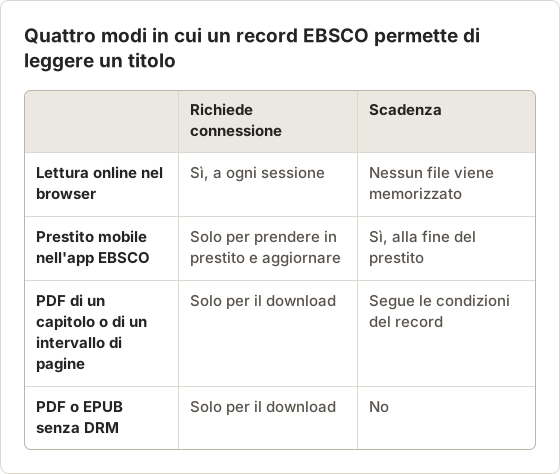
Un singolo record EBSCO può offrire fino a quattro modi per leggere un titolo. La lettura online nel browser richiede una connessione in ogni sessione. Un prestito mobile copia il libro nell'app per un periodo limitato. Il download di un capitolo o di un intervallo di pagine salva un intervallo limitato in PDF. Il download senza DRM fornisce un file senza data di scadenza.
Non ogni record mostra tutte e quattro le opzioni. L'editore può consentire solo la lettura online, oppure lettura online più prestito, e il record elenca solo le opzioni consentite dalla licenza.
Leggi il record prima di prendere in prestito
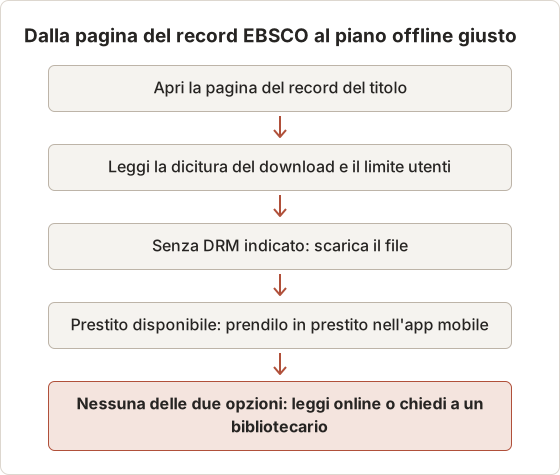
La pagina del record è la fonte di riferimento per ogni titolo. Prima di pianificare su un libro, cerca tre informazioni: la dicitura del download, il numero di copie o il limite di utenti, e l'eventuale limite di pagine per il salvataggio in PDF.
Se il record indica un formato e dichiara che il file è senza DRM, il file è portabile. Se il record menziona un prestito o un checkout, la copia resta nell'app e scade. Se non offre nessuna delle due opzioni, pianifica la lettura online.
Esempio pratico: una lista di lettura per semestre
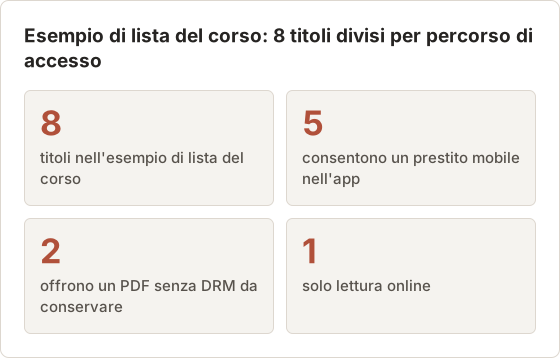
Prendi una lista di lettura di 8 titoli per un corso. Dopo aver controllato ogni record, la suddivisione potrebbe essere questa: 5 titoli consentono un prestito mobile, 2 offrono un PDF senza DRM e 1 è disponibile solo online. Questa suddivisione vale solo per questo esempio; la tua lista dipende da ciò che la biblioteca ha in licenza.
Il piano deriva dalla suddivisione. I 2 file senza DRM vengono scaricati una volta e conservati con gli appunti del corso. I 5 titoli in prestito vengono presi in prestito nell'ordine in cui ti servono, non tutti insieme, così il limite di prestito non si esaurisce in anticipo. Il titolo disponibile solo online viene pianificato durante il tempo di studio sulla rete Wi-Fi del campus.
Dove funziona ciascun percorso su Mac
Su Mac, il lettore del browser è il percorso principale per i titoli EBSCO e richiede una connessione. I prestiti mobili sono pensati per l'app mobile EBSCO su telefono o tablet. I file senza DRM sono l'unico percorso che funziona offline in qualsiasi app Mac, come Preview per i PDF o Books per gli EPUB.
Per le sessioni di studio su un portatile senza Wi-Fi, questo rende i file senza DRM la prima cosa da cercare in una lista di lettura. I titoli che non ne hanno uno possono essere letti offline su telefono o tablet tramite un prestito mobile, mentre gli appunti vanno in un documento sul Mac.
Scarica un eBook in EBSCO Mobile
Installa l'app
Installa l'app EBSCO mobile dallo store del dispositivo. Collegala alla biblioteca tramite l'opzione di accesso indicata dalla biblioteca, spesso il login dell'istituto.
Trova il libro
Cerca il titolo nell'app oppure apri il record del libro dal sito della biblioteca.
Prendi in prestito e scarica
Scegli l'opzione di download sul record. Seleziona il periodo di prestito se l'app offre una scelta, poi attendi il termine del download.
Verifica offline
Attiva la modalità aereo e apri il libro dai titoli scaricati.
Scegli il periodo di prestito
Quando l'app offre una scelta di durata, scegli il periodo più breve che copre la tua lettura. Un prestito più breve restituisce prima la copia agli altri lettori. Libera anche prima uno slot nel tuo limite di prestiti.
Se non sei sicuro di quanto tempo ti serve, scegli il periodo che termina uno o due giorni dopo la scadenza per cui stai studiando. Le opzioni di rinnovo, dove presenti, sono mostrate nell'app e stabilite dalla biblioteca.
Prepara i download prima di un viaggio
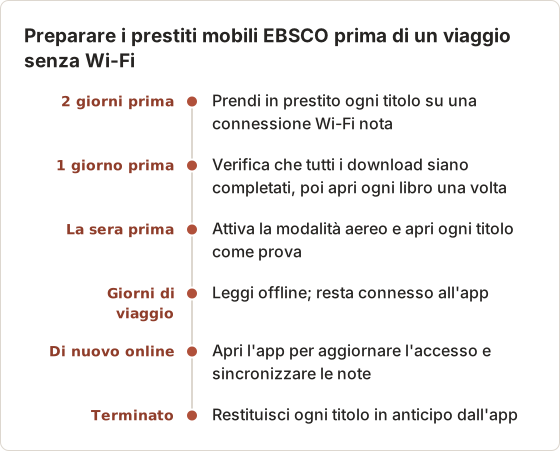
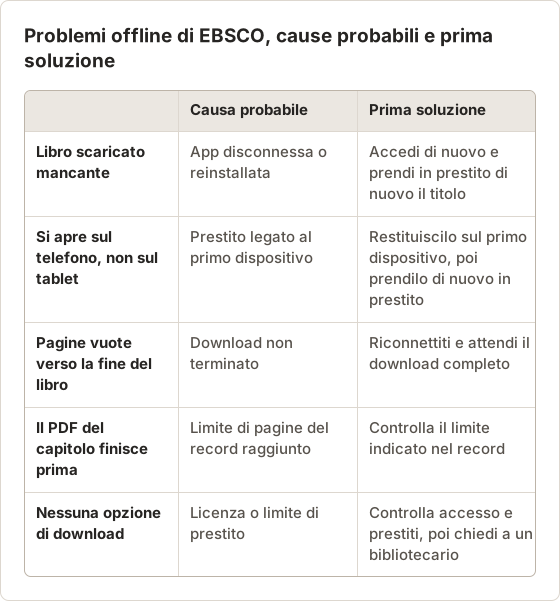
Scaricare su una rete di hotel o aeroporto è lento e a volte bloccato dai captive portal. Prendi in prestito e scarica su una connessione nota il giorno prima della partenza. Poi apri ogni titolo una volta mentre hai ancora la connessione, così l'app può confermare il prestito.
Verifica che il download sia completo
Un libro scaricato solo in parte può aprirsi e mostrare pagine vuote più avanti. Dopo il download, scorri fino all'ultimo capitolo mentre sei online. Se gli ultimi capitoli si caricano lentamente o mostrano dei segnaposto, attendi il completamento del download prima di andare offline.
Lo spazio di archiviazione conta su un telefono con poco spazio libero. Se un download fallisce senza un messaggio chiaro, libera spazio sul dispositivo e riprova.
Mantieni l'app connessa per la lettura offline
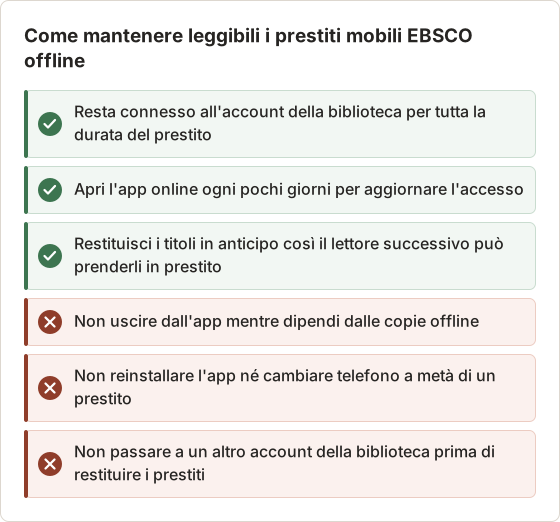
L'app verifica l'account della biblioteca per mantenere validi i prestiti. Il logout può rimuovere dal dispositivo i prestiti scaricati. Resta connesso mentre usi le copie offline.
Apri l'app online ogni pochi giorni durante un prestito lungo. In questo modo può aggiornare l'accesso e sincronizzare eventuali note. Restituisci il libro in anticipo dall'app quando hai finito, così un altro lettore può prenderlo in prestito se la biblioteca ha un numero limitato di copie.
Eventi che possono terminare anzitempo l'accesso offline
Alcune azioni comuni possono rimuovere un prestito scaricato. Il logout è la più frequente. Eliminare e reinstallare l'app, passare a un account biblioteca diverso o cambiare telefono lasciano anche i vecchi download.
Anche l'account dell'istituto può cambiare. Se l'accesso alla biblioteca termina, ad esempio dopo la laurea, i prestiti legati a quell'account smettono di funzionare.
Una routine di aggiornamento per un prestito lungo
Un prestito lungo si dimentica facilmente finché un giorno il libro non si apre più. Quando prendi in prestito, imposta due promemoria nel calendario: uno a metà del prestito per aprire l'app online, e uno un giorno prima della data di scadenza per terminare o rinnovare. La data di scadenza è mostrata nell'app al momento del prestito.
Il controllo di metà periodo intercetta i problemi presto. Se in quel momento l'app chiede di accedere di nuovo, hai ancora tempo per risolvere mentre hai una connessione.
Note ed evidenziazioni in un prestito
Le note e le evidenziazioni create nell'app si sincronizzano quando l'app è online. Conserva un tuo riepilogo in un file di note separato, perché le note legate a un prestito possono diventare più difficili da raggiungere dopo la scadenza. L'esportazione delle note è spiegata in come esportare evidenziazioni e note dei libri di testo online.
Perché il pulsante di download può mancare
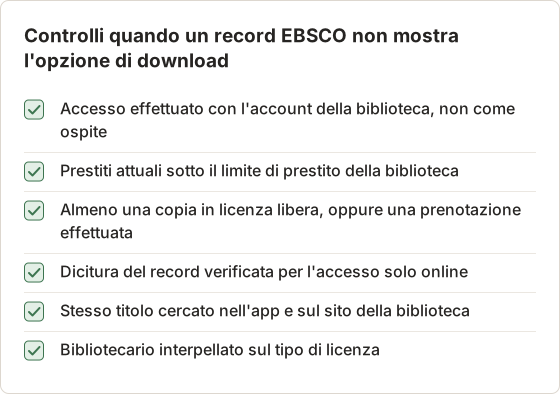
- L'editore consente solo la lettura online per questo titolo.
- Tutte le copie che la biblioteca ha in licenza sono in prestito. Il record può offrire una prenotazione.
- Hai raggiunto il limite di prestiti della biblioteca.
- Non hai effettuato l'accesso, quindi l'app mostra l'accesso ospite.
Chiedi a un bibliotecario quando il motivo non è chiaro. Può vedere il tipo di licenza del titolo.
Controlla ogni causa in ordine
Inizia dallo stato di accesso, perché è la cosa più rapida da sistemare e nasconde le opzioni su ogni record. Poi controlla i prestiti attuali nell'app: restituire un titolo terminato libera il limite di prestito. Se il record mostra un'opzione di prenotazione, la licenza limita quante persone possono leggere contemporaneamente.
Se nessuna di queste cause si applica, la licenza dell'editore è il motivo più probabile. Un bibliotecario può confermare il tipo di licenza e talvolta richiedere all'editore una licenza diversa.
Cosa significa una prenotazione per la pianificazione
Una prenotazione ti mette in coda per la prossima copia libera. L'attesa dipende da quante copie la biblioteca ha in licenza e da quanto tempo gli altri lettori le tengono. Se il titolo ti serve entro una data fissa, effettua la prenotazione presto e nel frattempo leggi online, se il record lo consente.
Scarica un PDF o EPUB senza DRM quando il record lo offre
Alcuni editori distribuiscono titoli tramite EBSCO senza DRM. Su questi record, l'opzione di download offre un file PDF o EPUB che si apre in qualsiasi lettore compatibile e non scade. Verifica nel record una dicitura che indichi il formato e dichiari che il file è senza DRM.
Usa questi file secondo la licenza mostrata nel record. Senza DRM non significa libero da condividere o ridistribuire.
PDF o EPUB
Quando sono offerti entrambi i formati, la scelta dipende da come leggi. Un PDF mantiene l'impaginazione della pagina stampata, i numeri di pagina e le figure, cosa utile per citare i numeri di pagina. Un EPUB adatta il testo alle dimensioni dello schermo, cosa più comoda sul telefono, ma non ha numeri di pagina fissi.
Per la lettura di corso con citazioni, il PDF è di solito la scelta più sicura. Per letture lunghe su uno schermo piccolo, l'EPUB è più comodo.
Leggi la dicitura della licenza nel record
Senza DRM descrive il formato del file, non i permessi. La licenza nel record indica chi può usare il file e come. Punti comuni da verificare sono uso personale, condivisione con i compagni di corso, stampa e uso dopo che hai lasciato l'istituto.
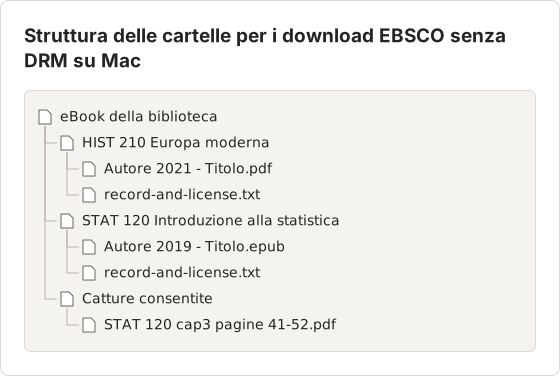
Copia questa dicitura in un file di testo accanto al download. Un anno dopo, quando vorrai riutilizzare il file per un nuovo corso, i termini saranno nella cartella invece che dietro un login che potresti non avere più.
Conserva i file senza DRM dove li ritroverai
Un file scaricato sopravvive al semestre, quindi salvalo con un nome chiaro e la dicitura della licenza. Salvare l'URL del record accanto al file rende facile verificare i termini in seguito.
Risoluzione dei problemi
- Prestito scaduto in anticipo. La durata del prestito è stabilita dalla biblioteca. Prendi di nuovo in prestito se il titolo è disponibile.
- Il libro non si apre offline. Apri l'app online una volta, poi riprova.
- Pagine vuote. Lascia completare il download prima di andare offline.
- Il download del capitolo è piccolo. Alcuni record consentono di salvare un numero limitato di pagine o un capitolo in PDF. Il limite è indicato nel record.
Altri casi e soluzioni
Un libro che si apre su un dispositivo e non su un altro può significare che il prestito è legato al primo dispositivo. Restituiscilo lì, oppure attendi la fine del prestito, poi prendilo in prestito sul secondo dispositivo. Un titolo sparito dall'elenco dei download dopo un aggiornamento dell'app richiede un avvio online, così l'app può ripristinarlo.
Se il PDF del capitolo si interrompe a metà, è stato raggiunto il limite del record. Il limite è stabilito per titolo, quindi un altro libro può consentire un intervallo più lungo.
Servono gli screenshot?
Di solito no. Tra lettura online, prestiti mobili, capitoli scaricati entro il limite e file senza DRM, i percorsi ufficiali coprono la maggior parte delle esigenze di studio.
Quando la biblioteca conferma che le catture personali per lo studio di un intervallo breve sono consentite, Auto Capture di Temposhot può catturare le pagine visibili dal lettore del browser usando la sorgente Windows o Custom Area, poi esportare un PDF ricercabile. La guida alle sorgenti di cattura spiega come inquadrare solo la pagina.
Quando una cattura è lo strumento giusto
Una cattura si adatta a un caso ristretto: un intervallo breve che puoi conservare, in un titolo che non offre un PDF del capitolo, per il tuo studio. Esempi tipici sono una sezione di 12 pagine per ripassare o alcune figure da tenere accanto agli appunti di lezione. Per tutto ciò che è più lungo, il prestito mobile o le opzioni di download del record sono il percorso migliore.
Se il lettore mostra fotogrammi neri o vuoti durante una cattura, il contenuto è protetto dall'acquisizione dello schermo. Interrompi l'esecuzione. Temposhot non cattura né aggira il DRM, e i fotogrammi non conterranno la pagina.
Una cattura breve consentita, passo per passo
L'esempio seguente presuppone che la biblioteca abbia confermato che un intervallo di 12 pagine può essere salvato per uso di studio personale. Il lettore del browser è aperto alla prima pagina dell'intervallo, dimensionato in modo che una pagina riempia la finestra.
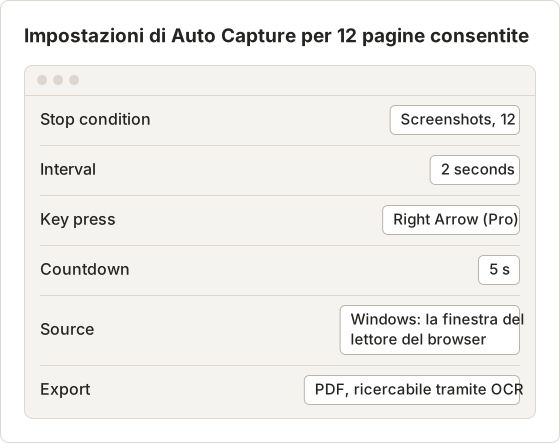
L'intervallo di 2 secondi dà al lettore il tempo di mostrare la pagina successiva dopo ogni pressione del tasto. Se il lettore carica lentamente, un intervallo più lungo evita fotogrammi con lo spinner di caricamento. Nel piano gratuito, Key press non è disponibile: gira le pagine a mano durante l'intervallo oppure cattura una sola pagina alla volta.
Imposta le opzioni
In Auto Capture (Command+1), imposta Stop condition su Screenshots con valore 12, Interval a 2 seconds e Countdown a 5 s.
Scegli la finestra
Apri il selettore delle sorgenti, seleziona Windows e scegli la finestra del browser con il lettore. Usa Custom Area se il lettore ha barre degli strumenti che vuoi escludere.
Avvia e verifica
Seleziona Start Capture. Quando il pannello mostra Capture complete, controlla che i 12 fotogrammi mostrino 12 pagine diverse.
Esporta il PDF
Usa Select all, poi PDF. Il PDF esegue l'OCR sui fotogrammi, quindi il testo può essere cercato.
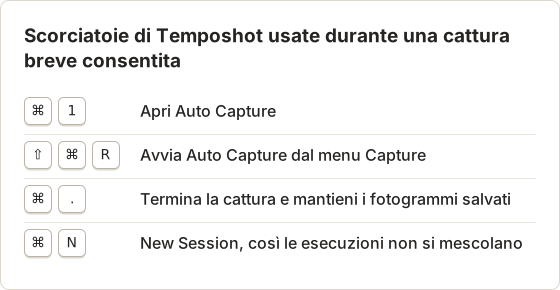
Verifica il risultato prima di archiviarlo
Scorri il PDF esportato una volta. Cerca una pagina mancante, che significa che il lettore non aveva finito il rendering quando è stato catturato il fotogramma, e una pagina duplicata, che significa che una pressione del tasto non è stata registrata. Un intervallo più lungo risolve entrambi i problemi nell'esecuzione successiva.
Tieni piccolo e privato l'intervallo catturato
Una cattura personale per lo studio resta sul tuo Mac. Ogni esecuzione viene salvata come sessione in Capture History, e Temposhot conserva 30 sessioni per impostazione predefinita. Dopo aver esportato e verificato il PDF, elimina la sessione da Capture History se non ti servono più i fotogrammi.
Non caricare il PDF su drive condivisi, pagine di corso o gruppi di chat. Il permesso confermato dalla biblioteca copre il tuo studio personale, non la distribuzione. Chiudi email, chat e altre finestre prima dell'esecuzione, perché una sorgente Windows mostra solo la finestra selezionata, mentre una Custom Area mostra tutto ciò che si trova nel rettangolo.
Archivia il PDF nella stessa cartella del corso dei tuoi download senza DRM, con l'intervallo di pagine nel nome. Per le immagini salvate in precedenza, Screenshot to Searchable PDF crea un PDF ricercabile nel browser senza installare nulla.
FAQ
Posso leggere gli eBook EBSCO offline su Mac?
I prestiti mobili funzionano nell'app mobile EBSCO. Su Mac, usa il lettore del browser online, oppure un file senza DRM se il record ne offre uno.
Cosa succede quando il prestito termina?
La copia scaricata smette di aprirsi e il titolo torna alla biblioteca.
Posso conservare un file senza DRM dopo aver lasciato l'istituto?
Controlla la licenza nel record. Molte consentono l'uso personale continuato, ma i termini variano.
Restituire un libro in anticipo elimina le mie note?
Il modo in cui le note vengono conservate dopo una restituzione dipende dall'app e dall'account della biblioteca. Copia nelle tue note tutto ciò che ti serve prima di restituire il titolo, così la risposta non conta.
Perché ottengo fotogrammi neri quando catturo il lettore del browser?
Il lettore blocca l'acquisizione dello schermo per quel contenuto. Temposhot non può catturare né aggirare il DRM, quindi usa il prestito mobile oppure chiedi a un bibliotecario altre opzioni di accesso.
Un PDF del capitolo dal record è la stessa cosa di un file senza DRM?
No. Un download di capitolo o di pagine copre un intervallo limitato stabilito dal record, mentre un download senza DRM copre l'intero titolo. Entrambi si aprono in qualsiasi lettore PDF e sono soggetti ai termini mostrati nel record.
Posso leggere un prestito mobile su due dispositivi?
Dipende dall'app e dalle impostazioni della biblioteca. Se il secondo dispositivo non mostra il libro, restituiscilo sul primo e prendilo di nuovo in prestito sul secondo.
Lavorare con le pagine che puoi salvare?
Scarica Temposhot per unire le pagine consentite in un unico PDF ricercabile sul tuo Mac. Per le immagini sciolte che hai già, lo strumento Image to PDF funziona nel browser.
ebscolibraryebooksoffline
Trasforma gli screenshot ripetibili in lavoro completato
Temposhot scatta screenshot a intervalli regolari o a ogni clic ed esporta il risultato come PDF, immagini, ZIP o MP4.
Post correlati
- Scaricare, stampare in PDF o fare screenshot di un eTextbook?Scegli l'output più sicuro e utile per un libro di testo digitale: download offline ufficiale, pagine PDF consentite, esportazione delle note o screenshot approvati.
- Accesso offline al libro di testo digitale o PDF scaricabileL'accesso offline mantiene il libro dentro il suo lettore; un PDF scaricabile è un file portabile. Confronta dove funziona ciascuno, cosa scade e cosa puoi spostare.
- Come funzionano i download offline di ProQuest Ebook CentralScegli un PDF per intervallo di pagine di Ebook Central, un prestito protetto nell'app Ebook Central o in Adobe Digital Editions, oppure un file senza DRM, e scopri cosa fa un file ACSM.
- Migliori alternative a Xnapper per Mac nel 2026Confronta le alternative a Xnapper per Mac: acquisizione ripetuta, acquisizione e registrazione a scorrimento, sfondi gratuiti, guide multipiattaforma e l'app integrata.