So lesen Sie EBSCO-eBooks offline in der mobilen App
Öffnen Sie EBSCO-eBooks in der mobilen App und ermitteln Sie DRM-freie PDF- oder EPUB-Titel, die sich als portable Dateien ohne Ablaufdatum herunterladen lassen.
13 Min. LesezeitPDFVon Temposhot Team
EBSCO-eBooks erhalten Sie über eine Bibliothek, meist über das Abonnement einer Universitäts- oder öffentlichen Bibliothek. Sie können sie online lesen, viele davon für das Offline-Lesen in der EBSCO-App ausleihen und bei einigen Titeln eine DRM-freie Datei herunterladen, die Sie dauerhaft behalten. Die Titelseite jedes Buches zeigt, welche dieser Optionen gilt.
Dieser Beitrag erklärt, wie Sie die Zugangswege unterscheiden, eine mobile Ausleihe vor einer Reise oder Prüfungswoche vorbereiten und was Sie prüfen, wenn die Download-Option fehlt. Außerdem wird beschrieben, wo Screenshots infrage kommen. Die Bibliothekslizenz legt für jeden Titel fest, was erlaubt ist. Keiner der folgenden Schritte umgeht diese Lizenz.
Mobile Ausleihe und Datei-Download sind unterschiedlich
Zwei Arten des Herunterladens sehen ähnlich aus, verhalten sich aber unterschiedlich:
| Mobile Ausleihe | DRM-freie Datei | |
|---|---|---|
| Wo sie sich öffnet | In der EBSCO-App | In jedem PDF- oder EPUB-Reader |
| Wie lange sie gilt | Bis zum Ende der Ausleihfrist | Läuft nicht ab |
| Wer entscheidet | Bibliothekseinstellungen und Verlagsbedingungen | Verlag, pro Titel |
| Wie verbreitet | Viele Titel | Eine kleinere Auswahl an Titeln |
Ausleihfristen und die Anzahl der ausleihbaren Titel legt Ihre Bibliothek fest. Prüfen Sie die Angaben, die beim Ausleihen angezeigt werden.
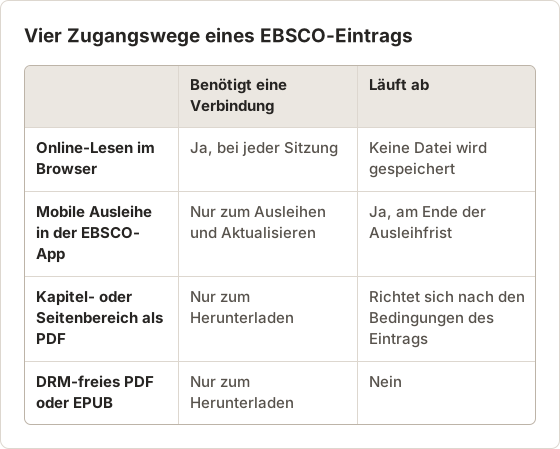
Vier Zugangswege auf einer Titelseite
Ein einzelner EBSCO-Eintrag kann bis zu vier Wege zum Lesen eines Titels anbieten. Das Online-Lesen im Browser benötigt bei jeder Sitzung eine Verbindung. Eine mobile Ausleihe kopiert das Buch für einen begrenzten Zeitraum in die App. Ein Kapitel- oder Seiten-Download speichert einen begrenzten Bereich als PDF. Ein DRM-freier Download liefert eine Datei ohne Ablaufdatum.
Nicht jeder Eintrag zeigt alle vier Wege. Ein Verlag kann nur das Online-Lesen erlauben oder das Online-Lesen zusammen mit einer Ausleihe. Der Eintrag listet nur die Optionen auf, die die Lizenz zulässt.
Den Eintrag vor der Ausleihe lesen
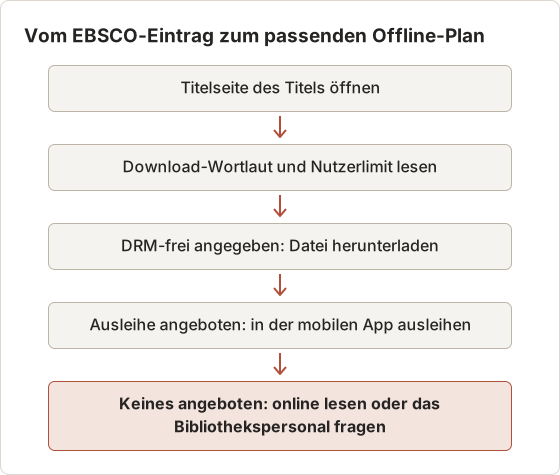
Die Titelseite ist für jeden Titel die maßgebliche Quelle. Achten Sie vor der Planung auf drei Angaben: den Wortlaut zum Download, die Anzahl der Exemplare oder das Nutzerlimit und ein eventuelles Seitenkontingent für das PDF-Speichern.
Nennt der Eintrag ein Format und bezeichnet die Datei als DRM-frei, ist die Datei portabel. Erwähnt der Eintrag eine Ausleihe oder einen Checkout, liegt die Kopie in der App und läuft ab. Bietet er keines von beidem, planen Sie das Lesen online.
Ein Beispiel: Leseliste eines Semesters
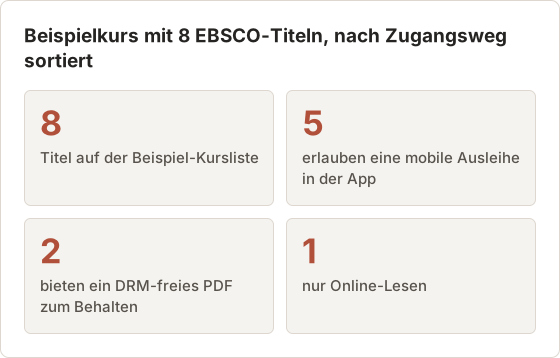
Nehmen Sie eine Leseliste mit 8 Titeln aus einem Kurs. Nach der Prüfung jedes Eintrags könnte die Aufteilung so aussehen: 5 Titel erlauben eine mobile Ausleihe, 2 bieten ein DRM-freies PDF an, und 1 ist nur online verfügbar. Diese Aufteilung gilt nur für dieses Beispiel. Ihre eigene Liste hängt davon ab, was Ihre Bibliothek lizenziert.
Aus der Aufteilung ergibt sich der Plan. Die 2 DRM-freien Dateien laden Sie einmal herunter und legen sie zu den Kursnotizen. Die 5 Ausleihtitel leihen Sie in der Reihenfolge aus, in der Sie sie benötigen, nicht alle auf einmal, damit das Ausleihlimit nicht frühzeitig erreicht wird. Der nur online verfügbare Titel bekommt Lesezeit im WLAN auf dem Campus.
Wo die einzelnen Wege auf dem Mac funktionieren
Auf dem Mac ist der Browser-Reader der wichtigste Weg für EBSCO-Titel, und er benötigt eine Verbindung. Mobile Ausleihen sind für die EBSCO-App auf einem Smartphone oder Tablet gedacht. DRM-freie Dateien sind der einzige Weg, der offline in jeder Mac-App funktioniert, etwa in Preview für PDF oder in Books für EPUB.
Für Lernphasen an einem Laptop ohne WLAN sollten Sie bei einer Leseliste zuerst nach DRM-freien Dateien suchen. Titel ohne solche Datei lesen Sie offline auf einem Smartphone oder Tablet über eine mobile Ausleihe. Notizen schreiben Sie in ein Dokument auf dem Mac.
Ein eBook in der EBSCO-App herunterladen
App installieren
Installieren Sie die EBSCO-App aus dem App-Store Ihres Geräts. Verbinden Sie sie über die Anmeldeoption, die Ihre Bibliothek beschreibt, mit Ihrer Bibliothek, häufig mit Ihrem Login der Hochschule.
Buch finden
Suchen Sie den Titel in der App oder öffnen Sie die Titelseite des Buches auf der Website Ihrer Bibliothek.
Ausleihen und herunterladen
Wählen Sie auf der Titelseite die Download-Option. Wählen Sie die Ausleihfrist, wenn die App eine Auswahl anbietet, und warten Sie, bis der Download abgeschlossen ist.
Offline testen
Aktivieren Sie den Flugmodus und öffnen Sie das Buch aus Ihren heruntergeladenen Titeln.
Die Ausleihfrist wählen
Wenn die App eine Auswahl der Ausleihdauer anbietet, wählen Sie den kürzesten Zeitraum, der Ihr Lesen abdeckt. Eine kürzere Ausleihe gibt das Exemplar früher für andere Leser frei. Außerdem wird ein Platz in Ihrem eigenen Ausleihlimit früher frei.
Wenn Sie nicht sicher sind, wie lange Sie brauchen, wählen Sie den Zeitraum, der einen oder zwei Tage nach der Frist endet, auf die Sie hinarbeiten. Verlängerungsoptionen zeigt die App an, sofern es sie gibt. Die Bibliothek legt sie fest.
Downloads vor einer Reise vorbereiten
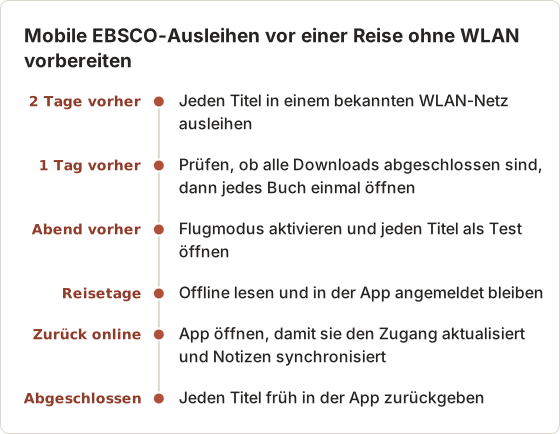
Ein Download über das Hotel- oder Flughafennetz ist langsam und wird manchmal durch Anmeldeseiten (Captive Portals) blockiert. Leihen Sie aus und laden Sie am Tag vor der Abreise in einem bekannten Netz herunter. Öffnen Sie danach jeden Titel einmal, solange Sie noch verbunden sind, damit die App die Ausleihe bestätigen kann.
Prüfen, ob der Download vollständig ist
Ein teilweise heruntergeladenes Buch kann sich öffnen und weiter hinten leere Seiten zeigen. Blättern Sie nach dem Download, während Sie online sind, bis zum letzten Kapitel. Laden späte Kapitel langsam oder zeigen sie Platzhalter, warten Sie den vollständigen Download ab, bevor Sie offline gehen.
Auf einem Smartphone mit wenig freiem Speicher ist der Speicherplatz wichtig. Schlägt ein Download ohne klare Meldung fehl, geben Sie Speicherplatz auf dem Gerät frei und versuchen Sie es erneut.
Für das Offline-Lesen in der App angemeldet bleiben
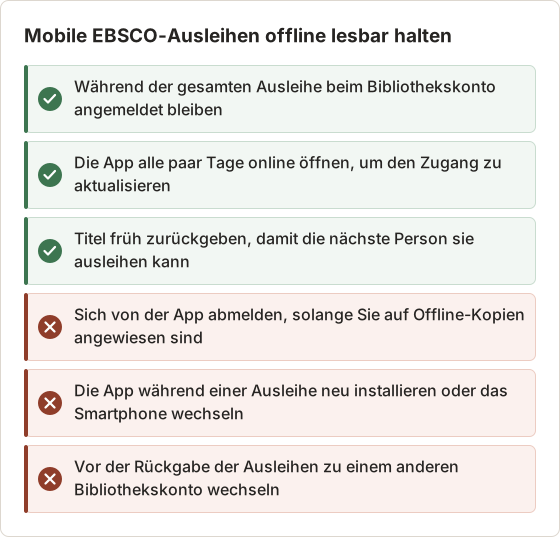
Die App prüft Ihr Bibliothekskonto, damit Ausleihen gültig bleiben. Eine Abmeldung kann heruntergeladene Ausleihen vom Gerät entfernen. Bleiben Sie angemeldet, solange Sie auf Offline-Kopien angewiesen sind.
Öffnen Sie die App während einer langen Ausleihe alle paar Tage online. So kann sie den Zugang aktualisieren und Notizen synchronisieren. Geben Sie das Buch nach Abschluss früh in der App zurück, damit eine andere Person es ausleihen kann, wenn Ihre Bibliothek nur begrenzt Exemplare hat.
Ereignisse, die den Offline-Zugang vorzeitig beenden
Mehrere alltägliche Aktionen können eine heruntergeladene Ausleihe entfernen. Am häufigsten ist die Abmeldung. Auch das Löschen und erneute Installieren der App, der Wechsel zu einem anderen Bibliothekskonto oder der Umzug auf ein neues Smartphone lassen die alten Downloads zurück.
Auch Ihr Hochschulkonto kann sich ändern. Endet der Bibliothekszugang, zum Beispiel nach dem Abschluss, funktionieren die an dieses Konto gebundenen Ausleihen nicht mehr.
Ein Aktualisierungsplan für lange Ausleihen
Eine lange Ausleihe gerät leicht in Vergessenheit, bis das Buch eines Tages nicht mehr öffnet. Legen Sie beim Ausleihen zwei Erinnerungen in Ihrem Kalender an: eine zur Hälfte der Ausleihfrist, um die App online zu öffnen, und eine einen Tag vor dem Enddatum, um die Ausleihe abzuschließen oder zu verlängern. Das Enddatum zeigt die App beim Ausleihen an.
Die Prüfung zur Halbzeit deckt Probleme früh auf. Fordert die App Sie zu diesem Zeitpunkt zur erneuten Anmeldung auf, haben Sie noch Zeit, das Problem zu beheben, solange Sie verbunden sind.
Notizen und Markierungen in einer Ausleihe
Notizen und Markierungen, die Sie in der App anlegen, werden synchronisiert, sobald die App online ist. Führen Sie Ihre eigene Zusammenfassung in einer separaten Notizdatei, denn an eine Ausleihe gebundene Notizen sind nach deren Ende unter Umständen schwerer erreichbar. Das Exportieren von Notizen wird in So exportieren Sie Markierungen und Notizen aus Online-Lehrbüchern beschrieben.
Warum die Download-Schaltfläche fehlen kann
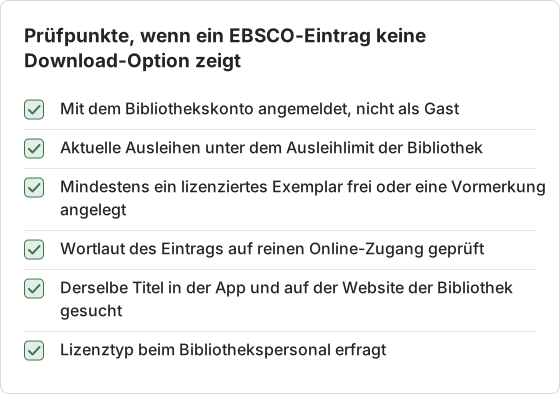
- Der Verlag erlaubt für diesen Titel nur das Online-Lesen.
- Alle Exemplare, die Ihre Bibliothek lizenziert, sind ausgeliehen. Der Eintrag bietet unter Umständen stattdessen eine Vormerkung an.
- Sie haben das Ausleihlimit Ihrer Bibliothek erreicht.
- Sie sind nicht angemeldet, daher zeigt die App den Gastzugang an.
Fragen Sie das Bibliothekspersonal, wenn der Grund unklar ist. Es kann den Lizenztyp des Titels einsehen.
Die Ursachen der Reihe nach prüfen
Beginnen Sie mit dem Anmeldestatus, da er am schnellsten zu beheben ist und auf jedem Eintrag Optionen ausblendet. Prüfen Sie danach Ihre aktuellen Ausleihen in der App. Die Rückgabe eines abgeschlossenen Titels hebt ein Ausleihlimit auf. Zeigt der Eintrag eine Vormerkung, begrenzt die Lizenz, wie viele Personen gleichzeitig lesen können.
Trifft keiner dieser Gründe zu, ist die Verlagslizenz vermutlich die Ursache. Das Bibliothekspersonal kann den Lizenztyp bestätigen und bisweilen beim Verlag eine andere Lizenz anfragen.
Was eine Vormerkung für die Planung bedeutet
Eine Vormerkung reiht Sie in eine Warteschlange für das nächste freie Exemplar ein. Die Wartezeit hängt davon ab, wie viele Exemplare Ihre Bibliothek lizenziert und wie lange andere Leser sie behalten. Benötigen Sie den Titel zu einem festen Termin, legen Sie die Vormerkung früh an und lesen Sie in der Zwischenzeit online, sofern der Eintrag das Online-Lesen erlaubt.
Eine DRM-freie PDF- oder EPUB-Datei herunterladen, wenn der Eintrag sie anbietet
Einige Verlage vertreiben Titel über EBSCO ohne DRM. Bei diesen Einträgen bietet die Download-Option eine PDF- oder EPUB-Datei, die sich in jedem kompatiblen Reader öffnet und nicht abläuft. Prüfen Sie den Eintrag auf einen Wortlaut, der das Format nennt und angibt, dass die Datei DRM-frei ist.
Verwenden Sie diese Dateien gemäß der Lizenz, die auf dem Eintrag steht. DRM-frei bedeutet nicht, dass Sie die Datei frei weitergeben oder weiterverbreiten dürfen.
PDF oder EPUB
Werden beide Formate angeboten, richtet sich die Wahl nach Ihrer Leseweise. Ein PDF behält das gedruckte Seitenlayout, die Seitenzahlen und die Abbildungen bei, was beim Zitieren mit Seitenzahlen hilft. Ein EPUB passt den Text an die Bildschirmgröße an, was auf einem Smartphone angenehmer ist, hat aber keine festen Seitenzahlen.
Für Kursliteratur mit Zitaten ist PDF meist die sicherere Wahl. Für langes Lesen auf einem kleinen Bildschirm ist EPUB einfacher.
Den Lizenzwortlaut auf dem Eintrag lesen
DRM-frei beschreibt das Dateiformat, nicht die Berechtigungen. Die Lizenz auf dem Eintrag legt fest, wer die Datei wie nutzen darf. Häufige Punkte sind persönliche Nutzung, die Weitergabe an Kommilitoninnen und Kommilitonen, das Drucken und die Nutzung nach dem Verlassen der Hochschule.
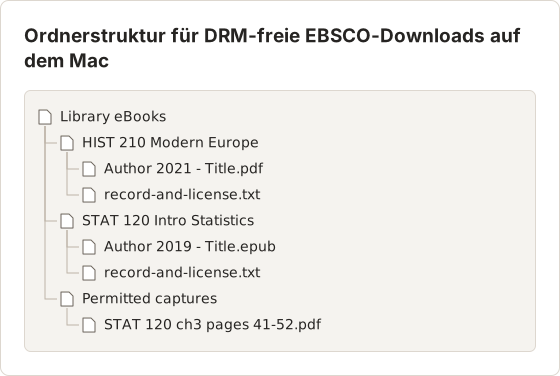
Kopieren Sie diesen Wortlaut neben dem Download in eine Textdatei. Wenn Sie die Datei ein Jahr später für einen neuen Kurs verwenden möchten, stehen die Bedingungen im Ordner und nicht hinter einem Login, den Sie möglicherweise nicht mehr haben.
DRM-freie Dateien so ablegen, dass Sie sie wiederfinden
Eine heruntergeladene Datei überdauert das Semester. Speichern Sie sie daher mit einem klaren Namen und dem Lizenzwortlaut. Die URL des Eintrags neben der Datei zu speichern, erleichtert die spätere Prüfung der Bedingungen.
Fehlerbehebung
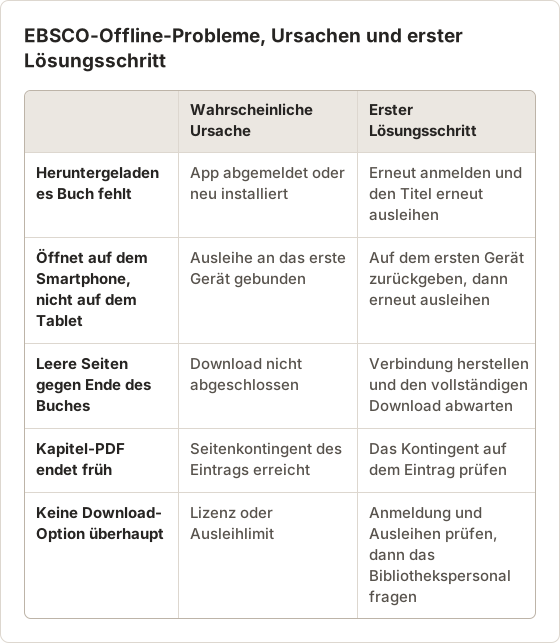
- Ausleihe vorzeitig abgelaufen. Die Ausleihdauer legt die Bibliothek fest. Leihen Sie den Titel erneut aus, wenn er verfügbar ist.
- Buch lässt sich offline nicht öffnen. Öffnen Sie die App einmal online und versuchen Sie es dann erneut.
- Seiten sind leer. Lassen Sie den Download vollständig abschließen, bevor Sie offline gehen.
- Kapitel-Download ist klein. Manche Einträge erlauben das Speichern einer begrenzten Seitenzahl oder eines Kapitels als PDF. Das Kontingent steht auf dem Eintrag.
Weitere Fälle und Lösungen
Ein Buch, das auf einem Gerät öffnet und auf einem anderen nicht, kann bedeuten, dass die Ausleihe an das erste Gerät gebunden ist. Geben Sie das Buch dort zurück oder warten Sie, bis die Ausleihe endet, und leihen Sie es dann auf dem zweiten Gerät aus. Ein Titel, der nach einem App-Update aus der Liste der Downloads verschwunden ist, braucht einen einmaligen Start online, damit die App ihn wiederherstellen kann.
Bricht das Kapitel-PDF mitten in einem Kapitel ab, ist das Seitenkontingent des Eintrags erreicht. Das Kontingent wird pro Titel festgelegt. Ein anderes Buch kann daher einen längeren Bereich erlauben.
Brauchen Sie Screenshots?
In der Regel nicht. Online-Lesen, mobile Ausleihen, Kapitel-Downloads im Rahmen des Kontingents und DRM-freie Dateien decken zusammen die meisten Studienbedürfnisse über die offiziellen Wege ab.
Bestätigt Ihre Bibliothek, dass kurze Erfassungen für das persönliche Lernen erlaubt sind, kann Auto Capture in Temposhot sichtbare Seiten aus dem Browser-Reader erfassen. Dazu verwenden Sie die Quelle Windows oder Custom Area und exportieren das Ergebnis als durchsuchbares PDF. Der Leitfaden zu Erfassungsquellen zeigt, wie Sie nur die Seite einrahmen.
Wann eine Erfassung das richtige Mittel ist
Eine Erfassung passt in einen engen Fall: einen kurzen Bereich, den Sie behalten dürfen, aus einem Titel ohne Kapitel-PDF, für Ihr eigenes Lernen. Typische Beispiele sind ein 12-seitiger Abschnitt zur Wiederholung oder einige Abbildungen neben Ihren Vorlesungsnotizen. Bei allem Längeren sind die mobile Ausleihe oder die Download-Optionen des Eintrags der bessere Weg.
Zeigt der Reader während einer Erfassung schwarze oder leere Bilder, ist der Inhalt gegen Bildschirmaufnahmen geschützt. Brechen Sie den Lauf ab. Temposhot erfasst oder umgeht DRM nicht, und die Bilder enthalten die Seite nicht.
Eine kurze erlaubte Erfassung, Schritt für Schritt
Das folgende Beispiel setzt voraus, dass die Bibliothek bestätigt hat, dass ein 12-seitiger Bereich für das persönliche Lernen gespeichert werden darf. Der Browser-Reader ist auf der ersten Seite des Bereichs geöffnet und so groß eingestellt, dass eine Seite das Fenster ausfüllt.
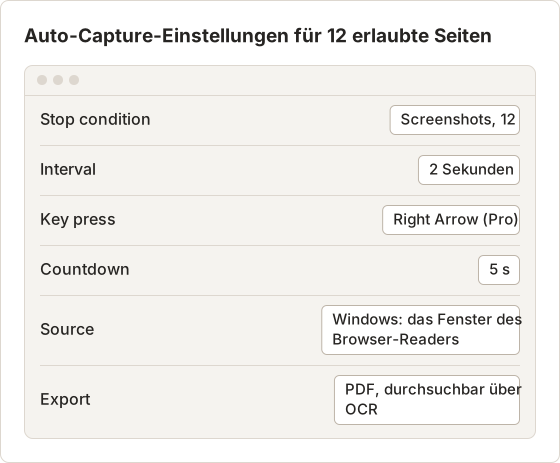
Das Intervall von 2 Sekunden gibt dem Reader Zeit, nach jedem Tastendruck die nächste Seite darzustellen. Lädt der Reader langsam, verhindert ein längeres Intervall Bilder mit einem Ladeindikator. Im kostenlosen Tarif ist Key press nicht verfügbar. Blättern Sie dann während des Intervalls von Hand oder erfassen Sie jeweils nur eine Seite.
Optionen festlegen
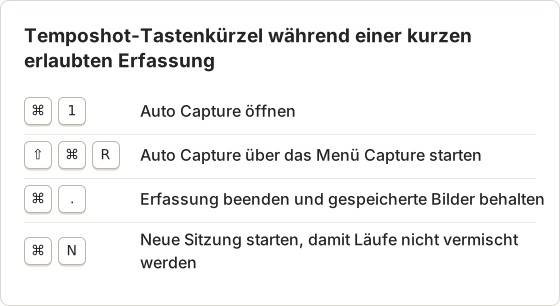
Stellen Sie unter Auto Capture (Command+1) die Stop condition auf Screenshots mit dem Wert 12, das Interval auf 2 Sekunden und den Countdown auf 5 s ein.
Fenster wählen
Öffnen Sie die Quellauswahl, wählen Sie Windows und das Browserfenster mit dem Reader. Verwenden Sie stattdessen Custom Area, wenn der Reader Symbolleisten enthält, die Sie ausschließen möchten.
Ausführen und prüfen
Wählen Sie Start Capture. Sobald der Bereich Capture complete anzeigt, prüfen Sie, ob die 12 Bilder 12 verschiedene Seiten zeigen.
PDF exportieren
Verwenden Sie Select all und danach PDF. Das PDF führt OCR auf den Bildern aus, sodass sich der Text durchsuchen lässt.
Das Ergebnis vor der Ablage prüfen
Blättern Sie das exportierte PDF einmal durch. Achten Sie auf fehlende Seiten, was bedeutet, dass der Reader beim Erfassen des Bildes noch nicht fertig dargestellt hatte, und auf doppelte Seiten, was bedeutet, dass ein Tastendruck nicht registriert wurde. Ein längeres Intervall behebt beides im nächsten Lauf.
Den erfassten Bereich klein und privat halten
Eine persönliche Lernerfassung bleibt auf Ihrem Mac. Jeder Lauf wird als Sitzung in Capture History gespeichert, und Temposhot behält standardmäßig 30 Sitzungen. Löschen Sie die Sitzung aus Capture History, wenn Sie die Bilder nicht mehr benötigen, nachdem das PDF exportiert und geprüft wurde.
Laden Sie das PDF nicht auf gemeinsame Laufwerke, in Kursseiten oder Chatgruppen hoch. Die Erlaubnis Ihrer Bibliothek deckt das eigene Lernen ab, nicht die Verbreitung. Schließen Sie vor dem Lauf E-Mail, Chat und andere Fenster. Eine Windows-Quelle zeigt nur das ausgewählte Fenster, eine Custom Area dagegen alles, was innerhalb des Rechtecks liegt.
Legen Sie das PDF in denselben Kursordner wie Ihre DRM-freien Downloads und nehmen Sie den Seitenbereich in den Namen auf. Für Bilder, die Sie früher gespeichert haben, erstellt Screenshot to Searchable PDF im Browser ein durchsuchbares PDF, ohne dass eine Installation nötig ist.
FAQ
Kann ich EBSCO-eBooks auf dem Mac offline lesen?
Mobile Ausleihen laufen in der EBSCO-App. Auf dem Mac nutzen Sie den Browser-Reader online oder eine DRM-freie Datei, sofern der Eintrag eine anbietet.
Was passiert, wenn die Ausleihe endet?
Die heruntergeladene Kopie lässt sich nicht mehr öffnen, und der Titel geht an die Bibliothek zurück.
Kann ich eine DRM-freie Datei nach dem Verlassen der Hochschule behalten?
Prüfen Sie die Lizenz auf dem Eintrag. Viele erlauben die weitere persönliche Nutzung, die Bedingungen unterscheiden sich jedoch.
Löscht eine frühe Rückgabe meine Notizen?
Wie Notizen nach einer Rückgabe erhalten bleiben, hängt von der App und Ihrem Bibliothekskonto ab. Kopieren Sie alles, was Sie brauchen, in Ihre eigenen Notizen, bevor Sie den Titel zurückgeben. Dann ist die Antwort für Sie ohne Belang.
Warum erhalte ich beim Erfassen des Browser-Readers schwarze Bilder?
Der Reader blockiert Bildschirmaufnahmen für diesen Inhalt. Temposhot kann DRM weder erfassen noch umgehen. Nutzen Sie daher die mobile Ausleihe oder fragen Sie das Bibliothekspersonal nach anderen Zugangsmöglichkeiten.
Ist ein Kapitel-PDF aus dem Eintrag dasselbe wie eine DRM-freie Datei?
Nein. Ein Kapitel- oder Seiten-Download umfasst einen begrenzten Bereich, den der Eintrag festlegt. Eine DRM-freie Datei umfasst den gesamten Titel. Beide öffnen sich in jedem PDF-Reader und unterliegen den Bedingungen, die auf dem Eintrag stehen.
Kann ich eine mobile Ausleihe auf zwei Geräten lesen?
Das hängt von der App und den Einstellungen Ihrer Bibliothek ab. Zeigt das zweite Gerät das Buch nicht an, geben Sie es auf dem ersten Gerät zurück und leihen Sie es auf dem zweiten erneut aus.
Mit Seiten arbeiten, die Sie speichern dürfen
Laden Sie Temposhot herunter, um erlaubte Seiten auf Ihrem Mac zu einem durchsuchbaren PDF zusammenzuführen. Für lose Bilder, die Sie bereits haben, läuft das Werkzeug Image to PDF im Browser.
ebscolibraryebooksoffline
Verwandeln Sie wiederholbare Screenshots in fertige Ergebnisse
Temposhot erstellt Screenshots per Timer oder bei jedem Klick und exportiert das Ergebnis als PDF, Bilder, ZIP oder MP4.
Ähnliche Beiträge
- Offizieller Download, Drucken als PDF oder Screenshot eines eTextbooks?Wählen Sie die sicherste nützliche Ausgabe für ein digitales Lehrbuch: offizieller Offline-Download, erlaubte PDF-Seiten, Notizexport oder freigegebene Screenshots.
- Offline-Zugriff auf ein eTextbook im Vergleich zu einer herunterladbaren PDFOffline-Zugriff hält ein Lehrbuch im Reader, eine herunterladbare PDF ist eine übertragbare Datei. Vergleichen Sie, wo beide funktionieren, was abläuft und was sich verschieben lässt.
- So funktionieren Offline-Downloads von ProQuest Ebook CentralWählen Sie ein PDF mit Seitenbereich aus Ebook Central, eine geschützte Leihe in der Ebook-Central-App oder in Adobe Digital Editions oder eine DRM-freie Datei und erfahren Sie, was eine ACSM-Datei ist.
- Die besten Xnapper-Alternativen für den Mac im Jahr 2026Vergleich von Xnapper-Alternativen für den Mac: wiederholte Aufnahme, Scroll-Aufnahme und Aufzeichnung, kostenlose Hintergründe, plattformübergreifende Anleitungen und die eingebaute App.