Cómo leer libros electrónicos de EBSCO sin conexión en la app móvil
Consulta los libros electrónicos de EBSCO en la app móvil e identifica los títulos en PDF o EPUB sin DRM que se pueden descargar como archivos portables y sin caducidad.
14 min de lecturaPDFPor Temposhot Team
Los libros electrónicos de EBSCO llegan a través de una biblioteca, normalmente una suscripción de una universidad o de una biblioteca pública. Puedes leerlos en línea, tomar prestados muchos de ellos para leerlos sin conexión en la app móvil de EBSCO y, en algunos títulos, descargar un archivo sin DRM que conservas. La ficha de cada libro indica cuál de estas opciones se aplica.
Esta publicación explica cómo distinguir las rutas, cómo preparar un préstamo móvil antes de un viaje o de una semana de exámenes, qué revisar cuando falta la opción de descarga y dónde encajan las capturas de pantalla. La licencia de la biblioteca decide qué está permitido para cada título, y ninguno de los pasos siguientes la elude.
El préstamo móvil y la descarga de archivo son cosas distintas
Dos tipos de descarga se parecen, pero se comportan de forma distinta:
| Préstamo móvil | Archivo sin DRM | |
|---|---|---|
| Dónde se abre | Dentro de la app móvil de EBSCO | En cualquier lector de PDF o EPUB |
| Cuánto dura | Hasta que termina el periodo de préstamo | No caduca |
| Quién decide | Los ajustes de la biblioteca y las condiciones de la editorial | La editorial, por título |
| Frecuencia | Muchos títulos | Un conjunto más pequeño de títulos |
Los periodos de préstamo y el número de títulos que puedes tomar prestados los define tu biblioteca. Comprueba los valores que aparecen al hacer el préstamo.
Cuatro rutas en una misma ficha
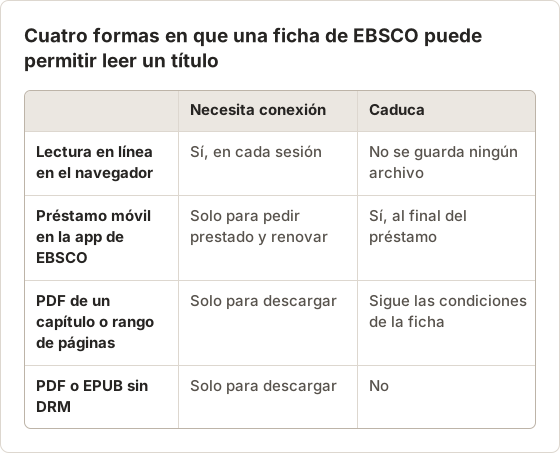
Una sola ficha de EBSCO puede ofrecer hasta cuatro formas de leer un título. La lectura en línea en el navegador necesita conexión en cada sesión. Un préstamo móvil copia el libro en la app durante un periodo limitado. La descarga de un capítulo o de un rango de páginas guarda un rango limitado en PDF. Una descarga sin DRM te da un archivo sin fecha de caducidad.
No todas las fichas muestran las cuatro. Una editorial puede permitir solo la lectura en línea, o lectura en línea más préstamo, y la ficha enumera solo las opciones que permite la licencia.
Lee la ficha antes de pedir prestado
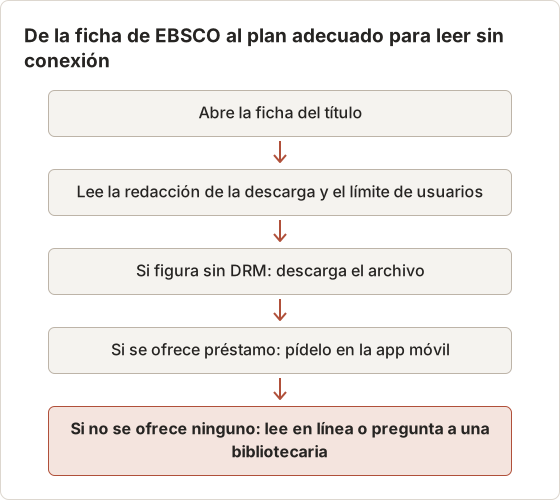
La ficha de la página es la fuente de referencia de cada título. Busca tres datos antes de planificar en torno a un libro: la redacción sobre la descarga, el número de copias o el límite de usuarios, y cualquier límite de páginas para guardar en PDF.
Si la ficha indica un formato y dice que el archivo es sin DRM, el archivo es portable. Si la ficha menciona un préstamo o una reserva para llevárselo, la copia vive dentro de la app y caduca. Si no ofrece ninguna de las dos cosas, planifica la lectura en línea.
Ejemplo práctico: una lista de lectura de un semestre
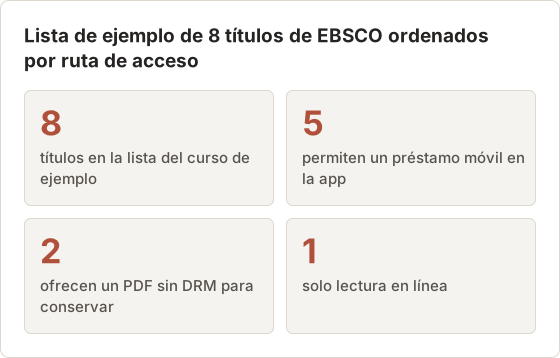
Toma una lista de lectura de 8 títulos de un curso. Tras revisar cada ficha, la división podría ser esta: 5 títulos permiten un préstamo móvil, 2 ofrecen un PDF sin DRM y 1 solo se lee en línea. Esa división es propia de este ejemplo; tu lista depende de lo que licencie tu biblioteca.
El plan se deriva de la división. Los 2 archivos sin DRM se descargan una vez y se guardan junto a las notas del curso. Los 5 títulos de préstamo se piden en el orden en que los necesitas, no todos a la vez, para no alcanzar el límite de préstamos antes de tiempo. El título solo en línea se programa en tiempo de lectura con el Wi-Fi del campus.
Dónde funciona cada ruta en un Mac
En un Mac, el lector del navegador es la ruta principal para los títulos de EBSCO, y necesita conexión. Los préstamos móviles están pensados para la app móvil de EBSCO en un teléfono o una tableta. Los archivos sin DRM son la única ruta que funciona sin conexión en cualquier app del Mac, como Vista Previa para PDF o Libros para EPUB.
Para sesiones de estudio en un portátil sin Wi-Fi, esto hace que los archivos sin DRM sean lo primero que buscar en una lista de lectura. Los títulos que no lo tienen se pueden leer sin conexión en un teléfono o una tableta mediante un préstamo móvil, mientras que las notas se guardan en un documento en el Mac.
Descarga un libro electrónico en EBSCO Mobile
Instala la app
Instala la app móvil de EBSCO desde la tienda de apps de tu dispositivo. Conéctala a tu biblioteca mediante la opción de inicio de sesión que describa tu biblioteca, normalmente el acceso de tu institución.
Busca el libro
Busca el título en la app, o abre la ficha del libro desde la web de tu biblioteca.
Pide prestado y descarga
Elige la opción de descarga en la ficha. Elige el periodo de préstamo si la app ofrece varias opciones, y espera a que termine la descarga.
Prueba sin conexión
Activa el modo avión y abre el libro desde tus títulos descargados.
Elige el periodo de préstamo
Cuando la app ofrece elegir la duración del préstamo, elige el periodo más corto que cubra tu lectura. Un préstamo más corto devuelve la copia antes a otros lectores. Además, libera antes un hueco de tu propio límite de préstamos.
Si no sabes cuánto necesitas, elige el periodo que termine uno o dos días después de la fecha límite para la que estudias. Las opciones de renovación, cuando existen, aparecen en la app y las define la biblioteca.
Prepara las descargas antes de un viaje
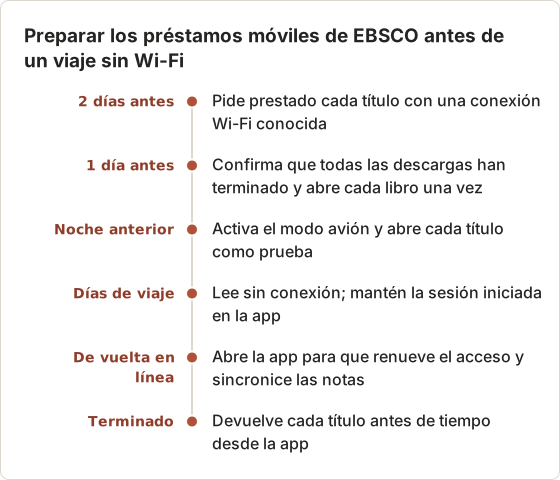
Descargar en la red de un hotel o de un aeropuerto es lento y a veces lo bloquean las páginas de inicio de sesión de las redes públicas. Pide prestado y descarga con una conexión conocida el día anterior a salir. Después, abre cada título una vez mientras aún tengas conexión, para que la app confirme el préstamo.
Comprueba que la descarga esté completa
Un libro descargado a medias puede abrirse y mostrar páginas en blanco más adelante. Tras la descarga, pasa las páginas hasta el último capítulo mientras aún tengas conexión. Si los capítulos finales cargan despacio o muestran marcadores de posición, espera a que la descarga termine antes de desconectarte.
El almacenamiento importa en un teléfono con poco espacio libre. Si una descarga falla sin un mensaje claro, libera espacio en el dispositivo y vuelve a intentarlo.
Mantén la app con la sesión iniciada para leer sin conexión
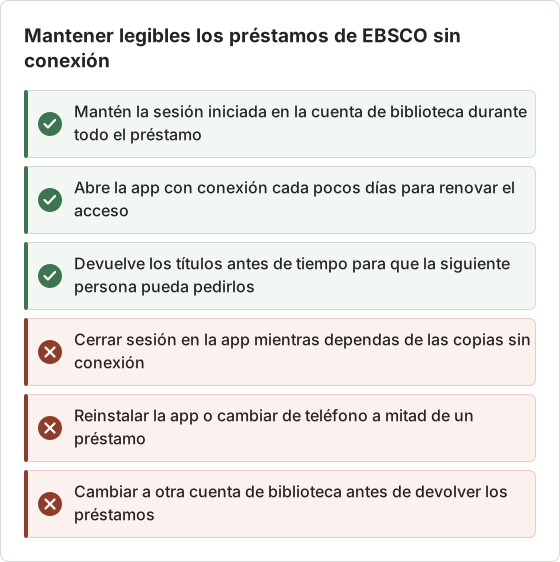
La app comprueba tu cuenta de biblioteca para mantener válidos los préstamos. Cerrar sesión puede eliminar del dispositivo los préstamos descargados. Mantén la sesión iniciada mientras dependas de las copias sin conexión.
Abre la app con conexión cada pocos días durante un préstamo largo. Así puede renovar el acceso y sincronizar las notas. Devuelve el libro antes desde la app cuando termines, para que otra persona pueda pedirlo si tu biblioteca tiene un número limitado de copias.
Situaciones que pueden terminar antes el acceso sin conexión
Varias acciones habituales pueden eliminar un préstamo descargado. Cerrar sesión es la más común. Desinstalar y volver a instalar la app, cambiar a otra cuenta de biblioteca o pasarse a un teléfono nuevo también dejan atrás las descargas antiguas.
Tu cuenta institucional también puede cambiar. Si el acceso a la biblioteca termina, por ejemplo al graduarte, los préstamos vinculados a esa cuenta dejan de funcionar.
Una rutina de renovación para un préstamo largo
Un préstamo largo es fácil de olvidar hasta el día en que deja de abrirse. Pon dos recordatorios en el calendario cuando pidas el préstamo: uno a mitad del periodo para abrir la app con conexión, y otro un día antes de la fecha de fin para terminar o renovar. La app muestra la fecha de fin al hacer el préstamo.
La comprobación de mitad de periodo detecta los problemas a tiempo. Si la app te pide que vuelvas a iniciar sesión en ese momento, todavía tienes tiempo para resolverlo mientras tienes conexión.
Notas y resaltados en un préstamo
Las notas y los resaltados que haces en la app se sincronizan cuando la app está en línea. Guarda tu propio resumen en un archivo de notas aparte, porque las notas vinculadas a un préstamo pueden ser más difíciles de recuperar cuando termina. La exportación de notas se explica en cómo exportar resaltados y notas de un libro de texto en línea.
Por qué puede faltar el botón de descarga
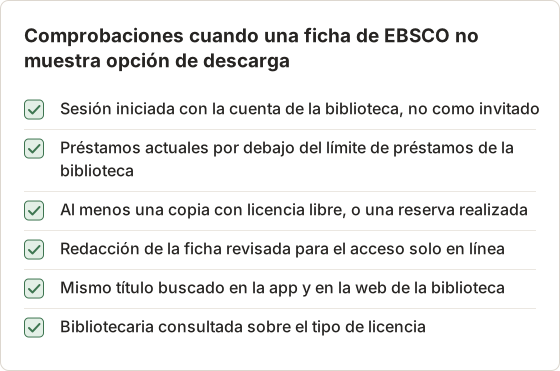
- La editorial permite la lectura solo en línea para este título.
- Todas las copias que licencia tu biblioteca están prestadas. La ficha puede ofrecer una reserva en su lugar.
- Has alcanzado el límite de préstamos de tu biblioteca.
- No has iniciado sesión, así que la app muestra el acceso de invitado.
Pregunta a una bibliotecaria cuando el motivo no esté claro. Puede ver el tipo de licencia del título.
Comprueba cada causa en orden
Empieza por el estado del inicio de sesión, porque es lo más rápido de corregir y oculta opciones en todas las fichas. Después revisa tus préstamos actuales en la app; devolver un título ya terminado libera el límite de préstamos. Si la ficha muestra la opción de reserva, la licencia limita cuántas personas pueden leer a la vez.
Si ninguno de estos casos aplica, lo más probable es que la licencia de la editorial sea la causa. Una bibliotecaria puede confirmar el tipo de licencia y, a veces, solicitar a la editorial una licencia distinta.
Qué significa una reserva para la planificación
Una reserva te coloca en una cola para la siguiente copia libre. La espera depende de cuántas copias licencia tu biblioteca y de cuánto tiempo las retienen los demás lectores. Si el título es necesario para una fecha fija, haz la reserva pronto y, mientras tanto, lee en línea si la ficha lo permite.
Descarga un PDF o EPUB sin DRM cuando la ficha lo ofrezca
Algunas editoriales distribuyen títulos a través de EBSCO sin DRM. En esas fichas, una opción de descarga ofrece un archivo PDF o EPUB que se abre en cualquier lector compatible y no caduca. Revisa la ficha por si incluye una redacción que nombre el formato e indique que el archivo es sin DRM.
Usa estos archivos según la licencia que aparece en la ficha. Sin DRM no significa libre para compartir o redistribuir.
PDF o EPUB
Cuando se ofrecen los dos formatos, la elección depende de cómo leas. Un PDF mantiene la maquetación de la página impresa, los números de página y las figuras en su sitio, lo que ayuda cuando citas números de página. Un EPUB reajusta el texto al tamaño de la pantalla, lo que se lee mejor en un teléfono, pero no tiene números de página fijos.
Para lecturas de curso con citas, el PDF suele ser la opción más segura. Para lecturas largas en una pantalla pequeña, el EPUB es más cómodo.
Lee la redacción de la licencia en la ficha
Sin DRM describe el formato del archivo, no los permisos. La licencia que aparece en la ficha indica quién puede usar el archivo y cómo. Los puntos habituales que conviene buscar son el uso personal, compartir con compañeros, la impresión y el uso después de dejar la institución.
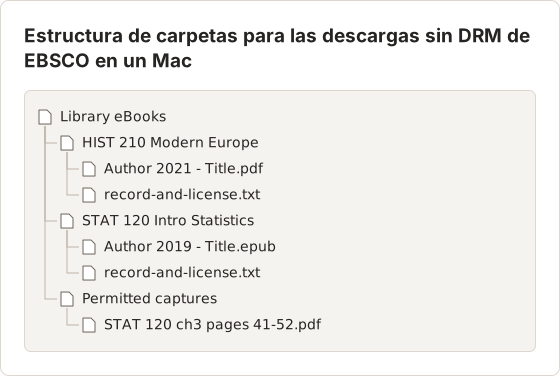
Copia esa redacción en un archivo de texto junto a la descarga. Un año después, cuando quieras reutilizar el archivo en un curso nuevo, las condiciones están en la carpeta y no detrás de un inicio de sesión que quizá ya no tengas.
Guarda los archivos sin DRM donde los vuelvas a encontrar
Un archivo descargado sobrevive al semestre, así que archívalo con un nombre claro y la redacción de la licencia. Guardar la URL de la ficha junto al archivo facilita revisar las condiciones más adelante.
Solución de problemas
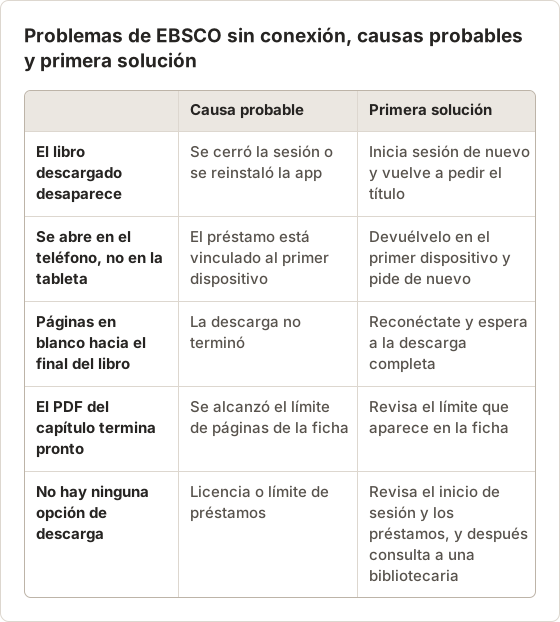
- El préstamo caducó antes de tiempo. La duración del préstamo la define la biblioteca. Vuelve a pedirlo si el título está disponible.
- El libro no se abre sin conexión. Abre la app con conexión una vez y vuelve a intentarlo.
- Las páginas aparecen en blanco. Deja que la descarga termine por completo antes de desconectarte.
- La descarga de un capítulo es pequeña. Algunas fichas permiten guardar un número limitado de páginas o un capítulo en PDF. El límite aparece en la ficha.
Más casos y soluciones
Un libro que se abre en un dispositivo y no en otro puede significar que el préstamo está vinculado al primer dispositivo. Devuélvelo allí, o espera a que termine el préstamo, y pídelo después en el segundo dispositivo. Un título que desapareció de la lista de descargas tras una actualización de la app necesita una apertura con conexión para que la app lo restaure.
Si el PDF de un capítulo se corta a mitad de capítulo, se ha alcanzado el límite de la ficha. El límite se define por título, así que otro libro puede permitir un rango más largo.
¿Necesitas capturas de pantalla?
Normalmente no. Entre la lectura en línea, los préstamos móviles, los capítulos descargables dentro del límite y los archivos sin DRM, las rutas oficiales cubren la mayoría de las necesidades de estudio.
Cuando tu biblioteca confirma que las capturas personales de un rango corto están permitidas para estudio, Auto Capture de Temposhot puede capturar las páginas visibles del lector del navegador con un origen Windows o Custom Area, y después exportar un PDF con búsqueda. La guía de orígenes de captura explica cómo encuadrar solo la página.
Cuándo una captura es la herramienta adecuada
Una captura encaja en un caso concreto: un rango corto que tienes permiso para conservar, en un título que no ofrece PDF por capítulos, para tu propio estudio. Ejemplos típicos son una sección de 12 páginas para repasar o unas pocas figuras que quieres junto a tus apuntes de clase. Para algo más largo, el préstamo móvil o las opciones de descarga de la ficha son la mejor ruta.
Si el lector muestra fotogramas negros o en blanco durante una captura, el contenido está protegido frente a la captura de pantalla. Detén la ejecución. Temposhot no captura ni elude el DRM, y los fotogramas no contendrán la página.
Una captura corta y permitida, paso a paso
El ejemplo siguiente supone que la biblioteca ha confirmado que se puede guardar un rango de 12 páginas para estudio personal. El lector del navegador está abierto en la primera página del rango, con un tamaño que permite que una página llene la ventana.
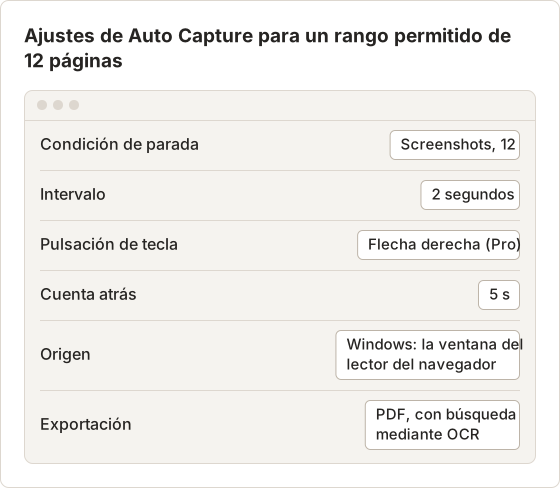
El intervalo de 2 segundos da tiempo al lector para renderizar la página siguiente tras cada pulsación. Si el lector carga despacio, un intervalo más largo evita fotogramas con un indicador de carga. En el plan gratuito, Key press no está disponible, así que pasa las páginas a mano durante el intervalo o captura una sola página cada vez.
Define las opciones
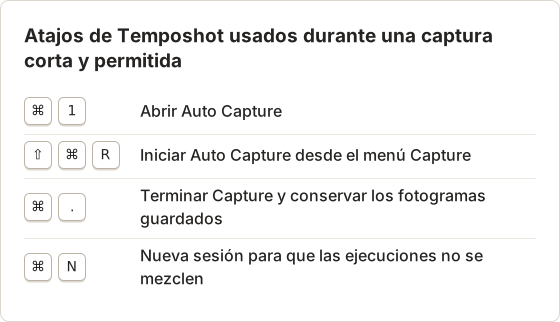
En Auto Capture (Command+1), define Stop condition en Screenshots con el valor 12, Interval en 2 segundos y Countdown en 5 s.
Elige la ventana
Abre el selector de origen, selecciona Windows y elige la ventana del navegador con el lector. Usa Custom Area en su lugar si el lector tiene barras de herramientas que quieres dejar fuera.
Ejecuta y revisa
Selecciona Start Capture. Cuando el panel muestre Capture complete, comprueba que los 12 fotogramas muestran 12 páginas distintas.
Exporta el PDF
Usa Select all y después PDF. El PDF aplica OCR a los fotogramas, así que el texto se puede buscar.
Revisa el resultado antes de archivarlo
Recorre el PDF exportado una vez. Busca una página que falte, lo que significa que el lector no había terminado de renderizar cuando se tomó el fotograma, y una página repetida, lo que significa que una pulsación no se registró. Un intervalo más largo corrige ambas cosas en la siguiente ejecución.
Mantén pequeño y privado el rango capturado
Una captura personal de estudio permanece en tu Mac. Cada ejecución se guarda como una sesión en Capture History, y Temposhot conserva 30 sesiones por defecto. Una vez exportado y revisado el PDF, elimina la sesión de Capture History si ya no necesitas los fotogramas.
No subas el PDF a unidades compartidas, páginas de curso ni grupos de chat. El permiso que confirmó tu biblioteca cubre tu propio estudio, no la distribución. Cierra el correo, el chat y las demás ventanas antes de la ejecución, porque un origen Windows muestra solo la ventana seleccionada, pero un Custom Area muestra lo que quede dentro del rectángulo.
Archiva el PDF en la misma carpeta de curso que tus descargas sin DRM, con el rango de páginas en el nombre. Para las imágenes que ya guardaste antes, Screenshot to Searchable PDF crea un PDF con búsqueda en el navegador sin instalar nada.
Preguntas frecuentes
¿Puedo leer libros electrónicos de EBSCO sin conexión en un Mac?
Los préstamos móviles funcionan en la app móvil de EBSCO. En un Mac, usa el lector del navegador en línea, o un archivo sin DRM si la ficha ofrece uno.
¿Qué pasa cuando termina el préstamo?
La copia descargada deja de abrirse y el título vuelve a la biblioteca.
¿Puedo conservar un archivo sin DRM después de dejar la institución?
Revisa la licencia de la ficha. Muchas permiten el uso personal continuado, pero las condiciones varían.
¿Devolver un libro antes borra mis notas?
Cómo se conservan las notas después de una devolución depende de la app y de tu cuenta de biblioteca. Copia lo que necesites en tus propias notas antes de devolver el título, así la respuesta no importa.
¿Por qué salen fotogramas negros cuando capturo el lector del navegador?
El lector bloquea la captura de pantalla para ese contenido. Temposhot no puede capturar ni eludir el DRM, así que usa el préstamo móvil o pregunta a una bibliotecaria por otras opciones de acceso.
¿El PDF de un capítulo de la ficha es lo mismo que un archivo sin DRM?
No. La descarga de un capítulo o de un rango de páginas cubre un rango limitado que define la ficha, mientras que una descarga sin DRM cubre el título completo. Ambas se abren en cualquier lector de PDF, y ambas están sujetas a las condiciones que aparecen en la ficha.
¿Puedo leer un préstamo móvil en dos dispositivos?
Depende de la app y de los ajustes de tu biblioteca. Si el segundo dispositivo no muestra el libro, devuélvelo en el primero y pídelo de nuevo en el segundo.
¿Trabajas con páginas que tienes permiso para guardar?
Descarga Temposhot para combinar las páginas permitidas en un único PDF con búsqueda en tu Mac. Para las imágenes sueltas que ya tienes, la herramienta Image to PDF funciona en tu navegador.
ebscolibraryebooksoffline
Convierte capturas repetibles en trabajo terminado
Temposhot toma capturas con un temporizador o en cada clic y exporta el resultado en PDF, imágenes, ZIP o MP4.
Publicaciones relacionadas
- ¿Descargar oficialmente, imprimir a PDF o hacer capturas de un libro de texto digital?Elige la salida más segura y útil para un libro de texto digital: descarga oficial sin conexión, páginas en PDF permitidas, exportación de notas o capturas aprobadas.
- Acceso sin conexión a un libro de texto digital frente a un PDF descargableEl acceso sin conexión mantiene el libro dentro de su lector; un PDF descargable es un archivo portátil. Compara dónde funciona cada uno, qué caduca y qué puedes mover.
- Cómo funcionan las descargas sin conexión de ProQuest Ebook CentralElige un PDF por rango de páginas de Ebook Central, un préstamo protegido en la app de Ebook Central o en Adobe Digital Editions, o un archivo sin DRM, y sabe qué hace un archivo ACSM.
- Mejores alternativas a Xnapper para Mac en 2026Compara alternativas a Xnapper para Mac: captura repetida, captura y grabación con desplazamiento, fondos gratuitos, guías multiplataforma y la app integrada.