Mac 向けビジュアルガイドツールの比較: 4 つのワークフロー
Mac のビジュアルガイドツールを、クリック撮影、編集、非公開データ、共有、書き出しの観点で比較します。Temposhot、Folge、Scribe、標準機能を扱います。
14分で読めますガイド作成者:Temposhot Team

ビジュアルガイドは、1 つの作業を、1 ステップに 1 つの指示を付けた番号付きのスクリーンショットに変えます。Mac では、標準の Screenshot アプリで手作業により作る方法、デスクトップ用のステップ記録ツールでローカルに記録する方法、ホスト型サービスで公開する方法があります。この比較では 4 つのワークフローを扱います。macOS Screenshot、Temposhot、Folge、Scribe です。
想定する読み手は、オンボーディングのチェックリスト、サポートの回答、QA の再現手順、社内 SOP を作成する人です。ドキュメントに画像を貼り付ける時間を減らしたいと考えています。
ステップ記録ツールが作るべき出力
記録を始める前に出力先を決めます。出力先によって形式が決まり、形式によって編集の作業量が決まります。チケットや監査には、1 ステップ 1 ページの PDF が適しています。画像を受け付ける Wiki ページには、PNG ファイルを個別に出力するのが適しています。画像とページタイトルの両方をデータとして渡す引き継ぎには、ZIP パッケージが適しています。Temposhot は Document から PDF、PNG、JPG、WebP、ZIP を書き出せます。
役に立つステップ記録の出力には、5 つの要素があります。それぞれが後の編集時間を減らします。
- 1 操作につき 1 枚の画像。 スクリーンショットは、次の画面が読み込まれる前の、クリックした瞬間の画面を写します。
- ステップごとに読みやすいタイトル。 理想的には、クリックしたボタンやメニュー項目から自動生成され、その後に手作業で編集します。
- 見えるクリック位置。 カーソルのオーバーレイ、またはクリックした領域のマーカーにより、読み手がコントロールをすぐに見つけられます。
- 編集の余地。 並べ替え、削除、トリミング、矢印、テキスト、非公開データのぼかしができます。
- 読み手が受け取れる配布形式。 チケットや監査には PDF、Wiki には画像ファイル、チームのワークスペースにはホスト型のリンクを使います。
さらに 2 点は環境によって決まります。ファイルの保存場所と、チームが使うコンピュータ上でツールが動作するかどうかです。形式選択の一般的な内容は、ビジュアルドキュメント を参照してください。
サンプル出力を 5 つの要素で確認する
長い手順を記録する前に、6 から 8 クリックの短いタスクを記録します。結果を上の 5 つの要素で確認します。確認に失敗した項目ごとに、本番の実行前に変更する設定が 1 つ見つかります。
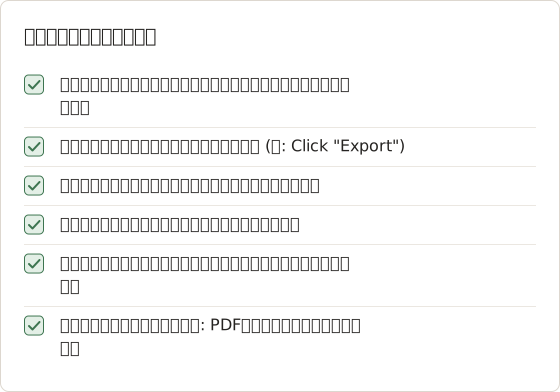
タイトルが「Click here」のような汎用的な文言になる場合、対象アプリがコントロール名を公開していません。その場合、Temposhot は代替のタイトルを使い、どの設定を変えても結果は変わりません。クリック位置が表示されない場合は、カーソルまたはマーカーの設定がオフになっています。誤った画面が表示される場合は、撮影対象を確認します。
クリック前の状態を表示する
ステップの画像は、クリック前の画面を表示する必要があります。読み手は画像を自分の前の画面と比べるため、コントロールが元の位置にある必要があります。クリック後に撮影した画像には、そのクリックの結果である次の画面が写り、操作そのものは写りません。
複数ステップの手順では、タイトルにコントロール名を書き、ページの説明に条件を書きます。たとえば「承認済みの金額を入力」のように書きます。条件は 2 枚目のスクリーンショットではなく、テキストで示します。
Mac 向けビジュアルガイドツールの概要
| ワークフロー | 取得方法 | ファイルの保存先 | 配布形式 | 対応プラットフォーム |
|---|---|---|---|---|
| macOS Screenshot | 1 フレームごとに手動でショートカット、または画面動画 | ローカル | 画像または動画ファイル | macOS |
| Temposhot | 有効と判定されたクリックごとに自動撮影 | ローカル | PDF、PNG、JPG、WebP、ZIP | macOS 14 以降、Apple Silicon |
| Folge | クリックで自動撮影 | ローカル | Document の書き出し | Mac、Windows |
| Scribe | ブラウザまたはデスクトップでの撮影 | ベンダーのクラウド | ホスト型リンク、ワークスペース | Web とデスクトップ撮影 |
表は列ごとに読む
取得方法 列は、各フレームを誰が開始するかを示します。手動のツールでは、人が 1 枚ごとにキーを押します。自動のツールでは、クリックまたはタイマーがフレームを開始します。この違いにより、記録中と記録後にどれだけの作業が発生するかが決まります。
ファイルの保存先 列は、コンプライアンス審査や顧客との契約でそのツールを使えるかを決めます。ローカル保存では、ファイルは記録した Mac に残ります。クラウド保存では、ファイルはベンダーのサーバーに保存され、スクリーンショットにはベンダーの利用規約が適用されます。
配布形式 列は、アカウントなしで読み手が開ける出力を示します。PDF や PNG ファイルはどのメールクライアントでも開けます。リンクは、読み手がホスト型のガイドにアクセスできる場合にのみ開けます。
数枚の画像や動画には macOS Screenshot を使う
Screenshot アプリは Shift+Command+5 で開きます。画面全体、ウィンドウ、または選択範囲を撮影でき、画面動画も録画できます。プレビューのマークアップで矢印、図形、テキストを追加できます。
3 から 4 ステップなら、これで十分です。20 ステップの手順では作業が積み重なります。クリックごとにショートカットを押し、その後に名前の変更、並べ替え、キャプションの付与を手作業で行うことになるためです。動画では 1 フレームごとの作業は省けますが、特定のステップを見つけにくく、1 つの画面が変わったときに更新しにくくなります。
作業例: 20 ステップの手順を手作業で撮影する
設定アプリの 20 ステップの手順を例にします。手作業の撮影では、ステップごとにショートカットを 1 回押し、次にファイル名を変更し、最後に文書へ挿入します。合計は撮影 20 回、名前の変更 20 回、挿入 20 回です。さらに、挿入のたびに、画像が対応するステップの下に置かれているかを確認する必要があります。
動画ではフレームごとの作業はなくなりますが、別のコストが発生します。読み手が 1 つのステップを探す場合はタイムラインを動かして探すことになり、1 つの画面が変わると、クリップ全体を録り直す必要があります。
手作業の撮影には、次のショートカットを使います。
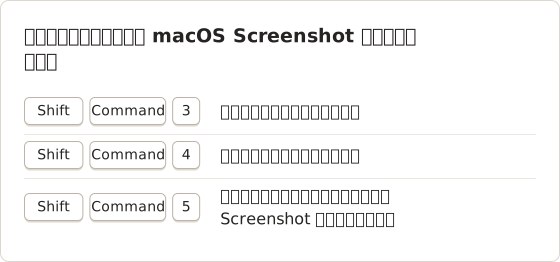
Screenshot ツールバーの Options メニューで保存先を設定します。step-01 のような統一した接頭辞を付けると、文書にドラッグしたときにファイルの順序が保たれます。
手作業の撮影が適している場合
手作業の撮影は、3 から 4 ステップのガイド、たとえば 1 件の顧客への返信に使うガイドに適しています。設定は不要で、ファイルは通常の PNG ファイルであり、フレームをそのままメールやチケットに入れられます。ショートカットを押し、各ファイルを所定の位置にドラッグします。ステップ数が約 10 フレームを超えると、名前の変更と挿入の作業が、節約できる時間を上回ります。
集中的なローカル Mac ワークフローには Temposhot を使う
Temposhot は LODYWORKS が開発する macOS アプリです。Action Capture モードは Start Action Capture で始まり、続けて対象を Active Window、Full Screen、Specific Window、Capture Area から選ぶよう求めます。有効と判定されたクリックの直前に対象を保存するため、各画像には次に使うコントロールが写ります。
Parse clicked elements をオンにすると、ステップのタイトルは Click "[[element-name]]" のテンプレートに従います。たとえば Export のクリックは Click "Export" になります。各撮影には、カーソルのオーバーレイ (Mac Pointer、Minimal Arrow、Touch Dot、Crosshair) と、円または矩形のクリックマーカーを描画できます。
ステップは Documents エディタで開きます。テキスト、図形、矢印、フレーミングはすべてのユーザーが使えます。Blur、Click Marker、Step Numbers は Pro の機能です。書き出しは PDF、PNG、JPG、WebP のページと ZIP パッケージに対応します。
確認すべき制限は次のとおりです。Temposhot は、macOS 14 以降を搭載した Apple Silicon Mac でのみ動作します。クラウドホスティング、チームワークスペース、埋め込みには対応していません。画面動画は記録しません。スクリーンショットの連続から MP4 と GIF を作成できます。
まず 2 つの権限を許可する
Temposhot は、ウィンドウやディスプレイのピクセルを読むために Screen Recording、クリックとコントロール名を読むために Accessibility が必要です。Permissions Required ダイアログに両方の行が表示されます。両方が Granted と表示されるまで、撮影は開始できません。
システム設定で各スイッチをオンにし、Temposhot に戻って Refresh Status を選択します。スイッチをオンにしても行が Required のままの場合は、スイッチをオフにしてから再びオンにし、Temposhot を終了して開き直します。両方の権限は、最初の本番実行中ではなく、実行前に確認します。
撮影対象を選ぶ
撮影対象によって、各ステップの画像に写る範囲が決まります。Active Window は、各クリックを受け取ったウィンドウを追跡するため、複数のアプリをまたぐ作業に適しています。Capture Area は画面上の 1 つの固定範囲を保つため、画面上で動かないフォームに適しています。
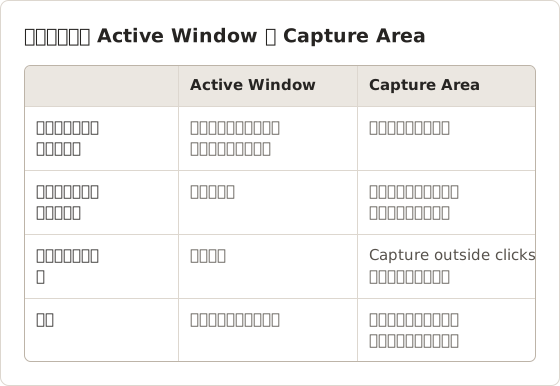
Specific Window は、実行全体で 1 つのアプリウィンドウを対象にします。Capture outside clicks がオンの場合、そのウィンドウの外側でのクリックでも、そのウィンドウのステップが保存されます。ダイアログ自体はそのステップに含まれません。
サポートの回答向けの設定例
1 つのアプリに関するサポートの回答には、コントロール名、見えるクリック位置、短い実行が必要です。次の設定が適しています。
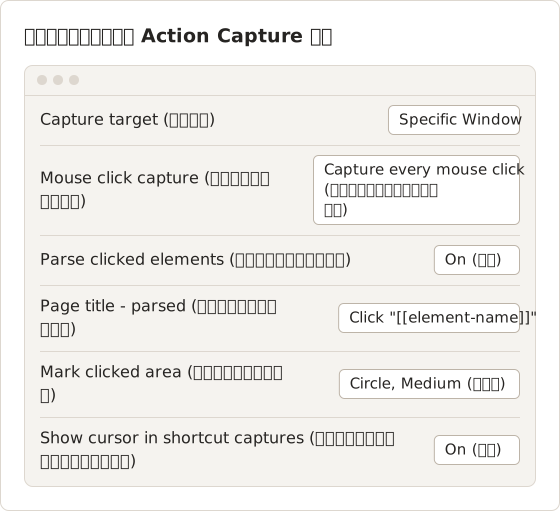
Capture only while a key is held は、キーを押している間に行ったクリックだけを保存します。読み手に不要なクリックが含まれる長いセッションで使います。キーを押しているかどうかで保存されるクリックが変わるため、先に短い実行で確認します。
QA の再現手順向けの設定例
バグ報告には、正確なクリック順と最後のクリック後の状態が必要です。以下の手順では、クリックを記録し、エラーの場所で手動のフレームを 1 枚追加します。
対象を設定する
バグが複数のアプリにまたがる場合は Active Window を、テスト対象の 1 つのアプリだけの場合は Specific Window を選択します。
解析済みのタイトルをオンにする
Parse clicked elements をオンにすると、各タイトルにコントロール名が残ります。
バグを再現する
手順を順番に実行します。エラーの状態で Shift+Command+2 を押すと、クリックなしでフレームを保存します。
重複を削除する
撮影を終えたら、前のクリックを繰り返しているステップを削除します。
無料プランのステップ上限への対応
無料プランでは、Action Capture の実行は 5 ステップごとに一時停止します。一時停止前に保存されたステップは、実行の終了後も Document に残ります。12 ステップの手順は、無料プランでは 3 回の実行が必要です。Pro を使う場合は 1 回の実行で済みます。
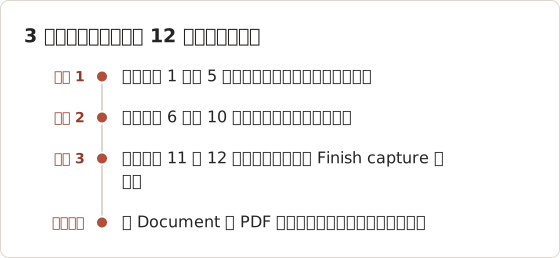
3 つの PDF は Merge PDF で結合します。このツールはブラウザ内で動作します。Pro では上限がないため、同じ手順が 12 ページの 1 つの Document になります。
記録されないステップを直す
欠けているステップの大半は、次の 4 つの原因で起きます。
- フローティングツールバーに Paused と表示されている。Resume capture を選択してから、再度クリックします。
- Specific Window または Capture Area の場合に、クリックが対象の外側に当たっている。対象の内側をクリックするか、Capture outside clicks をオンにします。
- Mouse click capture が、行っているクリックを除外するモードに設定されている。実行前に Configure の下でモードを確認します。
- Accessibility がオフになっている。ツールバーとステップのタイトルの両方がこれに依存します。
重複するステップは逆の問題です。Temposhot は、短い間隔で続いたクリックを無視するため、1 回の操作から 2 つのステップが生じることはありません。1 つのボタンで目に見える変化が 2 回起きる場合は、エディタで余分なフレームを削除します。
書き出し前に非公開データを隠す
フレーミングは、ページから無関係なウィンドウ、タブ、通知を取り除きます。Blur (Pro) は、表示してはならないテキストを覆います。ステップの横に顧客名が写るウィンドウがある場合は、両方を併用します。
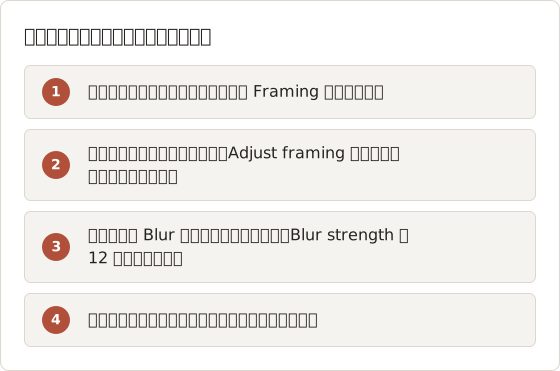
Capture History からの撮影 ZIP には、フレーミングもぼかしも適用されていない元のフレームが含まれます。代わりに Document の書き出しを共有します。
Document パッケージを書き出す
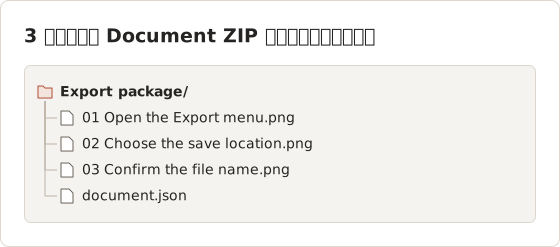
Document の書き出しでは、PDF が 1 つ、またはページごとに PNG、JPG、WebP のファイルが作成されます。ZIP パッケージには、描画された PNG のページと document.json ファイルが含まれます。画像ファイルはページのタイトルから名前が付けられるため、タイトルは一意かつ短い必要があります。
計画時に考慮する制限
Temposhot には、選択に影響する次の制限があります。
- Apple Silicon Mac と macOS 14 以降で動作します。Intel Mac と Windows には対応していません。
- クラウドホスティング、チームワークスペース、埋め込みコードには対応していません。書き出したファイルまたは ZIP パッケージを共有します。
- 画面動画は記録しません。代わりに、スクリーンショットの連続から MP4 または GIF を作成します。
- 無料プランでは、Action Capture は実行ごとに 5 ステップで一時停止します。Pro ではこの上限がなくなります。
この投稿で挙げた制限には、それぞれ回避策があります。ただし Mac と macOS の要件は例外です。他のプラットフォームを使うチームには、別のツールが必要です。
ローカルのクロスプラットフォームのドキュメント作成には Folge を使う
Folge は、Mac と Windows 向けのデスクトップ用ステップガイドアプリです。ガイドは記録したコンピュータに残り、アプリはいくつかのドキュメント形式で書き出せます。
同じライターが Mac と Windows を行き来する場合や、文書チームが両方のシステムで 1 つのツールを標準にする場合に、Folge が適しています。現在の書き出し形式とライセンスの選択肢は、ベンダーのサイトで確認します。
選ぶ前に確認する質問
ベンダーのページは頻繁に変わるため、すべてのツールを同じ質問で比べます。各質問への回答は、ベンダーのドキュメントか試用で確認します。
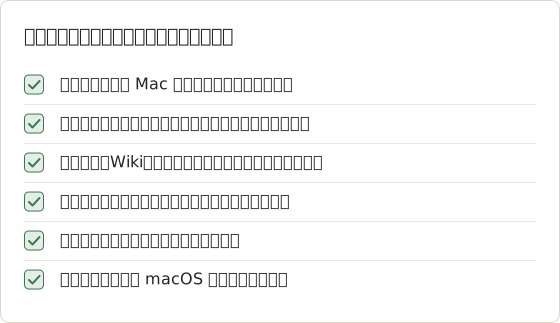
回答は、質問を行に、ツールを列にした 1 つの表にまとめます。候補が 3 つか 4 つある場合でも、表にすると比較が公平になります。
共有とコラボレーションのホスト型ツールには Scribe を使う
Scribe は、ブラウザまたはデスクトップの撮影からステップガイドを生成し、共有用にホストします。ガイドは Web ワークスペースに保存され、チームメンバーはリンクを通じて開き、編集し、再利用できます。
読み手がブラウザで作業している同僚で、ガイドの変更が頻繁な場合は、Scribe が適しています。顧客データや財務データを含む画面を記録する前に、撮影の保存先を確認します。
リンクとファイルは異なるタイミングで変わる
リンクは、共有後に変わるコピーを指す場合があります。ファイルは、誰かが差し替えるまで、書き出された時点のバージョンを保持します。Wiki ページには通常リンクが適しています。チケット、監査フォルダ、印刷したバインダーには、通常、バージョンを名前に含むファイルが必要です。
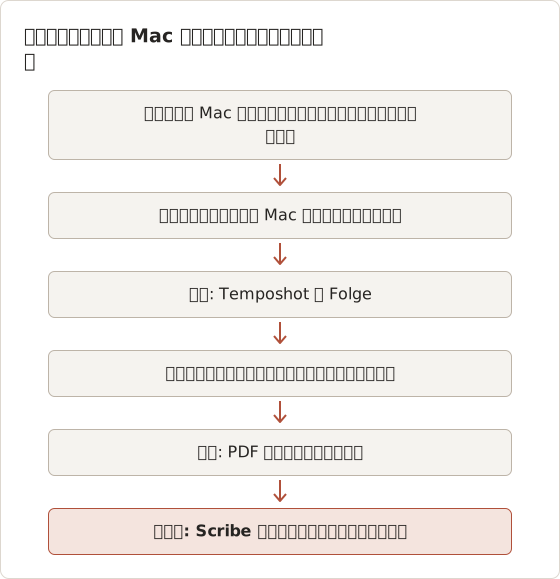
撮影、保存、配布で選ぶ
次の 3 つの質問に、順番に答えます。
- 撮影: 作業は Mac のネイティブアプリ内か、ブラウザだけか。ネイティブアプリの場合、ブラウザ専用のツールは対象外になります。
- 保存: スクリーンショットをコンピュータの外に出せるか。出せない場合は、ローカルのツールを使います。Temposhot か Folge です。
- 配布: 読み手はファイルを必要としているか、リンクを必要としているか。ファイルなら Temposhot か Folge、リンクと共同編集なら Scribe が適しています。
次にプラットフォームを確認します。Mac だけで作業するライターには Temposhot が適しています。Mac と Windows の両方で作業するライターには Folge が適しています。料金は、Temposhot が無料ダウンロードで、Pro は 1 台の Mac で買い切り $39、3 台の Mac で買い切り $109、または 3 台の Mac で月額 $12 です (料金)。他のツールは、最新の料金ページで確認します。
選択時によくある間違い
よくある失敗は 3 つです。1 つ目は、撮影方法と保存のルールで作業量の大半が決まるのに、機能の数でツールを比べることです。2 つ目は、顧客データを含む画面に、撮影の保存先を確認せずホスト型のツールを選ぶことです。3 つ目は、実際の手順で出力を試す前に、料金を支払うことです。
最もよく繰り返す手順で試します。10 分かかる実行では、編集の手間、書き出し形式、ステップのタイトルがわかります。機能の一覧では、これらはわかりません。
作業例: 3 人の Mac ライター
ニーズの異なる 3 人のライターを例に、上のルールの適用を示します。
- サポートリーダーは 1 つのアプリの回答を書き、顧客のスクリーンショットを Mac に保存しています。保存のルールから、ローカルのツールが適しています。
- QA エンジニアはバグを記録し、PDF をチケットに添付します。ローカル保存と PDF 出力の両方が適合します。
- チームリーダーは Wiki でオンボーディングガイドを管理し、リンクを希望しています。Wiki ページに添付したファイルは古くなるため、リンクが適しています。
Mac 1 台または 3 台の場合の Temposhot の料金
同じチームでも、料金によって 2 つの選択肢が分かれます。以下は料金ページに掲載された USD の定価です。
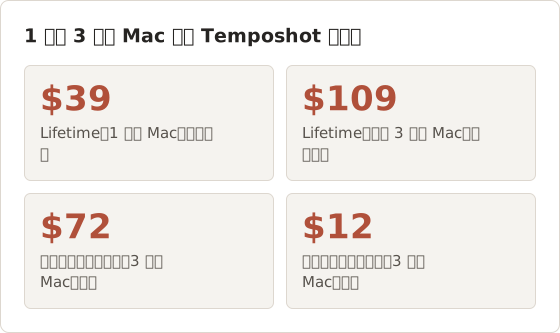
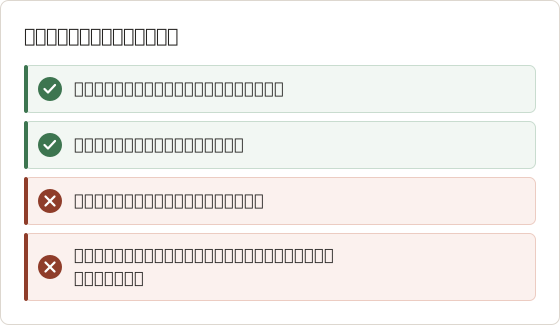
1 台向けの買い切りライセンスを 3 つ買うと $117 になり、3 台向けの買い切りライセンス 1 つより $8 高くなります。3 台向けのサブスクリプションは、1 年目が $72、2 年目の終わりまでの累計が $144 です。そのため 2 年目に $109 の買い切り合計を上回ります。サブスクリプションは有効な期間中、アプリの更新を含みます。買い切りライセンスには更新料金がありません。
よくある質問
macOS にはステップ記録ツールが含まれていますか?
いいえ。macOS には、静止画と画面動画のための Screenshot アプリが含まれますが、クリックを番号付きのステップとして記録する機能はありません。
ステップ記録ツールはブラウザ外のアプリを撮影できますか?
Temposhot や Folge のようなデスクトップ用の記録ツールは、ネイティブアプリを撮影できます。ホスト型のツールは機能が異なり、ブラウザ拡張機能に加えてデスクトップ撮影を提供するものもあります。
Temposhot はガイドをどこに保存しますか?
Mac に保存します。撮影、セッション、Document はローカルに残り、アカウントは不要です。
共有前に非公開データを隠せますか?
はい。Temposhot では、Framing で無関係な領域を切り取れます。ページに残してはならない詳細には、Pro の Blur ツールを使います。
Temposhot は Intel Mac で動作しますか?
いいえ。ダウンロードは macOS 14 以降を搭載した Apple Silicon Mac 向けです。
Temposhot にはどの権限が必要ですか?
Screen Recording と Accessibility です。Action Capture には両方が必要です。Accessibility がないと、Temposhot はクリックやステップのタイトルに使うコントロール名を読めません。
書き出した後にガイドを編集できますか?
はい。Document は編集可能なままですが、以前に書き出したファイルは変わりません。もう一度書き出し、古いファイルを差し替えます。
Temposhot は画面動画を録画しますか?
いいえ。ステップごとにスクリーンショットを保存します。スクリーンショットの連続から、MP4 動画とアニメーション GIF を作成できます。
クリックを明確なステップごとのガイドにする
Action Capture で実際の手順を 1 つ記録し、Action Capture ガイド に従って編集し、PDF として書き出します。
step recordercomparisondocumentationmac
このページで使用する用語: visual documentation
繰り返し撮影するスクリーンショットを、完成したデータに仕上げます
Temposhotは、タイマーまたはクリックごとに撮影し、結果をPDF、画像、ZIP、MP4で書き出します。
関連記事
- Mac でクリック操作から手順ガイドを作成する方法Mac で意味のあるクリックを記録し、各操作に印を付け、手順を編集してから画像または PDF として書き出し、手順ガイドを作成します。
- Mac向け Microsoft Steps Recorder の代替手段 (2026)Mac で Steps Recorder を使う必要がある場合向けのガイドです。クリックキャプチャと画面録画を比較し、画像、PDF、動画の手順に合うワークフローを選べます。
- スクリーンショットガイドと画面収録の比較: どちらを使うべきかチュートリアル、サポート、ドキュメントの用途に応じて、動き、音声、編集、読み手のニーズからスクリーンショットガイドと画面収録のどちらを選ぶかを判断します。
- 2026 年版: Mac 向け Xnapper の代替アプリ比較Mac 向け Xnapper の代替アプリを、繰り返し撮影、スクロールキャプチャと録画、無料の背景、クロスプラットフォームのガイド、標準搭載アプリの観点で比較します。