Ferramentas de guia visual para Mac: compare quatro fluxos de trabalho
Compare ferramentas de guia visual para Mac quanto a captura de cliques, edição, privacidade, compartilhamento e exportação, incluindo Temposhot, Folge, Scribe e as ferramentas nativas do sistema.
14 min de leituraGuiasPor Temposhot Team

Um guia visual transforma uma tarefa em capturas de tela numeradas, com uma instrução por passo. No Mac, você pode montar um guia manualmente com o app Screenshot nativo, gravá-lo localmente com um gravador de passos para desktop ou publicá-lo por meio de um serviço hospedado. Esta comparação cobre quatro fluxos de trabalho: macOS Screenshot, Temposhot, Folge e Scribe.
O leitor que temos em mente escreve checklists de integração, respostas de suporte, passos de reprodução para QA ou SOPs internos, e quer gastar menos tempo colando imagens em documentos.
O que um gravador de passos deve produzir
Escolha a saída antes de a gravação começar. O destino define o formato, e o formato define o trabalho de edição. Um PDF com uma página por passo serve para um chamado ou uma auditoria. Arquivos PNG separados servem para uma página de wiki que aceita imagens. Um pacote ZIP serve para uma transferência que precisa das imagens e dos títulos das páginas como dados. O Temposhot exporta PDF, PNG, JPG, WebP e ZIP a partir de um Document.
Uma saída útil de gravador de passos tem cinco partes. Cada uma economiza tempo de edição depois.
- Uma imagem por ação. A captura mostra a tela no momento do clique, antes de a próxima visualização carregar.
- Um título legível por passo. Idealmente gerado a partir do botão ou item de menu clicado e depois editado por você.
- Um local de clique visível. Uma sobreposição do cursor ou uma marcação sobre a área clicada, para que o leitor encontre o controle rapidamente.
- Espaço para edição. Reordenar, excluir, recortar, adicionar setas e texto, e aplicar desfoque em dados privados.
- Um formato de entrega que seus leitores aceitam. Um PDF para chamados e auditorias, arquivos de imagem para wikis ou um link hospedado para um espaço de trabalho de equipe.
Dois pontos adicionais dependem da sua situação: onde os arquivos ficam armazenados e se a ferramenta roda nos computadores que sua equipe usa. Para as escolhas gerais de formato, veja documentação visual.
Verifique uma saída de exemplo com as cinco partes
Grave uma tarefa curta, de 6 a 8 cliques, antes de gravar um procedimento longo. Compare o resultado com as cinco partes acima. Cada verificação que falha aponta para uma configuração a ser alterada antes da execução real.
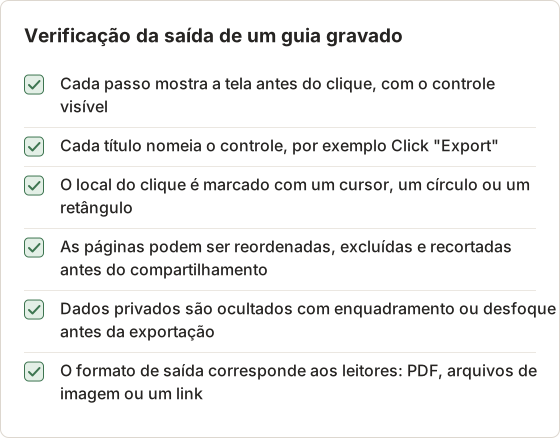
Um título como "Click here" significa que o app de destino não expôs o nome do controle. Nesse caso, o Temposhot usa o título de reserva, e nenhuma configuração muda o resultado. Um local de clique ausente indica que a configuração de cursor ou marcador está desativada. Um passo que mostra a tela errada aponta para o alvo da captura.
Mostre o estado antes de cada clique
A imagem de um passo deve mostrar a tela antes do clique. O leitor compara a imagem com a tela à sua frente, então o controle precisa estar no mesmo lugar. Uma imagem tirada depois do clique mostra a visualização seguinte, e não a ação que a causou.
Em um procedimento com vários passos, o título nomeia o controle e a descrição da página registra a condição, como "Informe o valor aprovado". Coloque a condição em texto, não em uma segunda captura de tela.
Ferramentas de guia visual para Mac em resumo
| Fluxo de trabalho | Método de captura | Arquivos armazenados | Entrega | Plataformas |
|---|---|---|---|---|
| macOS Screenshot | Atalho manual por quadro, ou vídeo da tela | Local | Arquivos de imagem ou vídeo | macOS |
| Temposhot | Captura automática a cada clique aceito | Local | PDF, PNG, JPG, WebP, ZIP | macOS 14+, Apple Silicon |
| Folge | Captura automática nos cliques | Local | Exportações de Document | Mac, Windows |
| Scribe | Captura pelo navegador ou pelo desktop | Nuvem do fornecedor | Links hospedados, espaço de trabalho | Web e captura pelo desktop |
Leia a tabela por coluna
A coluna Método de captura mostra quem inicia cada quadro. Em uma ferramenta manual, a pessoa pressiona uma tecla para cada imagem. Em uma ferramenta automática, um clique ou um temporizador inicia o quadro. Isso define quanto trabalho o autor faz durante a gravação e quanto faz depois dela.
A coluna Arquivos armazenados define se uma revisão de conformidade ou um contrato com o cliente pode permitir a ferramenta. O armazenamento local mantém os arquivos no Mac que os gravou. O armazenamento em nuvem os mantém em um servidor do fornecedor, e os termos do fornecedor passam a valer para as capturas de tela.
A coluna Entrega lista as saídas que um leitor consegue abrir sem conta. Um arquivo PDF ou PNG funciona em qualquer cliente de e-mail. Um link funciona apenas quando o leitor consegue acessar o guia hospedado.
Use o macOS Screenshot para poucos quadros ou vídeo
O app Screenshot abre com Shift+Command+5. Ele captura a tela inteira, uma janela ou uma seleção, e grava vídeo da tela. A marcação no Preview adiciona setas, formas e texto.
Para três ou quatro passos, isso basta. Em um procedimento de 20 passos, o trabalho se acumula: um atalho por clique, depois renomear, ordenar e legendar manualmente. O vídeo evita o trabalho por quadro, mas é mais difícil de percorrer e de atualizar quando uma tela muda.
Exemplo prático: um procedimento de 20 passos feito manualmente
Considere um procedimento de 20 passos em um app de configurações. A captura manual exige um atalho por passo, depois a renomeação do arquivo e, em seguida, a inserção no documento. O total é de 20 capturas, 20 renomeações e 20 inserções. Cada inserção também exige uma verificação de que a imagem está abaixo do passo correspondente.
O vídeo elimina o trabalho por quadro, mas acrescenta um custo diferente. Um leitor que quer um único passo precisa navegar na linha do tempo, e uma alteração em uma tela exige gravar o clipe inteiro de novo.
Estes atalhos cobrem os casos manuais:
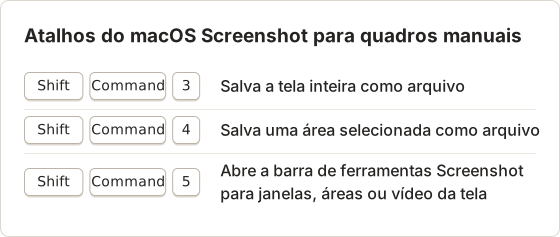
O menu Options na barra de ferramentas Screenshot define o local de salvamento. Um prefixo consistente, como step-01, mantém os arquivos em ordem quando são arrastados para um documento.
Quando a captura manual é a melhor escolha
A captura manual serve para um guia de três ou quatro passos, como a resposta a um único cliente. Ela não exige configuração, os arquivos são PNG comuns e os quadros podem ir direto para um e-mail ou um chamado. Use o atalho e arraste cada arquivo para o lugar. Considere a quantidade de passos: acima de cerca de 10 quadros, o trabalho de renomear e inserir passa a superar o tempo economizado.
Use o Temposhot para um fluxo de trabalho local e focado no Mac
O Temposhot é um app para macOS da LODYWORKS. O modo Action Capture começa com Start Action Capture e depois pede que você escolha um alvo: Active Window, Full Screen, Specific Window ou Capture Area. Ele salva o alvo logo antes de cada clique aceito, de modo que a imagem mostra o controle que você está prestes a usar.
Com Parse clicked elements ativado, os títulos dos passos seguem o modelo Click "[[element-name]]", que transforma um clique em Export em Click "Export". Uma sobreposição de cursor (Mac Pointer, Minimal Arrow, Touch Dot ou Crosshair) e um marcador de clique em círculo ou retângulo podem ser desenhados em cada captura.
Os passos abrem no editor Documents. Texto, formas, setas e enquadramento estão disponíveis para todos; Blur, Click Marker e Step Numbers são ferramentas do Pro. As exportações incluem páginas em PDF, PNG, JPG e WebP, e um pacote ZIP.
Limites a considerar: o Temposhot roda apenas em Macs com Apple Silicon e macOS 14 ou posterior. Ele não tem hospedagem em nuvem, espaço de trabalho de equipe nem incorporação, e não grava vídeo da tela. Ele pode gerar arquivos MP4 e GIF a partir de sequências de capturas de tela.
Conceda primeiro as duas permissões
O Temposhot precisa de Screen Recording para ler os pixels da janela ou da tela, e de Accessibility para ler cliques e nomes de controles. A caixa de diálogo Permissions Required lista as duas linhas. A captura não pode começar enquanto as duas não mostrarem Granted.
Ative cada chave em System Settings, volte ao Temposhot e selecione Refresh Status. Se uma linha ainda mostrar Required com a chave ativada, desative e ative a chave de novo e, depois, feche e reabra o Temposhot. Verifique as duas permissões antes da primeira execução real, e não durante ela.
Escolha o alvo da captura
O alvo define o conteúdo de cada imagem de passo. Active Window acompanha a janela que recebe cada clique, por isso serve para uma tarefa que passa por vários apps. Capture Area mantém uma região fixa, o que serve para um formulário que nunca se move na tela.
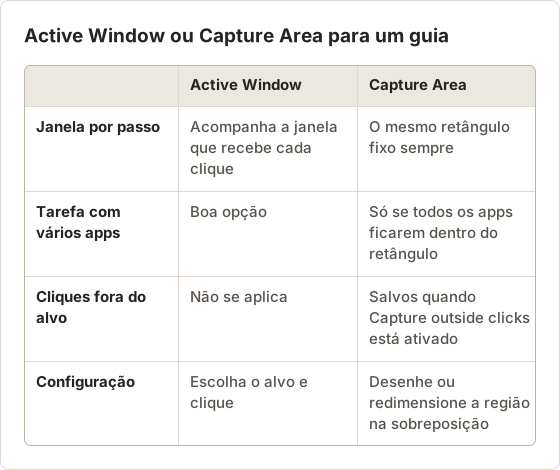
Specific Window mantém uma única janela de app durante toda a execução. Com Capture outside clicks ativado, um clique fora dessa janela ainda salva um passo da janela. A própria caixa de diálogo não faz parte desse passo.
Receita de configuração para uma resposta de suporte
Uma resposta de suporte para um único app precisa dos nomes dos controles, de um local de clique visível e de uma execução curta. Esta configuração atende a esse caso:
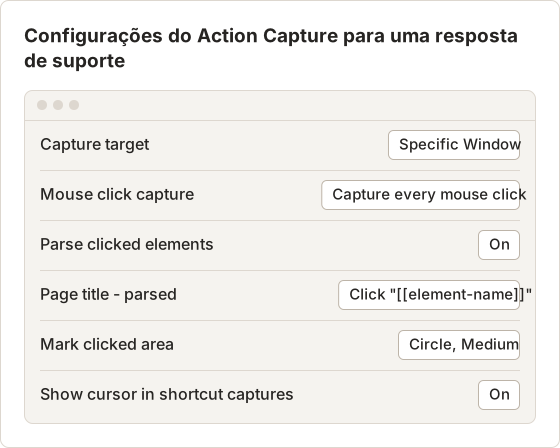
Capture only while a key is held salva apenas os cliques feitos enquanto uma tecla está pressionada. Use esse modo quando uma sessão mais longa contém cliques que o leitor não precisa ver. Teste o modo com uma execução curta antes, porque a tecla pressionada altera quais cliques são salvos.
Receita de configuração para reprodução de QA
Um relatório de bug precisa da ordem exata dos cliques e do estado após o último clique. Os passos abaixo registram os cliques e adicionam um quadro manual no ponto do erro.
Defina o alvo
Escolha Active Window quando o bug passar por vários apps, ou Specific Window para um app em teste.
Ative os títulos analisados
Ative Parse clicked elements para que cada título mantenha o nome do controle.
Reproduza o bug
Execute os passos na ordem. Pressione Shift+Command+2 no estado com erro para salvar um quadro sem clique.
Remova repetições
Finalize a captura e exclua qualquer passo que repita um clique anterior.
Trabalhe dentro do limite de passos do plano gratuito
O plano gratuito pausa uma execução do Action Capture após 5 passos. Os passos salvos antes da pausa permanecem no Document quando a execução termina. Por isso, um procedimento de 12 passos exige três execuções no plano gratuito, ou uma única execução com o Pro.
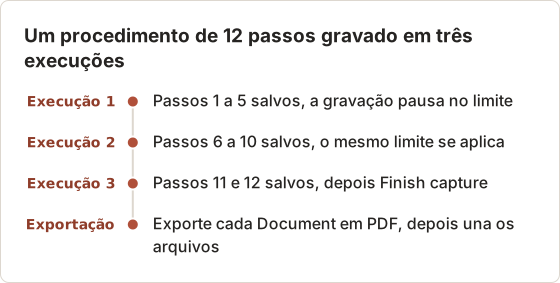
Una os três PDFs com Merge PDF, que roda no navegador. O Pro remove o limite, então o mesmo procedimento vira um único Document com 12 páginas.
Corrija passos que não são gravados
Quatro causas explicam a maior parte dos passos ausentes:
- A barra flutuante mostra Paused. Selecione Resume capture e clique de novo.
- Com Specific Window ou Capture Area, o clique caiu fora do alvo. Clique dentro do alvo ou ative Capture outside clicks.
- Mouse click capture está em um modo que ignora os cliques feitos. Verifique o modo em Configure antes da execução.
- Accessibility está desativada. A barra de ferramentas e os títulos dos passos dependem dela.
Um passo repetido é o problema oposto. O Temposhot ignora cliques que se seguem muito rapidamente, então uma única interação não deve gerar dois passos. Se um botão dispara duas mudanças visíveis, exclua o quadro extra no editor.
Oculte dados privados antes da exportação
O Framing remove de uma página as janelas, abas e notificações não relacionadas. O Blur (Pro) cobre textos que não devem aparecer. Use os dois quando uma janela mostrar o nome de um cliente ao lado do passo.
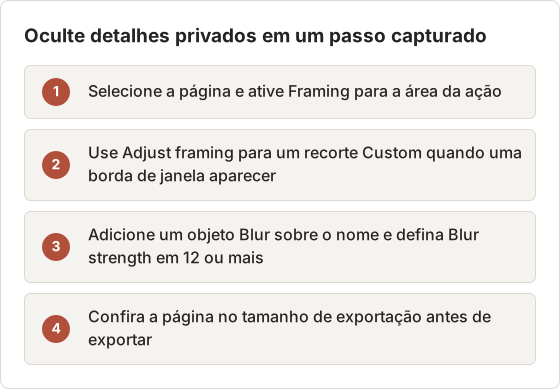
Um ZIP de captura do Capture History contém os quadros originais, sem enquadramento nem desfoque. Compartilhe uma exportação de Document no lugar.
Exporte um pacote de Document
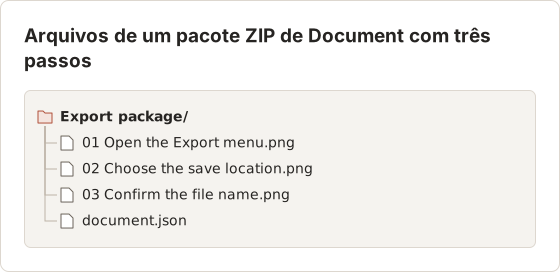
Uma exportação de Document gera um PDF único ou arquivos PNG, JPG e WebP para cada página. O pacote ZIP contém as páginas PNG renderizadas e um arquivo document.json. Os arquivos de imagem recebem o nome dos títulos das páginas, então os títulos devem ser únicos e curtos.
Limites a considerar no planejamento
O Temposhot tem limites que afetam a escolha:
- Ele roda em Macs com Apple Silicon e macOS 14 ou posterior. Macs Intel e Windows não são compatíveis.
- Ele não tem hospedagem em nuvem, espaço de trabalho de equipe nem código de incorporação. Compartilhe os arquivos exportados ou o pacote ZIP.
- Ele não grava vídeo da tela. Gere saída em MP4 ou GIF a partir de uma sequência de capturas de tela.
- O plano gratuito pausa o Action Capture após 5 passos por execução, e o Pro remove esse limite.
Cada limite tem uma solução alternativa neste post, exceto o requisito de Mac e macOS. Equipes em outra plataforma precisam de outra ferramenta.
Use o Folge para documentação local em várias plataformas
O Folge é um app de guias passo a passo para Mac e Windows. Os guias ficam no computador que os gravou, e o app exporta para vários formatos de documento.
Escolha o Folge quando os mesmos autores alternam entre Mac e Windows, ou quando uma equipe de documentação padroniza uma ferramenta para os dois sistemas. Consulte o site do fornecedor para ver a lista atual de exportação e as opções de licença.
Perguntas a fazer antes de escolher
As páginas dos fornecedores mudam com frequência, então compare todas as ferramentas com as mesmas perguntas. Responda a cada uma com a documentação do fornecedor ou com um teste.
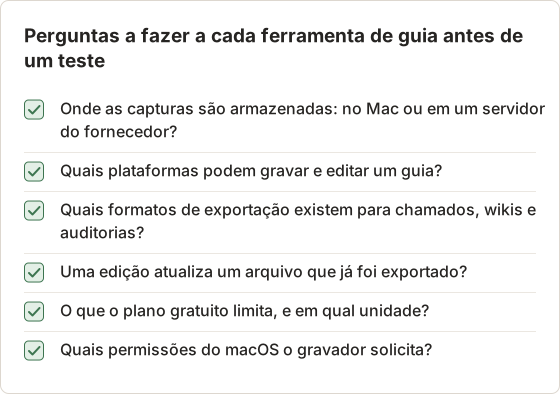
Registre as respostas em uma única tabela, com uma linha por pergunta e uma coluna por ferramenta. A tabela torna a comparação justa quando a equipe tem três ou quatro candidatas.
Use o Scribe para compartilhamento hospedado e colaboração
O Scribe gera guias passo a passo a partir de capturas pelo navegador ou pelo desktop e os hospeda para compartilhamento. Os guias ficam em um espaço de trabalho web, onde os colegas podem abri-los, editá-los e reutilizá-los por meio de links.
Escolha o Scribe quando os leitores são colegas que já trabalham em um navegador e o guia muda com frequência. Verifique onde as capturas são armazenadas antes de gravar telas com dados de clientes ou dados financeiros.
Links e arquivos mudam em momentos diferentes
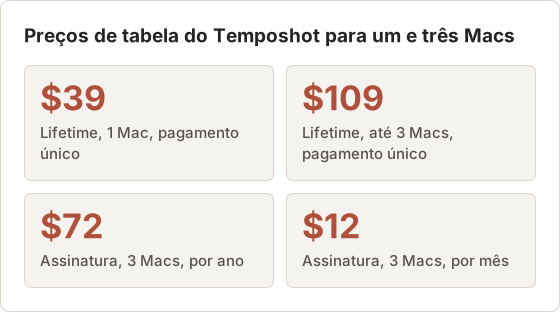
Um link pode apontar para uma cópia que muda depois de compartilhada. Um arquivo mantém a versão que foi exportada, até que alguém o substitua. Uma página de wiki normalmente precisa de um link. Um chamado, uma pasta de auditoria ou uma pasta impressa normalmente precisa de um arquivo com a versão no nome.
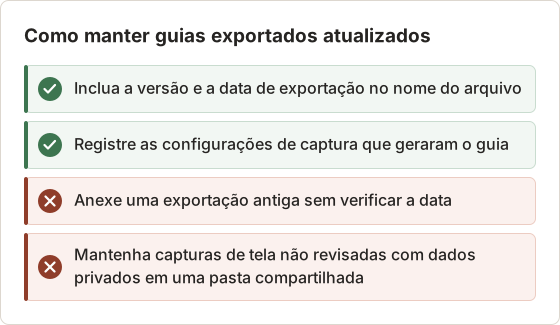
Escolha por captura, armazenamento e entrega
Responda a três perguntas, nesta ordem.
- Captura: a tarefa acontece em apps nativos do Mac ou apenas em um navegador? Apps nativos descartam as ferramentas que funcionam só no navegador.
- Armazenamento: as capturas de tela podem sair do computador? Se não puderem, use uma ferramenta local: Temposhot ou Folge.
- Entrega: os leitores precisam de um arquivo ou de um link? Arquivos apontam para o Temposhot ou o Folge. Links e edição compartilhada apontam para o Scribe.
Em seguida, verifique as plataformas. Um autor que usa apenas Mac se encaixa no Temposhot. Autores que usam Mac e Windows se encaixam no Folge. Quanto ao preço, o Temposhot tem download gratuito e o Pro custa $39 vitalício para 1 Mac, $109 vitalício para 3 Macs, ou $12 por mês para 3 Macs (preços). Para as outras ferramentas, consulte a página de preços atual.
Erros comuns na escolha
Três erros explicam a maior parte das escolhas ruins. O primeiro é comparar ferramentas pelo número de recursos, quando o método de captura e a regra de armazenamento definem a maior parte do trabalho. O segundo é escolher uma ferramenta hospedada para telas com dados de clientes antes de verificar onde as capturas são armazenadas. O terceiro é pagar por um plano antes de testar a saída em um procedimento real.
Teste com o procedimento que você mais repete. Uma execução de 10 minutos mostra o custo de edição, o formato de exportação e os títulos dos passos. Uma lista de recursos não mostra isso.
Exemplo prático: três autores com Mac
Três autores com necessidades diferentes mostram como as regras acima se aplicam.
- Um líder de suporte escreve respostas para um app e mantém as capturas de clientes no Mac. A regra de armazenamento aponta para uma ferramenta local.
- Um engenheiro de QA grava um bug e anexa um PDF a um chamado. Armazenamento local e saída em PDF se encaixam.
- Um líder de equipe mantém guias de integração em uma wiki e quer um link. Um arquivo anexado a uma página de wiki fica desatualizado, por isso um link se encaixa melhor.
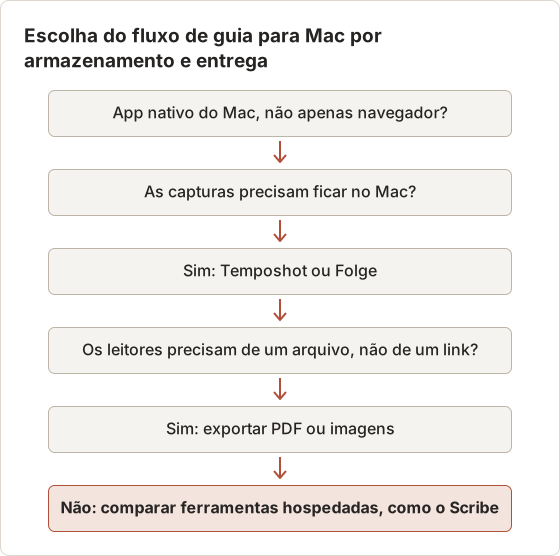
Quanto custa o Temposhot para um ou três Macs
O preço separa duas opções para a mesma equipe. Os valores abaixo são os preços de tabela em dólar americano da página de preços.
Três licenças Lifetime para 1 Mac custam $117, que é $8 a mais do que uma licença Lifetime para 3 Macs. A assinatura de 3 Macs custa $72 no primeiro ano e $144 após dois anos, então ultrapassa o total de $109 da licença vitalícia durante o segundo ano. Uma assinatura inclui atualizações do app enquanto estiver ativa. A licença vitalícia não tem cobrança de renovação.
Perguntas frequentes
O macOS inclui um gravador de passos?
Não. O macOS inclui o app Screenshot para imagens fixas e vídeo da tela, mas não registra cliques em passos numerados.
Um gravador de passos consegue capturar apps fora do navegador?
Gravadores para desktop, como o Temposhot e o Folge, capturam apps nativos. As ferramentas hospedadas variam, e algumas oferecem captura pelo desktop além de uma extensão de navegador.
Onde o Temposhot armazena os guias?
No Mac. Capturas, sessões e Documents ficam no computador, e nenhuma conta é necessária.
Posso ocultar dados privados antes de compartilhar?
Sim. No Temposhot, enquadre para fora áreas não relacionadas com Framing, ou use a ferramenta Blur do Pro em detalhes que não devem aparecer na página.
O Temposhot roda em Macs Intel?
Não. O download é para Macs com Apple Silicon e macOS 14 ou posterior.
Quais permissões o Temposhot precisa?
Screen Recording e Accessibility. O Action Capture precisa das duas. Sem Accessibility, o Temposhot não consegue ler os cliques nem os nomes dos controles usados nos títulos dos passos.
Posso editar um guia depois de exportá-lo?
Sim. O Document continua editável, mas um arquivo exportado antes não muda. Exporte de novo e substitua o arquivo antigo.
O Temposhot grava vídeo da tela?
Não. Ele salva capturas de tela por passo. Ele pode gerar vídeos MP4 e arquivos GIF animados a partir de um conjunto de capturas de tela.
Transforme seus cliques em um guia passo a passo claro
Grave um procedimento real com o Action Capture e depois siga o guia do Action Capture para editar e exportar o resultado em PDF.
step recordercomparisondocumentationmac
Termos usados aqui: visual documentation
Transforme capturas de tela repetitivas em trabalho pronto
O Temposhot faz capturas por temporizador ou a cada clique e exporta o resultado em PDF, imagens, ZIP ou MP4.
Posts relacionados
- Como criar um guia passo a passo a partir de cliques no MacCrie um guia passo a passo no Mac capturando cliques relevantes, marcando cada ação, editando os passos e exportando imagens ou um PDF.
- Alternativa ao Microsoft Steps Recorder para Mac (2026)Precisa do Steps Recorder no Mac? Compare a captura de cliques com a gravação de tela e escolha o fluxo certo para instruções em imagem, PDF ou vídeo.
- Guia passo a passo ou gravação de tela: qual usar?Escolha entre um guia de capturas de tela e uma gravação de tela para tutoriais, suporte e documentação, considerando movimento, áudio, edição e as necessidades do leitor.
- Melhores alternativas ao Xnapper para Mac em 2026Compare alternativas ao Xnapper para Mac em captura repetida, captura e gravação com rolagem, fundos gratuitos, guias multiplataforma e o app nativo do sistema.