Herramientas de guías visuales para Mac: comparación de cuatro flujos de trabajo
Compara herramientas de guías visuales para Mac en captura por clic, edición, privacidad, uso compartido y exportación, incluidas Temposhot, Folge, Scribe y las herramientas integradas.
14 min de lecturaGuíasPor Temposhot Team

Una guía visual convierte una tarea en capturas numeradas con una instrucción por paso. En un Mac puedes crearla a mano con la app Captura de Pantalla integrada, grabarla localmente con una herramienta de grabación de pasos de escritorio o publicarla mediante un servicio alojado. Esta comparación cubre cuatro flujos de trabajo: Captura de Pantalla de macOS, Temposhot, Folge y Scribe.
El lector al que va dirigida escribe listas de incorporación, respuestas de soporte, pasos para reproducir errores de QA o SOP internos, y quiere dedicar menos tiempo a pegar imágenes en los documentos.
Qué debe generar una herramienta de grabación de pasos
Elige el resultado antes de empezar la grabación. El destino define el formato, y el formato define el trabajo de edición. Un PDF con una página por paso sirve para un ticket o una auditoría. Los archivos PNG separados sirven para una página de wiki que acepte imágenes. Un paquete ZIP sirve para una entrega que necesite tanto las imágenes como los títulos de los pasos como datos. Temposhot exporta PDF, PNG, JPG, WebP y ZIP desde un Document.
Una salida útil de grabación de pasos tiene cinco partes. Cada una ahorra tiempo de edición más adelante.
- Una imagen por acción. La captura muestra la pantalla en el momento del clic, antes de que cargue la siguiente vista.
- Un título legible por paso. Lo ideal es que se genere a partir del botón o del elemento de menú pulsado, y que después lo edites.
- Una ubicación de clic visible. Una superposición del cursor o una marca sobre el área pulsada, para que el lector encuentre el control con rapidez.
- Espacio para editar. Reordenar, eliminar, recortar, flechas, texto y desenfoque para datos privados.
- Un formato de entrega que acepten tus lectores. PDF para tickets y auditorías, archivos de imagen para wikis o un enlace alojado para un espacio de trabajo de equipo.
Otros dos puntos dependen de tu situación: dónde se almacenan los archivos y si la herramienta se ejecuta en los equipos que usa tu equipo. Consulta documentación visual para ver las opciones generales de formato.
Revisa una salida de muestra con las cinco partes
Graba una tarea corta de 6 a 8 clics antes de grabar un procedimiento largo. Compara el resultado con las cinco partes de arriba. Cada verificación fallida apunta a un ajuste que debes cambiar antes de la ejecución real.
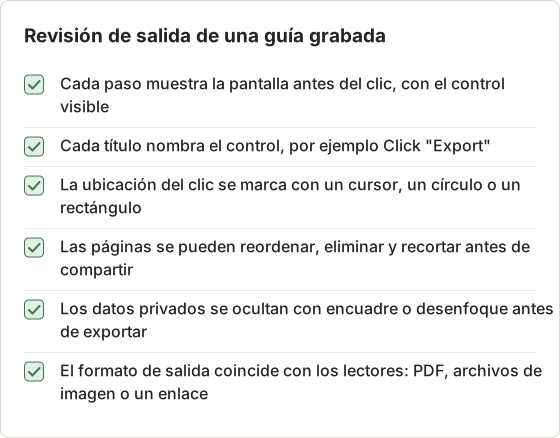
Un título como "Click here" indica que la app de destino no expuso el nombre del control. En ese caso, Temposhot usa el título de respaldo, y ningún ajuste cambia el resultado. Si falta la ubicación del clic, el ajuste de cursor o marcador está desactivado. Un paso que muestra la pantalla equivocada apunta al destino de captura.
Muestra el estado antes de cada clic
La imagen de un paso debe mostrar la pantalla antes del clic. El lector compara la imagen con la pantalla que tiene delante, así que el control debe seguir en su sitio. Una imagen tomada después del clic muestra la vista siguiente y no la acción que la produjo.
En un procedimiento de varios pasos, el título nombra el control y la descripción de la página contiene la condición, por ejemplo "Introduce el importe aprobado". Pon la condición en texto, no en una segunda captura.
Herramientas de guías visuales para Mac de un vistazo
| Flujo de trabajo | Método de captura | Archivos almacenados | Entrega | Plataformas |
|---|---|---|---|---|
| Captura de Pantalla de macOS | Atajo manual por fotograma, o vídeo de pantalla | Local | Archivos de imagen o vídeo | macOS |
| Temposhot | Captura automática en cada clic aceptado | Local | PDF, PNG, JPG, WebP, ZIP | macOS 14 o posterior, Apple Silicon |
| Folge | Captura automática en los clics | Local | Exportaciones de documento | Mac, Windows |
| Scribe | Captura en navegador o de escritorio | Nube del proveedor | Enlaces alojados, espacio de trabajo | Web más captura de escritorio |
Lee la tabla por columnas
La columna Método de captura indica quién inicia cada fotograma. En una herramienta manual, la persona pulsa una tecla para cada imagen. En una herramienta automática, un clic o un temporizador inicia el fotograma. Esto determina cuánto trabajo hace el autor durante la grabación y cuánto después.
La columna Archivos almacenados determina si una revisión de cumplimiento o un contrato con un cliente permite usar la herramienta. El almacenamiento local conserva los archivos en el Mac que los grabó. El almacenamiento en la nube los guarda en un servidor del proveedor, y entonces se aplican las condiciones del proveedor a las capturas.
La columna Entrega indica las salidas que un lector puede abrir sin cuenta. Un archivo PDF o PNG funciona en cualquier cliente de correo. Un enlace funciona solo cuando el lector puede acceder a la guía alojada.
Usa Captura de Pantalla de macOS para pocos fotogramas o vídeo
La app Captura de Pantalla se abre con Shift+Command+5. Captura la pantalla completa, una ventana o una selección, y graba vídeo de pantalla. El modo de marcado de Vista previa añade flechas, formas y texto.
Para tres o cuatro pasos, esto basta. Para un procedimiento de 20 pasos, el trabajo se acumula: un atajo por clic, después renombrar, ordenar y añadir pies de imagen a mano. El vídeo evita el trabajo por fotograma, pero es más difícil de recorrer y de actualizar cuando cambia una pantalla.
Ejemplo práctico: un procedimiento de 20 pasos a mano
Toma un procedimiento de 20 pasos en una app de ajustes. La captura manual necesita un atajo por paso, después renombrar el archivo y luego insertarlo en el documento. El total son 20 capturas, 20 renombrados y 20 inserciones. Cada inserción también necesita una comprobación de que la imagen queda bajo el paso correspondiente.
El vídeo elimina el trabajo por fotograma, pero añade otro coste. Un lector que quiere un paso concreto recorre una línea de tiempo, y un cambio en una pantalla obliga a grabar de nuevo todo el clip.
Estos atajos cubren los casos manuales:
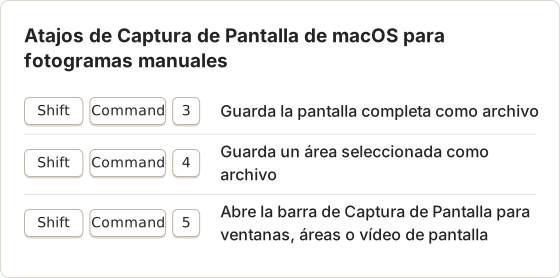
El menú Opciones de la barra de Captura de Pantalla define la ubicación de guardado. Un prefijo uniforme como step-01 mantiene los archivos en orden cuando se arrastran a un documento.
Cuándo la captura manual es mejor opción
La captura manual sirve para una guía de tres o cuatro pasos, por ejemplo una respuesta a un cliente. No necesita configuración, los archivos son PNG normales, y los fotogramas pueden pasar directamente a un correo o a un ticket. Usa el atajo y arrastra cada archivo a su lugar. Ten en cuenta el número de pasos: a partir de unos 10 fotogramas, el trabajo de renombrar e insertar supera el tiempo ahorrado.
Usa Temposhot para un flujo de trabajo local y centrado en Mac
Temposhot es una app para macOS de LODYWORKS. Su modo Action Capture empieza con Start Action Capture y después pide elegir un destino: Active Window, Full Screen, Specific Window o Capture Area. Guarda el destino justo antes de cada clic aceptado, así que la imagen muestra el control que vas a usar.
Con Parse clicked elements activado, los títulos de los pasos siguen la plantilla Click "[[element-name]]", que convierte un clic en Export en Click "Export". En cada captura se pueden dibujar una superposición de cursor (Mac Pointer, Minimal Arrow, Touch Dot o Crosshair) y una marca de clic en forma de círculo o rectángulo.
Los pasos se abren en el editor de Documents. El texto, las formas, las flechas y el encuadre están disponibles para todos; Blur, Click Marker y Step Numbers son herramientas de Pro. Las exportaciones incluyen páginas en PDF, PNG, JPG y WebP, y un paquete ZIP.
Límites que conviene valorar: Temposhot solo funciona en Mac con Apple Silicon y macOS 14 o posterior. No tiene alojamiento en la nube, espacio de trabajo de equipo ni incrustación, y no graba vídeo de pantalla. Puede crear archivos MP4 y GIF a partir de secuencias de capturas.
Concede primero los dos permisos
Temposhot necesita Screen Recording para leer los píxeles de la ventana o la pantalla, y Accessibility para leer los clics y los nombres de los controles. El cuadro de diálogo Permissions Required muestra ambas filas. La captura no puede empezar hasta que las dos muestren Granted.
Activa cada interruptor en Ajustes del Sistema, vuelve a Temposhot y selecciona Refresh Status. Si una fila sigue en Required con el interruptor activado, desactívalo y vuelve a activarlo, y luego cierra y vuelve a abrir Temposhot. Comprueba ambos permisos antes de la primera ejecución real, no durante ella.
Elige el destino de captura
El destino determina lo que contiene la imagen de cada paso. Active Window sigue la ventana que recibe cada clic, así que sirve para una tarea que pasa entre apps. Capture Area mantiene una región fija, lo que sirve para un formulario que nunca se mueve en la pantalla.
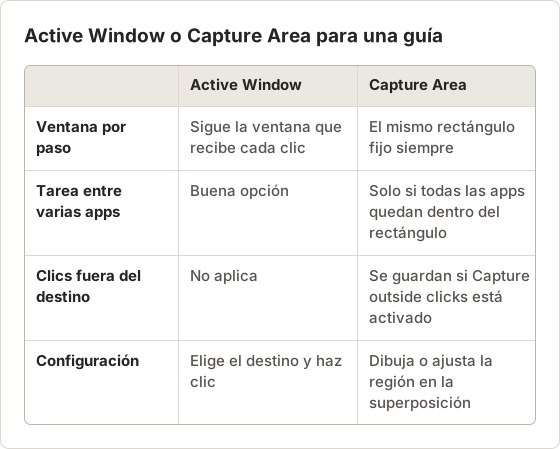
Specific Window mantiene una ventana de app durante toda la ejecución. Con Capture outside clicks activado, un clic fuera de esa ventana sigue guardando un paso de la ventana. El propio cuadro de diálogo no forma parte de ese paso.
Receta de ajustes para una respuesta de soporte
Una respuesta de soporte para una app necesita los nombres de los controles, una ubicación de clic visible y una ejecución corta. Esta configuración sirve:
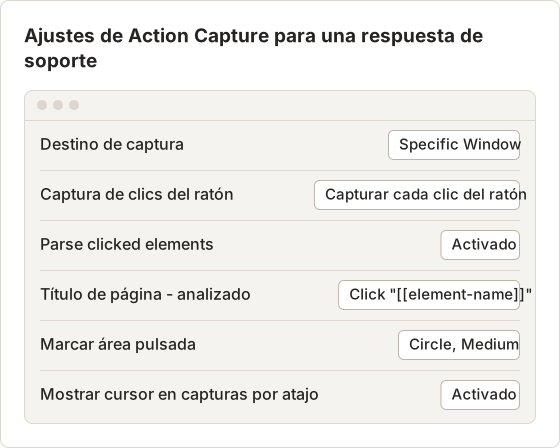
Capture only while a key is held guarda solo los clics hechos mientras se mantiene pulsada una tecla. Úsalo cuando una sesión larga contiene clics que el lector no necesita. Prueba el modo con una ejecución corta antes, porque la tecla mantenida cambia qué clics se guardan.
Receta de ajustes para una reproducción de QA
Un informe de error necesita el orden exacto de los clics y el estado después del último clic. Los pasos siguientes graban los clics y añaden un fotograma manual en el error.
Define el destino
Elige Active Window cuando el error cruza apps, o Specific Window para una app concreta en prueba.
Activa los títulos analizados
Activa Parse clicked elements para que cada título conserve el nombre del control.
Reproduce el error
Ejecuta los pasos en orden. Pulsa Shift+Command+2 en el estado del error para guardar un fotograma sin clic.
Elimina repeticiones
Termina la captura y elimina cualquier paso que repita un clic anterior.
Trabaja dentro del límite de pasos del plan gratuito
El plan gratuito pausa una ejecución de Action Capture después de 5 pasos. Los pasos guardados antes de la pausa permanecen en el Document cuando termina la ejecución. Un procedimiento de 12 pasos necesita, por tanto, tres ejecuciones en el plan gratuito, o una sola ejecución con Pro.
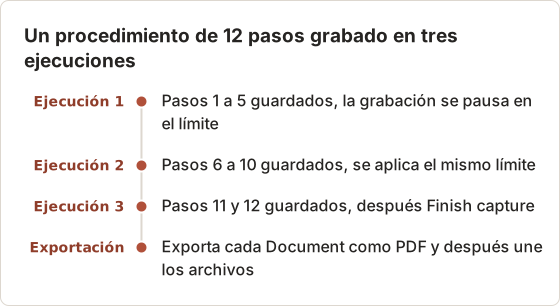
Une los tres PDF con Merge PDF, que se ejecuta en el navegador. Pro elimina el límite, así que el mismo procedimiento pasa a ser un solo Document con 12 páginas.
Soluciona los pasos que no se graban
Cuatro causas explican la mayoría de los pasos que faltan:
- La barra flotante muestra Paused. Selecciona Resume capture y vuelve a hacer clic.
- Con Specific Window o Capture Area, el clic cayó fuera del destino. Haz clic dentro del destino o activa Capture outside clicks.
- Mouse click capture está en un modo que omite los clics que realizas. Comprueba el modo en Configure antes de la ejecución.
- Accessibility está desactivado. La barra y los títulos de los pasos dependen de él.
Un paso repetido es el problema contrario. Temposhot ignora los clics que siguen uno al otro con demasiada rapidez, así que una sola interacción no debería producir dos pasos. Si un botón provoca dos cambios visibles, elimina el fotograma extra en el editor.
Oculta los datos privados antes de exportar
El encuadre elimina de la página las ventanas, pestañas y notificaciones no relacionadas. Blur (Pro) cubre el texto que no debe aparecer. Usa ambos cuando una ventana muestre el nombre de un cliente junto al paso.
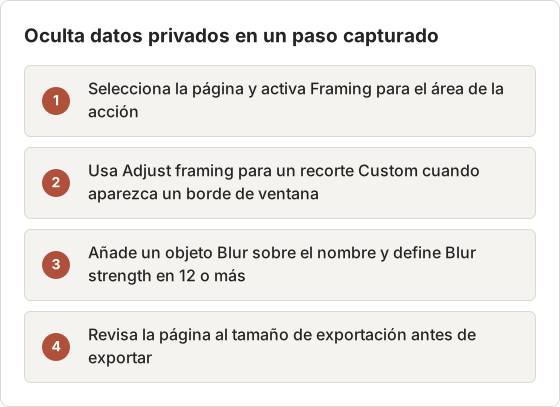
Un ZIP de captura desde Capture History contiene los fotogramas originales, sin encuadre ni desenfoque. Comparte en su lugar una exportación del Document.
Exporta un paquete de Document
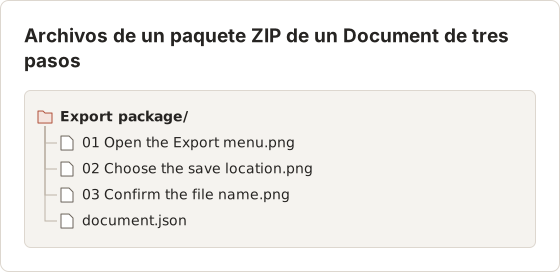
Una exportación de Document genera un PDF, o archivos PNG, JPG y WebP por cada página. El paquete ZIP incluye las páginas PNG renderizadas y un archivo document.json. Los archivos de imagen llevan el nombre del título de la página, así que los títulos deben ser únicos y breves.
Límites a tener en cuenta
Temposhot tiene límites que afectan a la elección:
- Funciona en Mac con Apple Silicon y macOS 14 o posterior. No son compatibles los Mac con Intel ni Windows.
- No tiene alojamiento en la nube, espacio de trabajo de equipo ni código de incrustación. Comparte los archivos exportados o el paquete ZIP.
- No graba vídeo de pantalla. Para obtener MP4 o GIF, genera la salida a partir de una secuencia de capturas.
- El plan gratuito pausa Action Capture después de 5 pasos por ejecución, y Pro elimina ese límite.
Cada límite tiene una solución en esta publicación, salvo el requisito de Mac con macOS. Los equipos con otra plataforma necesitan otra herramienta.
Usa Folge para documentación local y multiplataforma
Folge es una app de escritorio para crear guías paso a paso, disponible para Mac y Windows. Las guías permanecen en el equipo que las grabó, y la app exporta a varios formatos de documento.
Elige Folge cuando los mismos redactores alternen entre Mac y Windows, o cuando un equipo de documentación estandarice una herramienta para ambos sistemas. Consulta el sitio del proveedor para la lista de exportación actual y las opciones de licencia.
Preguntas que conviene hacer antes de elegir
Las páginas de los proveedores cambian con frecuencia, así que compara todas las herramientas con las mismas preguntas. Responde cada una con la documentación del proveedor o con una prueba.
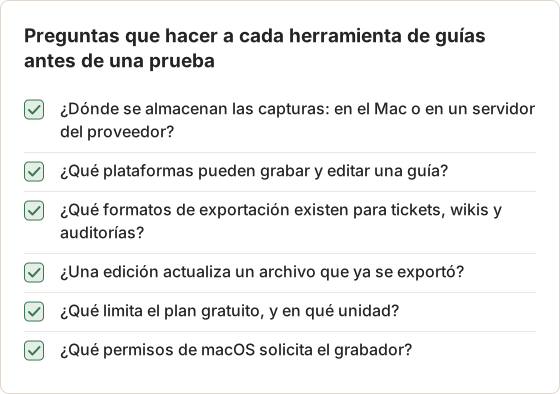
Escribe las respuestas en una sola tabla, con una fila por pregunta y una columna por herramienta. La tabla hace la comparación justa cuando un equipo tiene tres o cuatro candidatas.
Usa Scribe para compartir en la nube y colaborar
Scribe genera guías paso a paso a partir de la captura en el navegador o en el escritorio, y las aloja para compartirlas. Las guías viven en un espacio de trabajo web, donde los compañeros pueden abrirlas, editarlas y reutilizarlas mediante enlaces.
Elige Scribe cuando los lectores son compañeros que ya trabajan en un navegador y la guía cambia con frecuencia. Revisa dónde se almacenan las capturas antes de grabar pantallas con datos de clientes o datos financieros.
Los enlaces y los archivos cambian en momentos distintos
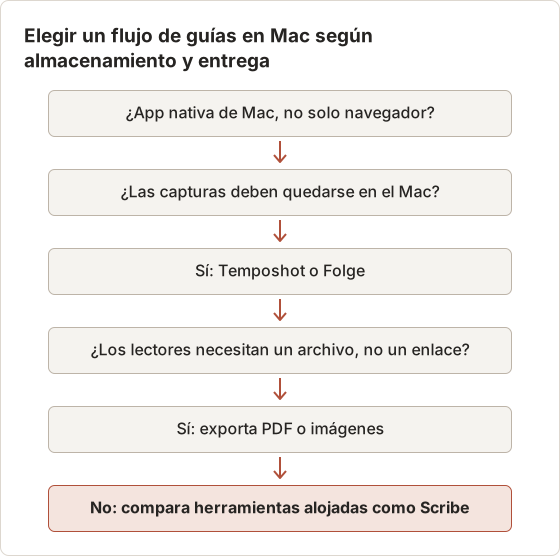
Un enlace puede apuntar a una copia que cambia después de compartirse. Un archivo conserva la versión exportada hasta que alguien lo reemplaza. Una página de wiki suele necesitar un enlace. Un ticket, una carpeta de auditoría o una carpeta impresa suelen necesitar un archivo con la versión en el nombre.
Elige según captura, almacenamiento y entrega
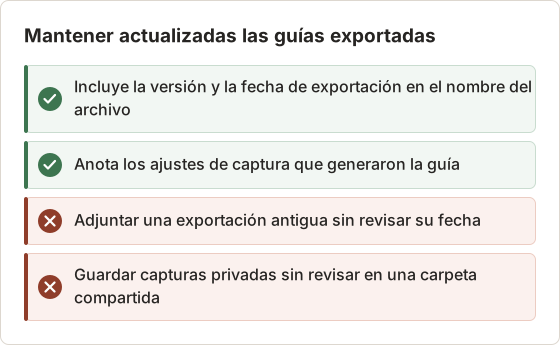
Responde tres preguntas en orden.
- Captura: ¿La tarea ocurre en apps nativas de Mac o solo en un navegador? Las apps nativas descartan las herramientas que funcionan solo en el navegador.
- Almacenamiento: ¿Las capturas pueden salir del equipo? Si no pueden, usa una herramienta local: Temposhot o Folge.
- Entrega: ¿Los lectores necesitan un archivo o un enlace? Los archivos apuntan a Temposhot o Folge. Los enlaces y la edición compartida apuntan a Scribe.
Después revisa las plataformas. Un redactor que solo usa Mac encaja con Temposhot. Los redactores que usan Mac y Windows encajan con Folge. Para el precio, Temposhot es una descarga gratuita con Pro a 39 USD de por vida para 1 Mac, 109 USD de por vida para 3 Mac, o 12 USD al mes para 3 Mac (precios). Para las demás, consulta la página de precios actual.
Errores comunes al elegir
Tres errores explican la mayoría de las malas elecciones. El primero es comparar las herramientas por número de funciones, cuando el método de captura y la regla de almacenamiento determinan la mayor parte del trabajo. El segundo es elegir una herramienta alojada para pantallas con datos de clientes sin comprobar dónde se almacenan las capturas. El tercero es pagar un plan antes de probar la salida con un procedimiento real.
Prueba con el procedimiento que repites con más frecuencia. Una ejecución de 10 minutos muestra el coste de edición, el formato de exportación y los títulos de los pasos. Una lista de funciones no muestra nada de eso.
Ejemplo práctico: tres redactores de Mac
Tres redactores con necesidades distintas muestran cómo se aplican las reglas anteriores.
- Una responsable de soporte escribe respuestas para una app y guarda las capturas de clientes en el Mac. La regla de almacenamiento apunta a una herramienta local.
- Una ingeniera de QA graba un error y adjunta un PDF a un ticket. El almacenamiento local y la salida en PDF encajan.
- Un líder de equipo mantiene guías de incorporación en una wiki y quiere un enlace. Un archivo adjunto a una página de wiki queda obsoleto, así que un enlace encaja mejor.
Cuánto cuesta Temposhot para uno o tres Mac
El precio separa dos opciones para el mismo equipo. Las cifras siguientes son los precios de lista en USD de la página de precios.
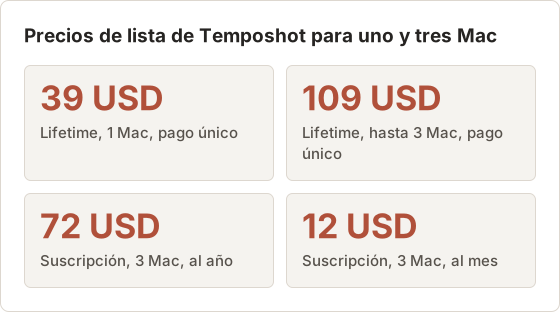
Tres licencias Lifetime de 1 Mac cuestan 117 USD, es decir, 8 USD más que una licencia Lifetime de 3 Mac. La suscripción de 3 Mac cuesta 72 USD el primer año y 144 USD tras dos años, así que supera el total de 109 USD de la licencia de por vida durante el segundo año. La suscripción incluye las actualizaciones de la app mientras está activa. La licencia Lifetime no tiene cargo de renovación.
Preguntas frecuentes
¿macOS incluye una herramienta para grabar pasos?
No. macOS incluye la app Captura de Pantalla para imágenes fijas y vídeo de pantalla, pero no registra los clics como pasos numerados.
¿Una herramienta de grabación de pasos puede capturar apps fuera del navegador?
Las herramientas de escritorio como Temposhot y Folge capturan apps nativas. Las herramientas alojadas varían, y algunas ofrecen captura de escritorio además de una extensión de navegador.
¿Dónde guarda Temposhot las guías?
En el Mac. Las capturas, las sesiones y los Document permanecen en local, y no se requiere cuenta.
¿Puedo ocultar datos privados antes de compartir?
Sí. En Temposhot, puedes encuadrar las áreas no relacionadas con Framing, o usar la herramienta Blur de Pro sobre los datos que deben quedar fuera de la página.
¿Temposhot funciona en Mac con Intel?
No. La descarga es para Mac con Apple Silicon y macOS 14 o posterior.
¿Qué permisos necesita Temposhot?
Screen Recording y Accessibility. Action Capture necesita los dos. Sin Accessibility, Temposhot no puede leer los clics ni los nombres de los controles que usa en los títulos de los pasos.
¿Puedo editar una guía después de exportarla?
Sí. El Document sigue siendo editable, pero un archivo exportado antes no cambia. Vuelve a exportar y reemplaza el archivo anterior.
¿Temposhot graba vídeo de pantalla?
No. Guarda capturas por paso. Puede generar vídeo MP4 y GIF animados a partir de un conjunto de capturas.
Convierte tus clics en una guía paso a paso clara
Graba un procedimiento real con Action Capture y después sigue la guía de Action Capture para editarlo y exportarlo como PDF.
step recordercomparisondocumentationmac
Términos utilizados aquí: visual documentation
Convierte capturas repetibles en trabajo terminado
Temposhot toma capturas con un temporizador o en cada clic y exporta el resultado en PDF, imágenes, ZIP o MP4.
Publicaciones relacionadas
- Cómo crear una guía paso a paso a partir de clics en MacCrea una guía paso a paso en Mac capturando los clics relevantes, marcando cada acción, editando los pasos y exportando imágenes o un PDF.
- Alternativa a Microsoft Steps Recorder para Mac (2026)¿Necesitas Steps Recorder en un Mac? Compara la captura por clic con la grabación de pantalla y elige el flujo de trabajo adecuado para instrucciones en imagen, PDF o vídeo.
- Guía paso a paso frente a grabación de pantalla: ¿cuál deberías usar?Elige entre una guía con capturas y una grabación de pantalla para tutoriales, soporte y documentación, según el movimiento, el audio, la edición y las necesidades del lector.
- Mejores alternativas a Xnapper para Mac en 2026Compara alternativas a Xnapper para Mac: captura repetida, captura y grabación con desplazamiento, fondos gratuitos, guías multiplataforma y la app integrada.