BibliU のオフライン閲覧と PDF 保存: 使える機能と制限
対象の BibliU 書籍をネイティブアプリでダウンロードし、出版社が許可したページを Save to PDF で保存する方法と、オフラインで使えない機能を説明します。
13分で読めますPDF作成者:Temposhot Team
BibliU の教科書は、通常は個人が購入するのではなく、大学や専門学校を通じて提供されます。オフライン閲覧、ページの PDF 保存、印刷は、所属機関がライセンスした内容と、出版社ごとの許可に依存します。同じ書籍でも、履修しているコースが異なれば、2 人の学生で動作が異なることがあります。
BibliU でオフラインで使える機能
オフライン閲覧は、ブラウザのリーダーではなく BibliU のネイティブアプリで行います。対象のタイトルであれば、アプリ内でダウンロードし、接続なしで読めます。ダウンロードしたコピーはアプリ内に保存され、PDF ファイルにはなりません。
オンラインとオフラインでは次の違いがあります。次のセクションのオフラインテストで各項目を確認します。
- ダウンロードした書籍の閲覧はオフラインで動作します。
- オフラインで行ったハイライトとメモは、アプリが再度同期するまで端末に保存されます。
- ダウンロードした書籍内の検索は通常動作します。複数のタイトルをまたぐライブラリ検索は動作しません。
- ページの PDF 保存と印刷には、通常は接続が必要です。リーダーがタイトルの許可枠を確認するためです。
- リンク先のメディアと外部リソースには、接続が必要です。
必要になる前に各機能をテストします
上の一覧は、通常動作する機能と接続が必要な機能を示しています。Wi-Fi でのテストでは、対象のタイトルでどの機能が動作するかを確認できます。機内モードでのテストでは、移動中に必要になる機能を確認できます。同じ章で両方のテストを行います。
テストは短い手順にします。章を開き、1 つの語を検索し、図のあるページを開き、メモの表示を確認します。各手順は 1 分未満で終わります。自宅で不具合を見つければ大学の図書館に問い合わせる時間が残りますが、移動中に見つかった場合は対応する時間がありません。
章に少なくとも 3 ページ出てくる語を選びます。オンラインとオフラインでそれぞれヒット数を数えます。オフラインの件数が少ない場合は、移動前にオンラインで検索を実行し、結果を書き留めます。
各テストの結果は、日付と端末とともに保存ページのログに記録します。後で不具合が起きたときに、比較できる記録になります。
移動前にアクセス権を確認します
オフライン閲覧は、所属機関が付与したアクセス権に依存します。出発当日ではなく、移動の数日前に次の項目を確認します。
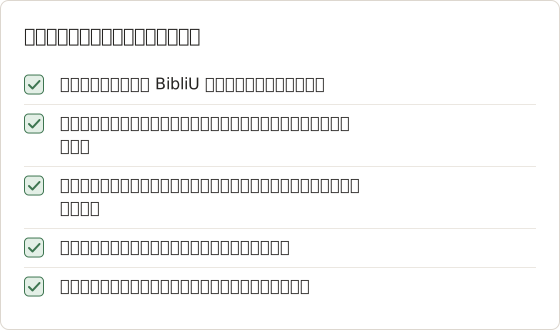
アクセス終了日をカレンダーに書き込みます。アクセスが終了すると、ダウンロード済みのコピーを開けなくなることがあります。試験で必要な書籍は、その日付より前に読み終え、内容を確認します。
オフライン閲覧と PDF 保存が異なる理由
オフラインのダウンロードと PDF 保存は、別々の出力です。ダウンロードは、アプリが保持し、アプリ自身が読み込むコピーです。PDF は、リーダーがページ範囲を指定して作成するファイルです。リーダーは、ファイルを作成する前にその範囲を許可枠と照合します。
この違いが、上の一覧の差の大部分を説明します。オフライン閲覧では許可枠の照合が不要なため、接続がなくても動作します。PDF には照合が必要なため、接続を待ちます。メモには同期が必要なため、アプリが再接続するまで待ちます。
BibliU の書籍をオフライン閲覧用にダウンロードします
アプリをインストールします
端末に対応する BibliU アプリをインストールします。インストール先のリンクは、所属機関の図書館のページまたは BibliU のヘルプセンターにあります。その後、機関のアカウントでサインインします。
ダウンロードの項目を見つけます
アプリでライブラリを開きます。対象のタイトルには、書籍カードまたは書籍のメニューにダウンロードのコントロールが表示されます。
安定した接続でダウンロードします
ダウンロードが完了するまでオンラインのままにします。図が多い大きな書籍は、時間がかかります。
オフラインでテストします
Wi-Fi をオフにして書籍を開きます。図のあるページを含め、1 章をページ送りして確認します。
ダウンロードのコントロールが表示されない場合は、そのタイトルか所属機関の設定にオフライン閲覧が含まれていません。どちらのケースかは、図書館に確認できます。
ダウンロード前に空き容量とバッテリーを確認します
ダウンロードでは書籍全体を端末に書き込むため、開始前に空き容量を確認します。長いダウンロード中は、端末を電源に接続したままにします。ダウンロードが停止した場合は、同じネットワーク上で、アプリにそのタイトルが再び表示されてから 1 回だけ再試行します。同じ書籍のダウンロードを複数同時に開始しません。
同期後にのみダウンロードを削除します
ダウンロードの削除、サインアウト、端末の切り替えを行うと、未同期のメモが失われることがあります。いずれかを行う前に、次の手順を実施します。
再接続します
Wi-Fi をオンにするか、アプリがサービスに接続できるネットワークに接続します。
アプリを開いたままにします
アプリを開き、約 1 分間そのままにします。未同期のメモがアップロードされます。
メモを確認します
オフラインで注釈を付けた章を開きます。待機後も、ハイライトとメモが残っていることを確認します。
ダウンロードを削除します
その後にのみ、ダウンロードを削除し、サインアウトし、または別の端末に切り替えます。
許可されたページを PDF として保存します
保存前にページ範囲を決めます
保存ダイアログを開く前に、ページ範囲を決めます。112 から 118 ページの指定は 1 回の保存になります。112 から 115 ページを保存してから 116 から 118 ページを保存すると、ファイルが 2 つでき、保存は 2 回と記録されます。範囲は読書の単位に合わせます。
リーダーが印刷ページ番号を表示する場合は、その番号を使います。リーダーがプレビューを提供する場合は、保存を確定する前にプレビューでページ数を確認します。同時に、ログに範囲を記録します。
BibliU のリーダーには、出版社が許可したタイトルについて Save to PDF または印刷のコマンドがあります。リーダーには、そのタイトルであと何ページ保存できるかが表示されます。この数は出版社とタイトルによって異なるため、ページを選ぶ前に自分のアカウントで確認します。
ページは慎重に選びます。許可枠は、保存したすべてのページを数えることが多く、誤って 2 回保存したページも含まれます。
保存ページのログを付けます
リーダーには、タイトルごとの残りの許可枠が表示され、保存するたびに数が変わります。数を推測しないように、保存ごとにログに記録します。下のログは、架空のタイトルと架空の数値で形式を示した例です。
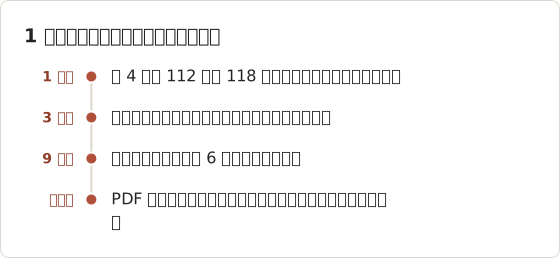
ログには 4 つの列があれば十分です。日付、タイトル、ページ範囲、保存後の残りの数です。失敗した保存も理由とともに記録します。同じ問題を後から特定できます。
印刷アイコンが表示されない理由
印刷または PDF のコントロールが表示されない場合、主に次の原因があります。
- 出版社が、このタイトルの印刷または保存を許可していない。
- そのタイトルの許可枠を使い切った。
- オフラインのため、リーダーが許可枠を確認できない。
- ダウンロードしたコピーなど、このコマンドが提供されていない表示で開いている。
最後の 2 つを除外するには、再接続してから、ブラウザのリーダーで書籍を開き直します。
表示されないコントロールを順に確認します
次の順に原因を確認します。各手順で 1 つの原因を除外してから、次の原因を確認します。
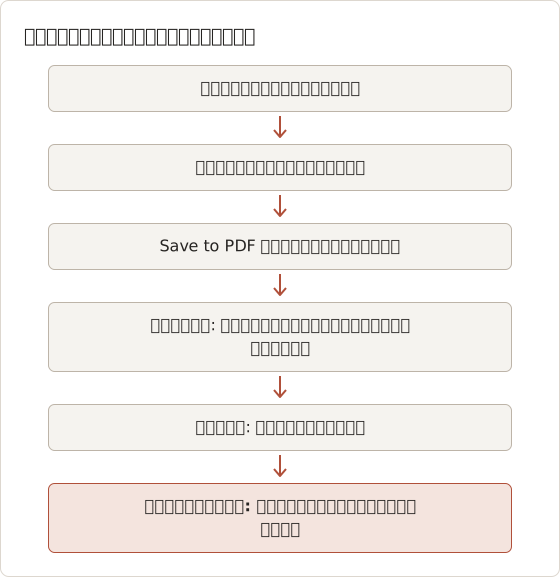
最後の手順が重要です。所属機関が、学生が利用できるタイトルを管理しています。前の確認を終えても表示されないコントロールは、リーダーの不具合ではなく、ライセンスの問題です。
オフラインの注釈を保護します
オフラインで作成したメモとハイライトは、アプリが同期するまでその端末にのみ存在します。端末が Wi-Fi の範囲を離れる前に次の一覧を確認すると、ほとんどの作業の消失を防げます。
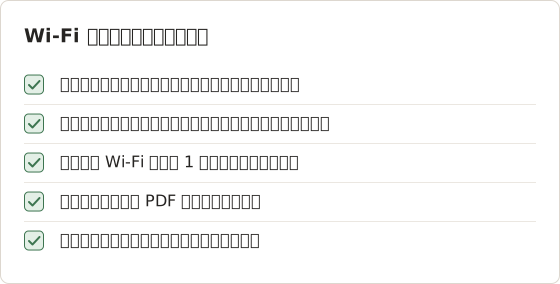
メモの表示には、アプリが保持している内容が表示されます。そこにメモがない場合は、内容ではなく同期の問題です。
特に注意が必要なケースが 2 つあります。別の人と共有している端末では、同じアプリにサインインできてしまうため、使用するたびにサインアウトします。端末を交換した場合は、新しくダウンロードする前にサインインを確認します。
ダウンロードの削除、サインアウト、端末の切り替えの前に、再接続してアプリを同期させます。先にダウンロードを削除すると、未同期の作業が失われることがあります。
簡単な習慣として、毎日の学習の終わりに Wi-Fi でアプリを開き、1 分待ってから閉じます。
目的に応じた BibliU の出力を選びます
| 必要なもの | 使用するもの |
|---|---|
| 電車や飛行機で読む | アプリでのオフラインダウンロード |
| 紙またはファイルとして数ページ | 許可枠内での Save to PDF |
| 自分のハイライトとメモ | リーダーのメモ表示と、提供されていればそのエクスポート |
| ゼミで使う章 | コースの担当者にライセンス付きのコース教材を依頼する |
| 個人用の完全なコピー | 印刷版または DRM フリー版 |
3 週間の読書リストを計画します
3 週間の読書リストがあるコースでは、章ごとではなく週ごとに出力を計画します。下の計画は架空の章を使った例です。自分のシラバスの章に置き換えます。
- 1 週目、Wi-Fi 上で: アプリで第 1 章から第 3 章をダウンロードし、それぞれをオフラインでテストします。
- 1 週目、テストの後: ゼミで扱う図を含む 2 ページを保存し、範囲をログに記録します。
- 2 週目、電車内で: 第 4 章と第 5 章をオフラインで読み、ハイライトがあれば記録します。
- 2 週目、自宅で: 再接続して同期を待ち、メモの表示を確認します。
- 3 週目、アクセス終了前に: ログに記録した PDF を学習フォルダーへエクスポートし、ダウンロードを削除します。
各週に接続に依存する作業は 1 つだけなので、オフラインの作業が接続の不足で止まることはありません。
作業例: 12 ページのゼミ課題
ゼミでは第 4 章の 12 ページが指定されています。以下の数値は例であり、BibliU の上限ではありません。自分のリーダーに表示される数値を使います。
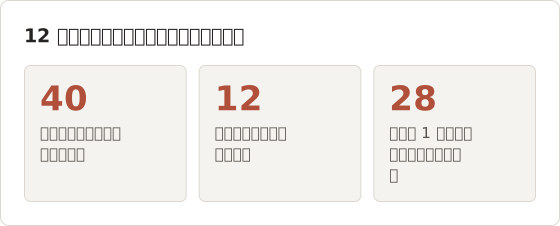
12 ページは 1 回保存し、PDF を保管します。不良なファイルを直すために再保存すると、許可枠を 2 回使うことになります。最初の PDF に問題がある場合は、再保存する前に文字レイヤーを確認します。手順は 保存した教科書 PDF でテキストを選択できない理由 を参照してください。
目的で選ぶ
上の表には、目的ごとに 1 つの出力が示されています。以下のルールは、似ている 2 つの出力のどちらを選ぶかを決めます。
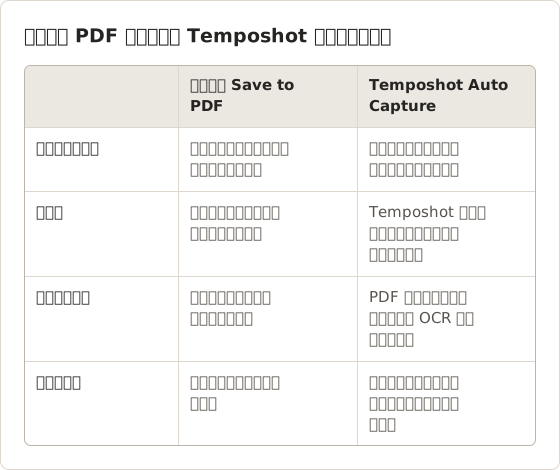
- タイトルが許可しており、保存したいのがページそのものである場合は、リーダーの Save to PDF を選びます。
- リーダーが書き出さない許可された領域、例えば学習に必要なメモパネルには、Temposhot のキャプチャを選びます。実行前に各フレームを確認します。
- アプリ内で読む場合は、オフラインダウンロードを選びます。ファイルは作成されず、書籍はアプリ内に残ります。
- 紙に書き込む必要がある場合、またはアクセスがコースより先に終了する場合は、印刷版または DRM フリー版を選びます。
トラブルシューティング
図書館に送る情報
サポートへの問い合わせは、タイトル、端末、正確なメッセージを示すと早く進みます。図書館またはコースの担当者に連絡する前に、次の情報を集めます。
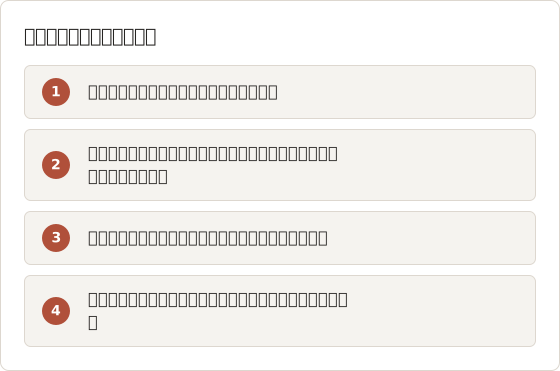
メッセージが長い場合は、エラーのスクリーンショットが役立ちます。ダイアログとタイトルバーだけを撮影し、書籍のページは含めません。スクリーンショットは、ログの項目と一緒に保管します。
変更する前にメッセージを読みます
ほとんどの不具合は、アプリまたはリーダーにメッセージとして表示されます。別の対処を試す前に、メッセージ全文と、そのメッセージを出した操作を記録します。同じ対処を繰り返すと、サポートチームが確認すべき状態が変わることがあります。接続とサインインから確認します。この 2 つは、このセクションの他のすべての確認に影響するためです。
症状と対処
- ダウンロードが止まる。 空きディスク容量を確認し、アプリからサインアウトして再度サインインします。
- オフラインで書籍が開かない。 一度オンラインで開いてライセンスを更新し、その後で再度テストします。
- 別の端末でメモが表示されない。 最初の端末がまだ同期していません。その端末で Wi-Fi に接続し、アプリを開きます。
- 保存した PDF が画像のように見える。 出版社によっては、ページを画像として出力します。保存した教科書 PDF でテキストを選択できない理由 を参照してください。
- 書籍がライブラリから消えた。 コースまたは所属機関のライセンスが終了した可能性があります。図書館に確認します。
保存したファイルに名前を付けて保管します
多くのタイトルの保存ページを 1 つのフォルダーに入れると、学期の途中で検索しにくくなります。コースごとに 1 つのフォルダーを使い、タイトル、章、ページ範囲を含むファイル名を付けます。
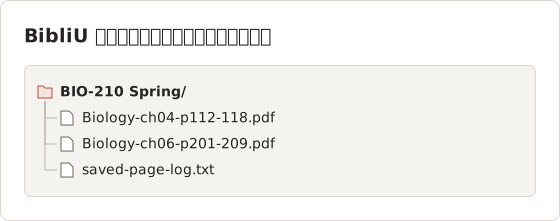
ログファイルには、上の例と同じ行が含まれるため、各 PDF のタイトルとページ範囲の記録が残ります。ファイル名は保存されたときのまま変更しません。手作業で名前を変えると、ログの項目とファイルが一致しなくなり、許可枠に関する問いに答えられなくなります。
依存する前に保存した PDF を確認します
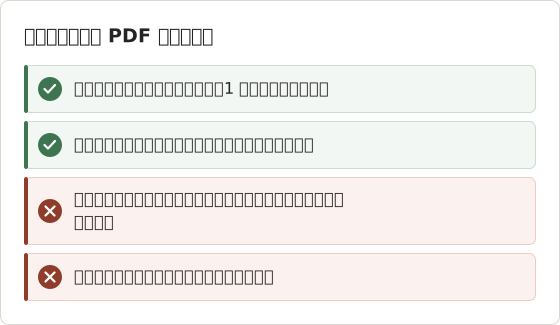
保存した各ファイルは、保存した日に一度開きます。本文 1 ページで検索と選択を確認します。確認方法は 保存した教科書 PDF でテキストを選択できない理由 を参照してください。結果をログに記録します。
BibliU 独自の PDF コマンドを書籍のページに使います
書籍のページには、BibliU 独自の Save to PDF が適しています。出版社の利用条件に従い、保存した内容の記録も残ります。画面キャプチャを使っても、ライセンスで許可される範囲は変わりません。
キャプチャが許可されている場合、Auto Capture の Kindle プリセット(20 枚のスクリーンショット、500 ms、Right Arrow、3 秒のカウントダウン)は、Right Arrow キーでページをめくるリーダーで動作します。Windows または Custom Area のソースを選択し、PDF を書き出すと、OCR の文字レイヤーが付きます。
Auto Capture で許可されたメモパネルを撮影します
キャプチャは、タイトルが保存を許可している内容にのみ使います。例えば、リーダーが自分に表示するメモパネルです。以下の手順では、Kindle プリセットを出発点にし、ソースと停止条件を変更します。
タイトルでキャプチャが許可されているか確認します
出版社と所属機関の利用条件を確認します。Temposhot はこれらの条件を確認しません。
パネルを設定します
メモパネルを通常のサイズで開きます。画面にはパネルを 1 つだけ表示し、その背後にプライベートなウィンドウを置かないようにします。
ソースを選択します
Auto Capture を開き、Custom Area を選んでパネルを囲みます。リーダーのウィンドウ全体を使う場合は、Windows タブでそのウィンドウを選びます。Temposhot は、最初のフレームの前にそのウィンドウを前面に表示します。
実行して書き出します
実行を開始し、PDF を書き出します。PDF の書き出し時に、各フレームに対して OCR が実行されます。
以下の設定は、停止条件とキーを除いて Kindle プリセットと同じです。キー押下は Pro の機能です。Pro がない場合はキーを空欄のままにし、間隔の間は自分でページをめくります。
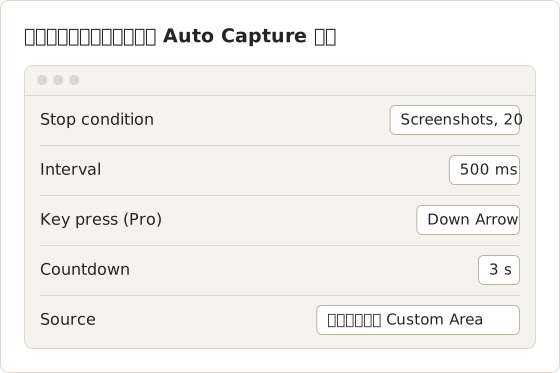
最初に 3 フレームでテスト実行します。Custom Area がメモパネルのスクロールバーや端を切り取る場合は、範囲を設定し直します。各フレームは同じ切り抜きを繰り返すためです。
FAQ
ダウンロードした BibliU の書籍を Preview で開けますか?
いいえ。オフラインのダウンロードは BibliU アプリ内に残ります。出版社が許可したページには Save to PDF を使います。
オフラインでページを保存できますか?
いいえ。リーダーは PDF を作成する前にタイトルの許可枠を確認し、その確認には接続が必要です。オンラインでページを保存し、ファイルを保管します。
許可枠はリセットされますか?
出版社とタイトルによって異なります。リーダーに表示される残りの数が判断の基準になります。
提供されていないタイトルについて誰に問い合わせますか?
図書館またはコースの担当者に問い合わせます。所属機関が、利用できる書籍を管理しているためです。
Temposhot が、キャプチャしてよいページを決めますか?
いいえ。Temposhot は、選択したエリアのピクセルを撮影します。キャプチャする前に、タイトルごとに出版社と所属機関の利用条件を確認します。Temposhot は、リーダーやブラウザがブロックしている内容を撮影できず、制限を取り除くこともありません。
保存した PDF を文献管理ソフトで使えますか?
PDF は通常のファイルなので、文献管理ソフトで保存できます。ただし、誰が保管し、共有できるかは、依然としてタイトルの利用条件で決まります。ファイルは非公開のライブラリに保管し、共有グループにはアップロードしません。
コースが終了する前に何をすればよいですか?
オフラインアクセスが必要な章を読み、ライセンスが許可するページだけをエクスポートまたは印刷し、ログを更新します。その後、アクセスの終了日を確認し、ファイルを自分の学習フォルダーに移動します。上記の同期確認の後にのみ、ダウンロードを削除します。
コース終了後も保存した PDF を保管できますか?
タイトルの利用条件と、図書館の方針によって異なります。アクセス終了後にファイルを保管する前に、両方を確認します。
保存が許可されたページの扱い
Temposhot をダウンロード すると、許可されたページやメモの表示を、検索可能な 1 つの PDF にできます。キャプチャプリセットのガイド では、リーダーの設定を保存して再利用する方法を説明しています。
bibliuetextbooksofflinepdf
繰り返し撮影するスクリーンショットを、完成したデータに仕上げます
Temposhotは、タイマーまたはクリックごとに撮影し、結果をPDF、画像、ZIP、MP4で書き出します。
関連記事
- 電子教科書は公式ダウンロード、PDF印刷、スクリーンショットのどれを使うべきか?デジタル教科書に対して、安全で実用的な出力を選択します。公式のオフラインダウンロード、許可されたページのPDF、ノートのエクスポート、承認されたスクリーンショットが対象です。
- インターネットに接続せずにオンライン教科書を読む方法機内、通勤中、通信が弱い場所に備えて、リーダーの公式オフラインモードで電子教科書を準備し、出発前にアクセスを確認します。
- オンライン学習教材をスクリーンショットしてはいけない場合DRM、印刷上限、アクセス期限、権限不足、アクセシビリティの問題がある場合はスクリーンショットを撮らず、公式のダウンロードや許可された代替手段を使用します。
- 2026 年版: Mac 向け Xnapper の代替アプリ比較Mac 向け Xnapper の代替アプリを、繰り返し撮影、スクロールキャプチャと録画、無料の背景、クロスプラットフォームのガイド、標準搭載アプリの観点で比較します。