Outils de guide visuel pour Mac : comparaison de quatre workflows
Comparez les outils de guide visuel pour Mac selon la capture des clics, l'édition, la confidentialité, le partage et l'export : Temposhot, Folge, Scribe et les outils intégrés.
15 min de lectureGuidesPar Temposhot Team

Un guide visuel transforme une tâche en captures d'écran numérotées, avec une seule instruction par étape. Sur Mac, vous pouvez le créer manuellement avec l'app Capture d'écran intégrée, l'enregistrer localement avec un enregistreur d'étapes de bureau, ou le publier via un service hébergé. Cette comparaison couvre quatre workflows : Capture d'écran macOS, Temposhot, Folge et Scribe.
Le lecteur visé rédige des listes de vérification d'intégration, des réponses au support, des reproductions de bugs QA ou des procédures internes (SOP). Il veut passer moins de temps à coller des images dans ses documents.
Ce que doit produire un enregistreur d'étapes
Choisissez la sortie avant de commencer l'enregistrement. La destination détermine le format, et le format détermine le travail d'édition. Un PDF avec une page par étape convient à un ticket ou à un audit. Des fichiers PNG séparés conviennent à une page wiki qui accepte les images. Un package ZIP convient à un transfert qui exige à la fois les images et les titres des étapes sous forme de données. Temposhot exporte un Document en PDF, PNG, JPG, WebP et ZIP.
Une sortie utile d'enregistreur d'étapes comporte cinq éléments. Chacun fait gagner du temps d'édition par la suite.
- Une image par action. La capture montre l'écran au moment du clic, avant le chargement de la vue suivante.
- Un titre lisible par étape. Idéalement généré à partir du bouton ou de l'élément de menu cliqué, puis modifié par vos soins.
- Un emplacement de clic visible. Une superposition de curseur ou un repère sur la zone cliquée, pour que le lecteur trouve rapidement le contrôle.
- De la place pour l'édition. Réorganisation, suppression, recadrage, flèches, texte et flou pour les données privées.
- Un format de livraison accepté par les lecteurs. Un PDF pour les tickets et les audits, des fichiers image pour les wikis, ou un lien hébergé pour un espace de travail d'équipe.
Deux autres points dépendent de votre situation : l'emplacement de stockage des fichiers et la question de savoir si l'outil fonctionne sur les ordinateurs de votre équipe. Consultez la documentation visuelle pour les choix de format en général.
Vérifier un exemple de sortie selon les cinq éléments
Enregistrez d'abord une tâche courte de 6 à 8 clics avant de lancer une procédure longue. Comparez le résultat aux cinq éléments ci-dessus. Chaque contrôle échoué indique un réglage à modifier avant l'enregistrement réel.
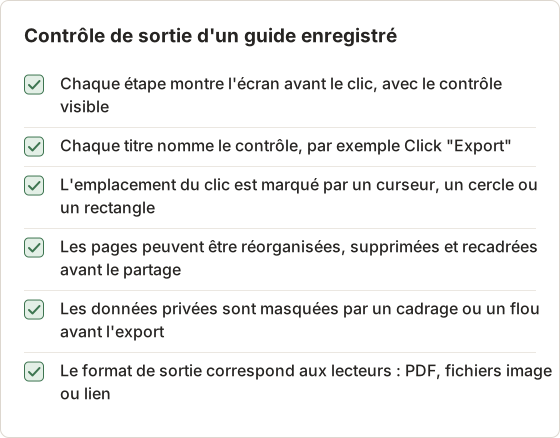
Un titre tel que « Click here » signifie que l'app cible n'a pas exposé le nom du contrôle. Temposhot utilise alors le titre de secours, et aucun réglage ne modifie ce résultat. Un emplacement de clic absent indique que le réglage du curseur ou du repère est désactivé. Une étape qui montre le mauvais écran indique que la cible de capture est incorrecte.
Afficher l'état avant chaque clic
Une image d'étape doit montrer l'écran avant le clic. Le lecteur compare l'image avec l'écran qu'il a devant lui, donc le contrôle doit encore se trouver à sa place. Une image prise après le clic montre la vue suivante et non l'action qui l'a provoquée.
Pour une procédure en plusieurs étapes, le titre nomme le contrôle, et la description de la page contient la condition, par exemple « Saisissez le montant approuvé ». Placez la condition dans le texte, pas dans une seconde capture d'écran.
Vue d'ensemble des outils de guide visuel pour Mac
| Workflow | Méthode de capture | Fichiers stockés | Livraison | Plateformes |
|---|---|---|---|---|
| Capture d'écran macOS | Raccourci manuel par image, ou vidéo d'écran | Local | Fichiers image ou vidéo | macOS |
| Temposhot | Capture automatique à chaque clic accepté | Local | PDF, PNG, JPG, WebP, ZIP | macOS 14 ou plus récent, Apple Silicon |
| Folge | Capture automatique sur les clics | Local | Exports de document | Mac, Windows |
| Scribe | Capture dans le navigateur ou sur le bureau | Cloud de l'éditeur | Liens hébergés, espace de travail | Web et capture sur le bureau |
Lire le tableau colonne par colonne
La colonne Méthode de capture indique qui déclenche chaque image. Dans un outil manuel, la personne appuie sur une touche pour chaque image. Dans un outil automatique, un clic ou un minuteur déclenche l'image. Cela détermine la quantité de travail demandée à l'auteur pendant l'enregistrement et après celui-ci.
La colonne Fichiers stockés indique si un contrôle de conformité ou un contrat client autorise l'outil. Le stockage local conserve les fichiers sur le Mac qui les a enregistrés. Le stockage cloud les conserve sur un serveur de l'éditeur, et les conditions de l'éditeur s'appliquent alors aux captures d'écran.
La colonne Livraison énumère les sorties qu'un lecteur peut ouvrir sans compte. Un fichier PDF ou PNG fonctionne dans n'importe quel client de messagerie. Un lien ne fonctionne que si le lecteur peut accéder au guide hébergé.
Utiliser la capture d'écran macOS pour quelques images ou une vidéo
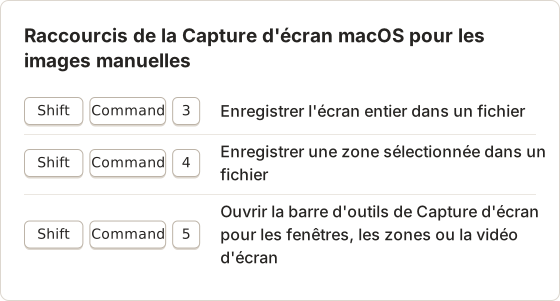
L'app Capture d'écran s'ouvre avec Shift+Command+5. Elle capture l'écran entier, une fenêtre ou une sélection, et elle enregistre la vidéo de l'écran. Le mode Markup de Aperçu ajoute des flèches, des formes et du texte.
Pour trois ou quatre étapes, cela suffit. Pour une procédure de 20 étapes, le travail s'accumule : un raccourci par clic, puis le renommage, le classement et la légende à la main. La vidéo évite le travail par image, mais elle se parcourt plus difficilement et elle doit être entièrement réenregistrée lorsqu'un écran change.
Exemple : une procédure de 20 étapes réalisée à la main
Prenons une procédure de 20 étapes dans une app de réglages. La capture manuelle demande un raccourci par étape, puis le renommage d'un fichier, puis son insertion dans le document. Le total est de 20 captures, 20 renommages et 20 insertions. Chaque insertion demande aussi de vérifier que l'image se trouve sous l'étape correspondante.
La vidéo supprime le travail par image, mais elle introduit un autre coût. Un lecteur qui veut une seule étape doit parcourir une chronologie, et une modification d'un écran oblige à réenregistrer la vidéo entière.
Ces raccourcis couvrent les cas manuels :
Le menu Options de la barre d'outils de Capture d'écran définit l'emplacement d'enregistrement. Un préfixe constant, comme step-01, garde les fichiers dans l'ordre lorsqu'ils sont glissés dans un document.
Quand la capture manuelle est le meilleur choix
La capture manuelle convient à un guide de trois ou quatre étapes, par exemple une réponse à un seul client. Elle ne demande aucune configuration, les fichiers sont des PNG ordinaires, et les images peuvent être insérées directement dans un courriel ou un ticket. Utilisez le raccourci et glissez chaque fichier à sa place. Gardez le nombre d'étapes en tête : au-delà d'environ 10 images, le renommage et l'insertion prennent plus de temps que la capture elle-même ne fait gagner.
Utiliser Temposhot pour un flux de travail local sur Mac
Temposhot est une app macOS de LODYWORKS. Son mode Action Capture commence par Start Action Capture, puis demande de choisir une cible : Active Window, Full Screen, Specific Window ou Capture Area. Il enregistre la cible juste avant chaque clic accepté, de sorte que l'image montre le contrôle que vous allez utiliser.
Lorsque Parse clicked elements est activé, les titres des étapes suivent le modèle Click "[[element-name]]", qui transforme un clic sur Export en Click "Export". Une superposition de curseur (Mac Pointer, Minimal Arrow, Touch Dot ou Crosshair) et un repère de clic en cercle ou en rectangle peuvent être dessinés sur chaque capture.
Les étapes s'ouvrent dans l'éditeur de Documents. Le texte, les formes, les flèches et le cadrage sont disponibles pour tous. Blur, Click Marker et Step Numbers sont des outils Pro. Les exports couvrent les pages PDF, PNG, JPG et WebP, ainsi qu'un package ZIP.
Limites à prendre en compte : Temposhot fonctionne uniquement sur les Mac Apple Silicon avec macOS 14 ou plus récent. Il ne propose ni hébergement cloud, ni espace de travail d'équipe, ni intégration (embed), et il n'enregistre pas la vidéo de l'écran. Il peut créer des fichiers MP4 et GIF à partir de séquences de captures d'écran.
Accorder d'abord les deux autorisations
Temposhot a besoin de l'enregistrement de l'écran (Screen Recording) pour lire les pixels de la fenêtre ou de l'écran, et de l'accessibilité (Accessibility) pour lire les clics et les noms des contrôles. La boîte de dialogue Permissions Required affiche ces deux lignes. La capture ne peut pas démarrer tant que les deux lignes n'affichent pas Granted.
Activez chaque interrupteur dans Réglages Système, revenez dans Temposhot et sélectionnez Refresh Status. Si une ligne affiche encore Required alors que l'interrupteur est activé, désactivez-le puis réactivez-le, puis quittez Temposhot et rouvrez-le. Vérifiez les deux autorisations avant la première exécution réelle, et non pendant celle-ci.
Choisir la cible de capture
La cible détermine le contenu de chaque image d'étape. Active Window suit la fenêtre qui reçoit chaque clic, ce qui convient à une tâche qui passe d'une app à l'autre. Capture Area conserve une zone fixe, ce qui convient à un formulaire qui ne bouge jamais à l'écran.
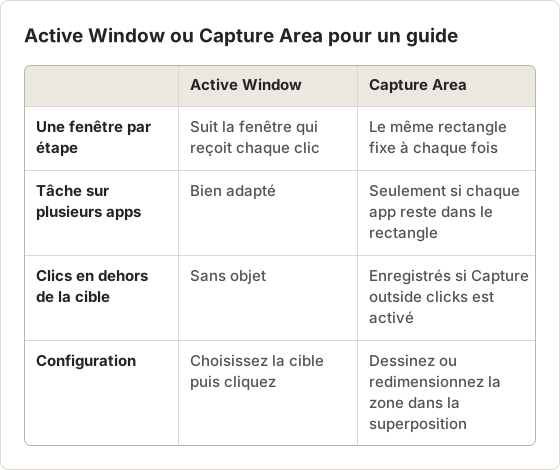
Specific Window conserve une seule fenêtre d'app pendant toute l'exécution. Lorsque Capture outside clicks est activé, un clic en dehors de cette fenêtre enregistre tout de même une étape de la fenêtre. La boîte de dialogue elle-même ne fait pas partie de cette étape.
Réglages pour une réponse au support
Une réponse au support pour une seule app a besoin des noms des contrôles, d'un emplacement de clic visible et d'une exécution courte. Ce paramétrage convient :
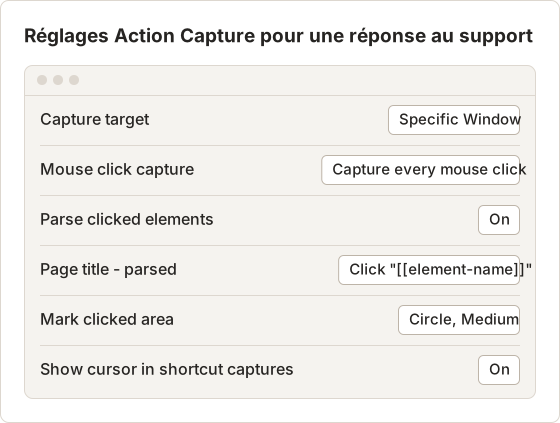
Capture only while a key is held n'enregistre que les clics effectués pendant qu'une touche reste enfoncée. Utilisez ce mode lorsqu'une session plus longue contient des clics que le lecteur n'a pas besoin de voir. Testez ce mode avec une exécution courte d'abord, car la touche maintenue modifie les clics enregistrés.
Réglages pour une reproduction QA
Un rapport de bug a besoin de l'ordre exact des clics et de l'état après le dernier clic. Les étapes ci-dessous enregistrent les clics et ajoutent une image manuelle au moment de l'erreur.
Définir la cible
Choisissez Active Window lorsque le bug traverse plusieurs apps, ou Specific Window pour une seule app testée.
Activer les titres analysés
Activez Parse clicked elements pour que chaque titre conserve le nom du contrôle.
Reproduire le bug
Exécutez les étapes dans l'ordre. Appuyez sur Shift+Command+2 dans l'état d'erreur pour enregistrer une image sans clic.
Supprimer les répétitions
Terminez la capture et supprimez toute étape qui répète un clic précédent.
Travailler avec la limite d'étapes du forfait gratuit
Le forfait gratuit met en pause une exécution Action Capture après 5 étapes. Les étapes enregistrées avant la pause restent dans le Document à la fin de l'exécution. Une procédure de 12 étapes demande donc trois exécutions avec le forfait gratuit, ou une seule exécution avec Pro.
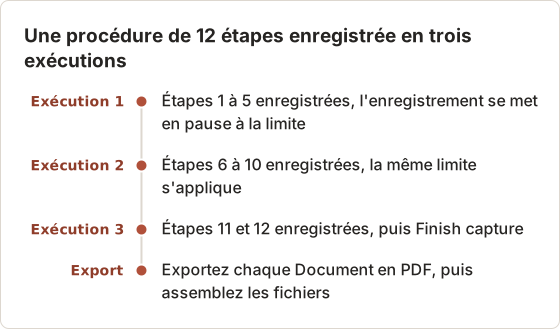
Assemblez les trois PDF avec Merge PDF, qui fonctionne dans le navigateur. Pro supprime la limite, de sorte que la même procédure devient un seul Document de 12 pages.
Corriger les étapes qui ne s'enregistrent pas
Quatre causes expliquent la plupart des étapes manquantes :
- La barre d'outils flottante affiche Paused. Sélectionnez Resume capture, puis cliquez à nouveau.
- Avec Specific Window ou Capture Area, le clic a eu lieu en dehors de la cible. Cliquez à l'intérieur de la cible, ou activez Capture outside clicks.
- Mouse click capture est réglé sur un mode qui ignore les clics effectués. Vérifiez le mode sous Configure avant l'exécution.
- L'accessibilité est désactivée. La barre d'outils et les titres des étapes en dépendent tous les deux.
Une étape répétée est le problème inverse. Temposhot ignore les clics qui se suivent de trop près, donc une même interaction ne doit pas produire deux étapes. Si un bouton déclenche deux changements visibles, supprimez l'image en trop dans l'éditeur.
Masquer les données privées avant l'export
Le cadrage (Framing) retire les fenêtres, onglets et notifications sans rapport avec la page. Le flou (Blur, Pro) couvre le texte qui ne doit pas apparaître. Utilisez les deux lorsqu'une fenêtre affiche le nom d'un client à côté de l'étape.
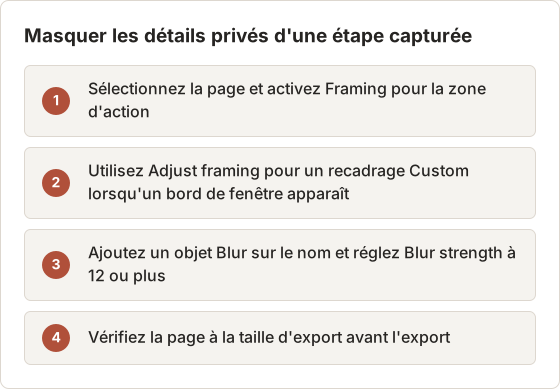
Un ZIP de capture issu de Capture History contient les images d'origine, sans cadrage ni flou. Partagez plutôt un export de Document.
Exporter un package de Document
L'export d'un Document produit un PDF unique, ou des fichiers PNG, JPG et WebP pour chaque page. Le package ZIP contient les pages PNG rendues et un fichier document.json. Les fichiers image sont nommés d'après les titres des pages, donc les titres doivent être uniques et courts.
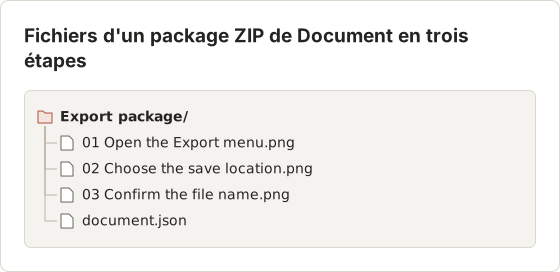
Limites à prendre en compte
Temposhot a des limites qui influencent le choix :
- Il fonctionne sur les Mac Apple Silicon avec macOS 14 ou plus récent. Les Mac Intel et Windows ne sont pas pris en charge.
- Il ne propose ni hébergement cloud, ni espace de travail d'équipe, ni code d'intégration. Partagez les fichiers exportés ou le package ZIP.
- Il n'enregistre pas la vidéo de l'écran. Créez plutôt des fichiers MP4 ou GIF à partir d'une séquence de captures d'écran.
- Le forfait gratuit met Action Capture en pause après 5 étapes par exécution, et Pro supprime cette limite.
Chaque limite a une solution de contournement dans cet article, sauf l'exigence de Mac et de macOS. Les équipes sur une autre plateforme ont besoin d'un autre outil.
Utiliser Folge pour une documentation locale multiplateforme
Folge est une app de guides pas à pas pour Mac et Windows. Les guides restent sur l'ordinateur qui les a enregistrés, et l'app les exporte dans plusieurs formats de document.
Choisissez Folge lorsque les mêmes rédacteurs passent de Mac à Windows, ou lorsqu'une équipe documentation adopte un seul outil pour les deux systèmes. Consultez le site de l'éditeur pour la liste d'exports actuelle et les options de licence.
Questions à poser avant de choisir
Les pages des éditeurs changent souvent. Comparez donc chaque outil avec les mêmes questions. Répondez à chacune à partir de la documentation de l'éditeur ou d'un essai réel.
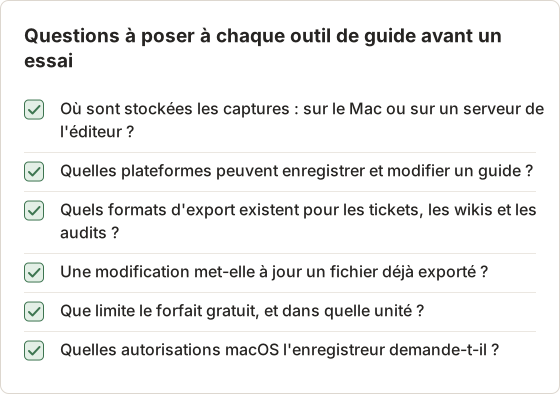
Écrivez les réponses dans un seul tableau, avec une ligne par question et une colonne par outil. Le tableau rend la comparaison équitable lorsqu'une équipe évalue trois ou quatre candidats.
Utiliser Scribe pour le partage et la collaboration hébergés
Scribe génère des guides pas à pas à partir d'une capture dans le navigateur ou sur le bureau, et il les héberge pour le partage. Les guides vivent dans un espace de travail web, où les membres de l'équipe peuvent les ouvrir, les modifier et les réutiliser grâce à des liens.
Choisissez Scribe lorsque les lecteurs sont des collègues qui travaillent déjà dans un navigateur et que le guide change souvent. Vérifiez où sont stockées les captures avant d'enregistrer des écrans contenant des données clients ou financières.
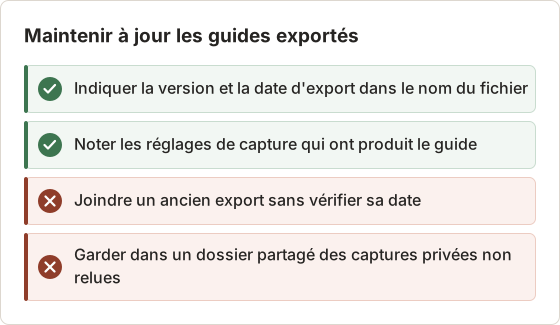
Les liens et les fichiers ne changent pas au même moment
Un lien peut pointer vers une copie qui change après son partage. Un fichier conserve la version exportée jusqu'à ce qu'on le remplace. Une page wiki demande en général un lien. Un ticket, un dossier d'audit ou un classeur imprimé demande en général un fichier dont le numéro de version figure dans le nom.
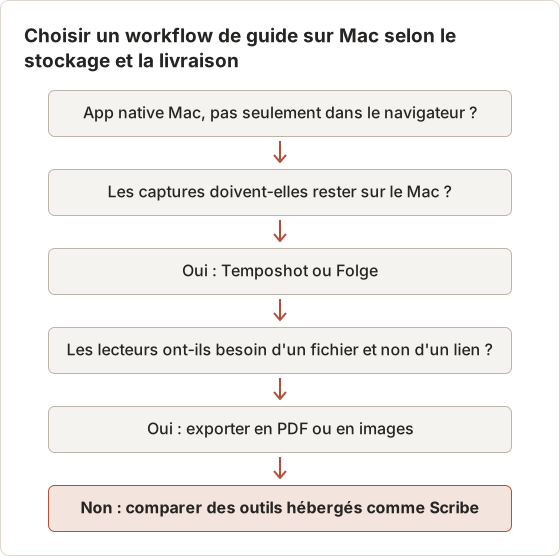
Choisir selon la capture, le stockage et la livraison
Répondez à trois questions dans cet ordre.
- Capture : la tâche se déroule-t-elle dans des apps natives Mac ou seulement dans un navigateur ? Les apps natives écartent les outils limités au navigateur.
- Stockage : les captures d'écran peuvent-elles quitter l'ordinateur ? Si ce n'est pas le cas, utilisez un outil local : Temposhot ou Folge.
- Livraison : les lecteurs ont-ils besoin d'un fichier ou d'un lien ? Les fichiers orientent vers Temposhot ou Folge. Les liens et l'édition partagée orientent vers Scribe.
Vérifiez ensuite les plateformes. Un rédacteur uniquement sur Mac se tourne vers Temposhot. Les rédacteurs sur Mac et Windows se tournent vers Folge. Pour les tarifs, Temposhot est un téléchargement gratuit avec Pro à 39 $ à vie pour 1 Mac, 109 $ à vie pour 3 Mac, ou 12 $ par mois pour 3 Mac (tarifs). Pour les autres outils, consultez la page tarifaire actuelle.
Erreurs courantes lors du choix
Trois erreurs expliquent la plupart des mauvais choix. La première consiste à comparer les outils par leur nombre de fonctionnalités, alors que la méthode de capture et la règle de stockage déterminent l'essentiel du travail. La deuxième consiste à choisir un outil hébergé pour des écrans qui contiennent des données clients, sans avoir vérifié où les captures sont stockées. La troisième consiste à payer un forfait avant de tester le résultat sur une procédure réelle.
Testez avec la procédure que vous répétez le plus souvent. Une exécution de 10 minutes montre le coût d'édition, le format d'export et les titres des étapes. Une liste de fonctionnalités ne montre pas ces éléments.
Exemple : trois rédacteurs sur Mac
Trois rédacteurs aux besoins différents illustrent l'application des règles ci-dessus.
- Un responsable support rédige des réponses pour une seule app et conserve les captures de clients sur le Mac. La règle de stockage oriente vers un outil local.
- Un ingénieur QA enregistre un bug et joint un PDF à un ticket. Le stockage local et la sortie PDF conviennent tous deux.
- Un chef d'équipe tient à jour des guides d'intégration dans un wiki et souhaite un lien. Un fichier joint à une page wiki devient vite obsolète, donc un lien convient mieux.
Prix de Temposhot pour un ou trois Mac
Le prix sépare deux options pour la même équipe. Les montants ci-dessous sont les tarifs publics en USD, issus de la page tarifaire.
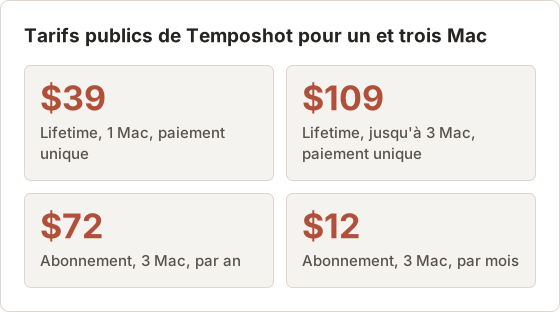
Trois licences Lifetime pour 1 Mac coûtent 117 $, soit 8 $ de plus qu'une licence Lifetime pour 3 Mac. L'abonnement à 3 Mac coûte 72 $ la première année et 144 $ après deux ans, il dépasse donc le total de 109 $ de la licence à vie pendant sa deuxième année. Un abonnement inclut les mises à jour de l'app tant qu'il est actif. La licence Lifetime n'entraîne aucun frais de renouvellement.
Questions fréquentes
macOS inclut-il un enregistreur d'étapes ?
Non. macOS inclut l'app Capture d'écran pour les images fixes et la vidéo d'écran, mais elle n'inscrit pas les clics sous forme d'étapes numérotées.
Un enregistreur d'étapes peut-il capturer des apps autres que le navigateur ?
Les enregistreurs de bureau comme Temposhot et Folge capturent les apps natives. Les outils hébergés varient, et certains proposent une capture de bureau en plus d'une extension de navigateur.
Où Temposhot stocke-t-il les guides ?
Sur le Mac. Les captures, les sessions et les Documents restent en local, et aucun compte n'est requis.
Puis-je masquer des données privées avant de partager ?
Oui. Dans Temposhot, retirez les zones sans rapport avec le cadrage (Framing), ou utilisez l'outil Blur de Pro sur les détails qui doivent rester hors de la page.
Temposhot fonctionne-t-il sur les Mac Intel ?
Non. Le téléchargement est destiné aux Mac Apple Silicon avec macOS 14 ou plus récent.
Quelles autorisations Temposhot demande-t-il ?
Enregistrement de l'écran (Screen Recording) et accessibilité (Accessibility). Action Capture a besoin des deux. Sans accessibilité, Temposhot ne peut pas lire les clics ni les noms des contrôles utilisés dans les titres des étapes.
Puis-je modifier un guide après l'avoir exporté ?
Oui. Le Document reste modifiable, mais un fichier exporté précédemment ne change pas. Exportez à nouveau et remplacez l'ancien fichier.
Temposhot enregistre-t-il la vidéo de l'écran ?
Non. Il enregistre des captures d'écran par étape. Il peut créer une vidéo MP4 et un GIF animé à partir d'un ensemble de captures d'écran.
Transformez vos clics en guide pas à pas clair
Enregistrez une procédure réelle avec Action Capture, puis suivez le guide Action Capture pour la modifier et l'exporter en PDF.
step recordercomparisondocumentationmac
Termes utilisés ici : visual documentation
Transformez vos captures d'écran répétitives en résultats prêts à l'emploi
Temposhot capture l'écran à intervalles réguliers ou à chaque clic et exporte le résultat au format PDF, image, ZIP ou MP4.
Articles connexes
- Comment créer un guide étape par étape à partir de clics sur MacCréez un guide étape par étape sur Mac en capturant les clics utiles, en annotant chaque action, en modifiant les étapes et en exportant les images ou un PDF.
- Alternative à Microsoft Steps Recorder pour Mac (2026)Besoin de Steps Recorder sur Mac ? Comparez la capture des clics et l'enregistrement d'écran, puis choisissez le flux adapté aux instructions en image, PDF ou vidéo.
- Guide pas à pas ou enregistrement d'écran : lequel utiliser ?Choisissez entre un guide de captures d'écran et un enregistrement d'écran pour les tutoriels, le support et la documentation, selon le mouvement, le son, le montage et les besoins du lecteur.
- Meilleures alternatives à Xnapper pour Mac en 2026Comparez les alternatives à Xnapper pour Mac : captures répétées, capture et enregistrement de défilement, arrière-plans gratuits, guides multiplateformes et l'application intégrée.