Guide visive per Mac: confronto di quattro flussi di lavoro
Confronta gli strumenti per guide visive su Mac per cattura dei clic, modifica, privacy, condivisione ed esportazione, inclusi Temposhot, Folge, Scribe e gli strumenti integrati.
14 min di letturaGuideDi Temposhot Team

Una guida visiva trasforma un'attività in screenshot numerati, con un'istruzione per passaggio. Su Mac puoi crearne una a mano con l'app Screenshot integrata, registrarla in locale con uno step recorder da desktop, oppure pubblicarla tramite un servizio online. Questo confronto copre quattro flussi di lavoro: Screenshot di macOS, Temposhot, Folge e Scribe.
Il lettore a cui è rivolto scrive checklist di onboarding, risposte di supporto, passaggi di riproduzione per QA o SOP interne, e vuole ridurre il tempo passato a incollare immagini nei documenti.
Cosa deve produrre uno step recorder
Scegli l'output prima di iniziare la registrazione. La destinazione determina il formato, e il formato determina il lavoro di modifica. Un PDF con una pagina per passaggio è adatto a un ticket o a un audit. File PNG separati sono adatti a una pagina wiki che accetta immagini. Un pacchetto ZIP è adatto a un passaggio di consegne che richiede sia le immagini sia i titoli dei passaggi come dati. Temposhot esporta PDF, PNG, JPG, WebP e ZIP da un Document.
Un output utile di uno step recorder ha cinque parti. Ognuna fa risparmiare tempo di modifica in seguito.
- Un'immagine per azione. Lo screenshot mostra lo schermo nel momento del clic, prima che si carichi la vista successiva.
- Un titolo leggibile per passaggio. Idealmente generato dal pulsante o dalla voce di menu cliccata, poi modificato da te.
- Una posizione del clic visibile. Un overlay del cursore o un marcatore sull'area cliccata, così i lettori trovano subito il controllo.
- Spazio per la modifica. Riordino, eliminazione, ritaglio, frecce, testo e sfocatura dei dati privati.
- Un formato di consegna accettato dai lettori. Un PDF per ticket e audit, file immagine per le wiki, oppure un link ospitato per lo spazio di lavoro del team.
Altri due punti dipendono dalla tua situazione: dove vengono archiviati i file e se lo strumento gira sui computer che usa il tuo team. Per le scelte generali di formato vedi documentazione visiva.
Verifica un output di prova rispetto alle cinque parti
Registra prima un'attività breve di 6-8 clic, prima di registrare una procedura lunga. Confronta il risultato con le cinque parti sopra. Ogni verifica non superata indica un'impostazione da cambiare prima della registrazione reale.
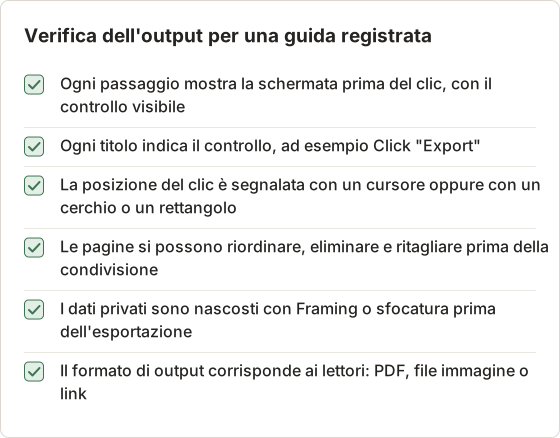
Un titolo come "Click here" indica che l'app di destinazione non ha esposto il nome del controllo. In questo caso Temposhot usa il titolo di riserva, e nessuna impostazione cambia il risultato. Una posizione del clic mancante significa che l'impostazione del cursore o del marcatore è disattivata. Un passaggio che mostra la schermata sbagliata indica che il target della cattura è errato.
Mostra lo stato prima di ogni clic
Un'immagine di passaggio deve mostrare lo schermo prima del clic. Il lettore confronta l'immagine con lo schermo davanti a sé, quindi il controllo deve trovarsi ancora al suo posto. Un'immagine scattata dopo il clic mostra la vista successiva e non l'azione che l'ha causata.
Per una procedura a più passaggi, il titolo indica il controllo e la descrizione della pagina contiene la condizione, per esempio "Inserisci l'importo approvato". Inserisci la condizione nel testo, non in un secondo screenshot.
Strumenti per guide visive su Mac in sintesi
| Flusso di lavoro | Metodo di cattura | File archiviati | Consegna | Piattaforme |
|---|---|---|---|---|
| macOS Screenshot | Scatto manuale con scorciatoia per ogni fotogramma, oppure video dello schermo | Locale | File immagine o video | macOS |
| Temposhot | Cattura automatica a ogni clic accettato | Locale | PDF, PNG, JPG, WebP, ZIP | macOS 14+, Apple Silicon |
| Folge | Cattura automatica sui clic | Locale | Esportazioni del documento | Mac, Windows |
| Scribe | Cattura dal browser o dal desktop | Cloud del fornitore | Link ospitati, spazio di lavoro | Web più cattura desktop |
Leggi la tabella per colonna
La colonna Metodo di cattura indica chi avvia ogni fotogramma. In uno strumento manuale, la persona preme un tasto per ogni immagine. In uno strumento automatico, un clic o un timer avvia il fotogramma. Questo determina quanto lavoro fa l'autore durante la registrazione e quanto dopo.
La colonna File archiviati decide se una verifica di conformità o un contratto con un cliente può ammettere lo strumento. L'archiviazione locale conserva i file sul Mac che li ha registrati. L'archiviazione cloud li conserva su un server del fornitore, e a quel punto valgono i termini del fornitore per gli screenshot.
La colonna Consegna elenca gli output che un lettore può aprire senza un account. Un file PDF o PNG funziona in qualsiasi client di posta. Un link funziona solo se il lettore può raggiungere la guida ospitata.
Usa Screenshot di macOS per pochi fotogrammi o video
L'app Screenshot si apre con Shift+Command+5. Cattura l'intero schermo, una finestra o una selezione, e registra video dello schermo. L'annotazione in Anteprima aggiunge frecce, forme e testo.
Per tre o quattro passaggi basta. Per una procedura di 20 passaggi il lavoro si accumula: una scorciatoia per clic, poi rinomina, ordinamento e didascalie a mano. Il video evita il lavoro per fotogramma, ma è più difficile da scorrere e da aggiornare quando cambia una schermata.
Esempio: una procedura di 20 passaggi a mano
Prendi una procedura di 20 passaggi in un'app di impostazioni. La cattura manuale richiede una scorciatoia per passaggio, poi una rinomina del file, poi un inserimento nel documento. Il totale è 20 catture, 20 rinomine e 20 inserimenti. Ogni inserimento richiede anche un controllo che l'immagine si trovi sotto il passaggio corrispondente.
Il video elimina il lavoro per fotogramma, ma introduce un costo diverso. Un lettore che vuole un solo passaggio scorre una timeline, e una modifica a una schermata richiede di registrare di nuovo l'intera clip.
Queste scorciatoie coprono i casi manuali:
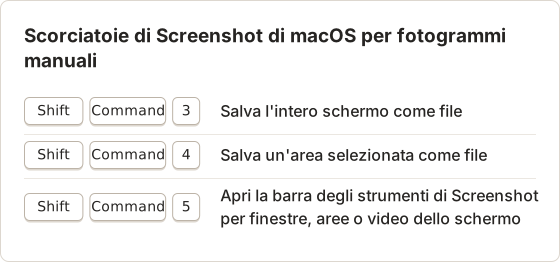
Il menu Opzioni nella barra degli strumenti di Screenshot imposta la cartella di salvataggio. Un prefisso coerente come step-01 mantiene i file in ordine quando vengono trascinati in un documento.
Quando la cattura manuale è la scelta migliore
La cattura manuale è adatta a una guida di tre o quattro passaggi, per esempio una risposta a un solo cliente. Non richiede configurazione, i file sono normali file PNG e i fotogrammi possono andare direttamente in una email o in un ticket. Usa la scorciatoia e trascina ogni file nella posizione giusta. Tieni presente il numero di passaggi: oltre circa 10 fotogrammi, il lavoro di rinomina e inserimento supera il tempo risparmiato.
Usa Temposhot per un flusso di lavoro locale mirato su Mac
Temposhot è un'app per macOS di LODYWORKS. La sua modalità Action Capture parte da Start Action Capture, poi chiede di scegliere un target: Active Window, Full Screen, Specific Window o Capture Area. Salva il target subito prima di ogni clic accettato, così lo screenshot mostra il controllo che stai per usare.
Con Parse clicked elements attivo, i titoli dei passaggi seguono il modello Click "[[element-name]]", che trasforma un clic su Export in Click "Export". Su ogni cattura si possono disegnare un overlay del cursore (Mac Pointer, Minimal Arrow, Touch Dot o Crosshair) e un marcatore del clic a cerchio o a rettangolo.
I passaggi si aprono nell'editor dei Documents. Testo, forme, frecce e framing sono disponibili per tutti; Blur, Click Marker e Step Numbers sono strumenti Pro. Le esportazioni coprono pagine PDF, PNG, JPG e WebP, e un pacchetto ZIP.
Limiti da valutare: Temposhot funziona solo su Mac con Apple Silicon e macOS 14 o successivo. Non ha hosting cloud, spazio di lavoro di team o embed, e non registra video dello schermo. Può creare file MP4 e GIF a partire da sequenze di screenshot.
Concedi prima i due permessi
Temposhot richiede Screen Recording per leggere i pixel della finestra o del display, e Accessibility per leggere i clic e i nomi dei controlli. La finestra Permissions Required elenca entrambi. La cattura non può partire finché entrambi non mostrano Granted.
Attiva ogni interruttore in System Settings, torna a Temposhot e seleziona Refresh Status. Se una riga mostra ancora Required dopo aver attivato l'interruttore, disattivalo e riattivalo, poi chiudi e riapri Temposhot. Verifica entrambi i permessi prima della prima esecuzione reale, non durante.
Scegli il target della cattura
Il target determina il contenuto di ogni immagine del passaggio. Active Window segue la finestra che riceve ogni clic, quindi è adatto a un'attività che passa tra app diverse. Capture Area mantiene una sola regione fissa, adatta a un modulo che non si sposta mai sullo schermo.
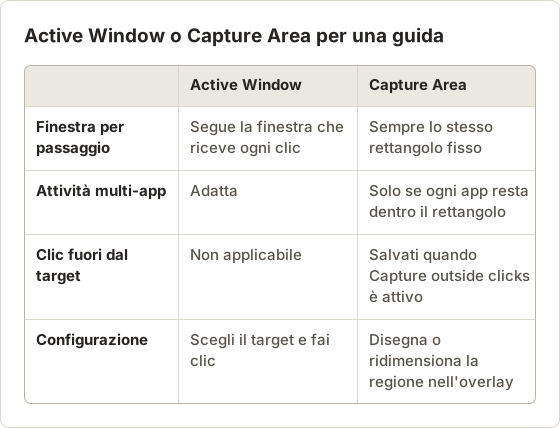
Specific Window mantiene una sola finestra dell'app per tutta la sessione. Con Capture outside clicks attivo, un clic fuori da quella finestra salva comunque un passaggio della finestra. La finestra di dialogo stessa non fa parte di quel passaggio.
Impostazioni per una risposta di supporto
Una risposta di supporto per una sola app richiede i nomi dei controlli, una posizione del clic visibile e una sessione breve. Questa configurazione è adatta:
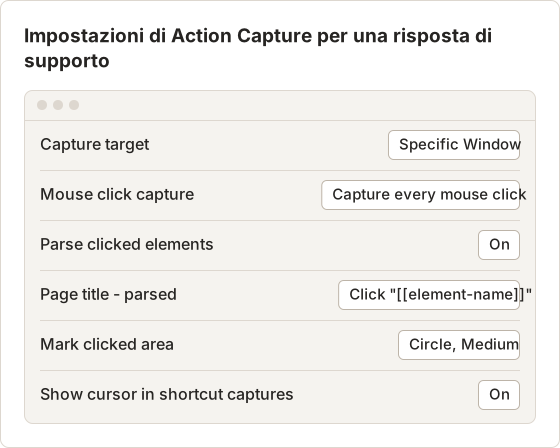
Capture only while a key is held salva solo i clic eseguiti mentre il tasto resta premuto. Usala quando una sessione lunga contiene clic che il lettore non deve vedere. Prova la modalità con una breve esecuzione prima, perché il tasto tenuto premuto cambia quali clic vengono salvati.
Impostazioni per una riproduzione QA
Una segnalazione di bug richiede l'ordine esatto dei clic e lo stato dopo l'ultimo clic. I passaggi seguenti registrano i clic e aggiungono un fotogramma manuale sull'errore.
Imposta il target
Scegli Active Window quando il bug attraversa più app, oppure Specific Window per una sola app in test.
Attiva i titoli analizzati
Attiva Parse clicked elements così ogni titolo mantiene il nome del controllo.
Riproduci il bug
Esegui i passaggi in ordine. Premi Shift+Command+2 sullo stato con l'errore per salvare un fotogramma senza clic.
Rimuovi le ripetizioni
Termina la cattura ed elimina ogni passaggio che ripete un clic precedente.
Lavora entro il limite di passaggi del piano gratuito
Il piano gratuito mette in pausa una sessione di Action Capture dopo 5 passaggi. I passaggi salvati prima della pausa restano nel Document al termine della sessione. Una procedura di 12 passaggi richiede quindi tre sessioni nel piano gratuito, oppure una sola sessione con Pro.
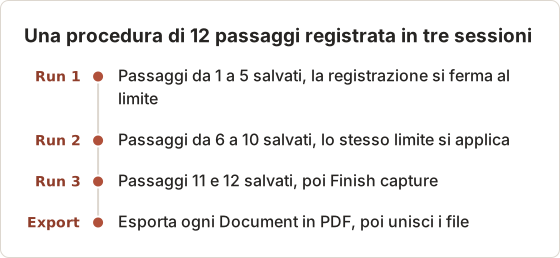
Unisci i tre PDF con Merge PDF, che funziona nel browser. Con Pro il limite non c'è, quindi la stessa procedura diventa un solo Document con 12 pagine.
Correggi i passaggi che non vengono registrati
Quattro cause spiegano la maggior parte dei passaggi mancanti:
- La barra degli strumenti mobile mostra Paused. Seleziona Resume capture, poi fai di nuovo clic.
- Con Specific Window o Capture Area, il clic è caduto fuori dal target. Fai clic dentro il target, oppure attiva Capture outside clicks.
- Mouse click capture è impostato su una modalità che salta i clic eseguiti. Controlla la modalità sotto Configure prima della sessione.
- Accessibility è disattivato. La barra degli strumenti e i titoli dei passaggi dipendono entrambi da questo permesso.
Un passaggio ripetuto è il problema opposto. Temposhot ignora i clic che seguono l'uno all'altro troppo da vicino, quindi una stessa interazione non dovrebbe produrre due passaggi. Se un pulsante provoca due cambiamenti visibili, elimina il fotogramma in più nell'editor.
Nascondi i dati privati prima dell'esportazione
Il framing rimuove da una pagina finestre, schede e notifiche non pertinenti. La sfocatura (Pro) copre il testo che non deve comparire. Usale entrambe quando una finestra mostra il nome di un cliente accanto al passaggio.
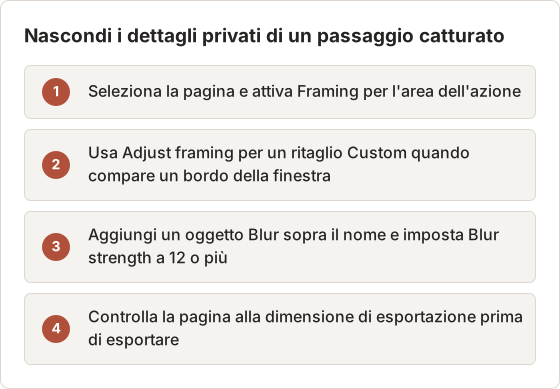
Uno ZIP di cattura da Capture History contiene i fotogrammi originali, senza framing né sfocatura. Condividi invece un'esportazione del Document.
Esporta un pacchetto del Document
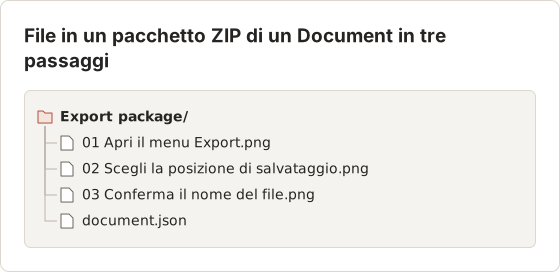
Un'esportazione del Document produce un unico PDF, oppure file PNG, JPG e WebP per ogni pagina. Il pacchetto ZIP contiene le pagine PNG renderizzate e un file document.json. I file immagine prendono il nome dai titoli delle pagine, quindi i titoli devono essere unici e brevi.
Limiti da considerare
Temposhot ha limiti che incidono sulla scelta:
- Funziona su Mac con Apple Silicon e macOS 14 o successivo. Mac Intel e Windows non sono supportati.
- Non ha hosting cloud, spazio di lavoro di team o codice embed. Condividi i file esportati o il pacchetto ZIP.
- Non registra video dello schermo. Crea file MP4 o GIF a partire da una sequenza di screenshot.
- Il piano gratuito mette in pausa Action Capture dopo 5 passaggi per sessione, e Pro rimuove quel limite.
Ogni limite ha una soluzione in questo articolo, tranne il requisito di Mac e macOS. I team su un'altra piattaforma hanno bisogno di uno strumento diverso.
Usa Folge per la documentazione locale multipiattaforma
Folge è un'app desktop per creare guide passo passo, disponibile per Mac e Windows. Le guide restano sul computer che le ha registrate, e l'app esporta in diversi formati di documento.
Scegli Folge quando gli stessi autori passano da Mac a Windows, oppure quando un team di documentazione adotta un solo strumento per entrambi i sistemi. Controlla il sito del fornitore per l'elenco attuale dei formati di esportazione e le opzioni di licenza.
Domande da porre prima di scegliere
Le pagine dei fornitori cambiano spesso, quindi confronta ogni strumento con le stesse domande. Rispondi a ciascuna con la documentazione del fornitore o con una prova.
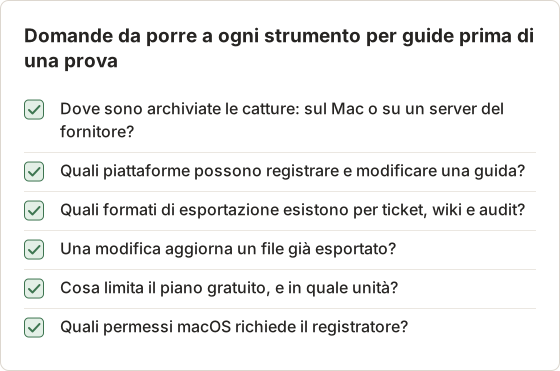
Scrivi le risposte in un'unica tabella con una riga per domanda e una colonna per strumento. La tabella rende il confronto equo quando un team ha tre o quattro candidati.
Usa Scribe per condivisione e collaborazione online
Scribe genera guide passo passo da catture dal browser o dal desktop e le ospita per la condivisione. Le guide vivono in uno spazio di lavoro web, dove i colleghi possono aprirle, modificarle e riutilizzarle tramite link.
Scegli Scribe quando i lettori sono colleghi che già lavorano nel browser e la guida cambia spesso. Verifica dove vengono archiviate le catture prima di registrare schermate con dati di clienti o dati finanziari.
Link e file cambiano in momenti diversi
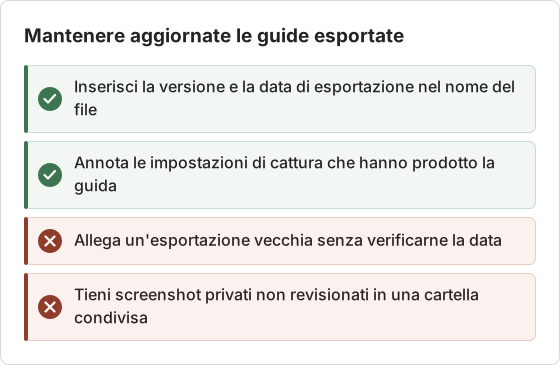
Un link può puntare a una copia che cambia dopo la condivisione. Un file conserva la versione esportata finché qualcuno non lo sostituisce. Una pagina wiki di solito richiede un link. Un ticket, una cartella di audit o un raccoglitore stampato di solito richiedono un file con la versione nel nome.
Scegli in base a cattura, archiviazione e consegna
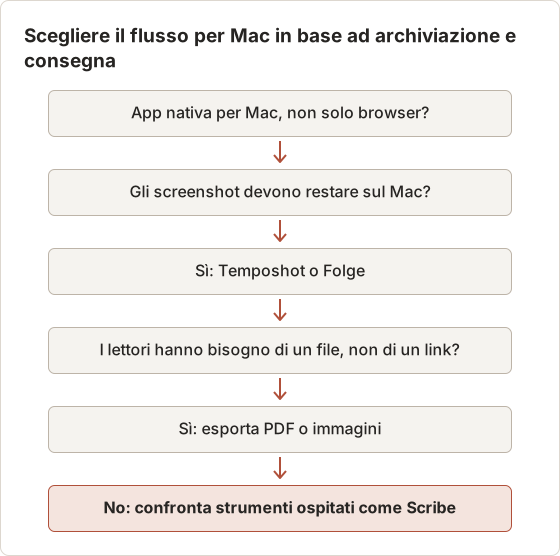
Rispondi a tre domande in quest'ordine.
- Cattura: l'attività si svolge in app native per Mac o solo nel browser? Le app native escludono gli strumenti che funzionano solo nel browser.
- Archiviazione: gli screenshot possono uscire dal computer? Se no, usa uno strumento locale: Temposhot o Folge.
- Consegna: i lettori hanno bisogno di un file o di un link? I file indicano Temposhot o Folge. Link e modifica condivisa indicano Scribe.
Poi verifica le piattaforme. Un autore solo Mac si adatta a Temposhot. Gli autori su Mac e Windows si adattano a Folge. Per i prezzi, Temposhot è un download gratuito con Pro a $39 a vita per 1 Mac, $109 a vita per 3 Mac, oppure $12 al mese per 3 Mac (prezzi). Per gli altri, consulta la pagina prezzi attuale.
Errori comuni nella scelta
Tre errori spiegano la maggior parte delle scelte sbagliate. Il primo è confrontare gli strumenti per numero di funzioni, mentre il metodo di cattura e la regola di archiviazione determinano la maggior parte del lavoro. Il secondo è scegliere uno strumento ospitato per schermate che contengono dati dei clienti senza verificare dove vengono archiviate le catture. Il terzo è pagare un piano prima di provare l'output su una procedura reale.
Prova con la procedura che ripeti più spesso. Una sessione che richiede 10 minuti mostra il costo della modifica, il formato di esportazione e i titoli dei passaggi. Un elenco di funzioni non mostra nulla di questo.
Esempio: tre autori su Mac
Tre autori con esigenze diverse mostrano come si applicano le regole sopra.
- Un responsabile del supporto scrive risposte per una sola app e tiene gli screenshot dei clienti sul Mac. La regola di archiviazione indica uno strumento locale.
- Un ingegnere QA registra un bug e allega un PDF a un ticket. Archiviazione locale e output PDF sono entrambi adatti.
- Un team lead mantiene guide di onboarding in una wiki e vuole un link. Un file allegato a una pagina wiki diventa obsoleto, quindi un link è più adatto.
Quanto costa Temposhot per uno o tre Mac
Il prezzo distingue due opzioni per lo stesso team. Le cifre seguenti sono i prezzi di listino in USD dalla pagina prezzi.
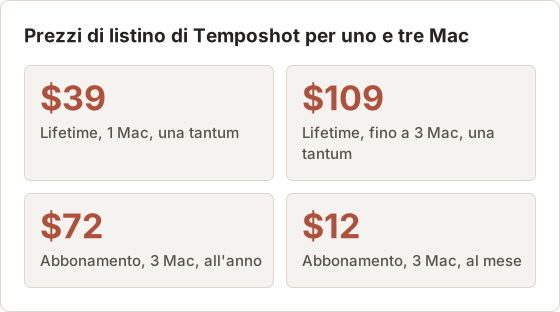
Tre licenze Lifetime per 1 Mac costano $117, cioè $8 in più di una licenza Lifetime per 3 Mac. L'abbonamento per 3 Mac costa $72 per il primo anno e $144 dopo due anni, quindi supera il totale della licenza Lifetime da $109 durante il secondo anno. L'abbonamento include gli aggiornamenti dell'app finché è attivo. La licenza Lifetime non prevede alcun costo di rinnovo.
Domande frequenti
macOS include uno step recorder?
No. macOS include l'app Screenshot per le immagini fisse e i video dello schermo, ma non registra i clic in passaggi numerati.
Uno step recorder può catturare app fuori dal browser?
I registratori desktop come Temposhot e Folge catturano app native. Gli strumenti ospitati variano: alcuni offrono anche la cattura desktop oltre all'estensione per il browser.
Dove salva le guide Temposhot?
Sul Mac. Catture, sessioni e Document restano in locale e non serve un account.
Posso nascondere i dati privati prima di condividere?
Sì. In Temposhot, escludi le aree non pertinenti con Framing, oppure usa lo strumento Blur di Pro sui dettagli che devono restare nella pagina.
Temposhot funziona su Mac Intel?
No. Il download è per Mac con Apple Silicon e macOS 14 o successivo.
Quali permessi richiede Temposhot?
Screen Recording e Accessibility. Action Capture richiede entrambi. Senza Accessibility, Temposhot non può leggere i clic né i nomi dei controlli usati nei titoli dei passaggi.
Posso modificare una guida dopo averla esportata?
Sì. Il Document resta modificabile, ma un file esportato in precedenza non cambia. Esporta di nuovo e sostituisci il file precedente.
Temposhot registra video dello schermo?
No. Salva screenshot per ogni passaggio. Può creare video MP4 e GIF animate a partire da una serie di screenshot.
Trasforma i tuoi clic in una guida passo passo chiara
Registra una procedura reale con Action Capture, poi segui la guida ad Action Capture per modificarla ed esportarla in PDF.
step recordercomparisondocumentationmac
Termini utilizzati in questa pagina: visual documentation
Trasforma gli screenshot ripetibili in lavoro completato
Temposhot scatta screenshot a intervalli regolari o a ogni clic ed esporta il risultato come PDF, immagini, ZIP o MP4.
Post correlati
- Come creare una guida passo passo dai clic su MacCrea una guida passo passo su Mac acquisendo i clic significativi, annotando ogni azione, modificando i passaggi ed esportando immagini o un PDF.
- Alternativa a Microsoft Steps Recorder per Mac (2026)Ti serve Steps Recorder su Mac? Confronta la cattura dei clic con la registrazione dello schermo e scegli il flusso giusto per istruzioni in immagini, PDF o video.
- Guida passo passo o registrazione dello schermo: quale scegliere?Scegli tra una guida con screenshot e una registrazione dello schermo per tutorial, supporto e documentazione in base a movimento, audio, modifica e necessità del lettore.
- Migliori alternative a Xnapper per Mac nel 2026Confronta le alternative a Xnapper per Mac: acquisizione ripetuta, acquisizione e registrazione a scorrimento, sfondi gratuiti, guide multipiattaforma e l'app integrata.