Werkzeuge für visuelle Anleitungen auf dem Mac: vier Arbeitsabläufe im Vergleich
Vergleichen Sie Mac-Werkzeuge für visuelle Anleitungen nach Klickerfassung, Bearbeitung, Datenschutz, Freigabe und Export, darunter Temposhot, Folge, Scribe und integrierte Werkzeuge.
13 Min. LesezeitLeitfädenVon Temposhot Team

Eine visuelle Anleitung wandelt eine Aufgabe in nummerierte Screenshots um, mit einer Anweisung pro Schritt. Auf dem Mac erstellen Sie sie von Hand mit der integrierten App Screenshot, nehmen sie mit einem Desktop-Schritt-Recorder lokal auf oder veröffentlichen sie über einen gehosteten Dienst. Dieser Vergleich behandelt vier Arbeitsabläufe: macOS Screenshot, Temposhot, Folge und Scribe.
Die Zielgruppe schreibt Onboarding-Checklisten, Supportantworten, QA-Reproduktionsschritte oder interne SOPs und möchte weniger Zeit damit verbringen, Bilder in Dokumente einzufügen.
Was ein Schritt-Recorder erzeugen sollte
Legen Sie das Ausgabeformat fest, bevor die Aufnahme beginnt. Das Ziel bestimmt das Format, und das Format bestimmt den Bearbeitungsaufwand. Eine PDF mit einer Seite pro Schritt eignet sich für ein Ticket oder ein Audit. Einzelne PNG-Dateien eignen sich für eine Wiki-Seite, die Bilder annimmt. Ein ZIP-Paket eignet sich für eine Übergabe, die sowohl die Bilder als auch die Seitentitel als Daten benötigt. Temposhot exportiert aus einem Dokument PDF, PNG, JPG, WebP und ZIP.
Eine brauchbare Ausgabe eines Schritt-Recorders besteht aus fünf Teilen. Jeder Teil spart später Bearbeitungszeit.
- Ein Bild pro Aktion. Der Screenshot zeigt den Bildschirm im Moment des Klicks, bevor die nächste Ansicht geladen wird.
- Ein lesbarer Titel pro Schritt. Idealerweise wird er aus dem angeklickten Button oder Menüeintrag erzeugt und danach von Ihnen bearbeitet.
- Eine sichtbare Klickposition. Ein Cursor-Overlay oder eine Markierung auf dem angeklickten Bereich hilft Lesern, das Steuerelement schnell zu finden.
- Bearbeitungsspielraum. Neuordnen, Löschen, Zuschneiden, Pfeile, Text und Unschärfe für private Daten.
- Ein Lieferformat, das Ihre Leser akzeptieren. Eine PDF für Tickets und Audits, Bilddateien für Wikis oder ein gehosteter Link für einen Team-Arbeitsbereich.
Zwei weitere Punkte hängen von Ihrer Situation ab: wo die Dateien gespeichert werden und ob das Werkzeug auf den Computern läuft, die Ihr Team verwendet. Die allgemeinen Auswahlkriterien für Formate beschreibt die visuelle Dokumentation.
Eine Beispielausgabe anhand der fünf Teile prüfen
Zeichnen Sie vor einer langen Anleitung eine kurze Aufgabe mit 6 bis 8 Klicks auf. Prüfen Sie das Ergebnis anhand der fünf Teile oben. Jede nicht bestandene Prüfung verweist auf eine Einstellung, die Sie vor der echten Aufnahme ändern.
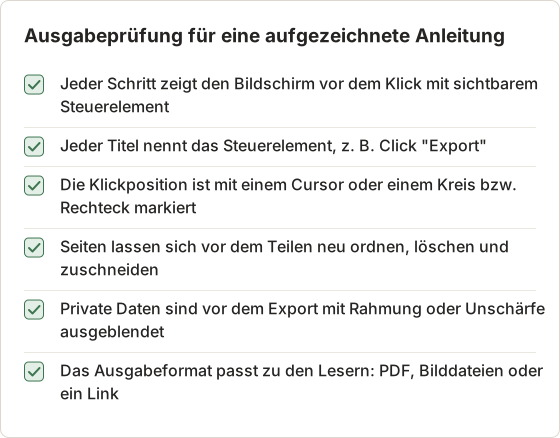
Ein Titel wie „Click here“ bedeutet, dass die Zielapp den Namen des Steuerelements nicht bereitgestellt hat. Temposhot verwendet in diesem Fall den Ersatztitel, und keine Einstellung ändert das Ergebnis. Eine fehlende Klickposition bedeutet, dass die Einstellung für Cursor oder Markierung ausgeschaltet ist. Ein Schritt, der die falsche Ansicht zeigt, verweist auf das Aufnahmeziel.
Den Zustand vor jedem Klick zeigen
Ein Schrittbild muss den Bildschirm vor dem Klick zeigen. Der Leser vergleicht das Bild mit dem Bildschirm vor sich, daher muss das Steuerelement noch an seinem Platz sein. Ein Bild nach dem Klick zeigt die nächste Ansicht und nicht die Aktion, die sie ausgelöst hat.
Bei einem Ablauf mit mehreren Schritten nennt der Titel das Steuerelement, und die Seitenbeschreibung enthält die Bedingung, z. B. „Geben Sie den genehmigten Betrag ein“. Die Bedingung steht im Text und nicht in einem zweiten Screenshot.
Visuelle Anleitungswerkzeuge auf dem Mac im Überblick
| Arbeitsablauf | Erfassungsmethode | Gespeicherte Dateien | Bereitstellung | Plattformen |
|---|---|---|---|---|
| macOS Screenshot | Manuelles Tastenkürzel pro Bild oder Bildschirmvideo | Lokal | Bild- oder Videodateien | macOS |
| Temposhot | Automatische Erfassung bei jedem akzeptierten Klick | Lokal | PDF, PNG, JPG, WebP, ZIP | macOS 14+, Apple Silicon |
| Folge | Automatische Erfassung bei Klicks | Lokal | Dokumentexporte | Mac, Windows |
| Scribe | Browser- oder Desktop-Erfassung | Cloud des Anbieters | Gehostete Links, Arbeitsbereich | Web und Desktop-Erfassung |
Die Tabelle spaltenweise lesen
Die Spalte Erfassungsmethode zeigt, wer jedes Bild auslöst. Bei einem manuellen Werkzeug drückt die Person für jedes Bild eine Taste. Bei einem automatischen Werkzeug startet ein Klick oder ein Timer das Bild. Daran zeigt sich, wie viel Arbeit der Autor während der Aufnahme und wie viel danach leistet.
Die Spalte Gespeicherte Dateien entscheidet, ob eine Compliance-Prüfung oder ein Kundenvertrag das Werkzeug zulässt. Lokale Speicherung hält die Dateien auf dem Mac, der sie aufgenommen hat. Cloud-Speicherung legt sie auf einem Server des Anbieters ab, und dann gelten für die Screenshots die Bedingungen des Anbieters.
Die Spalte Bereitstellung nennt die Ausgaben, die ein Leser ohne Konto öffnen kann. Eine PDF- oder PNG-Datei funktioniert in jedem E-Mail-Client. Ein Link funktioniert nur, wenn der Leser die gehostete Anleitung erreichen kann.
macOS Screenshot für einige Bilder oder Video verwenden
Die App Screenshot öffnen Sie mit Shift+Command+5. Sie erfasst den gesamten Bildschirm, ein Fenster oder eine Auswahl und nimmt Bildschirmvideos auf. Die Markierungsfunktion in Vorschau ergänzt Pfeile, Formen und Text.
Für drei oder vier Schritte reicht das. Bei einem Ablauf mit 20 Schritten summiert sich der Aufwand: ein Tastenkürzel pro Klick, danach Umbenennen, Sortieren und Beschriften von Hand. Video vermeidet die Arbeit pro Bild, ist aber schwerer zu überfliegen und schwerer zu aktualisieren, wenn sich ein Bildschirm ändert.
Praxisbeispiel: ein Ablauf mit 20 Schritten von Hand
Nehmen Sie einen Ablauf mit 20 Schritten in einer Einstellungs-App. Die manuelle Erfassung braucht ein Tastenkürzel pro Schritt, danach das Umbenennen der Datei und das Einfügen in das Dokument. Insgesamt sind das 20 Aufnahmen, 20 Umbenennungen und 20 Einfügungen. Jede Einfügung braucht außerdem eine Prüfung, ob das Bild unter dem passenden Schritt steht.
Video entfernt die Arbeit pro Bild, verursacht aber andere Kosten. Ein Leser, der einen bestimmten Schritt sucht, muss auf einer Zeitleiste scrollen. Eine Änderung an einem Bildschirm erfordert, den gesamten Clip neu aufzunehmen.
Die folgenden Tastenkürzel decken die manuellen Fälle ab:
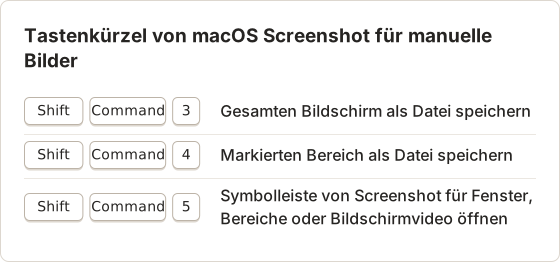
Das Menü Options in der Symbolleiste von Screenshot legt den Speicherort fest. Ein einheitliches Präfix wie step-01 hält die Dateien beim Ziehen in ein Dokument in der richtigen Reihenfolge.
Wann manuelle Erfassung die bessere Wahl ist
Die manuelle Erfassung eignet sich für eine Anleitung mit drei oder vier Schritten, etwa für eine Antwort an einen Kunden. Sie braucht keine Einrichtung, die Dateien sind gewöhnliche PNG-Dateien, und die Bilder lassen sich direkt in eine E-Mail oder ein Ticket übernehmen. Verwenden Sie das Tastenkürzel und ziehen Sie jede Datei an ihre Stelle. Beachten Sie die Anzahl der Schritte: Ab etwa 10 Bildern übersteigt der Aufwand für Umbenennen und Einfügen die gesparte Zeit.
Temposhot für einen fokussierten lokalen Mac-Arbeitsablauf verwenden
Temposhot ist eine macOS-App von LODYWORKS. Der Modus Action Capture beginnt mit Start Action Capture und lässt Sie dann ein Ziel wählen: Active Window, Full Screen, Specific Window oder Capture Area. Das Ziel wird unmittelbar vor jedem akzeptierten Klick gespeichert, sodass das Bild das Steuerelement zeigt, das Sie als Nächstes verwenden.
Mit eingeschalteter Option Parse clicked elements folgen die Schritttitel der Vorlage Click "[[element-name]]". Ein Klick auf Export ergibt also Click "Export". Auf jede Aufnahme lassen sich ein Cursor-Overlay (Mac Pointer, Minimal Arrow, Touch Dot oder Crosshair) und eine Klickmarkierung als Kreis oder Rechteck zeichnen.
Die Schritte öffnen sich im Dokumente-Editor. Text, Formen, Pfeile und Rahmung stehen allen zur Verfügung. Blur, Click Marker und Step Numbers sind Pro-Werkzeuge. Exporte umfassen PDF-, PNG-, JPG- und WebP-Seiten sowie ein ZIP-Paket.
Einschränkungen, die Sie abwägen sollten: Temposhot läuft nur auf Apple-Silicon-Macs mit macOS 14 oder neuer. Es bietet kein Cloud-Hosting, keinen Team-Arbeitsbereich und keine Einbettung, und es nimmt kein Bildschirmvideo auf. Aus Screenshot-Folgen kann es MP4- und GIF-Dateien erstellen.
Zuerst die beiden Berechtigungen erteilen
Temposhot benötigt Screen Recording (Bildschirmaufnahme), um die Pixel des Fensters oder Bildschirms zu lesen, und Accessibility (Bedienungshilfen), um Klicks und Steuerelementnamen zu lesen. Der Dialog Permissions Required listet beide Zeilen auf. Die Erfassung startet erst, wenn beide den Status Granted anzeigen.
Schalten Sie in den Systemeinstellungen jeden Schalter ein, kehren Sie zu Temposhot zurück und wählen Sie Refresh Status. Zeigt eine Zeile nach dem Einschalten weiterhin Required an, schalten Sie den Schalter aus und wieder ein und beenden Sie Temposhot anschließend, bevor Sie es erneut öffnen. Prüfen Sie beide Berechtigungen vor dem ersten echten Durchlauf, nicht während des Durchlaufs.
Das Aufnahmeziel wählen
Das Ziel bestimmt, was jedes Schrittbild enthält. Active Window folgt dem Fenster, das jeden Klick empfängt, und eignet sich daher für eine Aufgabe, die zwischen Apps wechselt. Capture Area behält einen festen Bereich bei, was für ein Formular passt, das sich auf dem Bildschirm nie verschiebt.
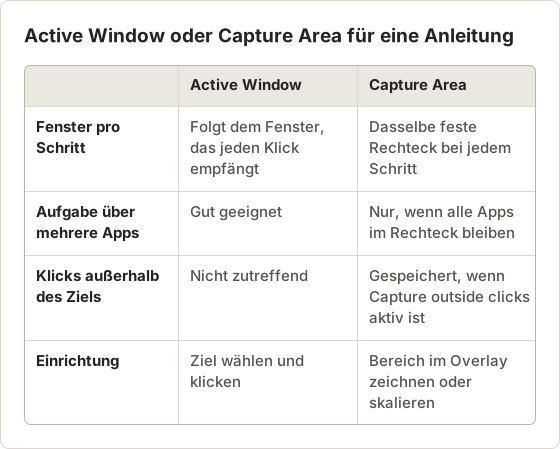
Specific Window behält ein App-Fenster für den gesamten Durchlauf bei. Ist Capture outside clicks aktiviert, speichert ein Klick außerhalb dieses Fensters trotzdem einen Schritt des Fensters. Der Dialog selbst gehört nicht zu diesem Schritt.
Einstellungsempfehlung für eine Supportantwort
Eine Supportantwort für eine App braucht die Steuerelementnamen, eine sichtbare Klickposition und einen kurzen Durchlauf. Diese Einrichtung eignet sich dafür:
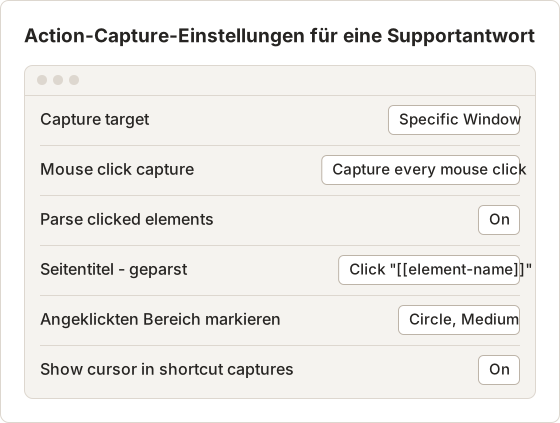
Mit Capture only while a key is held werden nur die Klicks gespeichert, die bei gedrückter Taste erfolgen. Verwenden Sie diesen Modus, wenn eine längere Sitzung Klicks enthält, die der Leser nicht benötigt. Testen Sie den Modus zuerst mit einem kurzen Durchlauf, weil die gehaltene Taste bestimmt, welche Klicks gespeichert werden.
Einstellungsempfehlung für eine QA-Reproduktion
Ein Fehlerbericht braucht die genaue Klickreihenfolge und den Zustand nach dem letzten Klick. Die folgenden Schritte zeichnen die Klicks auf und fügen ein manuelles Bild am Fehler hinzu.
Ziel festlegen
Wählen Sie Active Window, wenn der Fehler mehrere Apps betrifft, oder Specific Window für eine geprüfte App.
Geparste Titel einschalten
Schalten Sie Parse clicked elements ein, damit jeder Titel den Steuerelementnamen enthält.
Fehler reproduzieren
Führen Sie die Schritte in der richtigen Reihenfolge aus. Drücken Sie im Fehlerzustand Shift+Command+2, um ein Bild ohne Klick zu speichern.
Wiederholungen entfernen
Beenden Sie die Erfassung und löschen Sie jeden Schritt, der einen früheren Klick wiederholt.
Das Schrittlimit des kostenlosen Tarifs einhalten
Der kostenlose Tarif pausiert einen Action-Capture-Durchlauf nach 5 Schritten. Die vor der Pause gespeicherten Schritte bleiben im Dokument erhalten, wenn der Durchlauf endet. Eine Anleitung mit 12 Schritten braucht daher im kostenlosen Tarif drei Durchläufe oder einen Durchlauf mit Pro.
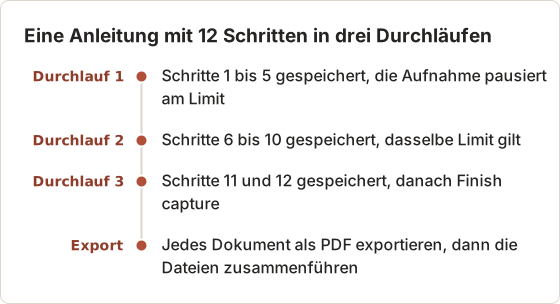
Führen Sie die drei PDFs mit Merge PDF zusammen, das im Browser läuft. Pro hebt das Limit auf, sodass dieselbe Anleitung als ein Dokument mit 12 Seiten entsteht.
Schritte beheben, die nicht aufgezeichnet werden
Vier Ursachen erklären die meisten fehlenden Schritte:
- Die schwebende Symbolleiste zeigt Paused. Wählen Sie Resume capture und klicken Sie danach erneut.
- Bei Specific Window oder Capture Area lag der Klick außerhalb des Ziels. Klicken Sie innerhalb des Ziels oder aktivieren Sie Capture outside clicks.
- Mouse click capture steht auf einem Modus, der die ausgeführten Klicks überspringt. Prüfen Sie den Modus unter Configure vor dem Durchlauf.
- Accessibility ist ausgeschaltet. Die Symbolleiste und die Schritttitel hängen beide davon ab.
Ein doppelter Schritt ist das Gegenteil des Problems. Temposhot ignoriert Klicks, die zu dicht aufeinander folgen, sodass eine Interaktion nicht zwei Schritte erzeugen sollte. Löst eine Schaltfläche zwei sichtbare Änderungen aus, löschen Sie das zusätzliche Bild im Editor.
Private Daten vor dem Export ausblenden
Die Rahmung entfernt nicht zugehörige Fenster, Tabs und Benachrichtigungen von einer Seite. Blur (Pro) überdeckt Text, der nicht erscheinen darf. Verwenden Sie beides, wenn ein Fenster neben dem Schritt einen Kundennamen zeigt.
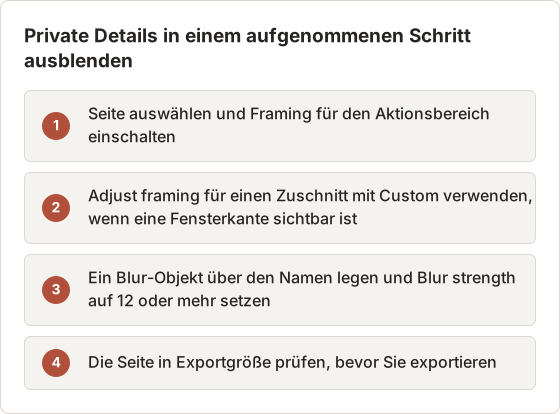
Ein Erfassungs-ZIP aus Capture History enthält die Originalbilder ohne Rahmung oder Unschärfe. Teilen Sie stattdessen einen Dokumentexport.
Ein Dokumentpaket exportieren
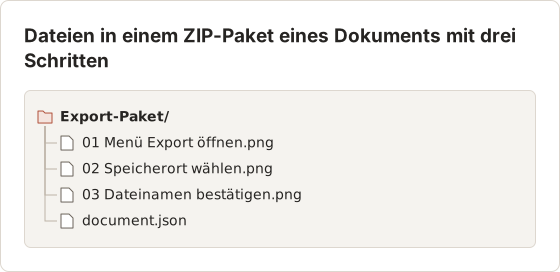
Ein Dokumentexport erzeugt eine PDF oder PNG-, JPG- und WebP-Dateien für jede Seite. Das ZIP-Paket enthält die gerenderten PNG-Seiten und eine Datei document.json. Die Bilddateien erhalten die Namen der Seitentitel, daher sollten die Titel eindeutig und kurz sein.
Einschränkungen bei der Planung
Temposhot hat Einschränkungen, die die Wahl beeinflussen:
- Es läuft auf Apple-Silicon-Macs mit macOS 14 oder neuer. Intel-Macs und Windows werden nicht unterstützt.
- Es bietet kein Cloud-Hosting, keinen Team-Arbeitsbereich und keinen Einbettungscode. Teilen Sie die exportierten Dateien oder das ZIP-Paket.
- Es nimmt kein Bildschirmvideo auf. Erstellen Sie MP4- oder GIF-Ausgaben stattdessen aus einer Folge von Screenshots.
- Der kostenlose Tarif pausiert Action Capture nach 5 Schritten pro Durchlauf. Pro hebt dieses Limit auf.
Jede Einschränkung hat in diesem Beitrag eine Umgehung, außer der Anforderung an Mac und macOS. Teams auf einer anderen Plattform brauchen ein anderes Werkzeug.
Folge für lokale plattformübergreifende Dokumentation verwenden
Folge ist eine Desktop-App für Schritt-Anleitungen unter Mac und Windows. Anleitungen bleiben auf dem Computer, der sie aufgenommen hat, und die App exportiert in mehrere Dokumentformate.
Wählen Sie Folge, wenn dieselben Autoren zwischen Mac und Windows wechseln oder wenn ein Dokumentationsteam für beide Systeme ein Werkzeug festlegt. Prüfen Sie die aktuelle Liste der Exportformate und die Lizenzoptionen auf der Website des Anbieters.
Fragen vor der Auswahl
Anbieterseiten ändern sich häufig, daher vergleichen Sie jedes Werkzeug mit denselben Fragen. Beantworten Sie jede Frage aus der Dokumentation des Anbieters oder aus einem Testlauf.
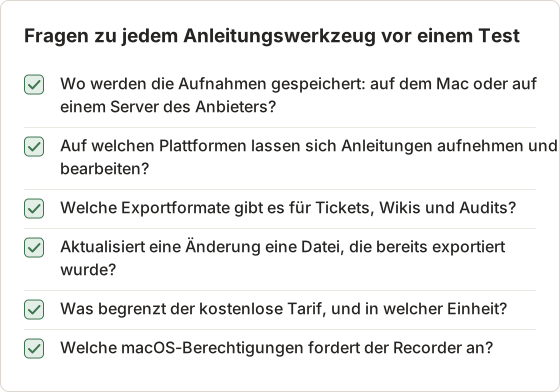
Tragen Sie die Antworten in eine Tabelle mit einer Zeile pro Frage und einer Spalte pro Werkzeug ein. Die Tabelle macht den Vergleich fair, wenn ein Team drei oder vier Kandidaten hat.
Scribe für gehostete Freigabe und Zusammenarbeit verwenden
Scribe erzeugt Schritt-Anleitungen aus einer Browser- oder Desktop-Erfassung und hostet sie zur Freigabe. Anleitungen liegen in einem Web-Arbeitsbereich, in dem Teammitglieder sie über Links öffnen, bearbeiten und wiederverwenden können.
Wählen Sie Scribe, wenn die Leser Kollegen sind, die bereits im Browser arbeiten, und die Anleitung sich häufig ändert. Prüfen Sie, wo die Aufnahmen gespeichert werden, bevor Sie Bildschirme mit Kunden- oder Finanzdaten aufnehmen.
Links und Dateien ändern sich zu unterschiedlichen Zeiten
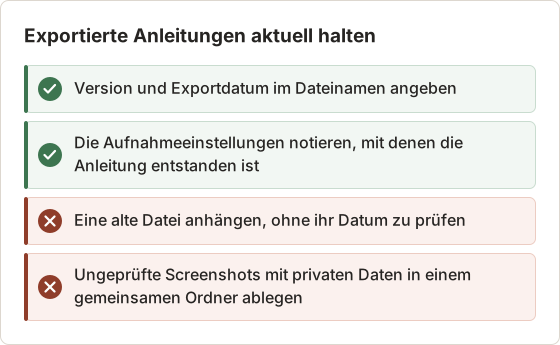
Ein Link kann auf eine Kopie zeigen, die sich nach der Freigabe ändert. Eine Datei behält die exportierte Version, bis jemand sie ersetzt. Eine Wiki-Seite braucht meist einen Link. Ein Ticket, ein Audit-Ordner oder ein gedruckter Ordner braucht meist eine Datei, deren Name eine Version enthält.
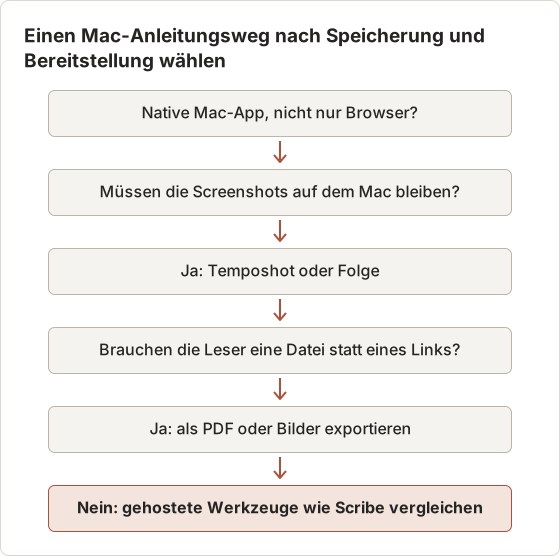
Nach Erfassung, Speicherung und Bereitstellung auswählen
Beantworten Sie drei Fragen in dieser Reihenfolge.
- Erfassung: Findet die Aufgabe in nativen Mac-Apps statt oder nur im Browser? Native Apps schließen browserbasierte Werkzeuge aus.
- Speicherung: Dürfen die Screenshots den Computer verlassen? Wenn nicht, verwenden Sie ein lokales Werkzeug: Temposhot oder Folge.
- Bereitstellung: Brauchen die Leser eine Datei oder einen Link? Dateien führen zu Temposhot oder Folge. Links und gemeinsame Bearbeitung führen zu Scribe.
Prüfen Sie danach die Plattformen. Ein Autor, der nur am Mac arbeitet, passt zu Temposhot. Autoren auf Mac und Windows passen zu Folge. Der Download von Temposhot ist kostenlos, Pro kostet 39 USD auf Lebenszeit für 1 Mac, 109 USD auf Lebenszeit für 3 Macs oder 12 USD pro Monat für 3 Macs (Preise). Bei den anderen Werkzeugen prüfen Sie die aktuelle Preisseite.
Häufige Fehler bei der Auswahl
Drei Fehler erklären die meisten schlechten Entscheidungen. Der erste ist, Werkzeuge nach der Zahl der Funktionen zu vergleichen, obwohl Erfassungsmethode und Speicherregel den größten Teil der Arbeit bestimmen. Der zweite ist, ein gehostetes Werkzeug für Bildschirme mit Kundendaten zu wählen, ohne vorher zu prüfen, wo die Aufnahmen gespeichert werden. Der dritte ist, einen Tarif zu bezahlen, bevor die Ausgabe mit einer echten Anleitung getestet wurde.
Testen Sie mit dem Ablauf, den Sie am häufigsten wiederholen. Ein Durchlauf, der 10 Minuten dauert, zeigt den Bearbeitungsaufwand, das Exportformat und die Schritttitel. Eine Funktionsliste zeigt das nicht.
Praxisbeispiel: drei Mac-Autoren
Drei Autoren mit unterschiedlichen Anforderungen zeigen, wie die oben genannten Regeln greifen.
- Ein Support-Leiter schreibt Antworten für eine App und behält Kunden-Screenshots auf dem Mac. Die Speicherregel führt zu einem lokalen Werkzeug.
- Ein QA-Ingenieur zeichnet einen Fehler auf und hängt eine PDF an ein Ticket an. Lokale Speicherung und PDF-Ausgabe passen beide.
- Ein Teamleiter pflegt Onboarding-Anleitungen in einem Wiki und möchte einen Link. Eine an eine Wiki-Seite angehängte Datei veraltet, daher passt ein Link besser.
Was Temposhot für einen oder drei Macs kostet
Der Preis unterscheidet zwei Optionen für dasselbe Team. Die folgenden Zahlen sind die Listenpreise in USD von der Preisseite.
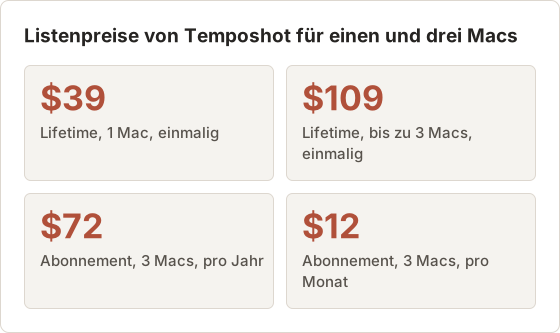
Drei Lifetime-Lizenzen für je 1 Mac kosten 117 USD, das sind 8 USD mehr als eine Lifetime-Lizenz für 3 Macs. Das Abonnement für 3 Macs kostet im ersten Jahr 72 USD und nach zwei Jahren 144 USD. Es übersteigt damit im zweiten Jahr die Lifetime-Summe von 109 USD. Ein Abonnement enthält App-Updates, solange es aktiv ist. Die Lifetime-Lizenz hat keine Verlängerungsgebühr.
Häufig gestellte Fragen
Enthält macOS einen Schritt-Recorder?
Nein. macOS enthält die App Screenshot für Einzelbilder und Bildschirmvideos, schreibt Klicks aber nicht als nummerierte Schritte mit.
Kann ein Schritt-Recorder auch Apps außerhalb des Browsers erfassen?
Desktop-Recorder wie Temposhot und Folge erfassen native Apps. Gehostete Werkzeuge unterscheiden sich. Einige bieten neben einer Browser-Erweiterung auch Desktop-Erfassung an.
Wo speichert Temposhot Anleitungen?
Auf dem Mac. Aufnahmen, Sitzungen und Dokumente bleiben lokal, und ein Konto ist nicht erforderlich.
Kann ich private Daten vor dem Teilen ausblenden?
Ja. Blenden Sie in Temposhot nicht zugehörige Bereiche mit Framing aus oder verwenden Sie das Pro-Werkzeug Blur für Details, die auf der Seite nicht erscheinen sollen.
Läuft Temposhot auf Intel-Macs?
Nein. Der Download ist für Apple-Silicon-Macs mit macOS 14 oder neuer bestimmt.
Welche Berechtigungen benötigt Temposhot?
Screen Recording und Accessibility. Action Capture benötigt beide. Ohne Accessibility kann Temposhot weder Klicks noch die Steuerelementnamen lesen, die in den Schritttiteln verwendet werden.
Kann ich eine Anleitung nach dem Export bearbeiten?
Ja. Das Dokument bleibt bearbeitbar, eine früher exportierte Datei ändert sich jedoch nicht. Exportieren Sie erneut und ersetzen Sie die ältere Datei.
Nimmt Temposhot Bildschirmvideos auf?
Nein. Temposhot speichert Screenshots pro Schritt. Aus einer Menge von Screenshots kann es MP4-Video und animierte GIF-Dateien erstellen.
Machen Sie Ihre Klicks zu einer klaren Schritt-für-Schritt-Anleitung
Zeichnen Sie einen echten Ablauf mit Action Capture auf und folgen Sie dann dem Action-Capture-Leitfaden, um ihn zu bearbeiten und als PDF zu exportieren.
step recordercomparisondocumentationmac
Verwendete Begriffe: visual documentation
Verwandeln Sie wiederholbare Screenshots in fertige Ergebnisse
Temposhot erstellt Screenshots per Timer oder bei jedem Klick und exportiert das Ergebnis als PDF, Bilder, ZIP oder MP4.
Ähnliche Beiträge
- Schritt-für-Schritt-Anleitung aus Klicks auf dem Mac erstellenAuf dem Mac eine Schritt-für-Schritt-Anleitung erstellen: relevante Klicks erfassen, jeden Schritt markieren, die Schritte bearbeiten und als Bilder oder PDF exportieren.
- Microsoft Steps Recorder Alternative für Mac (2026)Steps Recorder auf dem Mac? Vergleichen Sie die Klickerfassung mit der Bildschirmaufnahme und wählen Sie den passenden Ablauf für Anleitungen als Bild, PDF oder Video.
- Schritt-für-Schritt-Anleitung oder Bildschirmaufnahme: Welches Format sollten Sie verwenden?Wählen Sie für Tutorials, Support und Dokumentation zwischen Screenshot-Anleitung und Bildschirmaufnahme. Maßgeblich sind Bewegung, Ton, Bearbeitung und der Bedarf Ihrer Leser.
- Die besten Xnapper-Alternativen für den Mac im Jahr 2026Vergleich von Xnapper-Alternativen für den Mac: wiederholte Aufnahme, Scroll-Aufnahme und Aufzeichnung, kostenlose Hintergründe, plattformübergreifende Anleitungen und die eingebaute App.