Como enviar atualizações assíncronas de progresso com timelapse de capturas de tela no Mac
Use timelapses de capturas de tela para enviar atualizações de progresso assíncronas a clientes e colegas. Grave o trabalho de design e desenvolvimento no Mac, revise os quadros, exporte em MP4 e compartilhe com uma breve atualização escrita.
13 min de leituraProdutividadePor Temposhot Team

Uma atualização de status escrita diz o que mudou. Um timelapse de 30 segundos mostra como o trabalho avançou: o layout que foi testado e descartado, a tela que tomou a maior parte da tarde, o estado no fim do dia. Junto com três ou quatro linhas de texto, ele substitui muitas chamadas de status em trabalhos de design e desenvolvimento.
Quando um timelapse funciona para atualizações assíncronas
Um timelapse agrega valor quando o trabalho é visual e muda na tela ao longo do tempo:
- Design. Layouts, ilustrações, protótipos e apresentações de slides.
- Desenvolvimento front-end. Uma página ou componente tomando forma no navegador.
- Dados e dashboards. Um relatório sendo preenchido, ou uma importação ou build longo em andamento.
- Trabalho para clientes. Mostrar esforço e direção entre marcos, sem agendar uma chamada.
Ele funciona melhor para públicos que revisam no próprio fuso horário. Um MP4 curto toca na maioria dos aplicativos de chat, clientes de e-mail e ferramentas de acompanhamento de projetos, sem exigir conta nem link para um espaço de trabalho compartilhado.
Sinais de que vale enviar um vídeo
Três sinais indicam que um timelapse vale o minuto extra da exportação. O trabalho mudou de forma visível desde a última atualização, por exemplo com um layout que não existia no dia anterior. Sem o vídeo, o leitor perguntaria "pode me mostrar onde está?". E o leitor está em outro fuso horário, então uma transmissão de tela ao vivo custaria a ele o início da manhã ou o fim da noite. Quando nenhum desses sinais se aplica, uma atualização escrita é mais rápida para todos.
Exemplo prático usado neste post
Os exemplos abaixo acompanham um designer de produto freelancer que trabalha com um cliente seis horas à frente. O designer trabalha em blocos concentrados: um bloco de 4 horas pela manhã e um bloco de 2 horas à tarde. Cada bloco é capturado somente na janela da ferramenta de design. No fim do dia, um bloco vira um vídeo de 30 a 45 segundos e uma nota de quatro linhas. O cliente assiste no início da manhã seguinte e responde antes de o designer acordar.
Criar um timelapse de progresso assíncrono
A configuração abaixo captura uma única janela de app, para que outras janelas e notificações fiquem fora dos quadros.
Escolha a fonte
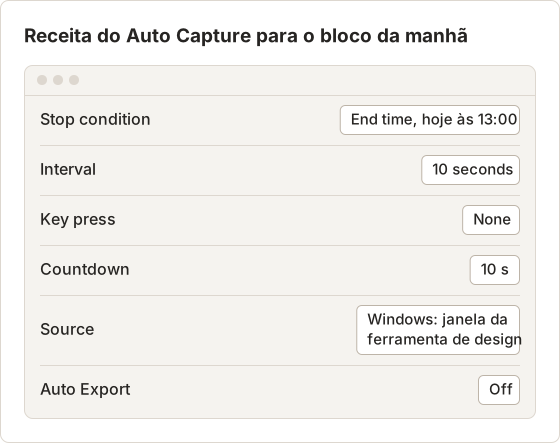
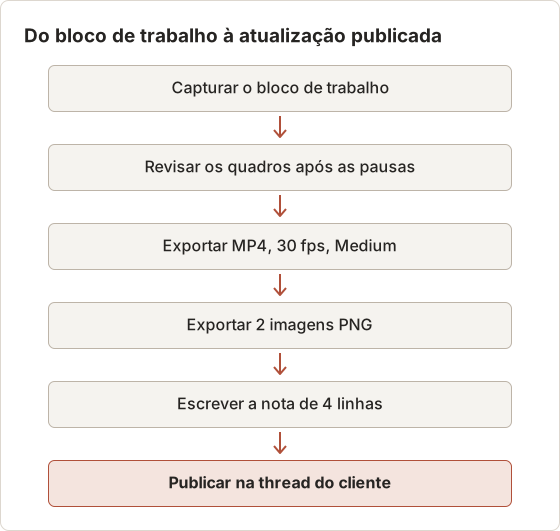
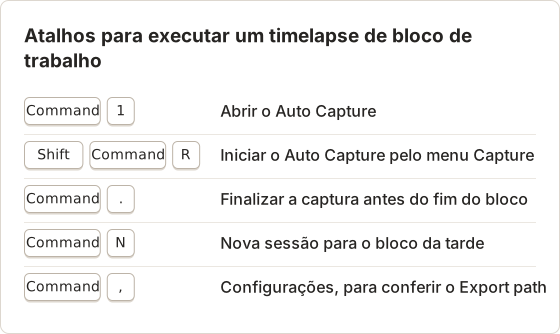
Pressione Command+1 para abrir o Auto Capture, abra a aba Windows no seletor de fonte e selecione a janela da ferramenta de design ou do navegador.
Defina o intervalo
Defina Interval como 10 segundos para uma sessão de meio período, ou 5 segundos para uma ou duas horas.
Defina a condição de parada
Escolha End time e informe o horário em que o bloco de trabalho termina, como 17:30. Duration e End time exigem o Temposhot Pro. Na versão gratuita, use Screenshots com uma contagem.
Inicie e trabalhe
Selecione Start Capture. Use Pause capture na barra flutuante durante pausas ou tarefas privadas, e Resume capture ao voltar.
Revise e exporte
Quando a execução terminar, desmarque qualquer quadro que mostre informações privadas. Selecione MP4, escolha 30 fps e qualidade Medium e exporte.
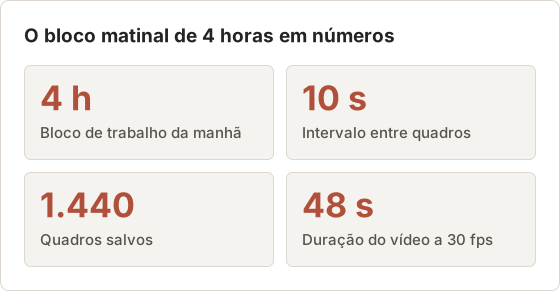
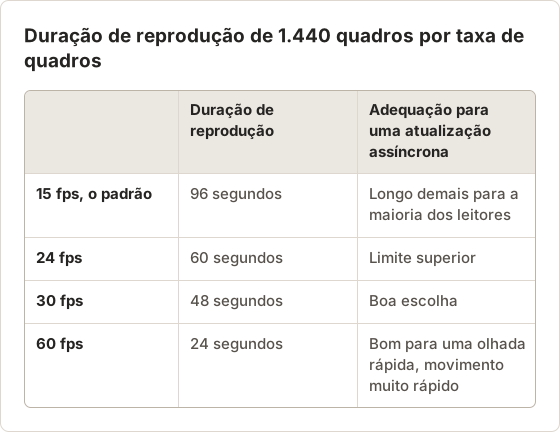
Um bloco de 4 horas com intervalo de 10 segundos gera 1.440 quadros, que tocam por 48 segundos a 30 fps. A 60 fps, os mesmos quadros tocam em 24 segundos.
Escolher o intervalo a partir da duração alvo
Calcule de trás para frente a partir da duração do vídeo. Os quadros necessários equivalem aos segundos alvo multiplicados pela taxa de quadros da exportação. Um vídeo de 40 segundos a 30 fps precisa de 1.200 quadros. Divida a duração da sessão por esse número para obter o intervalo: um bloco de 2 horas tem 7.200 segundos, e 7.200 dividido por 1.200 resulta em um intervalo de 6 segundos. A mesma conta gerou o intervalo de 6 segundos no exemplo do gestor abaixo.
| Duração da sessão | Vídeo alvo | Quadros a 30 fps | Intervalo |
|---|---|---|---|
| 1 hora | 30 segundos | 900 | 4 segundos |
| 2 horas | 40 segundos | 1.200 | 6 segundos |
| 4 horas | 48 segundos | 1.440 | 10 segundos |
| 6 horas | 45 segundos | 1.350 | 16 segundos |
Se o intervalo ficar abaixo de 3 segundos, o clipe ficará agitado. Nesse caso, exporte com uma taxa de quadros menor ou reduza a sessão capturada.
Janela ou tela
Uma fonte Windows grava uma janela de app durante toda a sessão, e o Temposhot a traz para a frente quando a captura começa. Se outra janela passar na frente depois, os quadros continuam mostrando a janela selecionada. Esse é o principal motivo para preferi-la em trabalhos com clientes: chat, e-mail e outros projetos nunca entram na gravação. Use uma fonte Screens somente quando o trabalho envolver vários apps que o espectador precisa ver, como uma ferramenta de design ao lado de uma prévia no navegador. Nesse caso, feche todo o resto antes de iniciar.
A versão do plano gratuito
Sem o Pro, defina Stop condition como Screenshots com uma contagem e deixe Key press vazio, já que a automação de teclas é um recurso do Pro. O plano gratuito tem um limite de capturas por sessão, então um bloco de 4 horas com intervalo de 10 segundos não cabe em uma única sessão. Capture um bloco mais curto, como 30 minutos com intervalo de 5 segundos, ou faça várias sessões e combine os quadros PNG exportados no navegador com Images to Video.
End time ou Duration
End time para em um horário do relógio, e pausas não o alteram. Se o bloco termina às 13:00 e você pausa por 20 minutos, a execução ainda termina às 13:00 e apenas tem menos quadros. Duration conta somente o tempo de captura, então uma duração de 4 horas com uma pausa de 20 minutos termina às 13:20. Use End time quando o bloco de trabalho tiver um fim fixo, como uma reunião. Use Duration quando quiser uma quantidade fixa de gravação, independentemente das pausas. Os dois exigem o Temposhot Pro. O plano gratuito usa Screenshots com uma contagem e tem limite de capturas por sessão.
Pausas, suspensão e telas bloqueadas
Quando o Mac bloqueia ou entra em suspensão durante uma pausa, o Auto Capture pausa o fluxo de captura e o restaura após o desbloqueio, retomando uma execução que estava capturando. Uma execução pausada manualmente permanece pausada até você selecionar Resume capture. Se você bloquear a tela para o almoço, verifique a barra flutuante ao voltar. Se o fluxo não tiver retornado, o Temposhot exibe uma mensagem, e Resume capture tenta novamente.
Exemplos de atualizações assíncronas
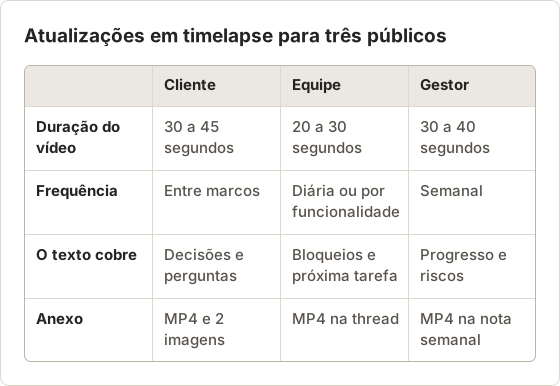
Mantenha o texto curto e específico. O vídeo mostra o processo, então o texto cobre decisões e perguntas.
Atualização de design para o cliente
- Vídeo: 45 segundos, sessão de terça-feira na página de preços.
- Feito: duas direções de layout. Escolhida a versão com tabela comparativa.
- Precisa da sua resposta: o nome do terceiro plano, até quinta-feira.
- Próximo: layout mobile e o bloco de FAQ.
Atualização de desenvolvimento para a equipe
- Vídeo: 30 segundos, construção da tela de configurações.
- Feito: layout do formulário, mensagens de validação, modo escuro.
- Bloqueado: o formato do erro da API para sessões expiradas.
- Próximo: navegação por teclado e testes.
Progresso semanal para o gestor
- Vídeo: 40 segundos da sessão de 2 horas de quinta-feira, com intervalo de 6 segundos (1.200 quadros).
- Feito: telas 1 a 6 do fluxo de onboarding.
- Risco: o trabalho de ilustração está um dia atrasado.
O que desenvolvedores devem capturar
No trabalho front-end, a janela do navegador com a página em construção conta melhor a história do que o editor de código. O código passa rápido demais para ser lido a 30 fps, enquanto uma página ganhando layout, cores e estados se entende de relance. Se os dois importarem, capture o navegador e anexe um PNG da alteração principal no código. Para builds longos ou importações de dados, um intervalo de 30 segundos na janela do terminal ou do dashboard basta. O espectador só precisa ver as barras de progresso avançando e o estado final.
Um modelo reutilizável de quatro linhas
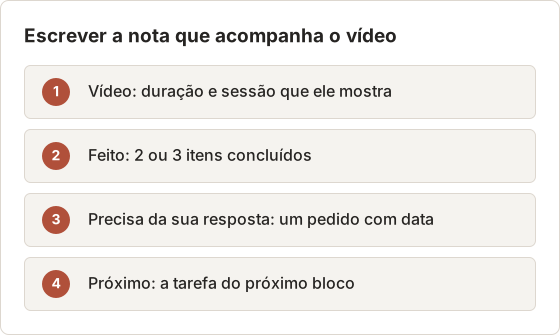
Todos os exemplos acima seguem a mesma estrutura: o que o vídeo mostra, o que está feito, o que precisa do leitor e o que vem em seguida. Manter essa estrutura fixa permite que o leitor percorra as atualizações em segundos e responda à linha que pede algo. Coloque o pedido em uma linha própria, com uma data. "Precisa da sua resposta: o nome do terceiro plano, até quinta-feira" recebe resposta. Uma pergunta escondida na terceira frase de um parágrafo muitas vezes não recebe.
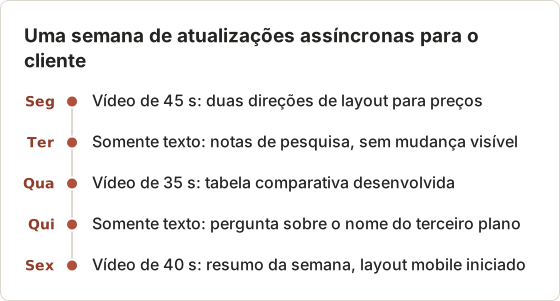
Uma semana de atualizações para um cliente
Um ritmo fixo cria expectativas. O designer do exemplo envia vídeo somente nos dias em que a tela mudou de forma visível, e uma nota apenas de texto nos demais dias.
Deixe a atualização mais fácil de revisar
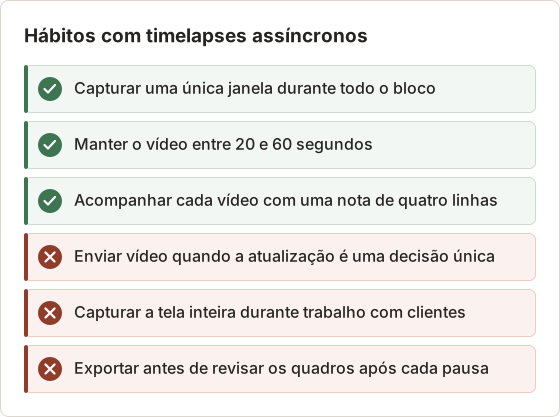
- Mantenha abaixo de 60 segundos. Aumente a taxa de quadros da exportação ou reduza a execução. Poucos espectadores assistem a clipes longos de progresso até o fim.
- Use uma janela só. Uma fonte de janela mantém chat, e-mail e notificações fora de todos os quadros.
- Corte o início e o fim. Desmarque os quadros de configuração e encerramento antes de exportar.
- Adicione imagens para as decisões. Exporte os dois ou três quadros mais importantes como PNG e anexe-os ao lado do vídeo.
- Escolha um tamanho que toque em qualquer lugar. A qualidade Medium normalmente mantém o arquivo pequeno o bastante para anexos de chat. Verifique o limite de upload da sua ferramenta.
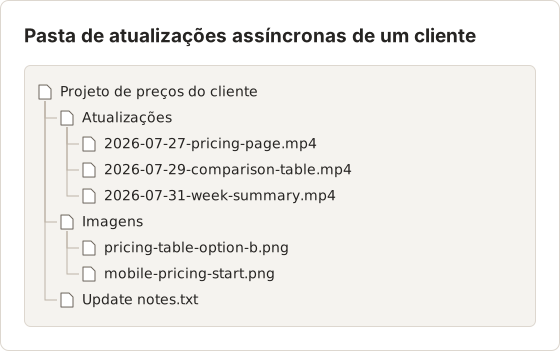
- Nomeie o arquivo com data e assunto, como
2026-07-27-pricing-page.mp4, para encontrá-lo depois com facilidade.
Para um loop curto dentro de uma mensagem, escolha GIF em Export settings… na barra de exportação. GIFs ficam grandes rapidamente, então mantenha-os em algumas centenas de quadros ou crie um depois com Images to GIF.
Configurações de exportação para a atualização
Clique com o botão direito na barra de exportação no painel de resultados e escolha Export settings…. Video frames per second oferece 5, 10, 15, 24, 30 ou 60 fps, com 15 como padrão. Video quality oferece High, Medium ou Low, com High como padrão. Para anexos de chat, 30 fps e Medium é um bom ponto de partida. Se o clipe ficar longo demais, aumente a taxa de quadros em vez de apagar quadros, porque lacunas no meio de um timelapse aparecem como saltos.
Cortar o início e o fim rapidamente
Os primeiros minutos de um bloco costumam ser configuração: abrir arquivos, encontrar o artboard certo, fechar painéis. Use Select All e depois desmarque os quadros iniciais até o trabalho real começar. Faça o mesmo no fim. Um contador mostra quantos quadros estão selecionados, o que informa diretamente a nova duração do vídeo: divida a contagem pela taxa de quadros. No exemplo, remover 90 quadros de configuração de 1.440 deixa 1.350, ou 45 segundos a 30 fps.
Tempo do GIF
Um GIF usa um atraso por quadro em vez de uma taxa de quadros. GIF frame delay oferece 0,04, 0,1, 0,25, 0,5 ou 1 segundo por quadro, com 0,1 como padrão. A 0,1 segundo, 300 quadros tocam por 30 segundos, o que já é um GIF pesado. Para um loop embutido, selecione algumas dezenas de quadros que mostrem os momentos principais, por exemplo cada 30º quadro da sessão, e exporte-os com 0,25 segundo por quadro.
Verifique o arquivo antes de publicar
Abra o MP4 uma vez antes de anexá-lo. Observe três problemas: um salto onde quadros foram desmarcados no meio, um trecho em que nada muda porque você estava em uma reunião com a janela aberta, e um movimento rápido demais para acompanhar. Um trecho estático pode ser removido desmarcando esses quadros. Movimento rápido demais significa que a taxa de quadros está alta para o intervalo. Exporte de novo a 24 fps. Se o arquivo for maior do que a ferramenta de chat aceita, exporte novamente com qualidade Low ou reduza a seleção.
Imagens para as decisões
O vídeo mostra o movimento; as imagens mostram o resultado. Selecione os dois ou três quadros que contêm a decisão à qual o leitor precisa responder, escolha Images na barra de exportação e selecione PNG Export (Lossless) para que o texto da interface fique nítido. Nomeie cada imagem pelo que mostra, como pricing-table-option-b.png, para que o leitor possa se referir a ela em uma resposta.
Uma revisão de privacidade que escala para 1.440 quadros
Revisar 1.440 miniaturas uma a uma não é realista. Em vez disso, revise os momentos em que o conteúdo da janela pode ter mudado para algo privado: o início da execução, os minutos após cada pausa e qualquer momento em que você trocou de documento ou abriu uma caixa de diálogo. Clique duas vezes em um quadro para ver uma prévia maior. Depois, desmarque o intervalo afetado e exporte.
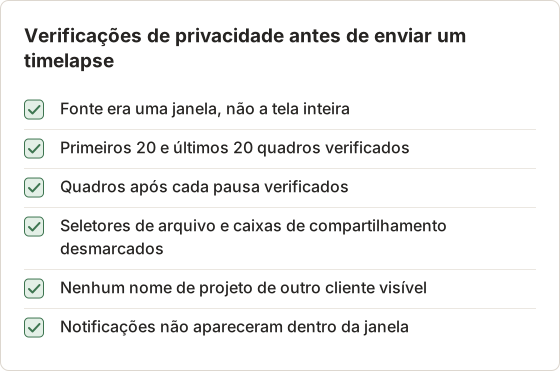
A captura de janela mantém outros apps de fora, mas não tudo o que está dentro dela. Um seletor de arquivos aberto na ferramenta de design mostra nomes de pastas de outros clientes, e uma caixa de compartilhamento mostra endereços de e-mail. São esses os quadros a procurar.
Quando não usar um timelapse
- A atualização é uma decisão, não progresso. Escreva-a. Um vídeo não acrescenta nada a "a opção B foi escolhida".
- O trabalho não é visual. Mudanças de back-end, pesquisa e escrita aparecem pouco na tela.
- O espectador precisa acompanhar passos exatos. Use um guia passo a passo com uma captura de tela por clique. Veja guias passo a passo vs. gravação de tela.
- A tela mostra dados confidenciais que você não consegue excluir por janela ou desmarcando quadros.
- O público quer uma conversa. Uma chamada curta pode resolver perguntas em aberto mais rápido do que uma atualização gravada.
Quando o cliente pede mais detalhes
Às vezes o espectador pausa o vídeo e pergunta "o que era aquela tela aos 0:20?". Converta o tempo em um quadro: a 30 fps, 20 segundos equivalem ao quadro 600. Com intervalo de 10 segundos, esse quadro foi salvo 100 minutos após o início do bloco. Abra a sessão em Capture History, encontre o quadro próximo a essa posição e exporte-o como imagem PNG. A resposta mostra exatamente o que o espectador viu, em resolução total.
O que enviar no lugar
Quando um timelapse não se encaixa, dois formatos mais leves costumam resolver. Um par de imagens PNG de antes e depois mostra uma mudança visual em duas imagens e leva segundos para revisar. Uma nota escrita curta com uma captura anotada cobre uma decisão ou uma pergunta. Para telas confidenciais, descreva a mudança em palavras e ofereça uma demonstração ao vivo às pessoas autorizadas a ver os dados.
Registre em um histórico escrito
Um timelapse é bom para dar ritmo, mas ruim como registro. Um mês depois, ninguém vai rever um vídeo para descobrir qual layout foi aprovado. Mantenha as notas escritas no acompanhador do projeto como registro oficial e anexe o vídeo como material de apoio. Para passos que alguém precise repetir, crie um guia com uma página por clique.
Perguntas frequentes
Qual deve ser a duração de um timelapse assíncrono?
Use entre 20 e 60 segundos. A 30 fps, isso equivale a 600 a 1.800 quadros, então escolha um intervalo que caiba no seu bloco de trabalho.
Posso enviar o vídeo sem subir para um serviço de nuvem?
O Temposhot salva o MP4 no seu Mac e não tem recurso de upload. Você o anexa no chat, no e-mail ou no acompanhador de projetos, e ele vai para onde essa ferramenta armazena arquivos.
E se eu esquecer de pausar durante uma tarefa privada?
Desmarque esses quadros no painel de resultados antes de exportar. Somente os quadros selecionados entram no MP4.
Posso fazer um timelapse a partir de capturas feitas de outra forma?
Sim. Images to Video transforma um conjunto de imagens em um MP4 no navegador.
Para onde vão os arquivos exportados?
Todas as exportações vão para o Export path definido em Settings > General. Open Export Folder no painel de resultados mostra essa pasta no Finder. Se já existir um arquivo com o mesmo nome, o Temposhot acrescenta um número ao novo nome em vez de sobrescrevê-lo.
Posso fazer o timelapse a partir de uma sessão antiga?
Sim, para imagens, PDF, ZIP e GIF: abra a sessão em Capture History, selecione os quadros e exporte. O MP4 é oferecido no painel de resultados depois de uma captura. Por isso, exporte o vídeo antes de iniciar a próxima execução, ou recrie-o a partir dos quadros PNG exportados com a ferramenta do navegador.
Transforme capturas repetíveis em trabalho pronto
Salve o intervalo e a condição de parada como predefinição com Save Current Setup. Depois de aplicá-la, escolha a janela novamente, já que predefinições não guardam a fonte. O guia de predefinições de captura mostra como fazer isso, e o passo a passo de timelapse explica as escolhas de intervalo.
Duas predefinições para dois tamanhos de bloco
O designer do exemplo mantém duas predefinições. "Bloco da manhã 4h 10s" usa Duration de 4 horas, intervalo de 10 segundos e contagem regressiva de 10 s. "Bloco da tarde 2h 6s" usa Duration de 2 horas e intervalo de 6 segundos. Ambas não têm Key press. A Duration é usada nas predefinições porque uma predefinição com End time guardaria um horário fixo, que estaria errado na maioria dos dias. Cada manhã exige três ações: aplicar a predefinição, escolher a janela da ferramenta de design e iniciar.
timelapseasyncremote-workmp4
Termos usados aqui: gif, window capture
Transforme capturas de tela repetitivas em trabalho pronto
O Temposhot faz capturas por temporizador ou a cada clique e exporta o resultado em PDF, imagens, ZIP ou MP4.
Posts relacionados
- CleanShot X vs Snagit: qual app de captura de tela combina com o seu trabalho?Compare CleanShot X e Snagit no Mac: captura e gravação, edição, guias passo a passo, OCR, compartilhamento, suporte ao Windows e a forma de venda de cada um.
- Como criar um timelapse de tela no Mac (2026)Crie um timelapse de tela no Mac com capturas em intervalos e exportação em MP4. Compare o Temposhot, um script com screencapture e FFmpeg, e o OBS.
- Melhores alternativas ao Shottr para Mac em 2026Compare alternativas ao Shottr para Mac: capturas repetidas, gravação de tela e links de compartilhamento, redação automática, guias multiplataforma e o app nativo.
- Melhores alternativas ao Xnapper para Mac em 2026Compare alternativas ao Xnapper para Mac em captura repetida, captura e gravação com rolagem, fundos gratuitos, guias multiplataforma e o app nativo do sistema.