Come inviare aggiornamenti di avanzamento asincroni con un timelapse dello schermo su Mac
Usa i timelapse degli screenshot per inviare aggiornamenti di avanzamento asincroni a clienti e colleghi. Registra il lavoro di design e sviluppo su Mac, controlla i fotogrammi, esporta in MP4 e condividilo con una breve nota scritta.
13 min di letturaProduttivitàDi Temposhot Team

Un aggiornamento di stato scritto dice cosa è cambiato. Un timelapse di 30 secondi mostra come si è mosso il lavoro: il layout provato e scartato, la schermata che ha occupato gran parte del pomeriggio, lo stato a fine giornata. Abbinato a tre o quattro righe di testo, sostituisce molte chiamate di aggiornamento per il lavoro di design e sviluppo.
Quando un timelapse funziona per gli aggiornamenti asincroni
Un timelapse aggiunge valore quando il lavoro è visivo e cambia sullo schermo nel tempo:
- Design. Layout, illustrazioni, prototipi e presentazioni.
- Sviluppo front-end. Una pagina o un componente che prende forma nel browser.
- Dati e dashboard. Un report che si riempie, oppure un import o una build lunga che avanza.
- Lavoro per clienti. Mostrare impegno e direzione tra un milestone e l'altro senza fissare una call.
Funziona meglio per chi rivede il lavoro nel proprio fuso orario e con i propri tempi. Un MP4 breve si riproduce nella maggior parte delle chat, dei client di posta e dei tracker di progetto, senza account né link a uno spazio di lavoro condiviso.
Segnali che un video vale l'invio
Tre segnali rendono utile il minuto extra necessario per l'esportazione. Il lavoro è cambiato in modo visibile dall'ultimo aggiornamento, per esempio con un layout che ieri non esisteva. Il destinatario altrimenti chiederebbe «mi mostri a che punto siamo?». E il destinatario si trova in un altro fuso orario, quindi una condivisione dello schermo in diretta gli costerebbe una mattina presto o una sera tardi. Se nessuno di questi segnali si applica, un aggiornamento scritto è più rapido per tutti.
Esempio di riferimento usato in questo articolo
Gli esempi seguono un unico product designer freelance che lavora con un cliente sei ore avanti. Il designer lavora a blocchi concentrati: un blocco mattutino di 4 ore e un blocco pomeridiano di 2 ore. Ogni blocco viene registrato solo dalla finestra dello strumento di design. A fine giornata, un blocco diventa un video di 30-45 secondi e una nota di quattro righe. Il cliente lo guarda all'inizio della sua mattina successiva e risponde prima che il designer si svegli.
Crea un timelapse di avanzamento asincrono
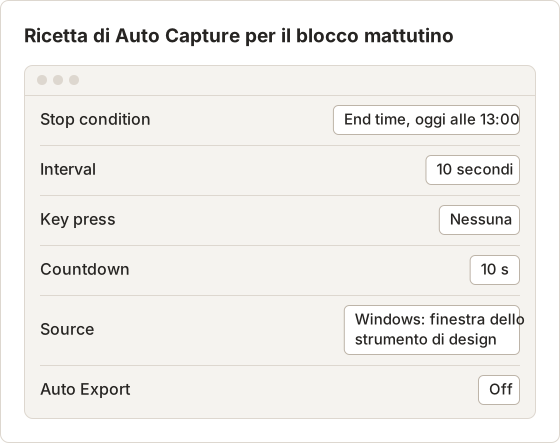
La configurazione seguente registra una sola finestra dell'app, così altre finestre e notifiche restano fuori dai fotogrammi.
Scegli la sorgente
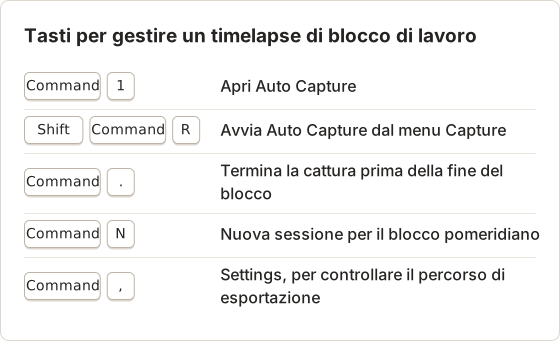
Premi Command+1 per Auto Capture, apri la scheda Windows nel selettore delle sorgenti e seleziona la finestra dello strumento di design o del browser.
Imposta l'intervallo
Imposta Interval su 10 secondi per una sessione di mezza giornata, oppure su 5 secondi per una o due ore.
Imposta la condizione di arresto
Scegli End time e inserisci l'orario in cui termina il tuo blocco di lavoro, per esempio 17:30. Duration e End time richiedono Temposhot Pro. Nella versione gratuita usa Screenshots con un numero.
Avvia e lavora
Seleziona Start Capture. Usa Pause capture sulla barra degli strumenti fluttuante durante le pause o per attività private, e Resume capture quando torni.
Controlla ed esporta
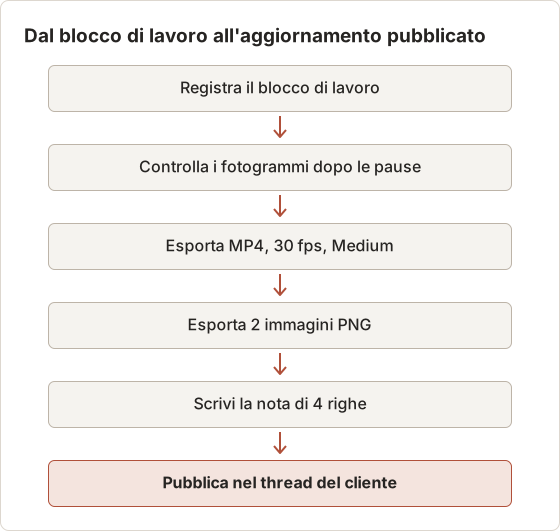
Al termine dell'esecuzione, deseleziona la casella di ogni fotogramma che mostra informazioni private. Seleziona MP4, scegli 30 fps e qualità Medium, poi esporta.
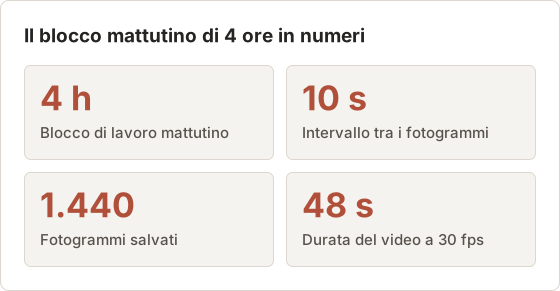
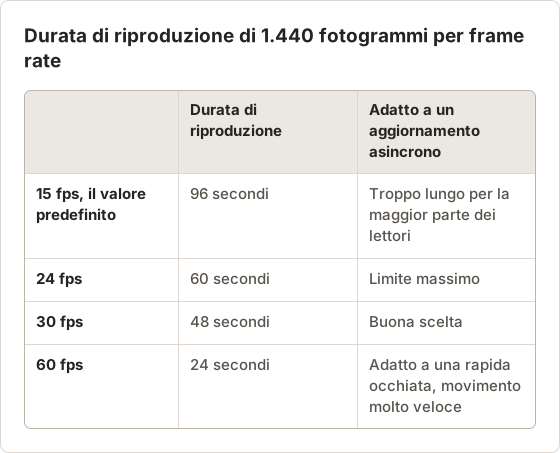
Un blocco di 4 ore con intervallo di 10 secondi produce 1.440 fotogrammi, che durano 48 secondi a 30 fps. A 60 fps gli stessi fotogrammi durano 24 secondi.
Scegli l'intervallo a partire dalla durata target
Parti dalla durata del video e lavora a ritroso. I fotogrammi necessari equivalgono ai secondi target moltiplicati per il frame rate di esportazione. Un video di 40 secondi a 30 fps richiede 1.200 fotogrammi. Dividi la durata della sessione per quel numero per ottenere l'intervallo: un blocco di 2 ore equivale a 7.200 secondi, quindi 7.200 diviso 1.200 dà un intervallo di 6 secondi. Lo stesso calcolo ha prodotto l'intervallo di 6 secondi nell'esempio del manager più avanti.
| Durata della sessione | Video target | Fotogrammi a 30 fps | Intervallo |
|---|---|---|---|
| 1 ora | 30 secondi | 900 | 4 secondi |
| 2 ore | 40 secondi | 1.200 | 6 secondi |
| 4 ore | 48 secondi | 1.440 | 10 secondi |
| 6 ore | 45 secondi | 1.350 | 16 secondi |
Se l'intervallo scende sotto i 3 secondi, la clip risulterà frenetica. In quel caso esporta con un frame rate più basso oppure riduci la durata della sessione registrata.
Finestra o schermo
Una sorgente Windows registra una sola finestra dell'app per tutta la sessione, e Temposhot la porta in primo piano all'avvio della cattura. Se più tardi un'altra finestra si sposta davanti, i fotogrammi mostrano comunque la finestra selezionata. È il motivo principale per preferirla nei lavori per clienti: chat, posta e altri progetti non entrano mai nel filmato. Usa una sorgente Screens solo quando il lavoro coinvolge più app che il destinatario deve vedere, per esempio uno strumento di design accanto all'anteprima di un browser. In quel caso chiudi tutto il resto prima di avviare la cattura.
La versione gratuita
Senza Pro, imposta Stop condition su Screenshots con un numero e lascia vuoto Key press, perché l'automazione dei tasti è una funzione Pro. Il piano gratuito ha un limite di screenshot per sessione, quindi un blocco di 4 ore con intervallo di 10 secondi non entra in una sola sessione. Registra un blocco più breve, per esempio 30 minuti a 5 secondi, oppure esegui più sessioni e unisci i fotogrammi PNG esportati nel browser con Images to Video.
End time o Duration
End time si ferma a un orario preciso, e la pausa non lo sposta. Se il blocco termina alle 13:00 e metti in pausa per 20 minuti, l'esecuzione termina comunque alle 13:00 e produce semplicemente meno fotogrammi. Duration conta solo il tempo di cattura, quindi una durata di 4 ore con una pausa di 20 minuti termina alle 13:20. Usa End time quando il blocco di lavoro ha una fine fissa, come una riunione. Usa Duration quando vuoi una quantità fissa di filmato indipendentemente dalle pause. Entrambe richiedono Temposhot Pro. Il piano gratuito usa Screenshots con un numero e ha un limite di screenshot per sessione.
Pause, sospensione e schermo bloccato
Quando il Mac si blocca o va in sospensione durante una pausa, Auto Capture sospende il flusso di cattura e lo ripristina dopo lo sblocco, proseguendo un'esecuzione che stava catturando. Un'esecuzione messa in pausa manualmente resta in pausa finché non selezioni Resume capture. Se blocchi lo schermo per il pranzo, controlla la barra degli strumenti fluttuante al tuo ritorno. Se il flusso non è tornato, Temposhot mostra un messaggio e Resume capture riprova.
Esempi di aggiornamenti asincroni
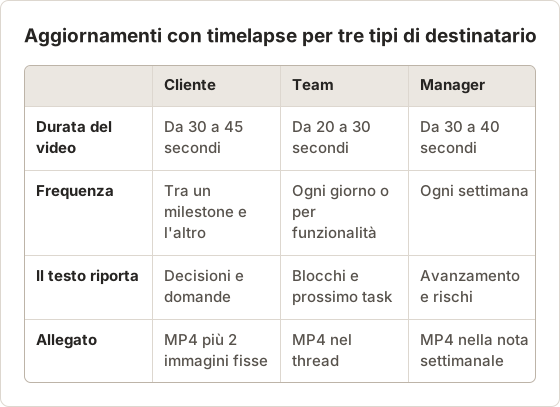
Mantieni il testo breve e specifico. Il video mostra il processo, quindi il testo riporta decisioni e domande.
Aggiornamento di design per il cliente
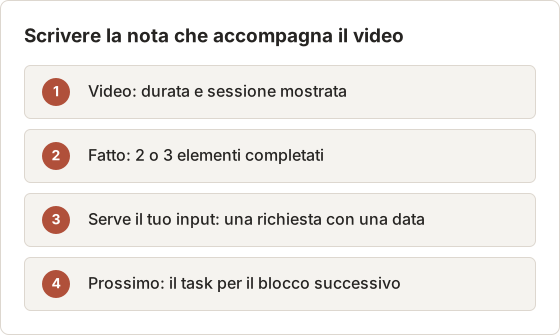
- Video: 45 secondi, sessione di martedì sulla pagina dei prezzi.
- Fatto: due direzioni di layout, scelta la versione con la tabella di confronto.
- Serve il tuo input: il nome del terzo piano, entro giovedì.
- Prossimo: layout mobile e blocco FAQ.
Aggiornamento di sviluppo per il team
- Video: 30 secondi, costruzione della schermata delle impostazioni.
- Fatto: layout del form, messaggi di validazione, modalità scura.
- Bloccato: il formato dell'errore API per le sessioni scadute.
- Prossimo: navigazione da tastiera e test.
Avanzamento settimanale per il manager
- Video: 40 secondi dalla sessione di 2 ore di giovedì, con intervallo di 6 secondi (1.200 fotogrammi).
- Fatto: schermate del flusso di onboarding da 1 a 6.
- Rischio: il lavoro sulle illustrazioni è in ritardo di un giorno.
Cosa dovrebbero catturare gli sviluppatori
Per il lavoro front-end, la finestra del browser con la pagina in costruzione racconta la storia meglio dell'editor di codice. Il codice scorre troppo in fretta per essere letto a 30 fps, mentre una pagina che acquisisce layout, colori e stati si legge a colpo d'occhio. Se contano entrambi, cattura il browser e allega un PNG della modifica chiave del codice. Per build o import di dati lunghi, un intervallo di 30 secondi sulla finestra del terminale o della dashboard basta: a chi guarda serve vedere le barre di avanzamento muoversi e lo stato finale.
Un modello riutilizzabile in quattro righe
Ogni esempio sopra segue la stessa struttura: cosa mostra il video, cosa è fatto, cosa serve dal destinatario e cosa viene dopo. Mantenere fissa la struttura permette al lettore di scorrere gli aggiornamenti in pochi secondi e rispondere alla riga che chiede qualcosa. Metti la richiesta su una riga separata con una data. «Serve il tuo input: il nome del terzo piano, entro giovedì» riceve una risposta. Una domanda sepolta nella terza frase di un paragrafo spesso no.
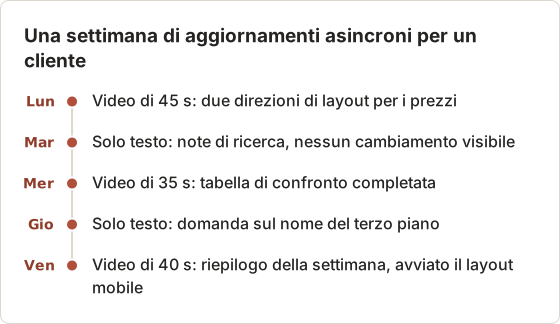
Una settimana di aggiornamenti per un cliente
Un ritmo fisso fissa le aspettative. Il designer dell'esempio invia un video solo nei giorni in cui lo schermo è cambiato in modo visibile, e una nota solo testuale negli altri giorni.
Rendi l'aggiornamento più facile da rivedere
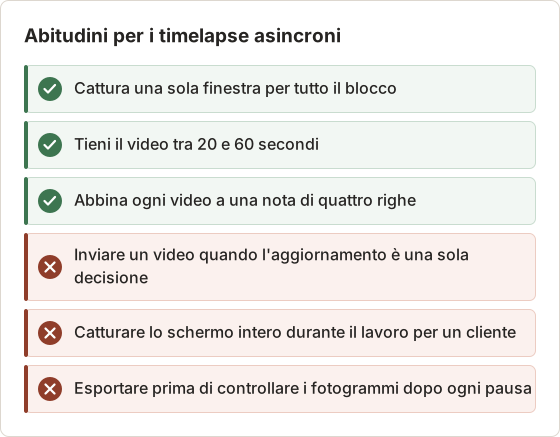
- Mantienilo sotto i 60 secondi. Aumenta il frame rate di esportazione oppure accorcia l'esecuzione. Chi guarda raramente arriva fino in fondo a clip di avanzamento lunghe.
- Usa una sola finestra. Una sorgente di tipo finestra tiene chat, posta e notifiche fuori da ogni fotogramma.
- Taglia l'inizio e la fine. Deseleziona i fotogrammi di setup e di chiusura prima di esportare.
- Aggiungi immagini fisse per le decisioni. Esporta in PNG i due o tre fotogrammi importanti e allegali accanto al video.
- Scegli una dimensione che si riproduca ovunque. La qualità Medium di solito mantiene il file abbastanza piccolo per gli allegati in chat. Controlla il limite di caricamento del tuo strumento.
- Dai al file un nome con data e argomento, per esempio
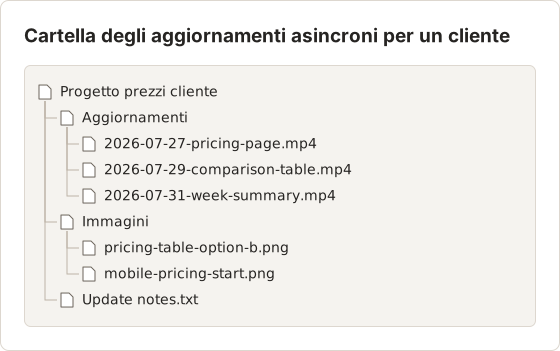
2026-07-27-pricing-page.mp4, così è facile ritrovarlo in seguito.
Per un breve loop dentro un messaggio, scegli GIF da Export settings… nella barra di esportazione. Le GIF diventano grandi in fretta, quindi tienile a poche centinaia di fotogrammi oppure creane una in seguito con Images to GIF.
Impostazioni di esportazione per l'aggiornamento
Fai clic destro sulla barra di esportazione nel pannello dei risultati e scegli Export settings…. Video frames per second offre 5, 10, 15, 24, 30 o 60 fps, con 15 come valore predefinito. Video quality offre High, Medium o Low, con High come valore predefinito. Per gli allegati in chat, 30 fps e Medium sono una buona combinazione di partenza. Se la clip è troppo lunga, aumenta il frame rate invece di eliminare fotogrammi, perché i vuoti al centro di un timelapse si notano come salti.
Taglia subito inizio e fine
I primi minuti di un blocco sono di solito setup: apertura di file, ricerca dell'artboard giusto, chiusura dei pannelli. Usa Select All, poi deseleziona le caselle dei fotogrammi iniziali finché non inizia il lavoro vero, e fai lo stesso alla fine. Un contatore mostra quanti fotogrammi sono selezionati, il che indica direttamente la nuova durata del video: dividi il numero per il frame rate. Nell'esempio, togliere 90 fotogrammi di setup da 1.440 ne lascia 1.350, cioè 45 secondi a 30 fps.
Tempi della GIF
Una GIF usa un ritardo per fotogramma invece di un frame rate. GIF frame delay offre 0,04, 0,1, 0,25, 0,5 o 1 secondo per fotogramma, con 0,1 come valore predefinito. A 0,1 secondi, 300 fotogrammi durano 30 secondi, che è già una GIF pesante. Per un loop inline, seleziona qualche decina di fotogrammi che mostrano i momenti chiave, per esempio uno ogni 30 fotogrammi della sessione, ed esportali con 0,25 secondi per fotogramma.
Controlla il file prima di pubblicarlo
Apri l'MP4 una volta prima di allegarlo. Controlla tre problemi: un salto dove hai deselezionato fotogrammi a metà, un tratto in cui non cambia nulla perché eri in riunione con la finestra aperta, e un movimento troppo rapido per essere seguito. Un tratto statico si rimuove deselezionando quei fotogrammi. Un movimento troppo rapido significa che il frame rate è troppo alto per l'intervallo: esporta di nuovo a 24 fps. Se il file è più grande di quanto accetta lo strumento di chat, esporta di nuovo con qualità Low oppure accorcia la selezione.
Immagini fisse per le decisioni
Il video mostra il movimento; le immagini fisse mostrano il risultato. Seleziona i due o tre fotogrammi che contengono la decisione a cui il lettore deve rispondere, scegli Images nella barra di esportazione e seleziona PNG Export (Lossless) così il testo dell'interfaccia resta nitido. Dai a ogni immagine un nome che descriva cosa mostra, per esempio pricing-table-option-b.png, così il lettore può citarla in una risposta.
Revisione della privacy per 1.440 fotogrammi
Controllare 1.440 miniature una per una non è realistico. Controlla invece i momenti in cui il contenuto della finestra potrebbe essere cambiato in qualcosa di privato: l'inizio dell'esecuzione, i minuti dopo ogni pausa e ogni volta che hai cambiato documento o aperto una finestra di dialogo. Fai doppio clic su un fotogramma per un'anteprima più grande. Poi deseleziona l'intervallo interessato ed esporta.
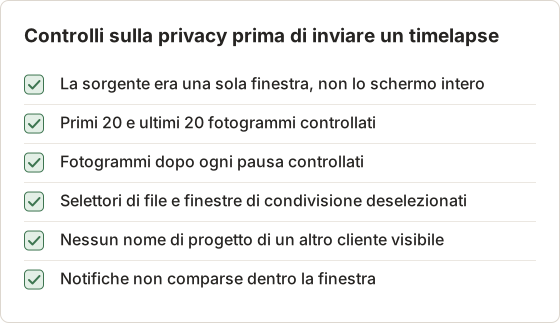
La cattura di una finestra tiene fuori le altre app, ma non tutto ciò che sta dentro la finestra. Un selettore di file aperto dallo strumento di design mostra i nomi delle cartelle di altri clienti, e una finestra di condivisione mostra indirizzi email. Sono questi i fotogrammi da cercare.
Quando non usare un timelapse
- L'aggiornamento è una decisione, non un avanzamento. Scrivila. Un video non aggiunge nulla a «Abbiamo scelto l'opzione B».
- Il lavoro non è visivo. Modifiche back-end, ricerca e scrittura mostrano poco sullo schermo.
- Chi guarda deve seguire passaggi esatti. Usa una guida passo passo con uno screenshot per ogni clic. Vedi guide passo passo vs registrazione dello schermo.
- Lo schermo mostra dati riservati che non puoi escludere né con la finestra né deselezionando fotogrammi.
- Il pubblico vuole una conversazione. Una breve call può chiudere domande aperte più in fretta di un aggiornamento registrato.
Quando il cliente chiede più dettagli
A volte chi guarda mette in pausa il video e chiede «che schermata c'era a 0:20?». Riporta il tempo a un fotogramma: a 30 fps, 20 secondi corrispondono al fotogramma 600, e con un intervallo di 10 secondi quel fotogramma è stato salvato 100 minuti dopo l'inizio del blocco. Apri la sessione in Capture History, trova il fotogramma vicino a quella posizione ed esportalo come immagine fissa in PNG. La risposta mostra così esattamente ciò che ha visto chi guarda, a piena risoluzione.
Cosa inviare al suo posto
Quando un timelapse non si adatta, di solito funzionano due formati più leggeri. Una coppia prima e dopo di immagini fisse PNG mostra un cambiamento visivo in due immagini e si rivede in pochi secondi. Una breve nota scritta con uno screenshot annotato copre una decisione o una domanda. Per schermate riservate, descrivi il cambiamento a parole e offri una dimostrazione dal vivo alle persone autorizzate a vedere i dati.
Passa a un registro scritto
Un timelapse è efficace per dare slancio, ma è un cattivo registro. Un mese dopo, nessuno scorre un video per capire quale layout è stato approvato. Conserva le note scritte nel tracker del progetto come registro e allega il video come materiale di supporto. Per i passaggi che qualcuno deve ripetere, costruisci invece una guida con una pagina per ogni clic.
Domande frequenti
Quanto deve durare un timelapse asincrono?
Punta a una durata da 20 a 60 secondi. A 30 fps sono da 600 a 1.800 fotogrammi, quindi scegli un intervallo adatto al tuo blocco di lavoro.
Posso inviare il video senza caricarlo su un servizio cloud?
Temposhot salva l'MP4 sul tuo Mac e non ha una funzione di caricamento. Lo alleghi nella chat, nell'email o nel tracker, quindi finisce dove quello strumento conserva i file.
Che cosa succede se dimentico di mettere in pausa durante un'attività privata?
Deseleziona la casella di quei fotogrammi nel pannello dei risultati prima di esportare. Nell'MP4 finiscono solo i fotogrammi selezionati.
Posso creare un timelapse da screenshot fatti in un altro modo?
Sì. Images to Video trasforma un insieme di immagini in un MP4 nel browser.
Dove vanno i file esportati?
Tutte le esportazioni vanno nel percorso Export path impostato in Settings > General. Open Export Folder nel pannello dei risultati mostra quella cartella nel Finder. Se esiste già un file con lo stesso nome, Temposhot aggiunge un numero al nuovo nome invece di sovrascriverlo.
Posso creare il timelapse da una sessione precedente?
Sì, per immagini, PDF, ZIP e GIF: apri la sessione in Capture History, seleziona i fotogrammi ed esportali. L'MP4 viene proposto nel pannello dei risultati dopo una cattura, quindi esporta il video prima di avviare la run successiva, oppure ricostruiscilo dalle immagini PNG esportate con lo strumento del browser.
Trasforma screenshot ripetibili in lavoro finito
Salva l'intervallo e la condizione di arresto come preset con Save Current Setup, poi scegli di nuovo la finestra dopo aver applicato il preset, perché i preset non memorizzano la sorgente. La guida ai preset di cattura spiega come fare, e il tutorial sul timelapse tratta la scelta degli intervalli.
Due preset per due durate di blocco
Il designer dell'esempio tiene due preset. «Morning block 4h 10s» usa Duration di 4 ore, un intervallo di 10 secondi e un conto alla rovescia di 10 s. «Afternoon block 2h 6s» usa Duration di 2 ore e un intervallo di 6 secondi. Entrambi non hanno una pressione di tasto. Nei preset si usa Duration perché un preset con End time memorizzerebbe un orario fisso che nella maggior parte dei giorni è sbagliato. Ogni mattina richiede tre azioni: applicare il preset, scegliere la finestra dello strumento di design, avviare.
timelapseasyncremote-workmp4
Termini utilizzati in questa pagina: gif, window capture
Trasforma gli screenshot ripetibili in lavoro completato
Temposhot scatta screenshot a intervalli regolari o a ogni clic ed esporta il risultato come PDF, immagini, ZIP o MP4.
Post correlati
- CleanShot X vs Snagit: quale app di screenshot fa per te?Confronta CleanShot X e Snagit su Mac: acquisizione e registrazione, modifica, guide passo passo, OCR, condivisione, supporto Windows e modalità di vendita della licenza.
- Come creare un timelapse dello schermo su Mac (2026)Crea un timelapse dello schermo su Mac con screenshot a intervalli ed esportazione MP4. Confronta Temposhot, uno script screencapture con FFmpeg e OBS.
- Migliori alternative a Shottr per Mac nel 2026Confronta le alternative a Shottr per Mac: acquisizione ripetuta, registrazione dello schermo e link di condivisione, oscuramento automatico, guide multipiattaforma e l'app integrata.
- Migliori alternative a Xnapper per Mac nel 2026Confronta le alternative a Xnapper per Mac: acquisizione ripetuta, acquisizione e registrazione a scorrimento, sfondi gratuiti, guide multipiattaforma e l'app integrata.