Cómo enviar actualizaciones de progreso asíncronas con un timelapse de pantalla en Mac
Usa timelapses de pantalla para enviar actualizaciones de progreso asíncronas a clientes y compañeros de equipo. Captura el trabajo de diseño y desarrollo en Mac, revisa los fotogramas, exporta un MP4 y compártelo con una breve actualización escrita.
14 min de lecturaProductividadPor Temposhot Team

Una actualización de estado escrita dice qué cambió. Un timelapse de 30 segundos muestra cómo avanzó el trabajo: la maquetación que se probó y se descartó, la pantalla que ocupó la mayor parte de la tarde, el estado al final del día. Junto con tres o cuatro líneas de texto, sustituye muchas llamadas de estado en el trabajo de diseño y desarrollo.
Cuándo funciona un timelapse para las actualizaciones asíncronas
Un timelapse aporta valor cuando el trabajo es visual y cambia en pantalla con el tiempo:
- Diseño. Maquetaciones, ilustraciones, prototipos y presentaciones.
- Desarrollo front-end. Una página o un componente que toma forma en el navegador.
- Datos y paneles. Un informe que se rellena, o una importación o una compilación larga que avanza.
- Trabajo para clientes. Mostrar esfuerzo y dirección entre hitos sin programar una llamada.
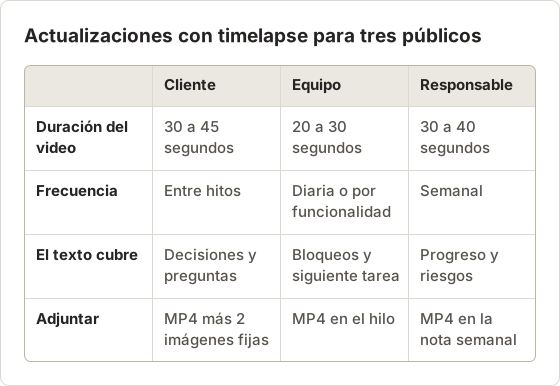
Funciona mejor con públicos que revisan en su propia zona horaria. Un MP4 corto se reproduce en la mayoría de las herramientas de chat, los clientes de correo y los gestores de proyectos, sin cuenta ni enlace a un espacio de trabajo compartido.
Señales de que un video merece la pena enviarse
Tres señales hacen que un timelapse merezca el minuto extra de exportación. El trabajo ha cambiado de forma visible desde la última actualización, por ejemplo una maquetación que no existía ayer. El lector preguntaría de todos modos "¿puedes enseñarme cómo va?". Y el lector está en otra zona horaria, así que una pantalla compartida en directo le costaría madrugar o quedarse hasta tarde. Cuando ninguna de estas señales se cumple, una actualización escrita es más rápida para todos.
Ejemplo práctico usado en este artículo
Los ejemplos siguientes siguen a una diseñadora de producto freelance que trabaja con un cliente seis horas por delante. La diseñadora trabaja en bloques concentrados: un bloque de 4 horas por la mañana y otro de 2 horas por la tarde. Cada bloque se captura solo desde la ventana de la herramienta de diseño. Al final del día, un bloque se convierte en un video de 30 a 45 segundos y en una nota de cuatro líneas. El cliente lo ve al empezar su mañana y responde antes de que la diseñadora se despierte.
Crea un timelapse de progreso asíncrono
La configuración siguiente captura una sola ventana de app, así que otras ventanas y las notificaciones quedan fuera de los fotogramas.
Elige la fuente
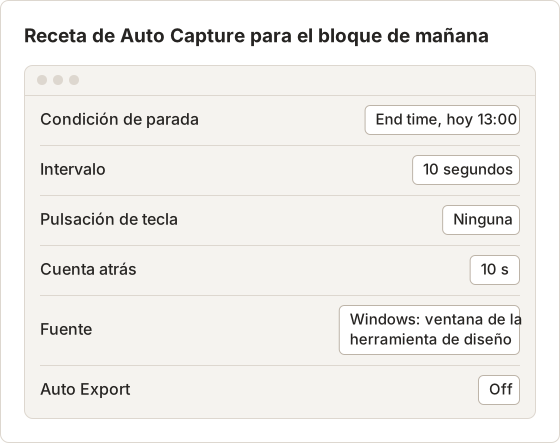
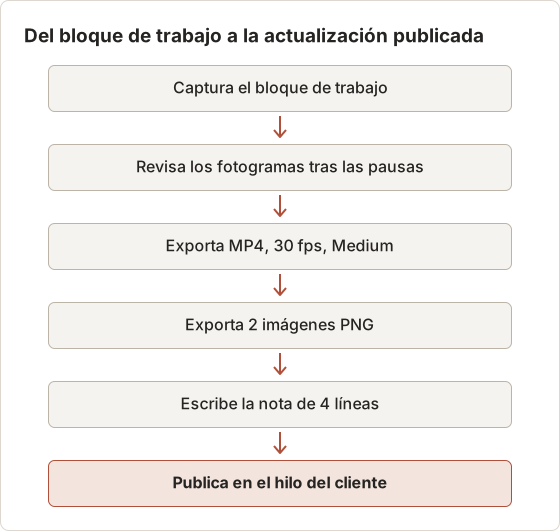
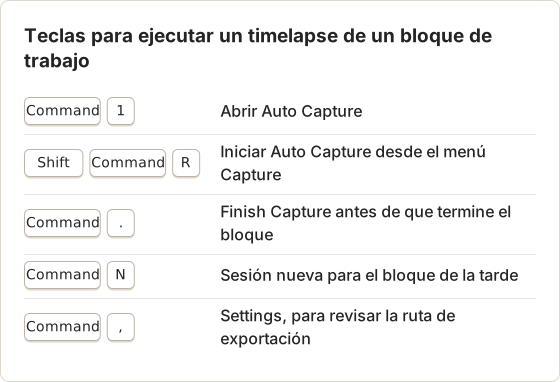
Pulsa Command+1 para Auto Capture, abre la pestaña Windows del selector de fuentes y selecciona la ventana de la herramienta de diseño o del navegador.
Define el intervalo
Define Interval en 10 segundos para una sesión de media jornada, o en 5 segundos para una o dos horas.
Define la condición de parada
Elige End time e introduce la hora en que termina tu bloque de trabajo, por ejemplo 17:30. Duration y End time requieren Temposhot Pro. En la versión gratuita, usa Screenshots con un recuento.
Inicia y trabaja
Selecciona Start Capture. Usa Pause capture en la barra flotante durante las pausas o las tareas privadas, y Resume capture cuando vuelvas.
Revisa y exporta
Cuando termina la ejecución, desmarca la casilla de cualquier fotograma que muestre información privada. Selecciona MP4, elige 30 fps y calidad Medium, y exporta.
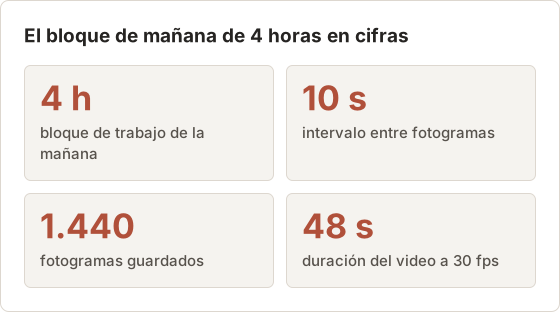
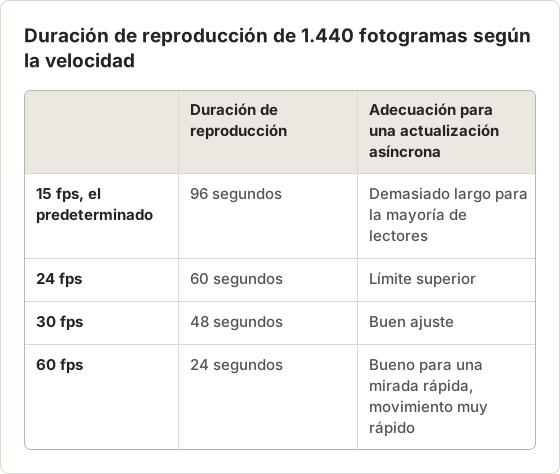
Un bloque de 4 horas con un intervalo de 10 segundos produce 1.440 fotogramas, que se reproducen durante 48 segundos a 30 fps. A 60 fps, los mismos fotogramas se reproducen en 24 segundos.
Elige el intervalo a partir de la duración objetivo
Calcula al revés desde la duración del video. Los fotogramas necesarios son los segundos objetivo multiplicados por la velocidad de fotogramas de exportación. Un video de 40 segundos a 30 fps necesita 1.200 fotogramas. Divide la duración de la sesión entre ese número para obtener el intervalo: un bloque de 2 horas son 7.200 segundos, así que 7.200 dividido entre 1.200 da un intervalo de 6 segundos. La misma aritmética produjo el intervalo de 6 segundos del ejemplo del responsable más abajo.
| Duración de la sesión | Video objetivo | Fotogramas a 30 fps | Intervalo |
|---|---|---|---|
| 1 hora | 30 segundos | 900 | 4 segundos |
| 2 horas | 40 segundos | 1.200 | 6 segundos |
| 4 horas | 48 segundos | 1.440 | 10 segundos |
| 6 horas | 45 segundos | 1.350 | 16 segundos |
Si el intervalo acaba por debajo de 3 segundos, el clip resultará frenético; exporta entonces a una velocidad de fotogramas más baja, o acorta la sesión que capturas.
Ventana o pantalla
Una fuente Windows registra una sola ventana de app durante toda la sesión, y Temposhot la trae al frente cuando empieza la captura. Si otra ventana se pone después delante, los fotogramas siguen mostrando la ventana seleccionada. Esa es la razón principal para preferirla en trabajo con clientes: el chat, el correo y otros proyectos nunca entran en la grabación. Usa una fuente Screens solo cuando el trabajo abarque varias apps que el espectador deba ver, como una herramienta de diseño junto a una vista previa en el navegador, y en ese caso cierra todo lo demás antes de empezar.
La versión del plan gratuito
Sin Pro, define Stop condition como Screenshots con un recuento, y deja Key press vacío, porque la automatización con pulsación de tecla es una función Pro. El plan gratuito tiene un límite de capturas por sesión, así que un bloque de 4 horas a 10 segundos no cabe en una sola sesión. Captura un bloque más corto, por ejemplo 30 minutos a 5 segundos, o ejecuta varias sesiones y une sus fotogramas PNG exportados en el navegador con Images to Video.
End time o Duration
End time se detiene a una hora del reloj, y pausar no la mueve. Si el bloque termina a las 13:00 y pausas 20 minutos, la ejecución sigue terminando a las 13:00 y simplemente tiene menos fotogramas. Duration cuenta solo el tiempo de captura, así que una duración de 4 horas con una pausa de 20 minutos termina a las 13:20. Usa End time cuando el bloque de trabajo tenga un final fijo, como una reunión. Usa Duration cuando quieras una cantidad fija de metraje independientemente de las pausas. Ambas requieren Temposhot Pro; el plan gratuito usa Screenshots con un recuento y tiene un límite de capturas por sesión.
Pausas, reposo y pantallas bloqueadas
Cuando el Mac se bloquea o entra en reposo durante una pausa, Auto Capture pausa su flujo de captura y lo restaura después del desbloqueo, continuando una ejecución que estaba capturando. Una ejecución que pausaste a mano permanece pausada hasta que seleccionas Resume capture. Si bloqueas la pantalla para comer, revisa la barra flotante cuando vuelvas. Si el flujo no regresó, Temposhot muestra un mensaje, y Resume capture vuelve a intentarlo.
Ejemplos de actualizaciones asíncronas
Mantén el texto breve y concreto. El video muestra el proceso, así que el texto cubre decisiones y preguntas.
Actualización de diseño para un cliente
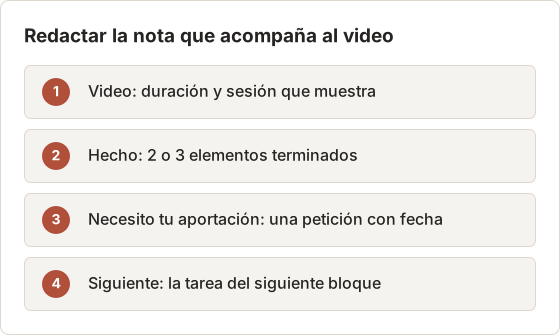
- Video: 45 segundos, sesión del martes sobre la página de precios.
- Hecho: dos direcciones de maquetación, elegida la versión de tabla comparativa.
- Necesito tu aportación: el nombre del tercer plan, antes del jueves.
- Siguiente: maquetación móvil y bloque de preguntas frecuentes.
Actualización de desarrollo para el equipo
- Video: 30 segundos, construyendo la pantalla de ajustes.
- Hecho: maquetación del formulario, mensajes de validación, modo oscuro.
- Bloqueado: el formato de error de la API para sesiones caducadas.
- Siguiente: navegación por teclado y pruebas.
Progreso semanal para un responsable
- Video: 40 segundos de la sesión de 2 horas del jueves, con intervalo de 6 segundos (1.200 fotogramas).
- Hecho: pantallas 1 a 6 del flujo de incorporación.
- Riesgo: el trabajo de ilustración va un día por detrás.
Qué debe capturar un desarrollador
En el trabajo front-end, la ventana del navegador con la página en construcción cuenta mejor la historia que el editor de código. El código pasa demasiado deprisa para leerse a 30 fps, mientras que una página que gana su maquetación, sus colores y sus estados se entiende de un vistazo. Si los dos importan, captura el navegador y adjunta un PNG del cambio clave de código. Para compilaciones o importaciones de datos largas, basta un intervalo de 30 segundos sobre la ventana de la terminal o del panel; el espectador solo necesita ver cómo se mueven las barras de progreso y el estado final.
Una plantilla reutilizable de cuatro líneas
Todos los ejemplos anteriores siguen la misma forma: qué muestra el video, qué está hecho, qué necesita el lector y qué viene después. Mantener la forma fija permite al lector revisar las actualizaciones en segundos y responder a la línea que pide algo. Pon la petición en una línea propia con una fecha. "Needs your input: the third plan name, by Thursday" recibe respuesta; una pregunta enterrada en la tercera frase de un párrafo a menudo no la recibe.
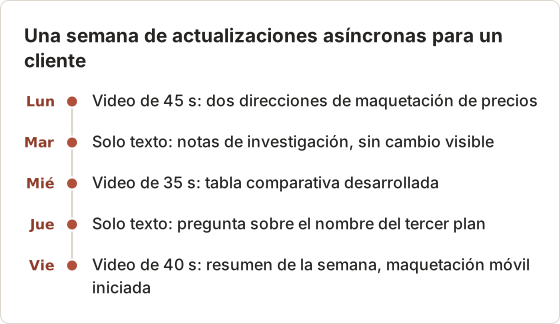
Una semana de actualizaciones para un cliente
Un ritmo fijo marca las expectativas. La diseñadora del ejemplo envía un video solo los días en que la pantalla cambió de forma visible, y una nota solo de texto los demás días.
Haz que la actualización sea más fácil de revisar
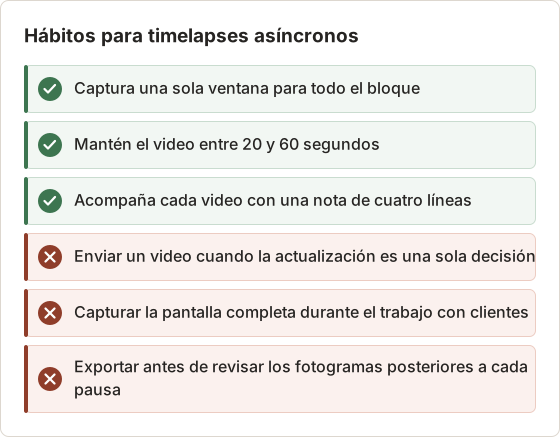
- Mantenla por debajo de 60 segundos. Sube la velocidad de fotogramas de exportación o acorta la ejecución. Quien mira rara vez ve hasta el final un clip largo de progreso.
- Usa una sola ventana. Una fuente de ventana mantiene el chat, el correo y las notificaciones fuera de cada fotograma.
- Recorta el inicio y el final. Desmarca los fotogramas de preparación y de cierre antes de exportar.
- Añade imágenes fijas para las decisiones. Exporta como PNG los dos o tres fotogramas que importan y adjúntalos junto al video.
- Elige un tamaño que se reproduzca en todas partes. La calidad Medium suele mantener el archivo lo bastante pequeño para los adjuntos de chat. Revisa el límite de subida de tu herramienta.
- Nombra el archivo por fecha y tema, como
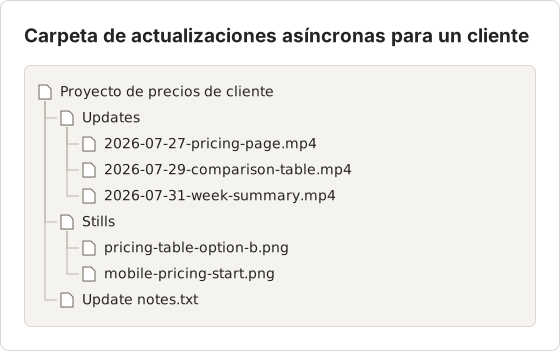
2026-07-27-pricing-page.mp4, para encontrarlo fácilmente más tarde.
Para un bucle corto dentro de un mensaje, elige GIF en Export settings… de la barra de exportación. Los GIF crecen rápido, así que mantenlos en unos pocos cientos de fotogramas, o créalo después con Images to GIF.
Ajustes de exportación para la actualización
Haz clic derecho en la barra de exportación del panel de resultados y elige Export settings…. Video frames per second ofrece 5, 10, 15, 24, 30 o 60 fps, con 15 como valor predeterminado. Video quality ofrece High, Medium o Low, con High como valor predeterminado. Para adjuntos de chat, 30 fps y Medium es una buena pareja inicial. Si el clip es demasiado largo, sube la velocidad de fotogramas en lugar de eliminar fotogramas, porque los huecos en medio de un timelapse se ven como saltos.
Recorta el inicio y el final rápidamente
Los primeros minutos de un bloque suelen ser preparación: abrir archivos, encontrar el artboard correcto, cerrar paneles. Usa Select All y después desmarca las casillas de los fotogramas iniciales hasta que empiece el trabajo real, y haz lo mismo al final. Un contador muestra cuántos fotogramas están seleccionados, lo que indica directamente la nueva duración del video: divide el recuento entre la velocidad de fotogramas. En el ejemplo, quitar 90 fotogramas de preparación de 1.440 deja 1.350, es decir, 45 segundos a 30 fps.
Tiempos del GIF
Un GIF usa un retardo por fotograma en lugar de una velocidad de fotogramas. GIF frame delay ofrece 0,04, 0,1, 0,25, 0,5 o 1 segundo por fotograma, con 0,1 como valor predeterminado. A 0,1 segundos, 300 fotogramas se reproducen durante 30 segundos, lo que ya es un GIF pesado. Para un bucle en línea, selecciona unas pocas decenas de fotogramas que muestren los momentos clave, por ejemplo uno de cada 30 fotogramas de la sesión, y exporta esos a 0,25 segundos por fotograma.
Revisa el archivo antes de publicarlo
Abre el MP4 una vez antes de adjuntarlo. Busca tres problemas: un salto donde desmarcaste fotogramas en medio, un tramo en el que no cambia nada porque estabas en una reunión con la ventana abierta, y un movimiento demasiado rápido para seguirlo. Un tramo estático puede eliminarse desmarcando esos fotogramas. Un movimiento demasiado rápido significa que la velocidad de fotogramas es demasiado alta para el intervalo; exporta de nuevo a 24 fps. Si el archivo es más grande de lo que acepta la herramienta de chat, exporta de nuevo con calidad Low o acorta la selección.
Imágenes fijas para las decisiones
El video muestra el movimiento; las imágenes fijas muestran el resultado. Selecciona los dos o tres fotogramas que contienen la decisión a la que debe responder el lector, elige Images en la barra de exportación y selecciona PNG Export (Lossless) para que el texto de la interfaz se mantenga nítido. Nombra cada imagen según lo que muestra, como pricing-table-option-b.png, para que el lector pueda referirse a ella en una respuesta.
Una revisión de privacidad que escala a 1.440 fotogramas
Revisar 1.440 miniaturas una por una no es realista. En su lugar, revisa los momentos en los que el contenido de la ventana pudo cambiar a algo privado: el inicio de la ejecución, los minutos posteriores a cada pausa y cualquier momento en que cambiaste de documento o abriste un diálogo. Haz doble clic en un fotograma para verlo más grande. Después desmarca el rango afectado y exporta.
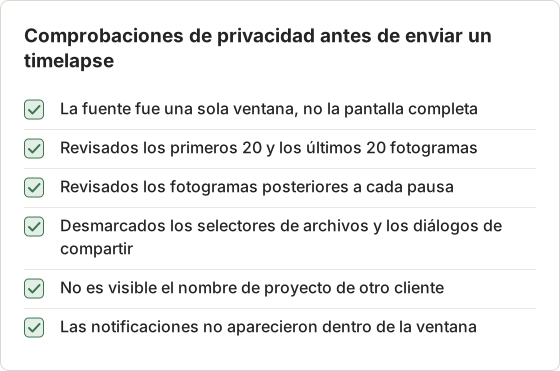
La captura de ventana mantiene fuera las demás apps, pero no todo lo que hay dentro de la ventana. Un selector de archivos abierto desde la herramienta de diseño muestra los nombres de carpetas de otros clientes, y un diálogo de compartir muestra direcciones de correo. Esos son los fotogramas que hay que buscar.
Cuándo no usar un timelapse
- La actualización es una decisión, no progreso. Escríbela. Un video no aporta nada a "Elegimos la opción B".
- El trabajo no es visual. Los cambios de back-end, la investigación y la redacción muestran poco en pantalla.
- El espectador necesita seguir pasos exactos. Usa una guía paso a paso con una captura por clic. Consulta guías paso a paso frente a grabación de pantalla.
- La pantalla muestra datos confidenciales que no puedes excluir por ventana ni desmarcando fotogramas.
- El público quiere una conversación. Una llamada corta puede resolver las preguntas abiertas más rápido que una actualización grabada.
Cuando el cliente pide más detalle
A veces el espectador pausa el video y pregunta "¿qué había en pantalla en 0:20?". Vincula ese momento a un fotograma: a 30 fps, 20 segundos son el fotograma 600, y con un intervalo de 10 segundos ese fotograma se guardó 100 minutos después del inicio del bloque. Abre la sesión en Capture History, busca el fotograma en esa posición y expórtalo como imagen fija en PNG. La respuesta muestra entonces exactamente lo que vio el espectador, con resolución completa.
Qué enviar en su lugar
Cuando un timelapse no encaja, normalmente funcionan dos formatos más ligeros. Un par de imágenes PNG de antes y después muestra un cambio visual en dos imágenes y se revisa en segundos. Una breve nota escrita con una captura anotada cubre una decisión o una pregunta. Para pantallas confidenciales, describe el cambio con palabras y ofrece una demostración en directo a las personas que tienen permiso para ver los datos.
Pasa a un registro escrito
Un timelapse sirve para dar impulso, pero es un mal registro. Un mes después, nadie recorre un video para averiguar qué maquetación se aprobó. Mantén las notas escritas en el gestor de proyectos como registro, y adjunta el video como material de apoyo. Para los pasos que alguien debe repetir, crea una guía con una página por clic.
Preguntas frecuentes
¿Cuánto debe durar un timelapse asíncrono?
Apunta a 20 a 60 segundos. A 30 fps eso son entre 600 y 1.800 fotogramas, así que elige un intervalo que encaje con tu bloque de trabajo.
¿Puedo enviar el video sin subirlo a un servicio en la nube?
Temposhot guarda el MP4 en tu Mac y no tiene función de subida. Lo adjuntas en tu chat, tu correo o tu gestor, así que llega adonde esa herramienta guarde los archivos.
¿Qué pasa si olvido pausar durante una tarea privada?
Desmarca esos fotogramas en el panel de resultados antes de exportar. Solo los fotogramas seleccionados entran en el MP4.
¿Puedo crear el timelapse con capturas hechas de otra forma?
Sí. Images to Video convierte un conjunto de imágenes en un MP4 en tu navegador.
¿Adónde van los archivos exportados?
Todas las exportaciones van a la ruta de exportación definida en Settings > General. Open Export Folder en el panel de resultados muestra esa carpeta en el Finder. Si ya existe un archivo con el mismo nombre, Temposhot añade un número al nombre nuevo en lugar de sobrescribirlo.
¿Puedo crear el timelapse a partir de una sesión anterior?
Sí, para imágenes, PDF, ZIP y GIF: abre la sesión en Capture History, selecciona los fotogramas y exporta. El MP4 se ofrece en el panel de resultados después de una captura, así que exporta el video antes de iniciar la siguiente ejecución, o reconstrúyelo a partir de fotogramas PNG exportados con la herramienta del navegador.
Convierte capturas repetibles en trabajo terminado
Guarda el intervalo y la condición de parada como preajuste con Save Current Setup, y después vuelve a elegir la ventana tras aplicarlo, porque los preajustes no guardan la fuente. La guía de preajustes de captura explica cómo hacerlo, y el recorrido del timelapse cubre la elección de intervalos.
Dos preajustes para dos duraciones de bloque
La diseñadora del ejemplo guarda dos preajustes. "Morning block 4h 10s" usa Duration de 4 horas, un intervalo de 10 segundos y una cuenta atrás de 10 s. "Afternoon block 2h 6s" usa Duration de 2 horas y un intervalo de 6 segundos. Ambos no tienen pulsación de tecla. Se usa Duration en los preajustes porque un preajuste de End time guardaría una hora fija del reloj que es incorrecta en la mayoría de los días. Cada mañana requiere tres acciones: aplicar el preajuste, elegir la ventana de la herramienta de diseño e iniciar.
timelapseasyncremote-workmp4
Términos utilizados aquí: gif, window capture
Convierte capturas repetibles en trabajo terminado
Temposhot toma capturas con un temporizador o en cada clic y exporta el resultado en PDF, imágenes, ZIP o MP4.
Publicaciones relacionadas
- CleanShot X frente a Snagit: qué app de capturas encaja con tu trabajoCompara CleanShot X y Snagit en Mac: captura y grabación, edición, guías paso a paso, OCR, uso compartido, compatibilidad con Windows y forma de venta de cada una.
- Cómo crear un timelapse de pantalla en Mac (2026)Crea un timelapse de pantalla en Mac con capturas por intervalos y exportación a MP4. Compara Temposhot, un script con screencapture y FFmpeg, y OBS.
- Mejores alternativas a Shottr para Mac en 2026Compara alternativas a Shottr para Mac: capturas repetidas, grabación de pantalla y enlaces para compartir, redacción automática, guías multiplataforma y la app integrada.
- Mejores alternativas a Xnapper para Mac en 2026Compara alternativas a Xnapper para Mac: captura repetida, captura y grabación con desplazamiento, fondos gratuitos, guías multiplataforma y la app integrada.