Comment envoyer des mises à jour d'avancement asynchrones avec un timelapse de captures d'écran sur Mac
Utilisez des timelapses de captures d'écran pour envoyer des mises à jour d'avancement asynchrones à vos clients et à vos collègues. Capturez le travail de design et de développement sur Mac, vérifiez les images, exportez un MP4 et partagez-le avec une courte mise à jour écrite.
14 min de lectureProductivitéPar Temposhot Team

Une mise à jour écrite indique ce qui a changé. Un timelapse de 30 secondes montre comment le travail a avancé : la mise en page essayée puis abandonnée, l'écran qui a occupé la majeure partie de l'après-midi, l'état en fin de journée. Associé à trois ou quatre lignes de texte, il remplace de nombreux points d'étape pour un travail de design et de développement.
Quand un timelapse convient aux mises à jour asynchrones
Un timelapse apporte de la valeur lorsque le travail est visuel et évolue à l'écran au fil du temps :
- Design. Mises en page, illustrations, prototypes et présentations.
- Développement front-end. Une page ou un composant qui prend forme dans le navigateur.
- Données et tableaux de bord. Un rapport qui se remplit, ou un long import ou build en cours.
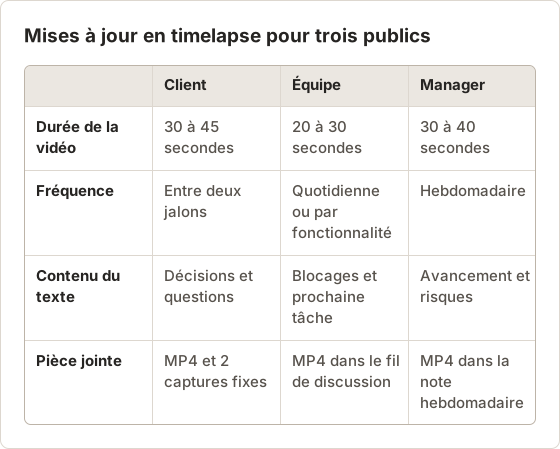
- Travail pour un client. Montrer l'effort et la direction entre deux jalons, sans planifier un appel.
Il convient le mieux aux destinataires qui consultent les mises à jour dans leur propre fuseau horaire. Une courte vidéo MP4 se lit dans la plupart des outils de messagerie, des clients e-mail et des outils de suivi de projet, sans compte ni lien vers un espace de travail partagé.
Signaux qui justifient l'envoi d'une vidéo
Trois signaux justifient la minute supplémentaire nécessaire à l'export d'un timelapse. Le travail a changé visiblement depuis la dernière mise à jour, par exemple avec une mise en page qui n'existait pas la veille. Le destinataire poserait sinon la question « pouvez-vous me montrer où en est le travail ? ». Enfin, le destinataire se trouve dans un autre fuseau horaire : un partage d'écran en direct l'obligerait à se connecter tôt le matin ou tard le soir. Si aucun de ces signaux n'est présent, une mise à jour écrite est plus rapide pour tout le monde.
Exemple détaillé utilisé dans cet article
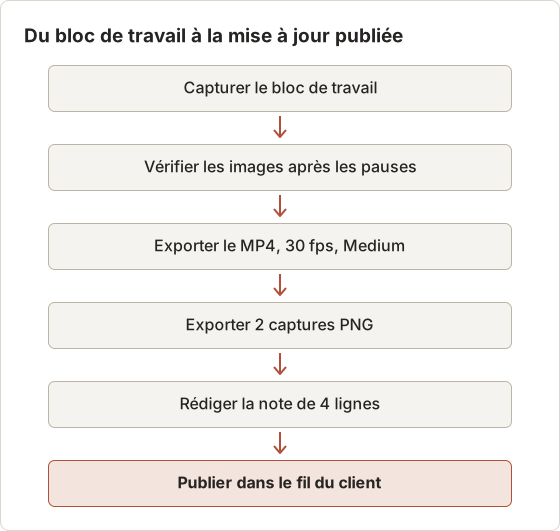
Les exemples ci-dessous suivent un designer produit indépendant qui travaille avec un client en avance de six heures. Le designer travaille par blocs concentrés : un bloc de 4 heures le matin et un bloc de 2 heures l'après-midi. Chaque bloc est capturé uniquement depuis la fenêtre de l'outil de design. En fin de journée, un bloc devient une vidéo de 30 à 45 secondes et une note de quatre lignes. Le client la regarde au début de sa matinée suivante et répond avant que le designer ne se réveille.
Créer un timelapse de progression asynchrone
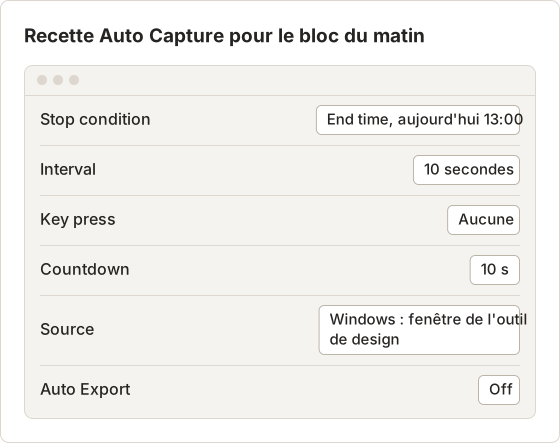
La configuration ci-dessous capture une seule fenêtre d'application, afin que les autres fenêtres et notifications restent hors des images.
Choisir la source
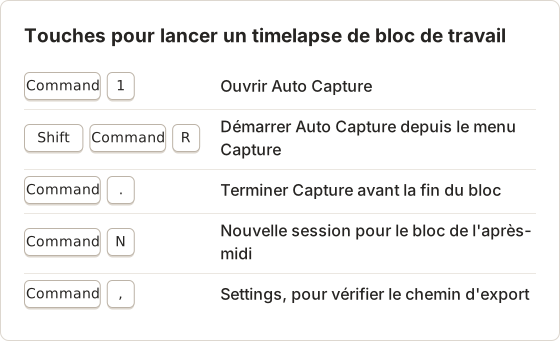
Appuyez sur Command+1 pour Auto Capture, ouvrez l'onglet Windows du sélecteur de source, puis sélectionnez la fenêtre de l'outil de design ou du navigateur.
Régler l'intervalle
Réglez Interval sur 10 secondes pour une session d'une demi-journée, ou sur 5 secondes pour une session d'une ou deux heures.
Régler la condition d'arrêt
Choisissez End time et saisissez l'heure de fin de votre bloc de travail, par exemple 17:30. Duration et End time nécessitent Temposhot Pro. Avec la version gratuite, utilisez Screenshots avec un nombre.
Démarrer et travailler
Sélectionnez Start Capture. Utilisez Pause capture dans la barre flottante pendant les pauses ou pour les tâches privées, puis Resume capture à votre retour.
Vérifier et exporter
Une fois l'exécution terminée, décochez toute image qui montre des informations privées. Sélectionnez MP4, choisissez 30 fps et la qualité Medium, puis exportez.
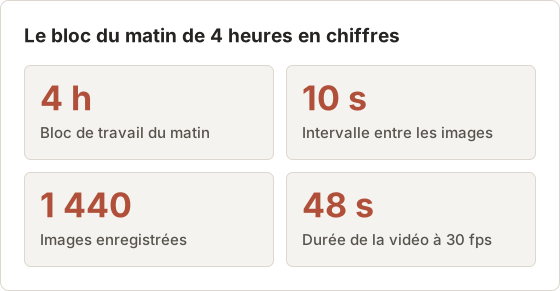
Un bloc de 4 heures à un intervalle de 10 secondes produit 1 440 images, soit une lecture de 48 secondes à 30 fps. À 60 fps, les mêmes images durent 24 secondes.
Choisir l'intervalle à partir de la durée cible
Partez de la durée de la vidéo. Le nombre d'images nécessaires est égal à la durée cible en secondes multipliée par la fréquence d'export. Une vidéo de 40 secondes à 30 fps nécessite 1 200 images. Divisez la durée de la session par ce nombre pour obtenir l'intervalle : un bloc de 2 heures représente 7 200 secondes, et 7 200 divisé par 1 200 donne un intervalle de 6 secondes. Le même calcul donne l'intervalle de 6 secondes de l'exemple du manager ci-dessous.
| Durée de la session | Vidéo cible | Images à 30 fps | Intervalle |
|---|---|---|---|
| 1 heure | 30 secondes | 900 | 4 secondes |
| 2 heures | 40 secondes | 1 200 | 6 secondes |
| 4 heures | 48 secondes | 1 440 | 10 secondes |
| 6 heures | 45 secondes | 1 350 | 16 secondes |
Si l'intervalle descend sous 3 secondes, le clip paraît saccadé. Exportez alors à une fréquence d'images plus basse, ou réduisez la durée de la session capturée.
Fenêtre ou écran
Une source Windows enregistre une seule fenêtre d'application pendant toute la session, et Temposhot l'amène au premier plan au démarrage de la capture. Si une autre fenêtre passe ensuite devant, les images montrent toujours la fenêtre sélectionnée. C'est la principale raison de la privilégier pour le travail avec un client : le chat, la messagerie et les autres projets n'apparaissent jamais dans les images. Utilisez une source Screens uniquement lorsque le travail s'étend à plusieurs applications que le destinataire doit voir, comme un outil de design à côté d'un aperçu dans le navigateur. Dans ce cas, fermez toutes les autres fenêtres avant de démarrer.
La version gratuite
Sans Pro, réglez Stop condition sur Screenshots avec un nombre, et laissez Key press vide, car l'automatisation par touche est une fonctionnalité Pro. La version gratuite limite le nombre de captures par session : un bloc de 4 heures à 10 secondes ne tient donc pas dans une seule session. Capturez un bloc plus court, par exemple 30 minutes à 5 secondes, ou lancez plusieurs sessions et combinez leurs images PNG exportées dans le navigateur avec Images to Video.
End time ou Duration
End time arrête la capture à une heure donnée, et une pause ne la décale pas. Si le bloc se termine à 13:00 et que vous faites une pause de 20 minutes, l'exécution s'arrête quand même à 13:00 et contient simplement moins d'images. Duration ne compte que le temps de capture : une durée de 4 heures avec une pause de 20 minutes se termine donc à 13:20. Utilisez End time lorsque le bloc de travail a une fin fixe, comme une réunion. Utilisez Duration lorsque vous voulez une quantité fixe d'images, indépendamment des pauses. Les deux options nécessitent Temposhot Pro. La version gratuite utilise Screenshots avec un nombre et limite le nombre de captures par session.
Pauses, veille et écrans verrouillés
Lorsque le Mac se verrouille ou se met en veille pendant une pause, Auto Capture suspend son flux de capture puis le rétablit après le déverrouillage, et poursuit une exécution en cours. Une exécution mise en pause manuellement reste en pause jusqu'à ce que vous sélectionniez Resume capture. Si vous verrouillez l'écran pour le déjeuner, vérifiez la barre flottante à votre retour. Si le flux n'a pas repris, Temposhot affiche un message, et Resume capture relance la tentative.
Exemples de mises à jour asynchrones
Gardez le texte court et précis. La vidéo montre le processus, donc le texte porte sur les décisions et les questions.
Mise à jour de design pour un client
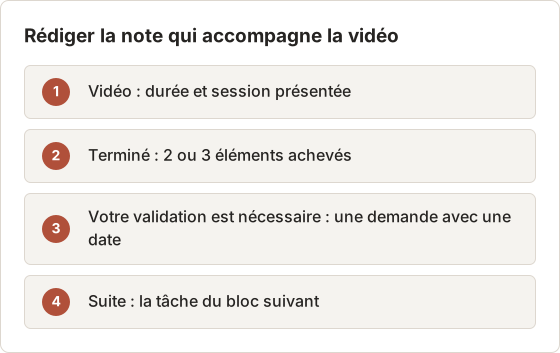
- Vidéo : 45 secondes, session de mardi sur la page tarifs.
- Terminé : deux directions de mise en page, version avec tableau comparatif retenue.
- Votre validation est nécessaire : le nom du troisième forfait, avant jeudi.
- Suite : mise en page mobile et bloc FAQ.
Mise à jour de développement pour une équipe
- Vidéo : 30 secondes, construction de l'écran des paramètres.
- Terminé : mise en page du formulaire, messages de validation, mode sombre.
- Bloqué : le format des erreurs API pour les sessions expirées.
- Suite : navigation au clavier et tests.
Avancement hebdomadaire pour un manager
- Vidéo : 40 secondes, issue de la session de 2 heures du jeudi à un intervalle de 6 secondes (1 200 images).
- Terminé : écrans 1 à 6 du parcours d'onboarding.
- Risque : le travail sur les illustrations accuse un jour de retard.
Ce que les développeurs doivent capturer
Pour le travail front-end, la fenêtre du navigateur avec la page en construction raconte mieux l'histoire que l'éditeur de code. À 30 fps, le code défile trop vite pour être lu, alors qu'une page qui prend sa mise en page, ses couleurs et ses états se lit d'un coup d'œil. Si les deux comptent, capturez le navigateur et joignez une image PNG de la modification de code clé. Pour les longs builds ou les imports de données, un intervalle de 30 secondes sur la fenêtre du terminal ou du tableau de bord suffit : le destinataire doit seulement voir les barres de progression avancer et l'état final.
Un modèle de note en quatre lignes réutilisable
Chaque exemple ci-dessus suit la même structure : ce que montre la vidéo, ce qui est terminé, ce qui requiert l'attention du destinataire et ce qui vient ensuite. Une structure fixe permet au destinataire de parcourir les mises à jour en quelques secondes et de répondre à la ligne qui demande quelque chose. Placez la demande sur sa propre ligne, avec une date. « Votre validation est nécessaire : le nom du troisième forfait, avant jeudi » obtient une réponse. Une question enfouie dans la troisième phrase d'un paragraphe reste souvent sans réponse.
Une semaine de mises à jour pour un client
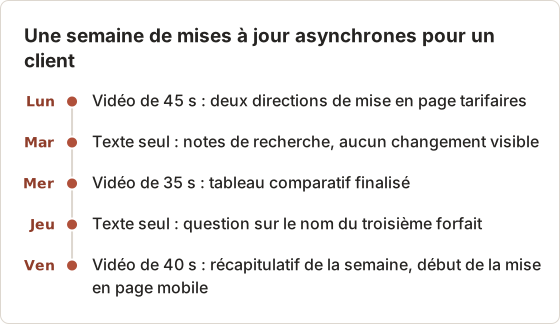
Un rythme fixe fixe les attentes. Le designer de l'exemple n'envoie une vidéo que les jours où l'écran a visiblement changé, et une note écrite seule les autres jours.
Rendre la mise à jour plus facile à relire
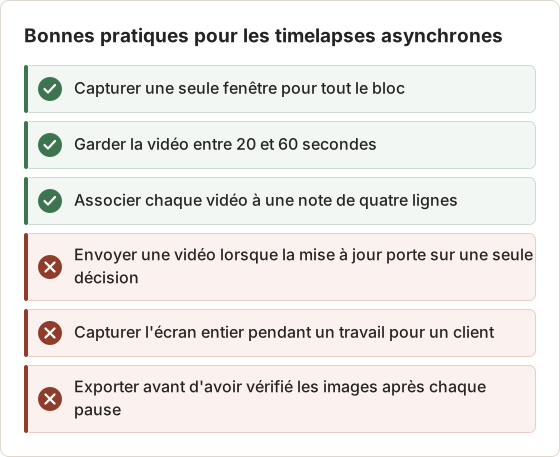
- Restez sous 60 secondes. Augmentez la fréquence d'images d'export ou réduisez la durée de l'exécution. Les destinataires regardent rarement jusqu'au bout les longs clips d'avancement.
- Utilisez une seule fenêtre. Une source de type fenêtre garde le chat, la messagerie et les notifications hors de chaque image.
- Coupez le début et la fin. Désélectionnez les images de mise en place et de clôture avant l'export.
- Ajoutez des captures fixes pour les décisions. Exportez les deux ou trois images importantes en PNG et joignez-les à côté de la vidéo.
- Choisissez une taille qui se lit partout. La qualité Medium garde en général le fichier assez léger pour les pièces jointes de messagerie. Vérifiez la limite de téléversement de votre outil.
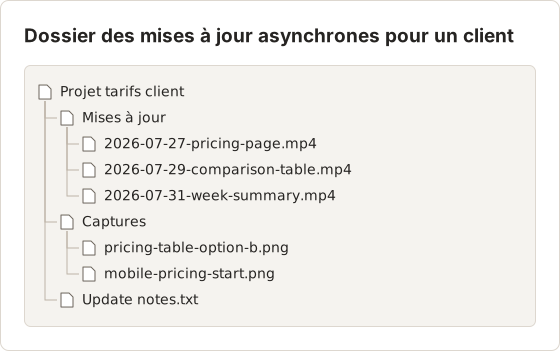
- Nommez le fichier par date et sujet, par exemple
2026-07-27-pricing-page.mp4, pour le retrouver facilement plus tard.
Pour une courte boucle dans un message, choisissez GIF dans Export settings… sur la barre d'export. Les GIF deviennent vite volumineux : limitez-les à quelques centaines d'images, ou créez-en un plus tard avec Images to GIF.
Réglages d'export pour la mise à jour
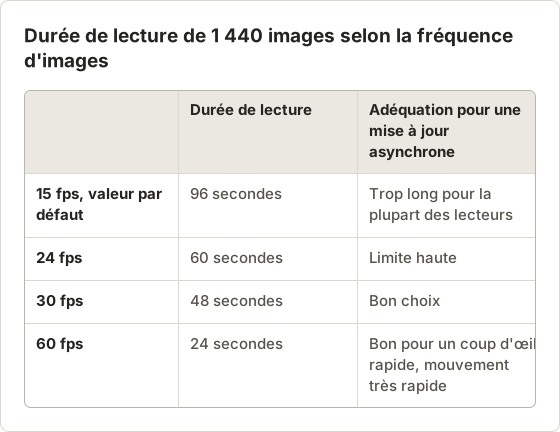
Faites un clic droit sur la barre d'export dans le volet des résultats et choisissez Export settings…. Video frames per second propose 5, 10, 15, 24, 30 ou 60 fps, avec 15 par défaut. Video quality propose High, Medium ou Low, avec High par défaut. Pour les pièces jointes de messagerie, le couple 30 fps et Medium est un bon point de départ. Si le clip est trop long, augmentez la fréquence d'images plutôt que de supprimer des images, car les trous au milieu d'un timelapse apparaissent comme des sauts.
Couper rapidement le début et la fin
Les premières minutes d'un bloc correspondent en général à la mise en place : ouverture des fichiers, recherche du bon artboard, fermeture des panneaux. Utilisez Select All, puis décochez les images d'ouverture jusqu'au début du travail réel, et faites de même à la fin. Un compteur indique le nombre d'images sélectionnées, ce qui donne directement la nouvelle durée de la vidéo : divisez ce nombre par la fréquence d'images. Dans l'exemple, la suppression de 90 images de mise en place sur 1 440 laisse 1 350 images, soit 45 secondes à 30 fps.
Réglage du délai des GIF
Un GIF utilise un délai par image au lieu d'une fréquence d'images. GIF frame delay propose 0.04, 0.1, 0.25, 0.5 ou 1 seconde par image, avec 0.1 par défaut. À 0,1 seconde, 300 images durent 30 secondes, ce qui constitue déjà un GIF lourd. Pour une boucle intégrée, sélectionnez quelques dizaines d'images qui montrent les moments clés, par exemple une image sur 30 de la session, et exportez-les à 0,25 seconde par image.
Vérifier le fichier avant publication
Ouvrez le MP4 une fois avant de le joindre. Surveillez trois problèmes : un saut là où des images ont été désélectionnées au milieu, une séquence où rien ne change parce que vous étiez en réunion avec la fenêtre ouverte, et un mouvement trop rapide pour être suivi. Une séquence statique se supprime en désélectionnant ces images. Un mouvement trop rapide signifie que la fréquence d'images est trop élevée pour l'intervalle : exportez à nouveau à 24 fps. Si le fichier dépasse la taille acceptée par l'outil de messagerie, exportez de nouveau en qualité Low ou réduisez la sélection.
Captures fixes pour les décisions
La vidéo montre le mouvement ; les captures fixes montrent le résultat. Sélectionnez deux ou trois images qui portent la décision à laquelle le destinataire doit répondre, choisissez Images dans la barre d'export, puis PNG Export (Lossless) pour que le texte de l'interface reste net. Nommez chaque capture d'après ce qu'elle montre, par exemple pricing-table-option-b.png, afin que le destinataire puisse y faire référence dans sa réponse.
Une revue de confidentialité adaptée à 1 440 images
Vérifier 1 440 miniatures une par une n'est pas réaliste. Examinez plutôt les moments où le contenu de la fenêtre a pu passer à quelque chose de privé : le début de l'exécution, les minutes qui suivent chaque pause, et chaque fois que vous avez changé de document ou ouvert une boîte de dialogue. Double-cliquez sur une image pour l'agrandir. Désélectionnez ensuite la plage concernée, puis exportez.
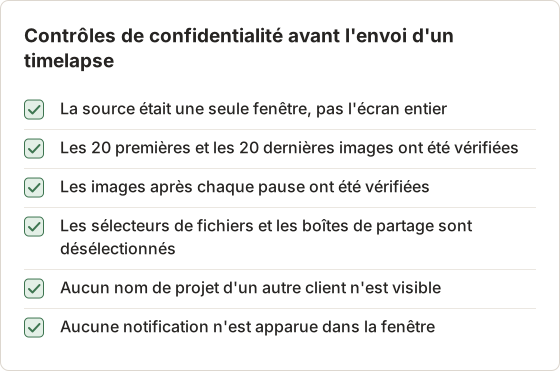
La capture de fenêtre exclut les autres applications, mais pas tout ce qui se trouve dans la fenêtre. Un sélecteur de fichiers ouvert depuis l'outil de design affiche les noms de dossiers d'autres clients, et une boîte de partage affiche des adresses e-mail. Ce sont les images à vérifier en priorité.
Quand ne pas utiliser un timelapse
- La mise à jour est une décision, pas un avancement. Rédigez-la par écrit. Une vidéo n'apporte rien à « Nous avons choisi l'option B ».
- Le travail n'est pas visuel. Les modifications back-end, la recherche et la rédaction se voient peu à l'écran.
- Le destinataire doit suivre des étapes exactes. Utilisez un guide pas à pas avec une capture par clic. Voir guides pas à pas et enregistrement d'écran.
- L'écran affiche des données confidentielles que vous ne pouvez pas exclure par fenêtre ni en désélectionnant des images.
- Le destinataire souhaite un échange. Un court appel peut résoudre les questions en suspens plus vite qu'une mise à jour enregistrée.
Lorsque le client demande plus de détails
Il arrive qu'un destinataire mette la vidéo en pause et demande « quel était cet écran à 0:20 ? ». Retrouvez l'image correspondant à ce moment : à 30 fps, 20 secondes correspondent à l'image 600, et avec un intervalle de 10 secondes, cette image a été enregistrée 100 minutes après le début du bloc. Ouvrez la session dans Capture History, repérez l'image à cette position et exportez-la en PNG. La réponse montre alors exactement ce que le destinataire a vu, en pleine résolution.
Ce qu'il vaut mieux envoyer à la place
Lorsqu'un timelapse ne convient pas, deux formats plus légers suffisent en général. Une paire de captures PNG avant et après montre un changement visuel en deux images et se relit en quelques secondes. Une courte note écrite accompagnée d'une capture annotée couvre une décision ou une question. Pour les écrans confidentiels, décrivez le changement avec des mots et proposez une démonstration en direct aux personnes autorisées à voir les données.
Transférer vers un registre écrit
Un timelapse favorise l'élan, mais il constitue un mauvais registre. Un mois plus tard, personne ne fera défiler une vidéo pour retrouver la mise en page approuvée. Conservez les notes écrites dans l'outil de suivi du projet comme référence, et joignez la vidéo comme document d'appui. Pour les étapes qu'une personne doit répéter, créez plutôt un guide avec une page par clic.
Questions fréquentes
Quelle doit être la durée d'un timelapse asynchrone ?
Visez 20 à 60 secondes. À 30 fps, cela représente 600 à 1 800 images : choisissez donc un intervalle adapté à votre bloc de travail.
Puis-je envoyer la vidéo sans la téléverser sur un service cloud ?
Temposhot enregistre le MP4 sur votre Mac et ne propose aucune fonction de téléversement. Vous le joignez dans votre chat, votre e-mail ou votre outil de suivi, et il se trouve donc là où cet outil stocke les fichiers.
Que faire si j'oublie de mettre en pause pendant une tâche privée ?
Désélectionnez ces images dans le volet des résultats avant l'export. Seules les images sélectionnées entrent dans le MP4.
Puis-je créer un timelapse à partir de captures d'écran prises autrement ?
Oui. Images to Video transforme un ensemble d'images en MP4 dans votre navigateur.
Où vont les fichiers exportés ?
Tous les exports vont dans le chemin d'export défini dans Settings > General. Open Export Folder dans le volet des résultats affiche ce dossier dans le Finder. Si un fichier portant le même nom existe déjà, Temposhot ajoute un numéro au nouveau nom au lieu de l'écraser.
Puis-je créer le timelapse à partir d'une ancienne session ?
Oui, pour les images, le PDF, le ZIP et le GIF : ouvrez la session dans Capture History, sélectionnez les images et exportez-les. Le MP4 est proposé dans le volet des résultats après une capture. Exportez donc la vidéo avant de lancer l'exécution suivante, ou reconstruisez-la à partir des images PNG exportées avec l'outil du navigateur.
Transformer des captures répétables en travail finalisé
Enregistrez votre intervalle et votre condition d'arrêt comme préréglage avec Save Current Setup, puis sélectionnez à nouveau la fenêtre après avoir appliqué le préréglage, car les préréglages ne mémorisent pas la source. Le guide des préréglages de capture explique la démarche, et le pas à pas du timelapse détaille le choix des intervalles.
Deux préréglages pour deux durées de bloc
Le designer de l'exemple garde deux préréglages. « Bloc du matin 4 h 10 s » utilise une Duration de 4 heures, un intervalle de 10 secondes et un compte à rebours de 10 s. « Bloc de l'après-midi 2 h 6 s » utilise une Duration de 2 heures et un intervalle de 6 secondes. Les deux n'ont pas de Key press. La Duration est utilisée dans les préréglages, car un préréglage End time enregistrerait une heure fixe qui serait fausse la plupart des jours. Chaque matin demande trois actions : appliquer le préréglage, choisir la fenêtre de l'outil de design, démarrer.
timelapseasyncremote-workmp4
Termes utilisés ici : gif, window capture
Transformez vos captures d'écran répétitives en résultats prêts à l'emploi
Temposhot capture l'écran à intervalles réguliers ou à chaque clic et exporte le résultat au format PDF, image, ZIP ou MP4.
Articles connexes
- CleanShot X ou Snagit : quelle application de capture d'écran choisir pour votre travail ?Comparez CleanShot X et Snagit sur Mac : capture et enregistrement, édition, guides pas à pas, OCR, partage, prise en charge de Windows et mode de vente de chaque application.
- Comment créer un timelapse de l'écran sur Mac (2026)Créez un timelapse de l'écran sur Mac avec des captures à intervalle régulier et un export MP4. Comparez Temposhot, un script screencapture et FFmpeg, et OBS.
- Meilleures alternatives à Shottr pour Mac en 2026Comparez les alternatives à Shottr pour Mac : captures répétées, enregistrement d'écran et liens de partage, masquage automatique, guides multiplateformes et application intégrée.
- Meilleures alternatives à Xnapper pour Mac en 2026Comparez les alternatives à Xnapper pour Mac : captures répétées, capture et enregistrement de défilement, arrière-plans gratuits, guides multiplateformes et l'application intégrée.