So senden Sie asynchrone Fortschrittsupdates mit einer Screenshot-Timelapse auf dem Mac
Senden Sie Kunden und Teammitgliedern asynchrone Updates mit Screenshot-Timelapses. Nehmen Sie Design- und Entwicklungsarbeit auf dem Mac auf, prüfen Sie die Frames, exportieren Sie eine MP4-Datei und teilen Sie sie zusammen mit einem kurzen schriftlichen Update.
13 Min. LesezeitProduktivitätVon Temposhot Team

Ein schriftliches Status-Update beschreibt, was sich geändert hat. Ein 30-sekündiges Timelapse zeigt, wie sich die Arbeit entwickelt hat: das Layout, das ausprobiert und wieder verworfen wurde, den Bildschirm, der fast den ganzen Nachmittag beansprucht hat, und den Stand am Ende des Tages. Zusammen mit drei oder vier Textzeilen ersetzt es bei Design- und Entwicklungsarbeit viele Statusgespräche.
Wann ein Timelapse für asynchrone Updates sinnvoll ist
Ein Timelapse bringt einen Mehrwert, wenn die Arbeit visuell ist und sich auf dem Bildschirm über die Zeit verändert:
- Design. Layouts, Illustrationen, Prototypen und Foliensätze.
- Front-End-Entwicklung. Eine Seite oder Komponente, die im Browser Gestalt annimmt.
- Daten und Dashboards. Ein Bericht, der sich füllt, oder ein langer Import oder Build, der voranschreitet.
- Kundenarbeit. Aufwand und Richtung zwischen Meilensteinen zeigen, ohne einen Termin anzusetzen.
Die Methode eignet sich am besten für Empfänger, die Updates in ihrer eigenen Zeitzone durchsehen. Eine kurze MP4-Datei lässt sich in den meisten Chat-Tools, E-Mail-Programmen und Projektverwaltungen ohne Konto und ohne Link zu einem gemeinsamen Arbeitsbereich abspielen.
Signale, dass sich ein Video lohnt
Drei Signale rechtfertigen den zusätzlichen Aufwand für den Export. Die Arbeit hat sich seit dem letzten Update sichtbar verändert, etwa durch ein Layout, das gestern noch nicht existierte. Der Empfänger würde sonst nachfragen: „Können Sie mir zeigen, wo es steht?“ Außerdem befindet sich der Empfänger in einer anderen Zeitzone, sodass eine Live-Bildschirmfreigabe jemanden früh am Morgen oder spät am Abend kosten würde. Trifft keines dieser Signale zu, ist ein schriftliches Update für alle schneller.
Praxisbeispiel in diesem Beitrag
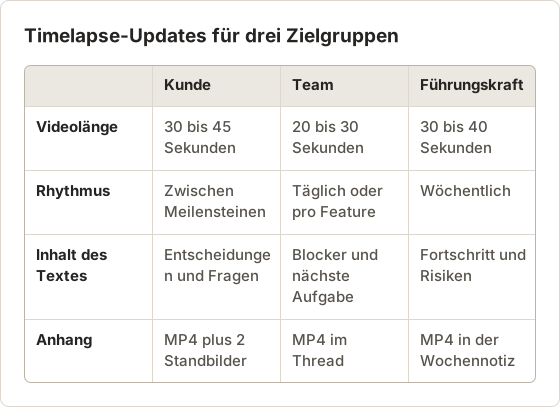
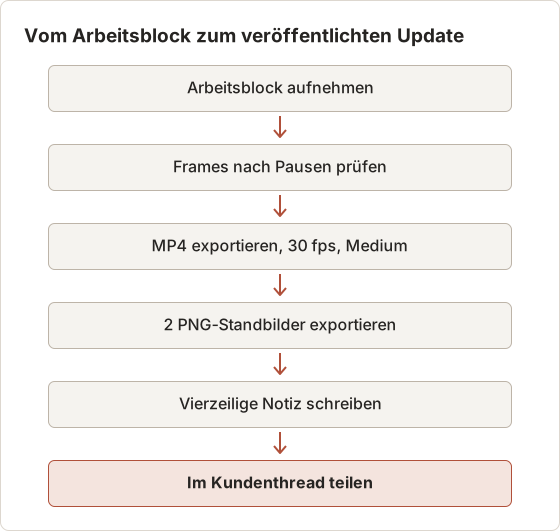
Die Beispiele in diesem Beitrag beziehen sich auf freiberufliche Produktdesign-Arbeit für einen Kunden, der sechs Stunden voraus ist. Die Arbeit verläuft in konzentrierten Blöcken: ein 4-stündiger Vormittagsblock und ein 2-stündiger Nachmittagsblock. Jeder Block wird nur über das Fenster des Design-Tools aufgenommen. Am Ende des Tages wird ein Block zu einem 30 bis 45 Sekunden langen Video und einer vierzeiligen Notiz. Der Kunde sieht es zu Beginn seines nächsten Vormittags an und antwortet, bevor die Designarbeit wieder beginnt.
Asynchronen Fortschritts-Timelapse erstellen
Das folgende Setup nimmt nur ein App-Fenster auf. Andere Fenster und Benachrichtigungen erscheinen dadurch nicht in den Frames.
Quelle auswählen
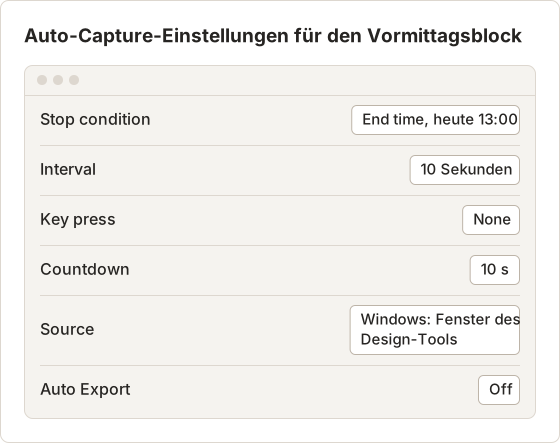
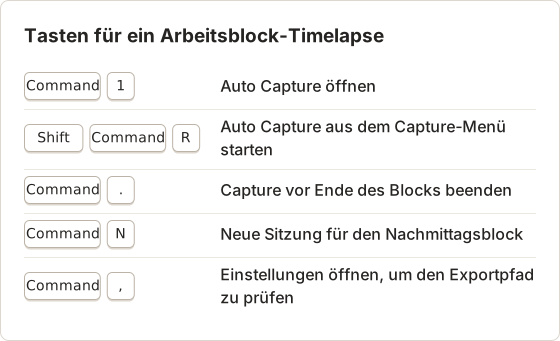
Drücken Sie Command+1 für Auto Capture, öffnen Sie den Tab Windows in der Quellauswahl und wählen Sie das Fenster des Design-Tools oder des Browsers.
Intervall festlegen
Stellen Sie Interval auf 10 Sekunden für eine halbtägige Sitzung oder auf 5 Sekunden für eine oder zwei Stunden ein.
Stoppbedingung festlegen
Wählen Sie End time und geben Sie die Uhrzeit ein, zu der Ihr Arbeitsblock endet, zum Beispiel 17:30. Duration und End time erfordern Temposhot Pro. In der kostenlosen Version verwenden Sie Screenshots mit einer Anzahl.
Starten und arbeiten
Wählen Sie Start Capture. Verwenden Sie Pause capture in der schwebenden Werkzeugleiste für Pausen oder private Aufgaben und Resume capture, wenn Sie zurückkehren.
Prüfen und exportieren
Wenn der Lauf endet, deaktivieren Sie das Kontrollkästchen bei allen Frames, die private Informationen zeigen. Wählen Sie MP4, stellen Sie 30 fps und die Qualität Medium ein und exportieren Sie.
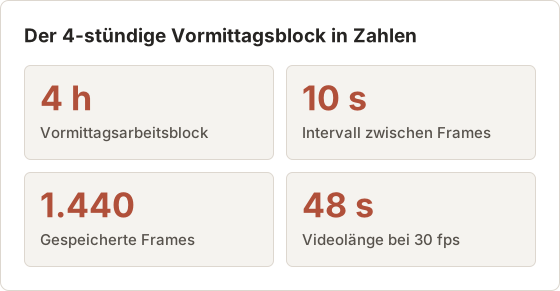
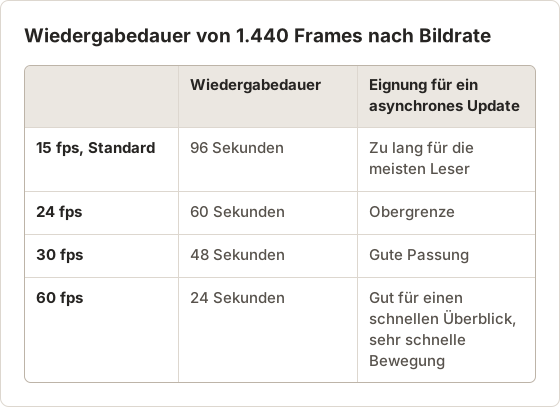
Ein 4-stündiger Block mit einem Intervall von 10 Sekunden ergibt 1.440 Frames. Bei 30 fps dauert die Wiedergabe 48 Sekunden. Bei 60 fps spielen dieselben Frames in 24 Sekunden ab.
Das Intervall aus der Ziellänge ableiten
Rechnen Sie von der Videolänge rückwärts. Die benötigte Anzahl Frames ergibt sich aus der Zielsekundenzahl multipliziert mit der Export-Bildrate. Ein 40 Sekunden langes Video bei 30 fps benötigt 1.200 Frames. Teilen Sie die Sitzungsdauer durch diese Zahl, um das Intervall zu erhalten: Ein 2-stündiger Block dauert 7.200 Sekunden, und 7.200 geteilt durch 1.200 ergibt ein Intervall von 6 Sekunden. Dieselbe Rechnung ergibt das 6-Sekunden-Intervall im Manager-Beispiel weiter unten.
| Sitzungsdauer | Zielvideo | Frames bei 30 fps | Intervall |
|---|---|---|---|
| 1 Stunde | 30 Sekunden | 900 | 4 Sekunden |
| 2 Stunden | 40 Sekunden | 1.200 | 6 Sekunden |
| 4 Stunden | 48 Sekunden | 1.440 | 10 Sekunden |
| 6 Stunden | 45 Sekunden | 1.350 | 16 Sekunden |
Liegt das Intervall unter 3 Sekunden, wirkt der Clip hektisch. Exportieren Sie in diesem Fall mit einer niedrigeren Bildrate oder verkürzen Sie die aufgenommene Sitzung.
Fenster oder Bildschirm
Eine Windows-Quelle nimmt ein App-Fenster für die gesamte Sitzung auf, und Temposhot bringt es beim Start der Aufnahme in den Vordergrund. Wird später ein anderes Fenster davorgeschoben, zeigen die Frames weiterhin das ausgewählte Fenster. Deshalb ist diese Quelle für Kundenarbeit zu bevorzugen: Chat, E-Mail und andere Projekte gelangen nicht in das Material. Verwenden Sie eine Screens-Quelle nur, wenn die Arbeit mehrere Apps umfasst, die der Betrachter sehen muss, etwa ein Design-Tool neben einer Browservorschau. Schließen Sie in diesem Fall alle anderen Fenster, bevor Sie die Aufnahme starten.
Die kostenlose Version
Ohne Pro setzen Sie Stop condition auf Screenshots mit einer Anzahl und lassen Key press leer, da die Tastendruck-Automatisierung eine Pro-Funktion ist. Der kostenlose Plan hat ein Screenshot-Limit pro Sitzung. Ein 4-stündiger Block bei 10 Sekunden passt deshalb nicht in eine Sitzung. Nehmen Sie einen kürzeren Block auf, etwa 30 Minuten bei 5 Sekunden, oder führen Sie mehrere Sitzungen durch und fügen Sie deren exportierte PNG-Frames im Browser mit Images to Video zusammen.
End time oder Duration
End time stoppt zu einer festen Uhrzeit, und Pausen verschieben diesen Zeitpunkt nicht. Endet der Block um 13:00 und pausieren Sie 20 Minuten, endet der Lauf trotzdem um 13:00 und enthält nur weniger Frames. Duration zählt nur die Aufnahmezeit. Eine Duration von 4 Stunden mit einer 20-minütigen Pause endet daher um 13:20. Verwenden Sie End time, wenn der Arbeitsblock ein festes Ende hat, etwa einen Termin. Verwenden Sie Duration, wenn Sie unabhängig von Pausen eine feste Menge an Material möchten. Beide Optionen erfordern Temposhot Pro. Der kostenlose Plan verwendet Screenshots mit einer Anzahl und hat ein Screenshot-Limit pro Sitzung.
Pausen, Ruhezustand und gesperrte Bildschirme
Wenn der Mac während einer Pause gesperrt wird oder in den Ruhezustand wechselt, pausiert Auto Capture den Aufnahmestrom und setzt einen laufenden Lauf nach dem Entsperren fort. Ein Lauf, den Sie manuell pausiert haben, bleibt pausiert, bis Sie Resume capture wählen. Sperren Sie den Bildschirm für die Mittagspause, prüfen Sie beim Zurückkehren die schwebende Werkzeugleiste. Kommt der Stream nicht zurück, zeigt Temposhot eine Meldung an, und Resume capture versucht es erneut.
Beispiele für asynchrone Updates
Halten Sie den Text kurz und konkret. Das Video zeigt den Prozess, daher behandelt der Text Entscheidungen und offene Fragen.
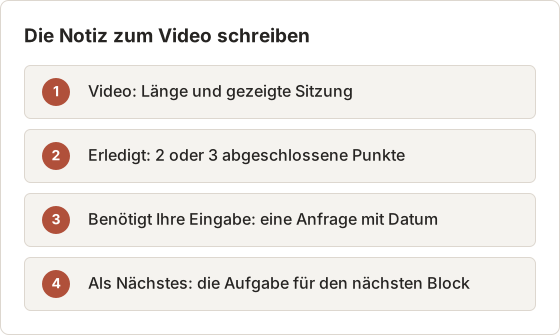
Design-Update an einen Kunden
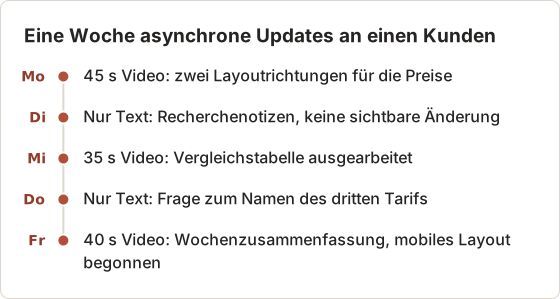
- Video: 45 Sekunden, Sitzung vom Dienstag zur Preisseite.
- Erledigt: zwei Layoutrichtungen, Vergleichstabellen-Version ausgewählt.
- Benötigt Ihre Eingabe: der Name des dritten Tarifs, bis Donnerstag.
- Als Nächstes: mobiles Layout und FAQ-Block.
Entwicklungs-Update an ein Team
- Video: 30 Sekunden, Aufbau des Einstellungsbildschirms.
- Erledigt: Formularlayout, Validierungsmeldungen, Dunkelmodus.
- Blockiert: das API-Fehlerformat für abgelaufene Sitzungen.
- Als Nächstes: Tastaturnavigation und Tests.
Wochenfortschritt an eine Führungskraft
- Video: 40 Sekunden aus der 2-stündigen Sitzung am Donnerstag mit 6-Sekunden-Intervall (1.200 Frames).
- Erledigt: Onboarding-Ablauf, Bildschirme 1 bis 6.
- Risiko: Die Illustrationsarbeit liegt einen Tag zurück.
Was Entwickler aufnehmen sollten
Bei Front-End-Arbeit erzählt das Browserfenster mit der entstehenden Seite die Geschichte besser als der Code-Editor. Code scrollt bei 30 fps zu schnell, um ihn zu lesen, während eine Seite, die ihr Layout, ihre Farben und Zustände aufbaut, auf einen Blick verständlich ist. Wenn beides wichtig ist, nehmen Sie den Browser auf und fügen eine PNG-Datei der zentralen Code-Änderung bei. Bei langen Builds oder Datenimporten reicht ein Intervall von 30 Sekunden im Terminal- oder Dashboardfenster aus. Der Betrachter muss nur sehen, wie sich die Fortschrittsbalken bewegen, und den Endzustand.
Eine wiederverwendbare Vorlage mit vier Zeilen
Jedes Beispiel oben folgt demselben Aufbau: was das Video zeigt, was erledigt ist, was der Empfänger tun muss und was als Nächstes folgt. Der feste Aufbau erlaubt dem Empfänger, Updates in Sekunden zu überfliegen und auf die Zeile zu antworten, die eine Aktion verlangt. Schreiben Sie die Anfrage in eine eigene Zeile mit einem Datum. „Benötigt Ihre Eingabe: der Name des dritten Tarifs, bis Donnerstag“ erhält eine Antwort. Eine Frage im dritten Satz eines Absatzes bleibt dagegen oft unbeantwortet.
Eine Woche Updates für einen Kunden
Ein fester Rhythmus schafft Erwartungen. Im Beispiel wird nur an Tagen ein Video geschickt, an denen sich der Bildschirm sichtbar verändert hat. An den übrigen Tagen folgt eine reine Textnotiz.
Das Update leichter prüfbar machen
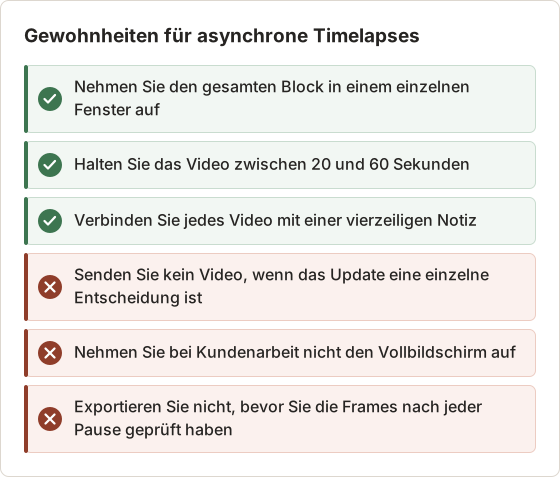
- Halten Sie das Video unter 60 Sekunden. Erhöhen Sie die Export-Bildrate oder verkürzen Sie den Lauf. Betrachter sehen selten lange Fortschrittsclips bis zum Ende.
- Verwenden Sie ein einzelnes Fenster. Eine Fensterquelle hält Chat, E-Mail und Benachrichtigungen aus jedem Frame heraus.
- Schneiden Sie Anfang und Ende ab. Heben Sie vor dem Export die Auswahl der Setup- und Abschlussframes auf.
- Fügen Sie Standbilder für Entscheidungen hinzu. Exportieren Sie zwei oder drei relevante Frames als PNG und hängen Sie sie neben dem Video an.
- Wählen Sie eine Größe, die überall abspielbar ist. Die Qualität Medium hält die Datei meist klein genug für Chat-Anhänge. Prüfen Sie das Upload-Limit Ihres Tools.
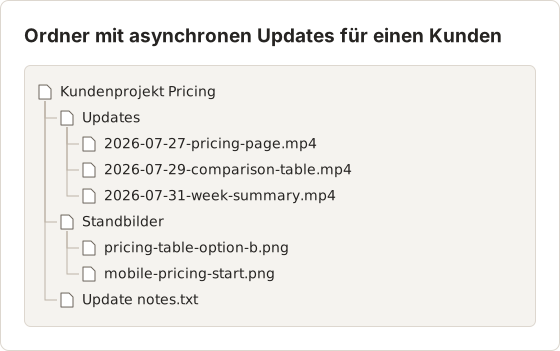
- Benennen Sie die Datei nach Datum und Thema, etwa
2026-07-27-pricing-page.mp4, damit sie später leicht zu finden ist.
Für eine kurze Schleife innerhalb einer Nachricht wählen Sie GIF unter Export settings… in der Export-Leiste. GIFs werden schnell groß. Halten Sie sie deshalb bei wenigen hundert Frames oder erstellen Sie später eines mit Images to GIF.
Exporteinstellungen für das Update
Klicken Sie mit der rechten Maustaste auf die Export-Leiste im Ergebnisbereich und wählen Sie Export settings…. Video frames per second bietet 5, 10, 15, 24, 30 oder 60 fps, Standard ist 15. Video quality bietet High, Medium oder Low, Standard ist High. Für Chat-Anhänge ist 30 fps mit Medium ein guter Ausgangspunkt. Ist der Clip zu lang, erhöhen Sie die Bildrate, statt Frames zu löschen, denn Lücken mitten im Timelapse wirken als Sprünge.
Anfang und Ende schnell kürzen
Die ersten Minuten eines Blocks bestehen meist aus Setup: Dateien öffnen, das richtige Artboard finden, Panels schließen. Verwenden Sie Select All und heben Sie die Auswahl der Eröffnungsframes auf, bis die eigentliche Arbeit beginnt. Gehen Sie am Ende genauso vor. Ein Zähler zeigt, wie viele Frames ausgewählt sind. Daraus ergibt sich die neue Videolänge: Teilen Sie die Anzahl durch die Bildrate. Im Beispiel bleiben nach dem Entfernen von 90 Setup-Frames aus 1.440 Frames 1.350 Frames, also 45 Sekunden bei 30 fps.
GIF-Timing
Ein GIF verwendet eine Verzögerung pro Frame statt einer Bildrate. GIF frame delay bietet 0,04, 0,1, 0,25, 0,5 oder 1 Sekunde pro Frame, Standard ist 0,1. Bei 0,1 Sekunden spielen 300 Frames 30 Sekunden ab, was bereits ein schweres GIF ist. Für eine Schleife im Text wählen Sie einige Dutzend Frames mit den Schlüsselmomenten, zum Beispiel jeden 30. Frame der Sitzung, und exportieren Sie diese mit 0,25 Sekunden pro Frame.
Datei vor dem Veröffentlichen prüfen
Öffnen Sie die MP4-Datei einmal, bevor Sie sie anhängen. Achten Sie auf drei Probleme: einen Sprung, wo mitten im Clip Frames abgewählt wurden, einen Abschnitt, in dem sich nichts ändert, weil das Fenster während eines Meetings geöffnet blieb, und Bewegungen, die zu schnell zum Verfolgen sind. Einen statischen Abschnitt entfernen Sie, indem Sie diese Frames abwählen. Zu schnelle Bewegung bedeutet, dass die Bildrate für das Intervall zu hoch ist. Exportieren Sie in diesem Fall erneut mit 24 fps. Ist die Datei größer, als das Chat-Tool akzeptiert, exportieren Sie erneut mit der Qualität Low oder kürzen Sie die Auswahl.
Standbilder für Entscheidungen
Das Video zeigt die Bewegung, Standbilder zeigen das Ergebnis. Wählen Sie die zwei oder drei Frames aus, die die Entscheidung enthalten, auf die der Empfänger reagieren muss. Wählen Sie in der Export-Leiste Images und danach PNG Export (Lossless), damit die Interface-Texte scharf bleiben. Benennen Sie jedes Standbild nach seinem Inhalt, etwa pricing-table-option-b.png, damit der Empfänger in einer Antwort darauf verweisen kann.
Datenschutzprüfung für 1.440 Frames
Es ist nicht praktikabel, 1.440 Miniaturansichten einzeln zu prüfen. Prüfen Sie stattdessen die Momente, in denen der Fensterinhalt zu etwas Privatem werden konnte: den Anfang des Laufs, die Minuten nach jeder Pause und jeden Moment, in dem Sie das Dokument gewechselt oder einen Dialog geöffnet haben. Doppelklicken Sie auf einen Frame für eine größere Vorschau. Wählen Sie dann den betroffenen Bereich ab und exportieren Sie.
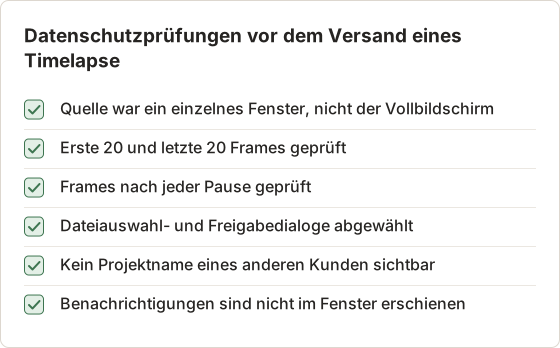
Die Fensteraufnahme hält andere Apps heraus, aber nicht alles innerhalb des Fensters. Ein aus dem Design-Tool geöffneter Dateiauswahldialog zeigt Ordnernamen anderer Kunden, und ein Freigabedialog zeigt E-Mail-Adressen. Auf diese Frames sollten Sie achten.
Wann auf ein Timelapse verzichtet werden sollte
- Das Update ist eine Entscheidung, kein Fortschritt. Schreiben Sie sie auf. Ein Video ergänzt die Aussage „Wir haben Option B gewählt“ nicht.
- Die Arbeit ist nicht visuell. Backend-Änderungen, Recherche und Texte zeigen auf dem Bildschirm wenig.
- Der Betrachter muss genaue Schritte nachvollziehen. Verwenden Sie eine Schritt-für-Schritt-Anleitung mit einem Screenshot pro Klick. Siehe Schritt-für-Schritt-Anleitungen im Vergleich zur Bildschirmaufnahme.
- Der Bildschirm zeigt vertrauliche Daten, die Sie weder über das Fenster noch durch Abwählen von Frames ausschließen können.
- Der Empfänger möchte ein Gespräch. Ein kurzer Anruf klärt offene Fragen oft schneller als ein aufgezeichnetes Update.
Wenn der Kunde mehr Details möchte
Manchmal hält der Betrachter das Video an und fragt: „Was war dieser Bildschirm bei 0:20?“ Rechnen Sie die Zeit auf einen Frame zurück: Bei 30 fps entsprechen 20 Sekunden dem Frame 600, und bei einem Intervall von 10 Sekunden wurde dieser Frame 100 Minuten nach Beginn des Blocks gespeichert. Öffnen Sie die Sitzung in Capture History, suchen Sie den Frame an dieser Position und exportieren Sie ihn als PNG-Standbild. Die Antwort zeigt dann genau, was der Betrachter gesehen hat, in voller Auflösung.
Stattdessen senden
Wenn sich ein Timelapse nicht eignet, passen meist zwei leichtere Formate. Ein Vorher-nachher-Paar aus PNG-Standbildern zeigt eine visuelle Änderung in zwei Bildern und lässt sich in Sekunden prüfen. Eine kurze schriftliche Notiz mit einem annotierten Screenshot deckt eine Entscheidung oder eine Frage ab. Bei vertraulichen Bildschirmen beschreiben Sie die Änderung in Worten und bieten den Personen, die die Daten sehen dürfen, eine Live-Vorführung an.
Schriftliche Dokumentation als Nachweis
Ein Timelapse eignet sich für Dynamik, als Nachweis dagegen schlecht. Einen Monat später sieht niemand ein Video durch, um herauszufinden, welches Layout genehmigt wurde. Halten Sie die schriftlichen Notizen als Nachweis im Projekt-Tracker fest und hängen Sie das Video als ergänzendes Material an. Für Schritte, die jemand wiederholen muss, erstellen Sie stattdessen eine Anleitung mit einer Seite pro Klick.
Häufig gestellte Fragen
Wie lang sollte ein asynchrones Timelapse sein?
Planen Sie 20 bis 60 Sekunden ein. Bei 30 fps sind das 600 bis 1.800 Frames. Wählen Sie deshalb ein Intervall, das zu Ihrem Arbeitsblock passt.
Kann ich das Video senden, ohne es in einen Cloud-Dienst hochzuladen?
Temposhot speichert die MP4-Datei auf Ihrem Mac und bietet keine Upload-Funktion. Sie hängen die Datei in Ihrem Chat, Ihrer E-Mail oder Ihrem Tracker an, und sie landet dort, wo dieses Tool Dateien speichert.
Was passiert, wenn ich während einer privaten Aufgabe vergesse zu pausieren?
Deaktivieren Sie das Kontrollkästchen bei diesen Frames im Ergebnisbereich, bevor Sie exportieren. Nur ausgewählte Frames gelangen in die MP4-Datei.
Kann ich ein Timelapse aus Screenshots erstellen, die ich anders aufgenommen habe?
Ja. Images to Video wandelt eine Reihe von Bildern im Browser in eine MP4-Datei um.
Wohin gehen die exportierten Dateien?
Alle Exporte landen im Exportpfad, der unter Settings > General festgelegt ist. Open Export Folder im Ergebnisbereich zeigt diesen Ordner im Finder. Existiert bereits eine Datei mit demselben Namen, fügt Temposhot dem neuen Namen eine Nummer hinzu, statt die Datei zu überschreiben.
Kann ich das Timelapse aus einer älteren Sitzung erstellen?
Ja, für Bilder, PDF, ZIP und GIF: Öffnen Sie die Sitzung in Capture History, wählen Sie die Frames aus und exportieren Sie sie. MP4 wird im Ergebnisbereich nach einer Aufnahme angeboten. Exportieren Sie das Video deshalb, bevor Sie den nächsten Lauf starten, oder erstellen Sie es mit dem Browser-Tool aus den exportierten PNG-Frames neu.
Wiederholbare Screenshots in fertige Arbeit verwandeln
Speichern Sie Intervall und Stoppbedingung als Preset mit Save Current Setup. Wählen Sie danach das Fenster erneut aus, da Presets die Quelle nicht speichern. Der Leitfaden zu Aufnahme-Presets zeigt die Vorgehensweise, und das Timelapse-Walkthrough behandelt die Wahl der Intervalle.
Zwei Presets für zwei Blocklängen
Im Beispiel gibt es zwei Presets. „Morning block 4h 10s“ verwendet Duration von 4 Stunden, ein Intervall von 10 Sekunden und einen Countdown von 10 s. „Afternoon block 2h 6s“ verwendet Duration von 2 Stunden und ein Intervall von 6 Sekunden. Beide haben keinen Tastendruck. Die Presets verwenden Duration statt End time, da ein End-time-Preset eine feste Uhrzeit speichern würde, die an den meisten Tagen falsch wäre. Jeder Morgen umfasst drei Aktionen: Preset anwenden, das Fenster des Design-Tools wählen und starten.
timelapseasyncremote-workmp4
Verwendete Begriffe: gif, window capture
Verwandeln Sie wiederholbare Screenshots in fertige Ergebnisse
Temposhot erstellt Screenshots per Timer oder bei jedem Klick und exportiert das Ergebnis als PDF, Bilder, ZIP oder MP4.
Ähnliche Beiträge
- CleanShot X vs. Snagit: Welche Screenshot-App passt zu Ihrer Arbeit?Vergleich von CleanShot X und Snagit auf dem Mac: Aufnahme und Bildschirmvideo, Bearbeitung, Schrittanleitungen, OCR, Freigabe, Windows-Unterstützung und Preismodell.
- Bildschirm-Timelapse auf dem Mac erstellen (2026)Erstellen Sie einen Bildschirm-Timelapse auf dem Mac mit Intervall-Screenshots und MP4-Export. Vergleichen Sie Temposhot, ein screencapture- und FFmpeg-Skript und OBS.
- Die besten Shottr-Alternativen für den Mac 2026Vergleich von Shottr-Alternativen für den Mac: wiederholte Aufnahmen, Bildschirmvideo und Freigabelinks, automatische Schwärzung, plattformübergreifende Anleitungen und die integrierte App.
- Die besten Xnapper-Alternativen für den Mac im Jahr 2026Vergleich von Xnapper-Alternativen für den Mac: wiederholte Aufnahme, Scroll-Aufnahme und Aufzeichnung, kostenlose Hintergründe, plattformübergreifende Anleitungen und die eingebaute App.