Dá para baixar livros do Kindle em PDF? Opções oficiais no Mac
Veja se uma compra do Kindle tem download oficial em EPUB ou PDF pela Amazon, o que significa acesso offline e como salvar anotações sem contornar o DRM.
13 min de leituraPDFPor Temposhot Team

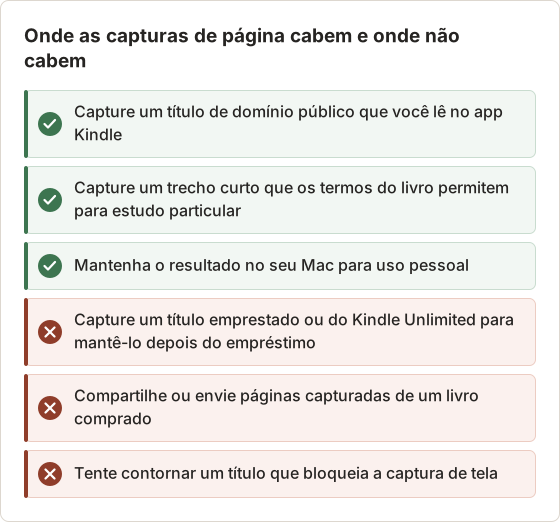
Quem pesquisa "Kindle para PDF" normalmente quer uma de várias coisas diferentes: ler durante um voo, guardar um livro por anos ou imprimir algumas páginas para um seminário. Cada objetivo tem uma resposta oficial diferente. A maioria dos livros do Kindle é licenciada para leitura nos apps e dispositivos da Amazon e tem DRM. O Temposhot não remove o DRM nem abre arquivos de livros protegidos.
Três coisas diferentes que as pessoas chamam de download do Kindle
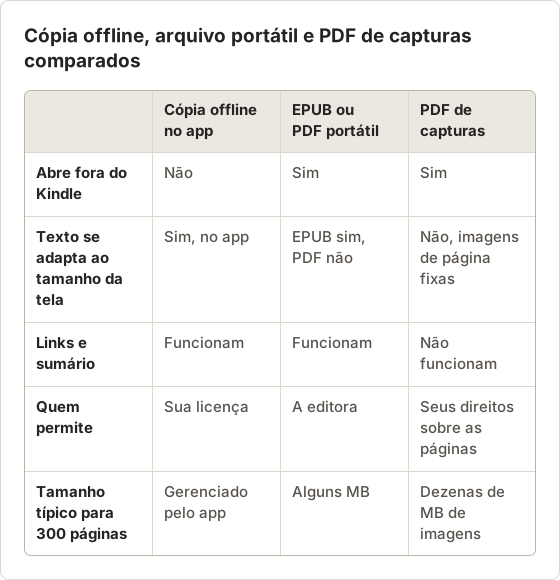
A palavra "download" cobre três resultados separados:
- Uma cópia offline no app Kindle. O livro fica armazenado dentro do app no seu Mac e abre sem conexão. Não é um PDF e não abre em outros apps.
- Um arquivo portátil da Amazon. Para alguns títulos, a editora permite baixar da sua conta Amazon um EPUB ou PDF sem DRM. Esse arquivo abre em outros leitores.
- Um PDF feito a partir de páginas visíveis. Capturas de tela das páginas, reunidas em um único arquivo. Isso só é adequado para material que você tem o direito de copiar.
Saber qual dos três você precisa economiza tempo. A maioria dos leitores só precisa do primeiro.
Escolha o resultado de acordo com o objetivo
Três objetivos comuns correspondem diretamente a esses resultados. Um leitor em um voo de 9 horas precisa apenas da cópia offline. Um pesquisador que faz anotações em um leitor de PDF separado precisa de um arquivo portátil, e só a editora pode concedê-lo. Um estudante que precisa entregar um trecho impresso de 4 páginas para um seminário pode usar os limites de impressão ou cópia que o próprio livro oferece, ou capturar essas páginas se os termos permitirem cópias para estudo particular. Começar pelo objetivo evita horas gastas com um arquivo que a licença nunca permitiu.
O que "offline" cobre e o que não cobre
Uma cópia offline continua vinculada à conta e ao app. Sair do app Kindle, remover o Mac da lista de dispositivos ou a retirada do título pela editora podem tornar a cópia indisponível, mesmo com os arquivos ainda no disco. Trate a cópia offline como uma conveniência, não como backup.
Verifique se há download oficial em EPUB ou PDF pela Amazon
As editoras decidem se um título do Kindle pode ser baixado como arquivo portátil. Quando permitem, a opção aparece junto do livro na sua biblioteca de conteúdo da Amazon.
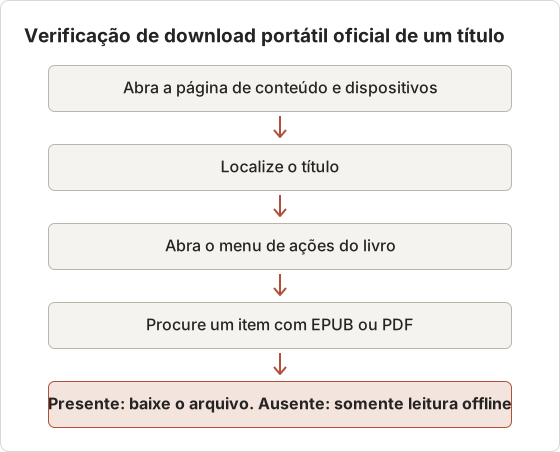
- Entre na sua conta Amazon em um navegador e abra a página de conteúdo e dispositivos.
- Localize o livro e abra o menu de ações.
- Procure uma opção de download que indique um formato de arquivo, como EPUB ou PDF.
Se você vir apenas opções para enviar o livro a um dispositivo ou app Kindle, o título não tem download portátil. Os nomes dos menus mudam, e as páginas de ajuda da Amazon são a referência para o layout atual.
Onde os arquivos oficiais costumam aparecer
Downloads portáteis são mais comuns em títulos cujas editoras já vendem edições sem DRM, e em alguns livros técnicos e acadêmicos. Ficção de grandes editoras raramente oferece um. Se você precisa de um arquivo portátil de um livro específico, verifique também a loja da própria editora. Algumas editoras vendem o mesmo título como EPUB ou PDF sem DRM diretamente, e esse arquivo é seu para manter em qualquer leitor.
Documentos pessoais são um caso à parte
Arquivos que você enviou ao Kindle, como um relatório ou um manual em PDF, são documentos seus. O arquivo original continua no seu Mac ou no e-mail de onde você o enviou, então não há nada para converter. Se o original estiver perdido, a biblioteca de conteúdo pode oferecê-lo como download de documento pessoal. Esse caminho é mais rápido e mais limpo do que capturar páginas.
Leia um livro do Kindle offline no Mac
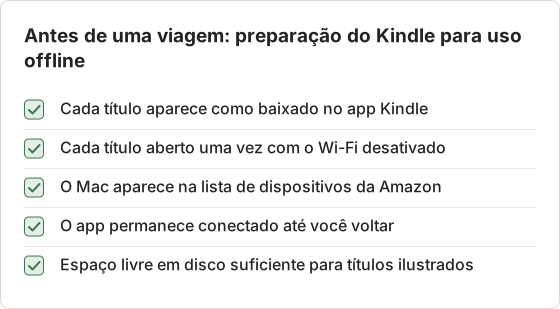
O app Kindle para Mac baixa os livros para o próprio armazenamento. Abra o app, localize o título na sua biblioteca e baixe-o. Depois, desative o Wi-Fi e abra o livro uma vez para confirmar que ele funciona.
Livros baixados continuam legíveis enquanto a licença estiver ativa e o app permanecer conectado. Se um download falhar, verifique a lista de dispositivos na sua conta Amazon. As regras de dispositivo e de download variam conforme o título e a região.
Solução de problemas na leitura offline
Se um título baixado pedir conexão, o app normalmente precisa renovar a licença. Conecte uma vez, abra o livro e aguarde a página renderizar antes de voltar ao modo offline. Se um título não baixar de jeito nenhum, a editora pode limitar o número de dispositivos que podem tê-lo ao mesmo tempo. Remover o livro de um dispositivo antigo libera uma vaga. Livros ilustrados e livros didáticos podem ocupar centenas de megabytes cada um, então um disco quase cheio também interrompe os downloads, sem uma mensagem clara.
O que muda para Kindle Unlimited e livros emprestados
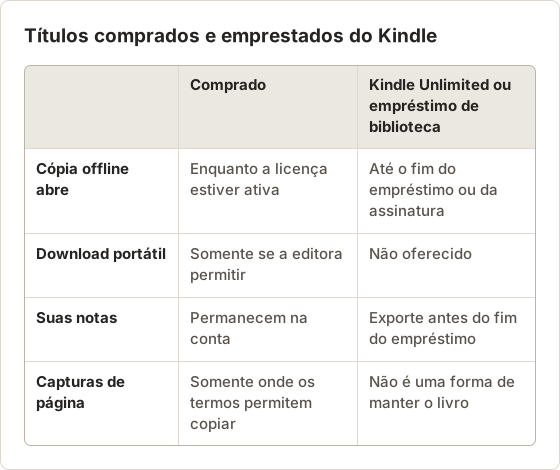
Títulos do Kindle Unlimited e empréstimos de biblioteca são emprestados, não comprados. Quando o empréstimo ou a assinatura termina, a cópia baixada deixa de abrir. Não há download portátil para títulos emprestados, e capturas de tela de um livro emprestado não são uma forma de mantê-lo.
Seus destaques e notas podem continuar na sua conta depois do fim do empréstimo, mas isso não é garantido em todos os títulos. Exporte-os enquanto o empréstimo estiver ativo.
Um calendário de empréstimos para material de estudo
Empréstimos de biblioteca geralmente têm prazo fixo em dias. Se um título emprestado sustenta uma disciplina, planeje a leitura dentro desse período: termine os capítulos de que precisa, exporte as notas na última semana e faça uma reserva ou um novo empréstimo antes do fim, caso a disciplina dure mais. Suas notas digitadas e uma lista de referências de página bastam para localizar trechos depois, em um novo empréstimo ou em um exemplar impresso da biblioteca.
Salve destaques e notas em vez do livro inteiro
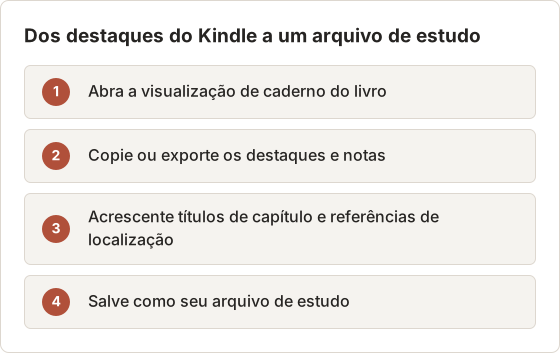
Para estudar, os destaques costumam ser a parte que vale a pena guardar. O app Kindle os mostra em uma visualização de caderno, e o leitor web da Amazon os lista por livro. Dependendo do app, você pode copiá-los, exportá-los ou compartilhá-los.
As editoras podem limitar quanto texto destacado sai do livro, então trechos longos podem ser encurtados. Suas notas digitadas são trabalho seu. Para outros leitores, veja exportar destaques e notas de livros didáticos online.
Transforme notas em um documento de estudo
Destaques exportados chegam como texto simples, na ordem de leitura. Eles ficam mais úteis com duas pequenas mudanças. Primeiro, acrescente o nome do capítulo acima de cada grupo de destaques, porque uma lista de 80 citações sem títulos é difícil de percorrer. Segundo, acrescente a localização ou a página em cada destaque que pretende citar, para voltar ao trecho no livro depois. Um livro de 300 páginas com 60 destaques costuma gerar de 5 a 10 páginas de notas, pequeno o bastante para guardar em qualquer app de notas ou imprimir.
Dá para usar capturas de tela no lugar?
Capturas de tela servem a um conjunto restrito de casos: documentos pessoais enviados ao Kindle, títulos de domínio público ou páginas que os termos da editora permitem copiar para estudo particular. Leia primeiro os termos do livro e as condições de uso da Amazon.
Prepare o leitor antes de uma captura permitida
Cinco minutos de configuração no app Kindle evitam uma segunda execução. Escolha um layout de coluna única, para que cada tela tenha uma página de texto. Escolha um tamanho de fonte grande o bastante para um OCR limpo; em um monitor de notebook, um ou dois níveis acima do padrão é um bom início. Defina uma cor de página branca ou clara, porque temas escuros com texto claro são reconhecidos com menos precisão. Feche a barra lateral da biblioteca e tire o ponteiro da página, para que ele não apareça nos quadros. Por fim, anote o número de localização na primeira tela, para confirmar se o último quadro corresponde ao fim do trecho.
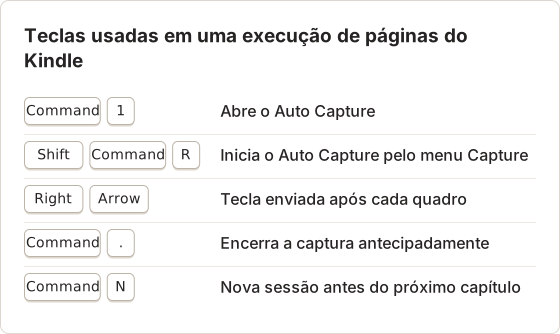
Para páginas permitidas, o preset Kindle interno em Auto Capture usa 20 capturas de tela, intervalo de 500 ms, a tecla Right Arrow e contagem regressiva de 3 s. A automação de teclas faz parte do Temposhot Pro.
Aplique o preset
Abra Auto Capture com Command+1 e selecione Kindle. Aplicar um preset limpa a origem, então escolha a origem em seguida.
Escolha a origem
Selecione a janela do Kindle na aba Windows, ou use Custom Area para enquadrar apenas a página.
Ajuste a quantidade de páginas
Defina Screenshots com o número de páginas permitidas, selecione Start Capture e clique na janela do Kindle durante a contagem regressiva.
Exporte
Remova os quadros repetidos no painel de resultados e escolha PDF. A exportação executa OCR.
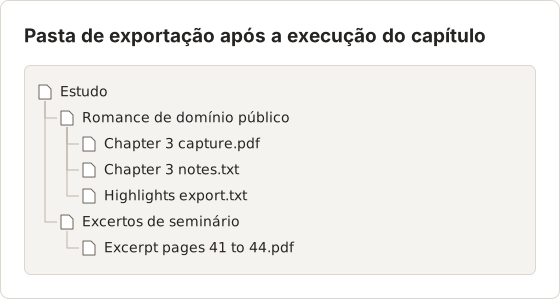
Exemplo prático: um capítulo de domínio público
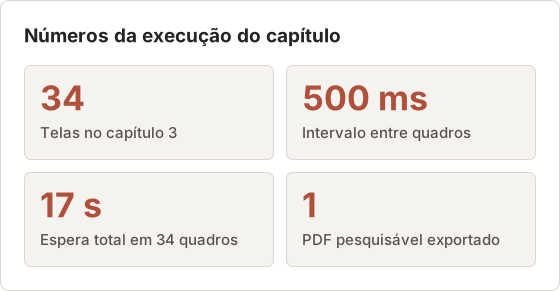
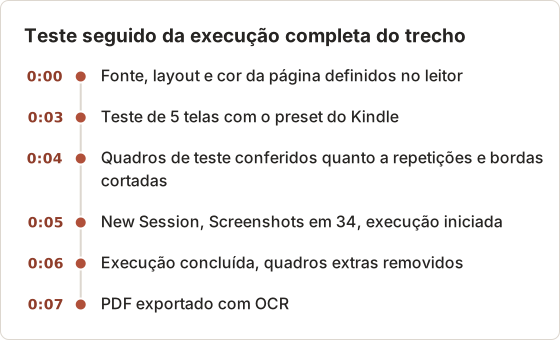
Um leitor estuda o capítulo 3 de um romance de domínio público no app Kindle, e o capítulo ocupa 34 telas no tamanho de fonte escolhido. O preset começa com 20 capturas de tela, então a única mudança é a condição de parada. Os outros valores continuam como o preset os define.
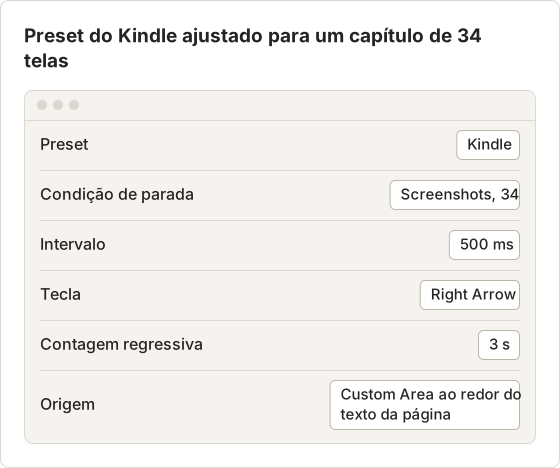
Cada ciclo salva um quadro, pressiona Right Arrow e aguarda 500 ms. Só as esperas somam 17 segundos para 34 quadros, além do tempo que cada captura leva. A contagem regressiva acrescenta 3 segundos no início, tempo suficiente para clicar na janela do Kindle para que a tecla chegue a ela.
Faça um teste de 5 telas primeiro
Um teste curto encontra os erros de configuração mais comuns em menos de um minuto. Aplique o preset, defina Screenshots como 5, inicie e clique na janela do Kindle durante a contagem regressiva. Verifique três coisas no painel de resultados: cada quadro mostra uma tela diferente, nenhum quadro foi capturado no meio de uma virada de página e as bordas dos quadros não cortam nada. Depois, inicie uma nova sessão com Command+N, defina a quantidade real e execute o trecho. A sessão de teste permanece em Capture History e pode ser excluída pelo Session menu.
Conte telas, não páginas impressas
O app Kindle pagina conforme o tamanho da fonte, o espaçamento entre linhas e a largura da janela. Um capítulo de 20 páginas impressas pode ter 34 telas com fonte grande. Defina primeiro a fonte e o tamanho da janela, anote a localização no início e no fim do capítulo e percorra o livro uma vez para contar as telas. Se você passar do ponto, os últimos quadros repetem a tela final ou mostram o capítulo seguinte, e você os remove antes de exportar.
Solução de problemas em uma execução de viradas de página
- Dois quadros idênticos seguidos. A página não tinha terminado de virar quando o próximo quadro foi salvo. Aumente o Interval para 1 segundo e execute de novo.
- Todos os quadros mostram a mesma página. A tecla não chegou à janela do Kindle. Confirme a permissão de Accessibility, clique na janela durante a contagem regressiva e teste com uma execução de 5 telas.
- Quadros pretos. Verifique a permissão de Screen Recording. Se ela estiver ativa, o título está protegido contra captura, e o Temposhot não contorna isso.
- Barras de ferramentas e a barra de progresso aparecem nos quadros. Use Custom Area ao redor da coluna de texto ou oculte os controles de leitura antes de começar.
Por que um PDF de capturas é diferente de um ebook
Um PDF de capturas é um conjunto de imagens de página. O texto não se adapta ao tamanho da tela, o tamanho da fonte é fixo, e os links e o sumário não funcionam. A camada de texto do OCR transforma o arquivo em um PDF pesquisável, mas o reconhecimento nunca é perfeito.
Um EPUB ou PDF oficial mantém texto real e estrutura. Quando há download portátil, use-o no lugar de um arquivo de captura de tela para PDF.
O que o OCR consegue e não consegue recuperar
A exportação em PDF reconhece o texto de cada quadro, então você pode pesquisar um nome ou copiar uma frase. O reconhecimento funciona melhor com texto corrido limpo e em tamanho confortável. Trechos em itálico, marcadores de nota de rodapé, expoentes pequenos e texto sobre ilustrações saem com menos precisão. Antes de usar uma citação copiada, compare-a com a tela. Fontes maiores no app Kindle geram caracteres mais nítidos e melhor reconhecimento, ao custo de mais telas por capítulo.
Como ler a captura em um celular ou tablet
Um PDF de capturas tem páginas de tamanho fixo, então se lê melhor em uma tela de formato parecido com o da captura. Quadros tirados de uma Custom Area alta e estreita são confortáveis de ler em um celular na vertical. Quadros de uma janela larga de notebook precisam de zoom no celular e se leem melhor em um tablet na horizontal. Se você sabe onde vai ler o resultado, defina a Custom Area com esse formato antes da execução; o preset 9:16 no seletor de área gera um quadro vertical de 900 × 1600.
Tamanho do arquivo e armazenamento
Cada quadro é uma imagem completa. No exemplo de 34 telas, uma Custom Area ao redor da coluna de texto mantém cada quadro pequeno, enquanto uma captura de tela inteira de um monitor 5K armazena muito mais pixels por página do que o leitor precisa. Se o PDF for grande demais para guardar ou enviar para você mesmo, Compress PDF o gera novamente em resolução menor no navegador.
Uma checklist prática de decisão
- Só leitura offline: baixe o livro no app Kindle.
- Precisa de um arquivo para outro leitor: procure o download em EPUB ou PDF da editora.
- O livro é emprestado: leia dentro do empréstimo e exporte suas notas.
- Precisa das suas notas de estudo: use a visualização de caderno.
- Precisa de páginas que pode copiar e não há download: capture somente essas páginas, para uso pessoal.
- Precisa do livro inteiro fora do Kindle: compre uma edição sem DRM ou impressa.
Três exemplos de decisão
Um passageiro com 2 horas de trem e sem sinal. O objetivo é ler, não ter um arquivo. Baixe o título no app Kindle na noite anterior, abra-o uma vez com o Wi-Fi desativado e pare aí. Nada mais é necessário.
Um aluno de pós-graduação que cita uma monografia comprada em uma tese. O aluno precisa de citações exatas e referências de página, não de uma cópia do livro. Destaques com referências de localização na visualização de caderno cobrem as citações. Se a editora oferecer um PDF portátil, ele dá números de página estáveis para citação; caso contrário, serve o exemplar impresso da biblioteca.
Um grupo de leitura que estuda um clássico de domínio público. O texto está fora de direitos autorais, então a captura é permitida, mas um EPUB gratuito de domínio público de uma biblioteca digital costuma ser um arquivo melhor do que imagens de página. A captura só faz sentido quando o grupo quer exatamente o layout da edição do Kindle, por exemplo para compartilhar notas alinhadas às páginas de um capítulo.
Custo e esforço por caminho
A cópia offline não custa nada extra e leva um minuto por título. Um arquivo portátil não custa nada quando a editora o fornece, ou o preço de uma edição sem DRM quando não fornece. Uma captura de páginas permitidas exige tempo de configuração, uma execução de teste e a revisão de cada quadro, e gera um resultado de layout fixo. Na maioria dos casos, os dois primeiros caminhos são mais rápidos e geram um arquivo melhor.
FAQ
O Temposhot remove o DRM do Kindle?
Não. O Temposhot grava apenas a tela e não abre, converte nem descriptografa arquivos de livros.
Posso converter para PDF os arquivos da pasta do app Kindle?
Não. Esses arquivos são armazenados somente para o app Kindle. Use a opção de download da Amazon quando a editora oferecer uma.
Por que minhas capturas do Kindle saem pretas?
Verifique se o Temposhot tem a permissão de Screen Recording em Ajustes do Sistema. Se a permissão estiver ativa e os quadros continuarem em branco, o conteúdo está protegido contra captura.
O preset do Kindle funciona em outros leitores?
Sim. Ele funciona em qualquer leitor que vire páginas com a tecla Right Arrow.
Posso alterar o preset do Kindle e manter minha versão?
Sim. Aplique Kindle, altere os valores, depois selecione Save Current Setup e digite um novo nome em Preset name, por exemplo "Kindle 1 segundo". Os nomes devem ser diferentes dos presets existentes. O preset Kindle original permanece como estava.
O PDF de capturas mantém os números de localização do Kindle?
Não. O PDF tem números de página próprios, um por tela capturada. Anote a localização inicial antes da execução e registre-a no nome do arquivo ou nas suas notas, para relacionar a página 1 do PDF ao livro.
As capturas de um livro emprestado continuam abrindo depois do fim do empréstimo?
Arquivos de imagem não expiram, mas capturar um título emprestado para mantê-lo depois do empréstimo não é um uso permitido. Exporte suas notas durante o empréstimo.
Quer trabalhar com páginas que você pode salvar?
Baixe o Temposhot e siga salvar páginas de ebook como PDF no Mac para transformar páginas permitidas em um único arquivo pesquisável. O guia de presets de captura explica como salvar a sua própria configuração de viradas de página.
kindleebookspdfdrmauto-capture
Termos usados aqui: ocr
Transforme capturas de tela repetitivas em trabalho pronto
O Temposhot faz capturas por temporizador ou a cada clique e exporta o resultado em PDF, imagens, ZIP ou MP4.
Posts relacionados
- Como exportar capturas de tela como PDF, JPG, PNG, MP4, GIF ou ZIPEscolha PDF, JPG, PNG, MP4, GIF ou ZIP para capturas de tela com uma comparação prática de qualidade, tamanho, pesquisa e compartilhamento.
- Como salvar páginas de ebook em PDF no Mac, quando permitidoVerifique primeiro as opções oficiais de PDF e offline do leitor e depois salve as páginas permitidas como um PDF ordenado e pesquisável no Mac.
- PDF de screenshot ou Salvar como PDF do navegador: quando usar cada umO Salvar como PDF do navegador normalmente mantém o texto selecionável; o PDF de screenshots preserva o layout visível. Compare as duas rotas antes de salvar uma página da web ou uma página de eTextbook.
- Melhores alternativas ao Xnapper para Mac em 2026Compare alternativas ao Xnapper para Mac em captura repetida, captura e gravação com rolagem, fundos gratuitos, guias multiplataforma e o app nativo do sistema.