Peut-on télécharger des livres Kindle en PDF ? Les options officielles sur Mac
Vérifiez si un achat Kindle propose un téléchargement EPUB ou PDF officiel d'Amazon, ce que signifie la lecture hors ligne et comment enregistrer vos notes sans contourner la DRM.
14 min de lecturePDFPar Temposhot Team

La recherche « Kindle vers PDF » correspond en général à l'un de plusieurs objectifs différents : lire dans l'avion, conserver un livre pendant des années ou imprimer quelques pages pour un séminaire. Chaque objectif a une réponse officielle différente. La plupart des livres Kindle sont concédés sous licence pour la lecture dans les applications et appareils Amazon et sont protégés par DRM. Temposhot ne supprime pas la DRM et n'ouvre pas les fichiers de livres protégés.
Trois choses différentes que l'on appelle téléchargement Kindle
Le mot « téléchargement » recouvre trois résultats distincts :
- Une copie hors ligne dans l'application Kindle. Le livre est stocké dans l'application sur votre Mac et s'ouvre sans connexion. Ce n'est pas un PDF, et il ne s'ouvre pas dans d'autres applications.
- Un fichier portable fourni par Amazon. Pour certains titres, l'éditeur autorise le téléchargement d'un fichier EPUB ou PDF sans DRM depuis votre compte Amazon. Ce fichier s'ouvre dans d'autres lecteurs.
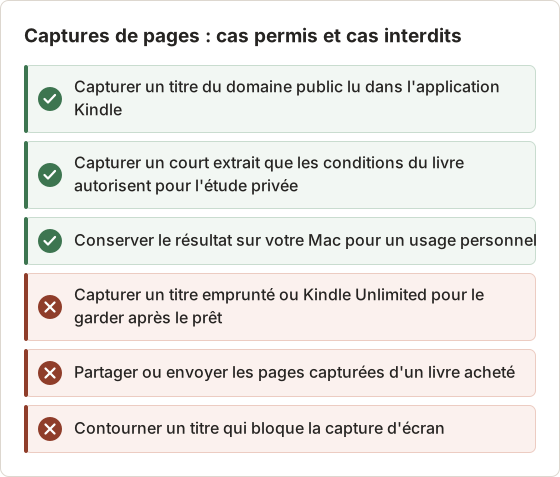
- Un PDF que vous créez à partir de pages visibles. Des captures d'écran des pages, assemblées en un seul fichier. Cette méthode ne convient qu'aux contenus que vous avez le droit de copier.
Savoir lequel vous faut vous fait gagner du temps. La plupart des lecteurs n'ont besoin que du premier.
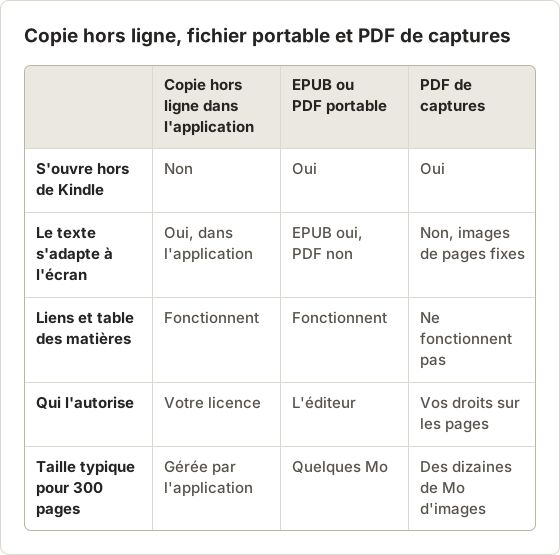
Associer l'objectif au résultat
Trois objectifs courants correspondent clairement à ces résultats. Un lecteur sur un vol de 9 heures n'a besoin que de la copie hors ligne. Un chercheur qui annote dans un lecteur PDF séparé a besoin d'un fichier portable, que seul l'éditeur peut accorder. Un étudiant qui doit remettre un extrait imprimé de 4 pages pour un séminaire peut utiliser les limites d'impression ou de copie prévues par le livre lui-même, ou capturer ces pages si les conditions autorisent les copies pour étude privée. Partir de l'objectif évite de passer des heures sur un fichier que la licence n'a jamais autorisé.
Ce que couvre et ne couvre pas le mode hors ligne
Une copie hors ligne reste liée au compte et à l'application. Une déconnexion de l'application Kindle, la suppression du Mac de la liste de vos appareils ou le retrait du titre par l'éditeur peut rendre la copie indisponible, même si les fichiers restent sur le disque. Utilisez la copie hors ligne comme un moyen de commodité, et non comme une sauvegarde.
Vérifier la présence d'un EPUB ou PDF officiel d'Amazon
Les éditeurs décident si un titre Kindle peut être téléchargé sous forme de fichier portable. Lorsqu'ils l'autorisent, l'option apparaît à côté du livre dans votre bibliothèque de contenus Amazon.
- Connectez-vous à votre compte Amazon dans un navigateur et ouvrez la page des contenus et appareils.
- Repérez le livre et ouvrez son menu d'actions.
- Recherchez une option de téléchargement qui indique un format de fichier, comme EPUB ou PDF.
Si vous ne voyez que des options d'envoi du livre vers un appareil ou une application Kindle, le titre n'a pas de téléchargement portable. Les noms des menus changent : les pages d'aide d'Amazon font foi pour la présentation actuelle.
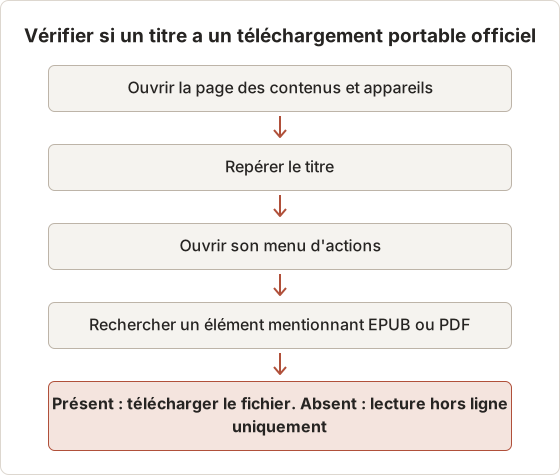
Où apparaissent en général les fichiers officiels
Les téléchargements portables sont surtout fréquents pour les titres dont les éditeurs vendent déjà des éditions sans DRM, ainsi que pour certains ouvrages techniques et universitaires. La fiction des grands éditeurs en propose rarement. Si vous avez besoin d'un fichier portable pour un livre précis, consultez aussi la boutique de l'éditeur. Certains éditeurs vendent directement le même titre en EPUB ou PDF sans DRM, et ce fichier vous appartient : vous pouvez l'ouvrir dans n'importe quel lecteur.
Les documents personnels relèvent d'un cas à part
Les fichiers que vous avez envoyés vous-même vers Kindle, comme un rapport ou un manuel PDF, sont vos documents personnels. Le fichier d'origine se trouve toujours sur votre Mac ou dans le courriel par lequel vous l'avez envoyé, il n'y a donc rien à convertir. Si l'original est perdu, la bibliothèque de contenus peut le proposer en téléchargement de document personnel. Cette voie est plus rapide et plus propre que la capture de pages.
Lire un livre Kindle hors ligne sur Mac
L'application Kindle pour Mac télécharge les livres dans son propre espace de stockage. Ouvrez l'application, repérez le titre dans votre bibliothèque et téléchargez-le. Coupez ensuite le Wi-Fi et ouvrez le livre une fois pour vérifier qu'il fonctionne.
Les livres téléchargés restent lisibles tant que la licence est active et que l'application reste connectée. Si un téléchargement échoue, vérifiez la liste des appareils dans votre compte Amazon. Les règles de téléchargement et d'appareils varient selon le titre et la région.
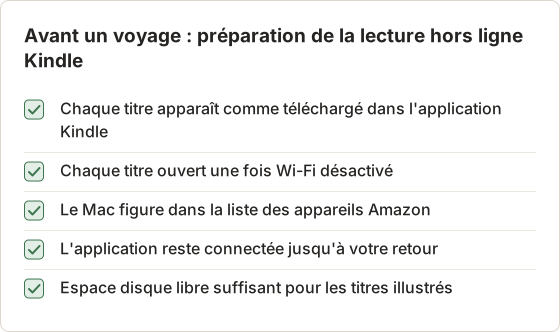
Dépannage de la lecture hors ligne
Si un titre téléchargé demande une connexion, l'application doit généralement actualiser sa licence. Connectez-vous une fois, ouvrez le livre et attendez que la page s'affiche avant de repasser hors ligne. Si un titre ne se télécharge pas du tout, l'éditeur peut limiter le nombre d'appareils pouvant le contenir simultanément ; supprimer le livre d'un ancien appareil libère une place. Les livres illustrés et les manuels peuvent peser plusieurs centaines de mégaoctets chacun. Un disque presque plein bloque donc aussi les téléchargements, sans message explicite.
Ce qui change pour Kindle Unlimited et les livres empruntés
Les titres Kindle Unlimited et les prêts de bibliothèque sont empruntés, non achetés. À la fin du prêt ou de l'abonnement, la copie téléchargée ne s'ouvre plus. Aucun téléchargement portable n'est proposé pour les livres empruntés, et les captures d'écran d'un livre emprunté ne permettent pas de le conserver.
Vos surlignages et notes personnels peuvent rester dans votre compte après la fin d'un prêt, mais ce n'est pas garanti pour chaque titre. Exportez-les pendant que le prêt est actif.
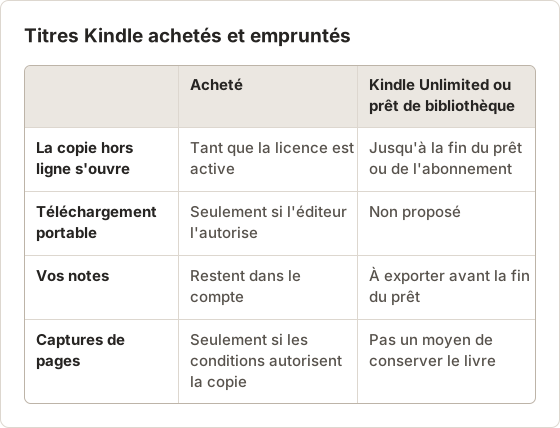
Un calendrier de prêt pour le matériel d'étude
Les prêts de bibliothèque durent en général un nombre fixe de jours. Si un titre emprunté accompagne un cours, planifiez la lecture sur cette période : terminez les chapitres nécessaires, exportez les notes la dernière semaine et réservez ou empruntez à nouveau avant la fin si le cours dure plus longtemps. Vos notes tapées et une liste de références de pages suffisent pour retrouver les passages lors d'un prêt ultérieur ou dans un exemplaire imprimé de la bibliothèque.
Enregistrer les surlignages et notes plutôt que le livre entier
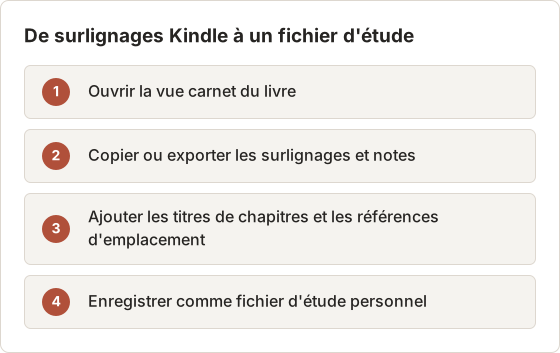
Pour l'étude, les surlignages sont en général la partie à conserver. L'application Kindle les affiche dans une vue carnet, et le lecteur web d'Amazon les répertorie par livre. Selon l'application, vous pouvez les copier, les exporter ou les partager.
Les éditeurs peuvent limiter la quantité de texte surligné qui sort du livre, de sorte que les passages longs peuvent être raccourcis. Vos notes tapées vous appartiennent. Pour d'autres lecteurs, consultez l'export des surlignages et notes d'un manuel en ligne.
Transformer les notes en document d'étude
Les surlignages exportés arrivent sous forme de texte brut, dans l'ordre de lecture. Deux petites modifications les rendent plus utiles. D'abord, ajoutez le nom du chapitre au-dessus de chaque groupe de surlignages, car une liste de 80 citations sans titres est difficile à parcourir. Ensuite, ajoutez l'emplacement ou le numéro de page à chaque surlignage que vous comptez citer, afin de retrouver le passage dans le livre plus tard. Un livre de 300 pages avec 60 surlignages produit en général 5 à 10 pages de notes, assez peu pour les garder dans n'importe quelle application de notes ou les imprimer.
Peut-on utiliser des captures d'écran à la place ?
Les captures d'écran conviennent à un nombre restreint de cas : documents personnels envoyés vers Kindle, titres du domaine public, ou pages dont les conditions de l'éditeur autorisent la copie pour étude privée. Lisez d'abord les conditions du livre et les conditions d'utilisation d'Amazon.
Préparer la liseuse avant une capture autorisée
Cinq minutes de réglage dans l'application Kindle évitent une deuxième passe. Choisissez une mise en page à une colonne pour qu'un écran contienne une seule page de texte. Choisissez une taille de police assez grande pour une reconnaissance OCR propre ; sur l'écran d'un ordinateur portable, une ou deux crans au-dessus de la valeur par défaut constituent un bon point de départ. Réglez une couleur de page blanche ou claire, car les thèmes sombres avec texte clair sont moins bien reconnus. Fermez le panneau de la bibliothèque et placez le pointeur hors de la page pour qu'il n'apparaisse pas dans les images. Enfin, notez le numéro d'emplacement sur le premier écran, afin de vérifier que la dernière image correspond à la fin de l'extrait.
Pour les pages autorisées, le préréglage intégré Kindle dans Auto Capture utilise 20 captures d'écran, un intervalle de 500 ms, la touche Right Arrow et un compte à rebours de 3 s. L'automatisation des appuis de touche fait partie de Temposhot Pro.
Appliquer le préréglage
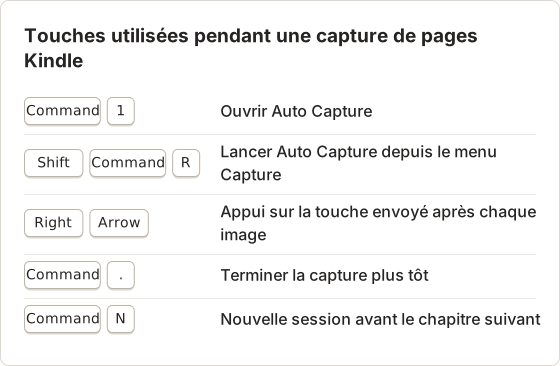
Ouvrez Auto Capture avec Command+1 et sélectionnez Kindle. L'application d'un préréglage efface la source, choisissez donc la source ensuite.
Choisir la source
Sélectionnez la fenêtre Kindle dans l'onglet Windows, ou utilisez Custom Area pour ne cadrer que la page.
Régler le nombre de pages
Réglez Screenshots sur le nombre de pages autorisées, sélectionnez Start Capture, puis cliquez sur la fenêtre Kindle pendant le compte à rebours.
Exporter
Supprimez les images répétées dans le volet des résultats, puis choisissez PDF. L'export lance la reconnaissance OCR.
Exemple détaillé : un chapitre du domaine public
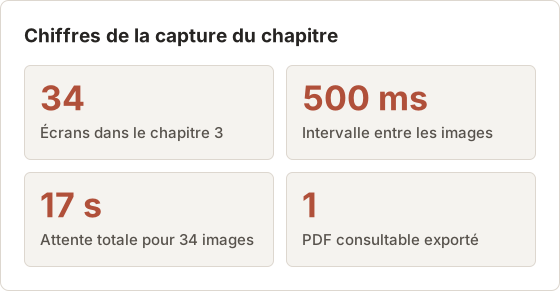
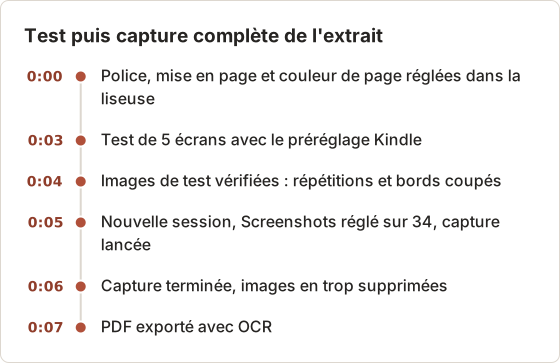
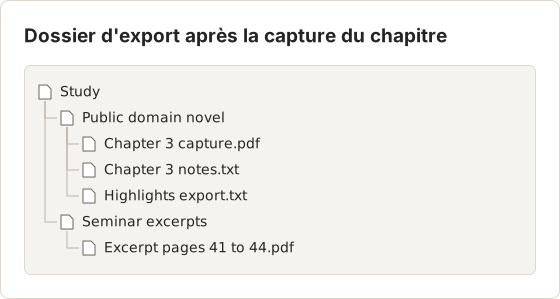
Un lecteur étudie le chapitre 3 d'un roman du domaine public dans l'application Kindle. Le chapitre s'étend sur 34 écrans à la taille de police choisie. Le préréglage part de 20 captures d'écran, donc la seule modification est la condition d'arrêt. Les autres valeurs restent celles du préréglage.
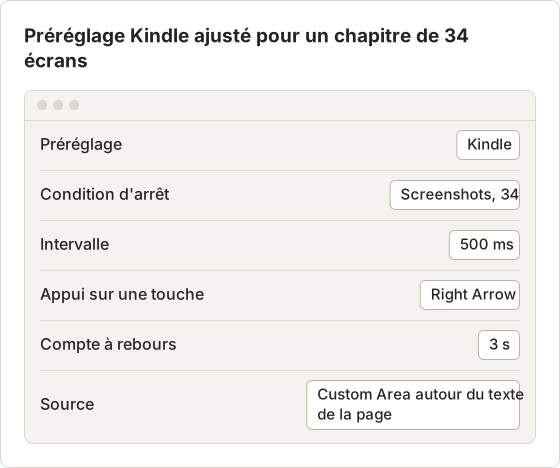
Chaque boucle enregistre une image, appuie sur Right Arrow et attend 500 ms. Les attentes seules totalisent 17 secondes pour 34 images, auxquelles s'ajoute le temps de chaque capture. Le compte à rebours ajoute 3 secondes au début, de quoi cliquer sur la fenêtre Kindle pour que la touche lui parvienne.
Lancer d'abord un test de 5 écrans
Un court test détecte en moins d'une minute les erreurs de réglage les plus courantes. Appliquez le préréglage, réglez Screenshots sur 5, lancez la capture et cliquez sur la fenêtre Kindle pendant le compte à rebours. Vérifiez trois points dans le volet des résultats : chaque image montre un écran différent, aucune image n'est prise au milieu d'un changement de page et les bords des images ne coupent rien. Démarrez ensuite une nouvelle session avec Command+N, réglez le nombre réel et lancez l'extrait. La session de test reste dans Capture History et peut être supprimée depuis le Session menu.
Compter les écrans, non les pages imprimées
L'application Kindle pagine selon la taille de police, l'interligne et la largeur de la fenêtre. Un chapitre de 20 pages imprimées peut compter 34 écrans avec une grande police. Réglez d'abord la police et la taille de la fenêtre, notez l'emplacement du début et de la fin du chapitre, puis parcourez-le une fois pour compter les écrans. Si vous dépassez, les dernières images répètent le dernier écran ou montrent le chapitre suivant ; supprimez-les avant l'export.
Dépannage d'une capture avec changement de page
- Deux images identiques à la suite. La page n'avait pas fini de tourner lorsque l'image suivante a été enregistrée. Portez Interval à 1 seconde et relancez.
- Toutes les images montrent la même page. La touche n'a pas atteint la fenêtre Kindle. Vérifiez l'autorisation Accessibility, cliquez sur la fenêtre pendant le compte à rebours et testez avec une capture de 5 écrans.
- Les images sont noires. Vérifiez l'autorisation Screen Recording. Si elle est accordée, le titre est protégé contre la capture, et Temposhot ne contourne pas cette protection.
- Les barres d'outils et la barre de progression apparaissent dans les images. Utilisez Custom Area autour de la colonne de texte, ou masquez les contrôles de lecture avant de lancer la capture.
Pourquoi un PDF de captures diffère d'un livre numérique
Un PDF de captures est un ensemble d'images de pages. Le texte ne se réorganise pas, la taille de police est fixe, et les liens ainsi que la table des matières ne fonctionnent pas. La couche de texte OCR en fait un PDF consultable, mais la reconnaissance n'est jamais parfaite.
Un EPUB ou PDF officiel conserve le texte réel et la structure. Lorsqu'un téléchargement portable existe, utilisez-le plutôt qu'un fichier issu d'une capture vers PDF.
Ce que l'OCR peut et ne peut pas restituer
L'export PDF reconnaît le texte de chaque image, ce qui permet de rechercher un nom ou de copier une phrase. La reconnaissance fonctionne au mieux sur un texte courant net, à une taille confortable. Les passages en italique, les appels de note, les petits exposants et le texte sur les illustrations sont moins bien reconnus. Avant de vous fier à une citation copiée, comparez-la à l'écran. Des polices plus grandes dans l'application Kindle donnent des caractères plus nets et une meilleure reconnaissance, au prix de davantage d'écrans par chapitre.
Lire la capture sur un téléphone ou une tablette
Un PDF de captures a des pages fixes ; il se lit donc mieux sur un écran de forme proche de celle de la capture. Les images prises dans une zone personnalisée haute et étroite se lisent bien sur un téléphone en portrait. Les images issues d'une large fenêtre d'ordinateur portable nécessitent un zoom sur téléphone et se lisent mieux sur une tablette en paysage. Si vous savez où vous lirez le résultat, réglez la zone personnalisée à cette forme avant la capture : le préréglage 9:16 du sélecteur de zone donne une image en portrait de 900 × 1600.
Taille du fichier et stockage
Chaque image est une image complète. Dans l'exemple de 34 écrans, une zone personnalisée autour de la colonne de texte garde chaque image légère, alors qu'une capture plein écran d'un écran 5K stocke bien plus de pixels par page que le lecteur n'en a besoin. Si le PDF est trop lourd pour être conservé ou envoyé à vous-même, Compress PDF le recalcule à une résolution plus basse dans le navigateur.
Une liste de contrôle pratique pour décider
- Lecture hors ligne uniquement : téléchargez le livre dans l'application Kindle.
- Besoin d'un fichier pour un autre lecteur : cherchez le téléchargement EPUB ou PDF de l'éditeur.
- Livre emprunté : lisez-le pendant le prêt et exportez vos notes.
- Besoin de vos notes d'étude : utilisez la vue carnet.
- Besoin de pages que vous pouvez copier, sans téléchargement disponible : capturez uniquement ces pages pour un usage personnel.
- Besoin du livre entier hors de Kindle : achetez une édition sans DRM ou une édition imprimée.
Trois exemples de décision
Un voyageur quotidien avec 2 heures de train et aucun réseau. L'objectif est la lecture, pas un fichier. Téléchargez le titre dans l'application Kindle la veille, ouvrez-le une fois Wi-Fi désactivé, et arrêtez-vous là. Rien d'autre n'est nécessaire.
Un étudiant de troisième cycle qui cite une monographie achetée dans une thèse. L'étudiant a besoin de citations exactes et de références de pages, pas d'une copie du livre. Les surlignages avec références d'emplacement dans la vue carnet couvrent les citations. Si l'éditeur propose un PDF portable, il donne des numéros de page stables pour la citation ; sinon, l'exemplaire imprimé de la bibliothèque convient.
Un groupe de lecture qui travaille sur un classique du domaine public. Le texte est libre de droits, donc une capture est permise, mais un EPUB gratuit du domaine public issu d'une bibliothèque numérique est en général un meilleur fichier que des images de pages. Une capture ne se justifie que si le groupe veut la mise en page exacte de l'édition Kindle, par exemple pour partager des notes alignées sur les pages d'un chapitre.
Coût et effort selon la méthode
La copie hors ligne ne coûte rien de plus et prend une minute par titre. Un fichier portable ne coûte rien lorsque l'éditeur le fournit, ou le prix d'une édition sans DRM dans le cas contraire. Une capture de pages autorisées demande du temps de réglage, un test et la vérification de chaque image, et produit un résultat à mise en page fixe. Dans la plupart des cas, les deux premières méthodes sont plus rapides et donnent un meilleur fichier.
FAQ
Temposhot supprime-t-il la DRM de Kindle ?
Non. Temposhot enregistre uniquement l'écran et n'ouvre, ne convertit ni ne déchiffre les fichiers de livres.
Puis-je convertir en PDF les fichiers du dossier de l'application Kindle ?
Non. Ces fichiers sont stockés uniquement pour l'application Kindle. Utilisez l'option de téléchargement d'Amazon lorsque l'éditeur la propose.
Pourquoi mes captures Kindle sont-elles noires ?
Vérifiez que Temposhot dispose de l'autorisation Screen Recording dans System Settings. Si l'autorisation est accordée et que les images restent vides, le contenu est protégé contre la capture.
Le préréglage Kindle fonctionne-t-il avec d'autres liseuses ?
Oui. Il fonctionne avec toute liseuse qui tourne les pages avec la touche Right Arrow.
Puis-je modifier le préréglage Kindle et garder ma version ?
Oui. Appliquez Kindle, modifiez les valeurs, puis sélectionnez Save Current Setup et saisissez un nouveau nom dans Preset name, par exemple « Kindle 1 second ». Les noms doivent être différents des préréglages existants. Le préréglage Kindle d'origine reste inchangé.
Le PDF de captures conserve-t-il les numéros d'emplacement Kindle ?
Non. Le PDF a ses propres numéros de page, un par écran capturé. Notez l'emplacement de départ avant la capture et inscrivez-le dans le nom du fichier ou dans vos notes, afin de pouvoir relier la page 1 du PDF au livre.
Les captures d'un livre emprunté restent-elles ouvrables après la fin du prêt ?
Les fichiers image n'expirent pas, mais capturer un titre emprunté pour le conserver après le prêt n'est pas un usage autorisé. Exportez vos notes personnelles pendant le prêt.
Travailler avec des pages dont l'enregistrement est autorisé ?
Téléchargez Temposhot et suivez le guide pour enregistrer des pages de livre numérique en PDF sur Mac afin de transformer les pages autorisées en un seul fichier consultable. Le guide des préréglages de capture explique comment enregistrer votre propre configuration de tournage de pages.
kindleebookspdfdrmauto-capture
Termes utilisés ici : ocr
Transformez vos captures d'écran répétitives en résultats prêts à l'emploi
Temposhot capture l'écran à intervalles réguliers ou à chaque clic et exporte le résultat au format PDF, image, ZIP ou MP4.
Articles connexes
- Comment exporter des captures d'écran en PDF, JPG, PNG, MP4, GIF ou ZIPChoisissez PDF, JPG, PNG, MP4, GIF ou ZIP pour vos captures d'écran, selon la qualité, la taille, la recherche et le partage.
- Comment enregistrer les pages d'un livre numérique en PDF sur Mac, lorsque c'est autoriséVérifiez d'abord les options PDF et hors ligne officielles du lecteur, puis enregistrez les pages autorisées en PDF ordonné et consultable sur Mac.
- PDF de captures d'écran ou Save as PDF du navigateur : quand utiliser chacunSave as PDF du navigateur conserve en général le texte sélectionnable, tandis qu'un PDF de captures d'écran conserve la mise en page visible. Comparez les deux méthodes avant d'enregistrer une page web ou une page de manuel numérique.
- Meilleures alternatives à Xnapper pour Mac en 2026Comparez les alternatives à Xnapper pour Mac : captures répétées, capture et enregistrement de défilement, arrière-plans gratuits, guides multiplateformes et l'application intégrée.