¿Puedes descargar libros de Kindle como PDF? Opciones oficiales en Mac
Comprueba si una compra de Kindle tiene una descarga oficial de EPUB o PDF de Amazon, qué significa el acceso sin conexión y cómo guardar tus notas sin saltarte el DRM.
14 min de lecturaPDFPor Temposhot Team

Buscar "Kindle to PDF" suele significar uno de varios objetivos distintos: leer en un avión, conservar un libro durante años o imprimir unas pocas páginas para un seminario. Cada objetivo tiene una respuesta oficial diferente. La mayoría de los libros de Kindle tienen licencia para leerse en las apps y los dispositivos de Amazon, y llevan DRM. Temposhot no elimina el DRM ni abre archivos de libros protegidos.
Tres cosas distintas que se llaman descarga de Kindle
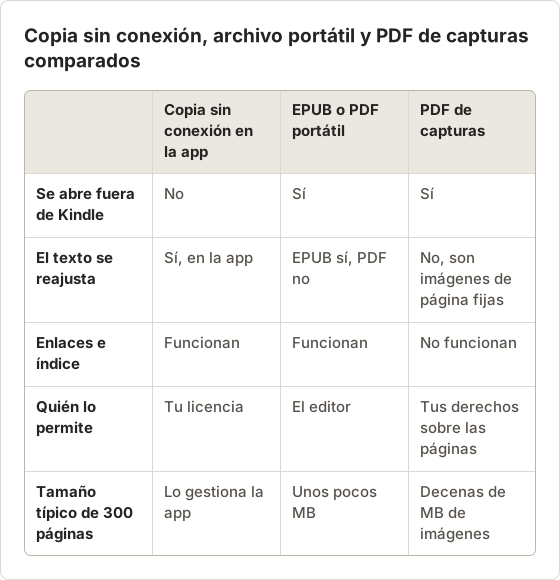
La palabra "descarga" cubre tres resultados separados:
- Una copia sin conexión en la app de Kindle. El libro se guarda dentro de la app en tu Mac y se abre sin conexión. No es un PDF y no se abre en otras apps.
- Un archivo portátil de Amazon. En algunos títulos, el editor permite descargar desde tu cuenta de Amazon un EPUB o PDF sin DRM. Ese archivo se abre en otros lectores.
- Un PDF que haces con páginas visibles. Capturas de pantalla de las páginas, unidas en un único archivo. Esto solo es adecuado para material que tienes derecho a copiar.
Saber cuál necesitas ahorra tiempo. La mayoría de los lectores solo necesitan la primera.
Relaciona el objetivo con el resultado
Tres objetivos habituales se corresponden claramente con estos resultados. Un lector en un vuelo de 9 horas necesita solo la copia sin conexión. Un investigador que anota en un lector de PDF aparte necesita un archivo portátil, que solo puede conceder el editor. Un estudiante que debe entregar en papel un extracto impreso de 4 páginas para un seminario puede usar los límites de impresión o copia que el propio libro ofrece, o capturar esas páginas si las condiciones permiten copias para estudio privado. Partir del objetivo evita horas dedicadas a un archivo que la licencia nunca permitió.
Qué cubre y qué no cubre el acceso sin conexión
Una copia sin conexión sigue vinculada a la cuenta y a la app. Cerrar la sesión de la app de Kindle, quitar el Mac de tu lista de dispositivos o que el editor retire el título pueden dejar la copia no disponible aunque los archivos sigan en el disco. Trata la copia sin conexión como una comodidad, no como una copia de seguridad.
Comprueba si existe la descarga oficial de EPUB o PDF de Amazon
Los editores deciden si un título de Kindle puede descargarse como archivo portátil. Cuando lo permiten, la opción aparece junto al libro en tu biblioteca de contenido de Amazon.
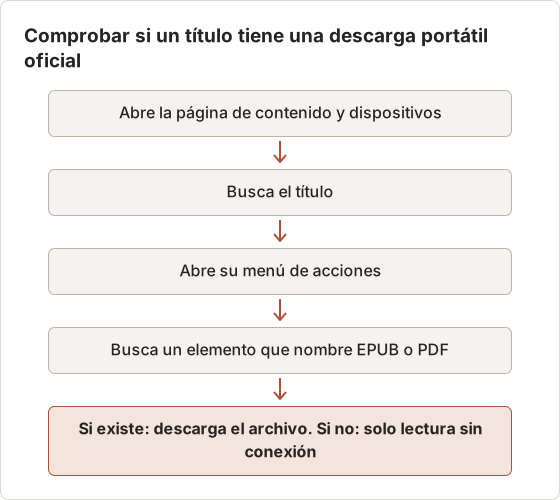
- Inicia sesión en tu cuenta de Amazon desde un navegador y abre la página de contenido y dispositivos.
- Busca el libro y abre su menú de acciones.
- Busca una opción de descarga que nombre un formato de archivo como EPUB o PDF.
Si solo ves opciones para enviar el libro a un dispositivo o una app de Kindle, el título no tiene descarga portátil. Los nombres de los menús cambian, así que las páginas de ayuda de Amazon son la referencia para la disposición actual.
Dónde suelen aparecer los archivos oficiales
Las descargas portátiles son más comunes en títulos cuyos editores ya venden ediciones sin DRM, y en algunos libros técnicos y académicos. La ficción de grandes editoriales rara vez ofrece una. Si necesitas un archivo portátil de un libro concreto, revisa también la tienda del propio editor. Algunos editores venden el mismo título como EPUB o PDF sin DRM directamente, y ese archivo es tuyo para conservarlo en cualquier lector.
Los documentos personales son un caso aparte
Los archivos que tú mismo enviaste a Kindle, como un informe o un manual en PDF, son documentos propios. El original sigue en tu Mac o en el correo desde el que lo enviaste, así que no hay nada que convertir. Si el original se ha perdido, la biblioteca de contenido puede ofrecerlo como descarga de documento personal. Esa vía es más rápida y limpia que capturar páginas.
Lee un libro de Kindle sin conexión en un Mac
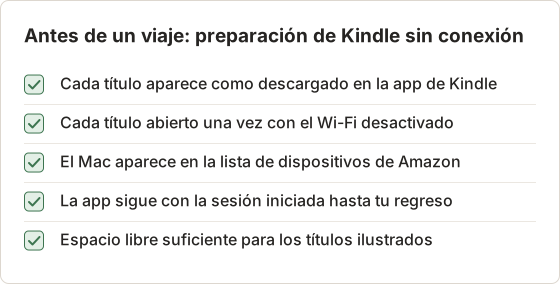
La app de Kindle para Mac descarga los libros en su propio almacenamiento. Abre la app, busca el título en tu biblioteca y descárgalo. Después desactiva el Wi-Fi y abre el libro una vez para confirmar que funciona.
Los libros descargados siguen siendo legibles mientras la licencia esté activa y la app siga con la sesión iniciada. Si una descarga falla, revisa la lista de dispositivos de tu cuenta de Amazon. Las reglas de dispositivos y descargas varían según el título y la región.
Solución de problemas con la lectura sin conexión
Si un título descargado pide una conexión, la app normalmente necesita renovar la licencia. Conéctate una vez, abre el libro y espera a que la página se renderice antes de volver a desconectarte. Si un título no se descarga en absoluto, el editor puede limitar cuántos dispositivos pueden tenerlo a la vez; quitar el libro de un dispositivo antiguo libera una plaza. Los libros ilustrados y los libros de texto pueden ocupar cientos de megabytes cada uno, así que un disco casi lleno también detiene las descargas sin un mensaje claro.
Qué cambia con Kindle Unlimited y los libros prestados
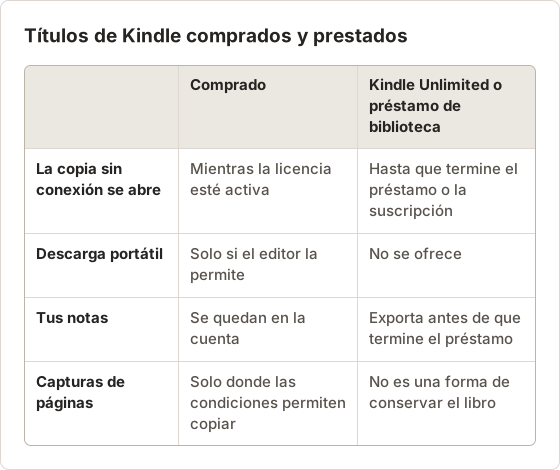
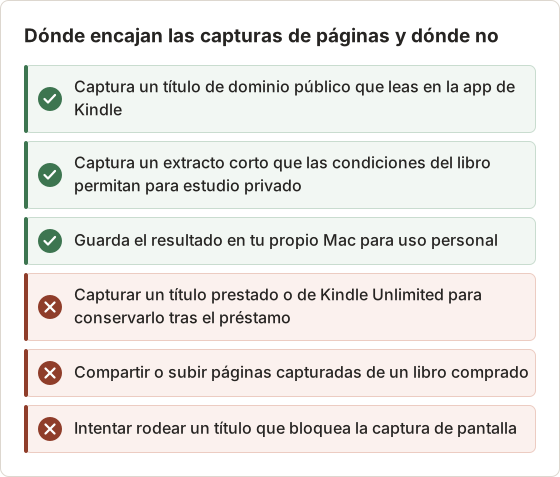
Los títulos de Kindle Unlimited y los préstamos de biblioteca son prestados, no comprados. Cuando termina el préstamo o la suscripción, la copia descargada deja de abrirse. No se ofrece ninguna descarga portátil para los títulos prestados, y las capturas de pantalla de un libro prestado no son una forma de conservarlo.
Tus propios resaltados y notas pueden seguir en tu cuenta después de terminar un préstamo, aunque no está garantizado para todos los títulos. Exporta los resaltados y las notas mientras el préstamo esté activo.
Un calendario de préstamos para material de estudio
Los préstamos de biblioteca suelen durar un número fijo de días. Si un título prestado da soporte a un curso, planifica la lectura en torno a esa ventana: termina los capítulos que necesitas, exporta las notas en la última semana y solicita una reserva o un nuevo préstamo antes del final si el curso dura más. Tus notas escritas y una lista de referencias de página bastan para volver a encontrar pasajes en un préstamo posterior o en una copia impresa de la biblioteca.
Guarda resaltados y notas en lugar de todo el libro
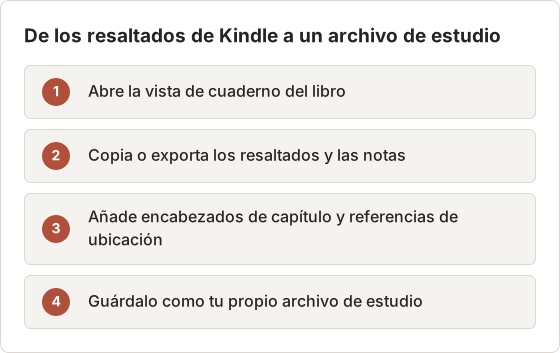
Para estudiar, tus resaltados suelen ser la parte que vale la pena conservar. La app de Kindle los muestra en una vista de cuaderno, y el lector web de Amazon los enumera por libro. Según la app, puedes copiarlos, exportarlos o compartirlos.
Los editores pueden limitar cuánto texto resaltado sale del libro, así que los pasajes largos pueden acortarse. Tus notas escritas son tu trabajo. Para otros lectores, consulta exportar resaltados y notas de un libro de texto en línea.
Convierte las notas en un documento de estudio
Los resaltados exportados llegan como texto plano en orden de lectura. Se vuelven más útiles con dos cambios pequeños. Primero, añade el nombre del capítulo encima de cada grupo de resaltados, porque una lista de 80 citas sin encabezados es difícil de recorrer. Segundo, añade la ubicación o la referencia de página a cada resaltado que pienses citar, para volver al pasaje en el libro más adelante. Un libro de 300 páginas con 60 resaltados suele producir de 5 a 10 páginas de notas, lo bastante pequeño para guardarlo en cualquier app de notas o imprimirlo.
¿Puedes usar capturas de pantalla en su lugar?
Las capturas encajan en un conjunto reducido de casos: documentos personales que enviaste a Kindle, títulos de dominio público, o páginas que las condiciones del editor permiten copiar para estudio privado. Lee antes las condiciones del libro y las condiciones de uso de Amazon.
Prepara el lector antes de una captura permitida
Cinco minutos de preparación en la app de Kindle ahorran una segunda ejecución. Elige un diseño de una sola columna para que cada pantalla contenga una página de texto. Elige un tamaño de letra lo bastante grande para un OCR limpio; en la pantalla de una laptop, uno o dos pasos por encima del predeterminado es un buen punto de partida. Define un color de página blanco o claro, porque los temas oscuros con texto claro se reconocen con menos fiabilidad. Cierra la barra lateral de la biblioteca y aleja el puntero de la página para que no aparezca en los fotogramas. Por último, anota el número de ubicación de la primera pantalla, para poder confirmar que el último fotograma coincide con el final del extracto.
Para las páginas permitidas, el preajuste integrado Kindle de Auto Capture usa 20 capturas, un intervalo de 500 ms, la tecla Right Arrow y una cuenta atrás de 3 s. La automatización con pulsación de tecla forma parte de Temposhot Pro.
Aplica el preajuste
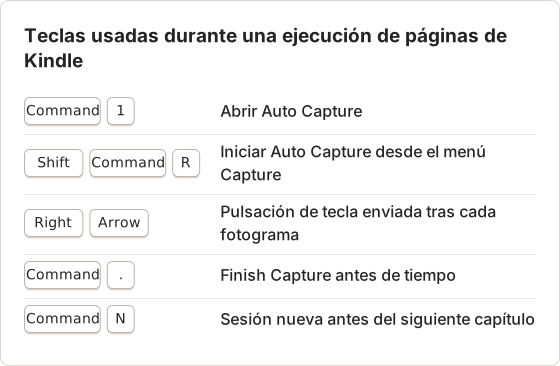
Abre Auto Capture con Command+1 y selecciona Kindle. Aplicar un preajuste borra la fuente, así que elige la fuente a continuación.
Elige la fuente
Selecciona la ventana de Kindle en la pestaña Windows, o usa Custom Area para encuadrar solo la página.
Ajusta el número de páginas
Define Screenshots con el número de páginas permitidas, selecciona Start Capture y haz clic en la ventana de Kindle durante la cuenta atrás.
Exporta
Elimina los fotogramas repetidos en el panel de resultados y después elige PDF. La exportación ejecuta OCR.
Ejemplo práctico: un capítulo de dominio público
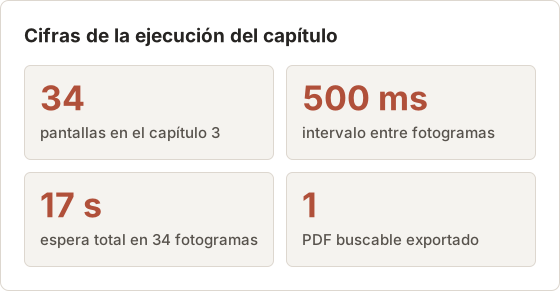
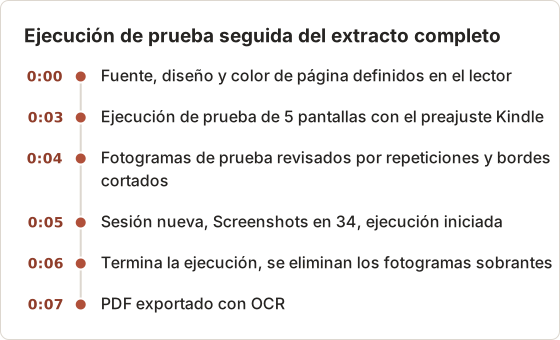
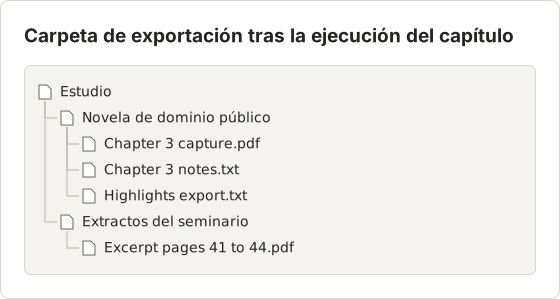
Un lector estudia el capítulo 3 de una novela de dominio público en la app de Kindle, y el capítulo abarca 34 pantallas con el tamaño de letra elegido. El preajuste empieza con 20 capturas, así que el único cambio es la condición de parada. Los demás valores se quedan como los define el preajuste.
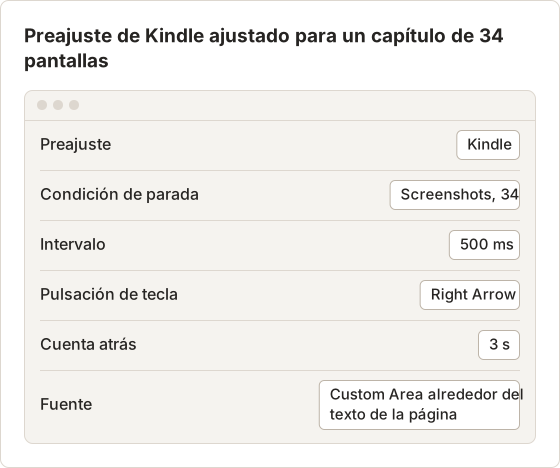
Cada bucle guarda un fotograma, pulsa Right Arrow y espera 500 ms. Las esperas por sí solas suman 17 segundos para 34 fotogramas, más el tiempo que tarda cada captura. La cuenta atrás añade 3 segundos al principio, tiempo suficiente para hacer clic en la ventana de Kindle y que la tecla le llegue.
Haz primero una prueba de 5 pantallas
Una prueba corta detecta en menos de un minuto los errores de configuración habituales. Aplica el preajuste, define Screenshots en 5, inicia y haz clic en la ventana de Kindle durante la cuenta atrás. Revisa tres cosas en el panel de resultados: cada fotograma muestra una pantalla distinta, ningún fotograma queda a mitad de un cambio de página y los bordes de los fotogramas no cortan nada. Después inicia una sesión nueva con Command+N, define el recuento real y ejecuta el extracto. La sesión de prueba permanece en Capture History y se puede borrar desde el Session menu.
Cuenta pantallas, no páginas impresas
La app de Kindle pagina según el tamaño de letra, el interlineado y el ancho de la ventana. Un capítulo de 20 páginas impresas puede ser de 34 pantallas con una letra grande. Define primero el tamaño de letra y la ventana, anota la ubicación al principio y al final del capítulo, y después pasa las páginas una vez para contar las pantallas. Si te pasas, los últimos fotogramas repiten la pantalla final o muestran el capítulo siguiente, y los eliminas antes de exportar.
Soluciona problemas de una ejecución de cambio de página
- Dos fotogramas idénticos seguidos. La página no había terminado de cambiar cuando se guardó el siguiente fotograma. Sube el Interval a 1 segundo y vuelve a ejecutar.
- Todos los fotogramas muestran la misma página. La tecla no llegó a la ventana de Kindle. Confirma el permiso de Accessibility, haz clic en la ventana durante la cuenta atrás y prueba con una ejecución de 5 pantallas.
- Los fotogramas son negros. Revisa el permiso de Screen Recording. Si está activado, el título está protegido frente a la captura, y Temposhot no lo evita.
- Las barras de herramientas y la barra de progreso aparecen en los fotogramas. Usa Custom Area alrededor de la columna de texto, o oculta los controles de lectura antes de empezar.
Por qué un PDF de capturas es distinto de un ebook
Un PDF de capturas es un conjunto de imágenes de página. El texto no se reajusta, el tamaño de letra es fijo, y los enlaces y el índice no funcionan. La capa de texto OCR lo convierte en un PDF buscable, pero el reconocimiento nunca es perfecto.
Un EPUB o PDF oficial conserva texto real y estructura. Cuando existe una descarga portátil, úsala en lugar de un archivo de captura de pantalla a PDF.
Lo que el OCR puede y no puede recuperar
La exportación a PDF reconoce el texto de cada fotograma, así que puedes buscar un nombre o copiar una frase. El reconocimiento funciona mejor con texto principal limpio a un tamaño cómodo. Los pasajes en cursiva, los marcadores de nota al pie, los superíndices pequeños y el texto sobre ilustraciones salen con menos fiabilidad. Antes de confiar en una cita copiada, compárala con la pantalla. Las letras más grandes en la app de Kindle producen caracteres más nítidos y un mejor reconocimiento, a costa de más pantallas por capítulo.
Leer la captura en un teléfono o una tableta
Un PDF de capturas tiene páginas fijas, así que se lee mejor en una pantalla de forma parecida a la que se capturó. Los fotogramas tomados de un Custom Area alto y estrecho se leen bien en un teléfono en vertical. Los fotogramas de una ventana ancha de laptop necesitan zoom en un teléfono y se leen mejor en una tableta en horizontal. Si sabes dónde leerás el resultado, define el Custom Area con esa forma antes de la ejecución; el preajuste 9:16 del selector de áreas da un fotograma vertical de 900 × 1600.
Tamaño del archivo y almacenamiento
Cada fotograma es una imagen completa. En el ejemplo de 34 pantallas, un Custom Area alrededor de la columna de texto mantiene pequeño cada fotograma, mientras que una captura de pantalla completa de una pantalla de 5K almacena muchos más píxeles por página de los que necesita el lector. Si el PDF es demasiado grande para guardarlo o enviártelo, Compress PDF lo vuelve a renderizar con menor resolución en el navegador.
Una lista práctica para decidir
- Solo lectura sin conexión: descarga el libro en la app de Kindle.
- Necesitas un archivo para otro lector: busca la descarga de EPUB o PDF del editor.
- El libro es prestado: léelo dentro del préstamo y exporta tus notas.
- Necesitas tus notas de estudio: usa la vista de cuaderno.
- Necesitas páginas que puedes copiar y no existe descarga: captura solo esas páginas para uso personal.
- Necesitas el libro completo fuera de Kindle: compra una edición sin DRM o impresa.
Tres decisiones de ejemplo
Un viajero con un trayecto de tren de 2 horas y sin señal. El objetivo es leer, no un archivo. Descarga el título en la app de Kindle la noche anterior, ábrelo una vez con el Wi-Fi desactivado y detente ahí. No hace falta nada más.
Un estudiante de posgrado que cita un monográfico comprado en una tesis. Necesita citas exactas y referencias de página, no una copia del libro. Los resaltados con referencias de ubicación en la vista de cuaderno cubren las citas. Si el editor ofrece un PDF portátil, da números de página estables para citar; si no, la copia impresa de la biblioteca sirve.
Un club de lectura que trabaja con un clásico de dominio público. El texto ha superado el periodo de copyright, así que la captura está permitida, pero un EPUB gratuito de dominio público de una biblioteca digital suele ser un archivo mejor que las imágenes de página. La captura tiene sentido solo cuando el grupo quiere la maquetación exacta de la edición de Kindle, por ejemplo para compartir notas alineadas con la página de un capítulo.
Coste y esfuerzo según la vía
La copia sin conexión no cuesta nada extra y lleva un minuto por título. Un archivo portátil no cuesta nada cuando el editor lo ofrece, o el precio de una edición sin DRM cuando no lo ofrece. Una captura de páginas permitidas exige tiempo de configuración, una ejecución de prueba y la revisión de cada fotograma, y produce un resultado de maquetación fija. En la mayoría de los casos, las dos primeras vías son más rápidas y dan un archivo mejor.
Preguntas frecuentes
¿Temposhot elimina el DRM de Kindle?
No. Temposhot graba solo la pantalla y no abre, convierte ni descifra archivos de libros.
¿Puedo convertir a PDF los archivos de la carpeta de la app de Kindle?
No. Esos archivos están guardados solo para la app de Kindle. Usa la opción de descarga de Amazon cuando el editor la ofrezca.
¿Por qué mis capturas de Kindle salen en negro?
Comprueba que Temposhot tiene el permiso de Screen Recording en Ajustes del Sistema. Si el permiso está activado y los fotogramas siguen en blanco, el contenido está protegido frente a la captura.
¿El preajuste de Kindle funciona en otros lectores?
Sí. Funciona en cualquier lector que pase páginas con la tecla Right Arrow.
¿Puedo cambiar el preajuste de Kindle y conservar mi versión?
Sí. Aplica Kindle, cambia los valores, después selecciona Save Current Setup e introduce un nombre nuevo en Preset name, por ejemplo "Kindle 1 second". Los nombres deben ser distintos de los preajustes existentes. El preajuste Kindle original se queda como estaba.
¿El PDF de capturas conserva los números de ubicación de Kindle?
No. El PDF tiene sus propios números de página, uno por pantalla capturada. Anota la ubicación inicial antes de la ejecución y escríbela en el nombre del archivo o en tus notas, para poder relacionar la página 1 del PDF con el libro.
¿Seguirán abriéndose las capturas de un libro prestado cuando termine el préstamo?
Los archivos de imagen no caducan, pero capturar un título prestado para conservarlo tras el préstamo no es un uso permitido. Exporta tus propias notas durante el préstamo.
¿Trabajas con páginas que tienes permiso para guardar?
Descarga Temposhot y sigue cómo guardar páginas de un ebook como PDF en Mac para convertir las páginas permitidas en un único archivo buscable. La guía de preajustes de captura explica cómo guardar tu propia configuración de cambio de página.
kindleebookspdfdrmauto-capture
Términos utilizados aquí: ocr
Convierte capturas repetibles en trabajo terminado
Temposhot toma capturas con un temporizador o en cada clic y exporta el resultado en PDF, imágenes, ZIP o MP4.
Publicaciones relacionadas
- Cómo exportar capturas como PDF, JPG, PNG, MP4, GIF o ZIPElige PDF, JPG, PNG, MP4, GIF o ZIP para tus capturas con una comparación práctica de calidad, tamaño, búsqueda y uso compartido.
- Cómo guardar páginas de libros electrónicos como PDF en Mac, cuando está permitidoRevisa primero las opciones oficiales de PDF y sin conexión del lector y, después, guarda las páginas permitidas como un PDF ordenado y con búsqueda en Mac.
- PDF de capturas frente a Guardar como PDF del navegador: cuándo usar cada unoGuardar como PDF del navegador suele conservar el texto seleccionable; los PDF de capturas conservan la maquetación visible. Compara ambas vías antes de guardar una página web o una página de libro de texto digital.
- Mejores alternativas a Xnapper para Mac en 2026Compara alternativas a Xnapper para Mac: captura repetida, captura y grabación con desplazamiento, fondos gratuitos, guías multiplataforma y la app integrada.