Lassen sich Kindle-Bücher als PDF herunterladen? Offizielle Möglichkeiten auf dem Mac
Prüfen, ob ein Kindle-Kauf einen offiziellen EPUB- oder PDF-Download von Amazon hat, was Offline-Zugriff bedeutet und wie Sie Notizen ohne Umgehung von DRM speichern.
12 Min. LesezeitPDFVon Temposhot Team

Wer nach „Kindle to PDF“ sucht, verfolgt meist eines von mehreren Zielen: unterwegs lesen, ein Buch über Jahre behalten oder einige Seiten für ein Seminar drucken. Jedes Ziel hat eine andere offizielle Antwort. Die meisten Kindle-Bücher sind zum Lesen in Amazons Apps und Geräten lizenziert und mit DRM geschützt. Temposhot entfernt kein DRM und öffnet keine geschützten Buchdateien.
Drei verschiedene Ergebnisse, die als Kindle-Download gelten
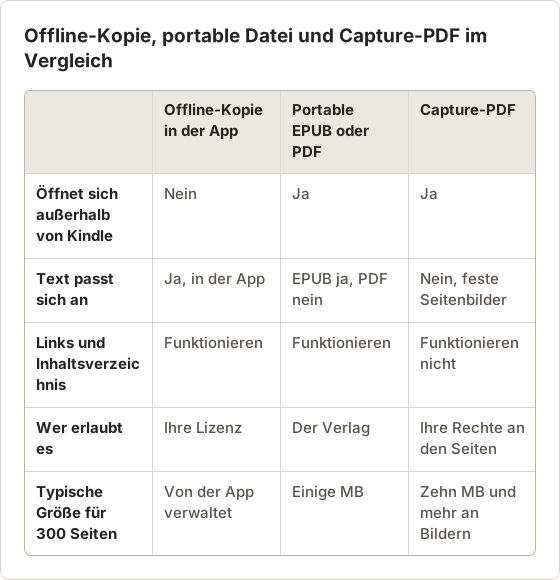
Das Wort „Download“ umfasst drei getrennte Ergebnisse:
- Eine Offline-Kopie in der Kindle-App. Das Buch wird in der App auf Ihrem Mac gespeichert und öffnet sich ohne Verbindung. Es ist kein PDF und lässt sich nicht in anderen Apps öffnen.
- Eine portable Datei von Amazon. Bei einigen Titeln erlaubt der Verlag einen DRM-freien EPUB- oder PDF-Download aus Ihrem Amazon-Konto. Diese Datei lässt sich in anderen Readern öffnen.
- Ein PDF aus sichtbaren Seiten. Screenshots von Seiten, zu einer Datei zusammengefügt. Das ist nur für Material geeignet, das Sie kopieren dürfen.
Wenn Sie wissen, welches Ergebnis Sie brauchen, sparen Sie Zeit. Die meisten Leser brauchen nur das erste.
Das Ziel dem Ergebnis zuordnen
Drei häufige Ziele passen klar zu diesen Ergebnissen. Ein Leser auf einem 9-stündigen Flug braucht nur die Offline-Kopie. Ein Forscher, der in einem separaten PDF-Reader annotiert, braucht eine portable Datei, die nur der Verlag freigeben kann. Ein Student, der einen gedruckten Auszug von 4 Seiten abgeben muss, kann die Druck- oder Kopierlimits des Buchs nutzen. Wenn die Bedingungen private Studienkopien erlauben, kann er diese Seiten auch aufnehmen. Wer vom Ziel ausgeht, vermeidet Stunden an einer Datei, die die Lizenz nie erlaubt hat.
Was „offline“ abdeckt und was nicht
Eine Offline-Kopie bleibt an das Konto und an die App gebunden. Wenn Sie sich in der Kindle-App abmelden, den Mac aus Ihrer Geräteliste entfernen oder der Verlag einen Titel zurückzieht, kann die Kopie nicht mehr verfügbar sein, auch wenn die Dateien noch auf der Festplatte liegen. Betrachten Sie die Offline-Kopie als Komfortfunktion und nicht als Sicherung.
Prüfen, ob Amazon einen offiziellen EPUB- oder PDF-Download anbietet
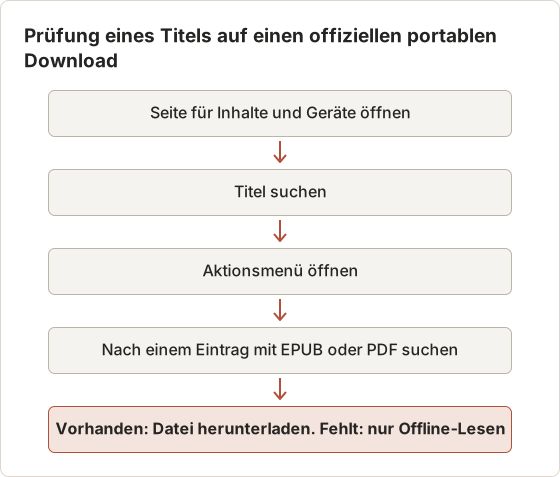
Der Verlag entscheidet, ob ein Kindle-Titel als portable Datei heruntergeladen werden kann. Wo es erlaubt ist, erscheint die Option bei dem Buch in Ihrer Amazon-Inhaltsbibliothek.
- Melden Sie sich im Browser bei Ihrem Amazon-Konto an und öffnen Sie die Seite für Inhalte und Geräte.
- Suchen Sie das Buch und öffnen Sie sein Aktionsmenü.
- Suchen Sie nach einer Download-Option, die ein Dateiformat wie EPUB oder PDF nennt.
Sehen Sie nur Optionen zum Senden des Buchs an ein Kindle-Gerät oder eine App, hat der Titel keinen portablen Download. Menübezeichnungen ändern sich. Die Hilfeseiten von Amazon zeigen das aktuelle Layout.
Wo offizielle Dateien meist erscheinen
Portable Downloads sind am häufigsten bei Titeln, deren Verlage bereits DRM-freie Ausgaben verkaufen, sowie bei einigen Fach- und Hochschulbüchern. Belletristik großer Verlage bietet selten eine solche Datei an. Brauchen Sie eine portable Datei für ein bestimmtes Buch, prüfen Sie zusätzlich den Shop des Verlags. Einige Verlage verkaufen denselben Titel direkt als DRM-freies EPUB oder PDF. Diese Datei gehört Ihnen und lässt sich in jedem Reader öffnen.
Persönliche Dokumente sind ein eigener Fall
Dateien, die Sie selbst an Kindle gesendet haben, etwa einen Bericht oder ein PDF-Handbuch, sind Ihre eigenen Dokumente. Die Originaldatei liegt weiterhin auf Ihrem Mac oder in der E-Mail, mit der Sie sie gesendet haben. Es gibt also nichts umzuwandeln. Ist das Original verloren, bietet die Inhaltsbibliothek es womöglich als Download persönlicher Dokumente an. Dieser Weg ist schneller und sauberer als das Aufnehmen von Seiten.
Ein Kindle-Buch auf dem Mac offline lesen
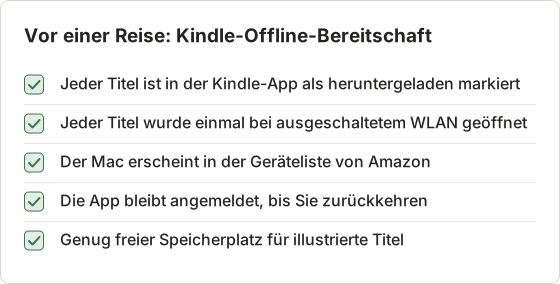
Die Kindle-App für den Mac lädt Bücher in ihren eigenen Speicher. Öffnen Sie die App, suchen Sie den Titel in Ihrer Bibliothek und laden Sie ihn herunter. Schalten Sie danach das WLAN aus und öffnen Sie das Buch einmal, um die Funktion zu prüfen.
Heruntergeladene Bücher bleiben lesbar, solange die Lizenz gültig ist und die App angemeldet bleibt. Schlägt ein Download fehl, prüfen Sie die Geräteliste in Ihrem Amazon-Konto. Geräte- und Download-Regeln unterscheiden sich je nach Titel und Region.
Fehlerbehebung beim Offline-Lesen
Fordert ein heruntergeladener Titel eine Verbindung an, muss die App meist die Lizenz aktualisieren. Verbinden Sie sich einmal, öffnen Sie das Buch und warten Sie, bis die Seite vollständig angezeigt wird. Erst dann gehen Sie wieder offline. Lässt sich ein Titel gar nicht herunterladen, kann der Verlag die Anzahl der Geräte begrenzen, auf denen er gleichzeitig liegen darf. Entfernen Sie das Buch von einem alten Gerät, um einen Platz frei zu machen. Illustrierte Bücher und Lehrbücher können jeweils mehrere hundert Megabyte belegen. Eine fast volle Festplatte bricht Downloads ebenfalls ab, ohne eine klare Meldung anzuzeigen.
Was für Kindle Unlimited und ausgeliehene Bücher gilt
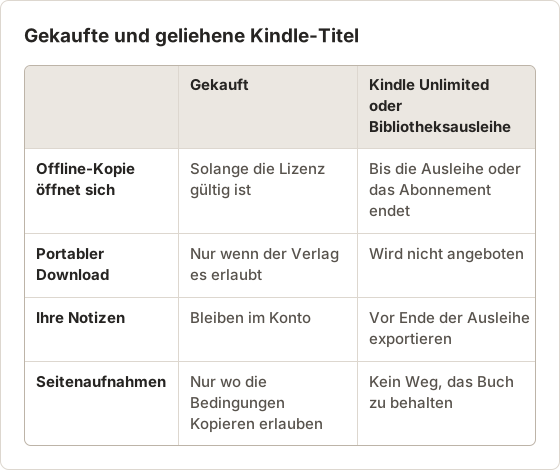
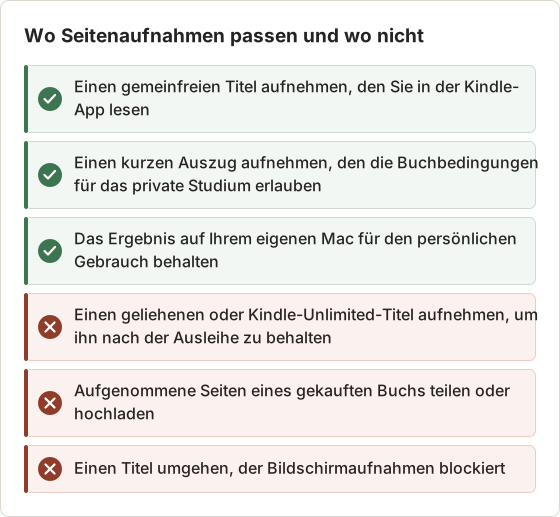
Titel aus Kindle Unlimited und Bibliotheksausleihen sind geliehen, nicht gekauft. Nach Ende der Ausleihe oder des Abonnements lässt sich die heruntergeladene Kopie nicht mehr öffnen. Für geliehene Titel wird kein portabler Download angeboten. Screenshots eines geliehenen Buchs sind ebenfalls kein Weg, es zu behalten.
Ihre eigenen Markierungen und Notizen bleiben nach Ende einer Ausleihe womöglich in Ihrem Konto. Das ist aber nicht für jeden Titel garantiert. Exportieren Sie sie, solange die Ausleihe läuft.
Ein Ausleihkalender für Studienmaterial
Bibliotheksausleihen laufen meist für eine feste Zahl von Tagen. Wenn ein geliehener Titel einen Kurs begleitet, planen Sie das Lesen innerhalb dieses Zeitraums. Beenden Sie die benötigten Kapitel, exportieren Sie die Notizen in der letzten Woche und sichern Sie eine Vormerkung oder eine neue Ausleihe, bevor die Frist abläuft, falls der Kurs länger dauert. Ihre getippten Notizen und eine Liste der Seitenangaben reichen aus, um Textstellen in einer späteren Ausleihe oder in einer gedruckten Bibliotheksausgabe wiederzufinden.
Markierungen und Notizen statt des ganzen Buchs speichern
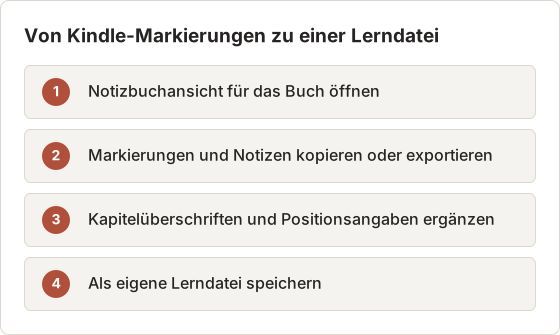
Für das Studium sind meist die Markierungen der Teil, den sich das Aufheben lohnt. Die Kindle-App zeigt sie in einer Notizbuchansicht, und Amazons Web-Reader listet sie pro Buch auf. Je nach App können Sie sie kopieren, exportieren oder teilen.
Verlage können begrenzen, wie viel markierter Text das Buch verlassen darf. Lange Passagen werden daher gegebenenfalls gekürzt. Ihre eigenen getippten Notizen gehören Ihnen. Für andere Reader lesen Sie Markierungen und Notizen aus Online-Lehrbüchern exportieren.
Notizen in ein Lerndokument umwandeln
Exportierte Markierungen erscheinen als Klartext in Lesereihenfolge. Zwei kleine Änderungen machen sie nützlicher. Fügen Sie erstens den Kapitelnamen über jeder Gruppe von Markierungen ein. Eine Liste mit 80 Zitaten ohne Überschriften ist schwer zu durchsuchen. Fügen Sie zweitens die Position oder Seitenangabe zu jeder Markierung hinzu, die Sie zitieren wollen. So finden Sie die Textstelle später im Buch wieder. Ein 300-seitiges Buch mit 60 Markierungen ergibt meist 5 bis 10 Seiten Notizen. Das lässt sich in jeder Notiz-App oder im Ausdruck aufbewahren.
Können Sie stattdessen Screenshots verwenden?
Screenshots passen nur in wenige Fälle: persönliche Dokumente, die Sie an Kindle gesendet haben, gemeinfreie Titel oder Seiten, die die Bedingungen des Verlags für private Studienzwecke zum Kopieren freigeben. Lesen Sie zuerst die Bedingungen des Buchs und die Nutzungsbedingungen von Amazon.
Den Reader vor einer erlaubten Aufnahme vorbereiten
Fünf Minuten Einrichtung in der Kindle-App ersparen einen zweiten Durchlauf. Wählen Sie ein einspaltiges Layout, damit jeder Bildschirm eine Textseite zeigt. Wählen Sie eine Schriftgröße, die sich für OCR sauber erkennen lässt. Auf einem Laptop-Display ist ein bis zwei Stufen über dem Standard ein guter Anfang. Stellen Sie eine weiße oder helle Seitenfarbe ein, weil dunkle Designs mit hellem Text weniger zuverlässig erkannt werden. Schließen Sie die Bibliotheksleiste und bewegen Sie den Zeiger von der Seite weg, damit er nicht im Bild erscheint. Notieren Sie außerdem die Positionsnummer auf dem ersten Bildschirm. So prüfen Sie, ob das letzte Bild das Ende des Auszugs ist.
Für erlaubte Seiten verwendet die eingebaute Voreinstellung Kindle in Auto Capture 20 Screenshots, ein Intervall von 500 ms, die Taste Right Arrow und einen Countdown von 3 s. Die Automatisierung über Tastendrücke ist Teil von Temposhot Pro.
Voreinstellung anwenden
Öffnen Sie Auto Capture mit Command+1 und wählen Sie Kindle. Das Anwenden einer Voreinstellung löscht die Quelle. Wählen Sie die Quelle daher danach.
Quelle wählen
Wählen Sie das Kindle-Fenster auf dem Reiter Windows oder nutzen Sie Custom Area, um nur die Seite zu erfassen.
Seitenzahl abgleichen
Setzen Sie Screenshots auf die Zahl der erlaubten Seiten, wählen Sie Start Capture und klicken Sie während des Countdowns auf das Kindle-Fenster.
Exportieren
Entfernen Sie wiederholte Bilder im Ergebnisbereich und wählen Sie dann PDF. Der Export führt OCR aus.
Beispiel: ein gemeinfreies Kapitel
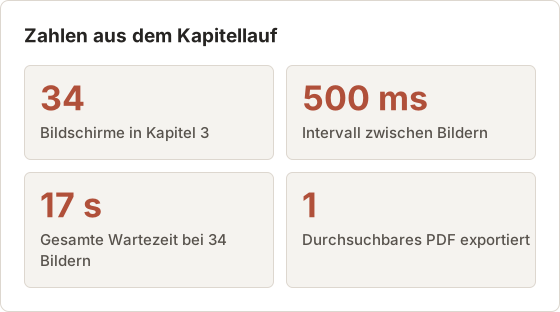
Ein Leser lernt Kapitel 3 eines gemeinfreien Romans in der Kindle-App. Bei der gewählten Schriftgröße umfasst das Kapitel 34 Bildschirme. Die Voreinstellung beginnt mit 20 Screenshots, daher ändert sich nur die Stoppbedingung. Die übrigen Werte bleiben so, wie die Voreinstellung sie setzt.
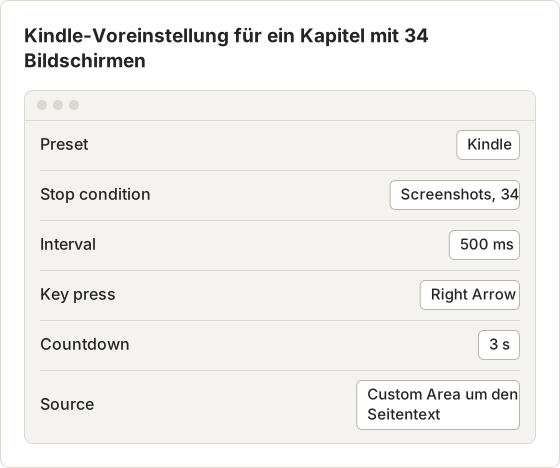
Jeder Durchlauf speichert ein Bild, drückt Right Arrow und wartet 500 ms. Allein die Wartezeiten ergeben bei 34 Bildern 17 Sekunden, dazu kommt die Zeit für jede Aufnahme. Der Countdown fügt am Anfang 3 Sekunden hinzu. Das reicht, um das Kindle-Fenster anzuklicken, damit der Tastendruck es erreicht.
Zuerst einen Test mit 5 Bildschirmen durchführen
Ein kurzer Test findet die häufigsten Einrichtungsfehler in weniger als einer Minute. Wenden Sie die Voreinstellung an, setzen Sie Screenshots auf 5, starten Sie den Lauf und klicken Sie während des Countdowns auf das Kindle-Fenster. Prüfen Sie im Ergebnisbereich drei Dinge: Jedes Bild zeigt einen anderen Bildschirm, kein Bild wurde mitten im Umblättern aufgenommen und an den Bildrändern fehlt nichts. Starten Sie danach mit Command+N eine neue Sitzung, setzen Sie die echte Anzahl und führen Sie den Auszug aus. Die Testsitzung bleibt im Capture-Verlauf und lässt sich über das Session menu löschen.
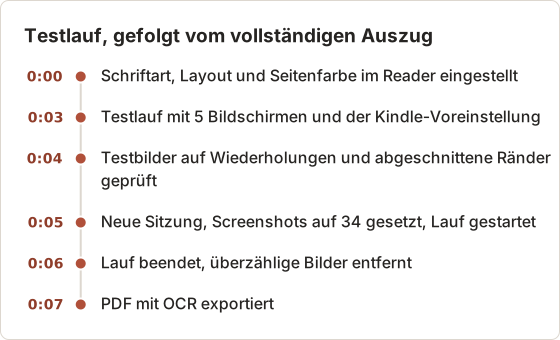
Bildschirme zählen, nicht gedruckte Seiten
Die Kindle-App teilt Seiten nach Schriftgröße, Zeilenabstand und Fensterbreite ein. Ein Kapitel mit 20 gedruckten Seiten kann bei großer Schrift 34 Bildschirme umfassen. Stellen Sie zuerst Schrift und Fenstergröße ein, notieren Sie die Position am Anfang und am Ende des Kapitels und blättern Sie einmal durch, um die Bildschirme zu zählen. Schießen Sie über das Ziel hinaus, wiederholen die letzten Bilder den letzten Bildschirm oder zeigen das nächste Kapitel. Diese entfernen Sie vor dem Export.
Fehlerbehebung bei einem Umblätter-Lauf
- Zwei identische Bilder hintereinander. Die Seite war noch nicht fertig umgeblättert, als das nächste Bild gespeichert wurde. Erhöhen Sie Interval auf 1 Sekunde und starten Sie den Lauf erneut.
- Jedes Bild zeigt dieselbe Seite. Der Tastendruck hat das Kindle-Fenster nicht erreicht. Prüfen Sie die Berechtigung für Bedienungshilfen, klicken Sie während des Countdowns auf das Fenster und testen Sie mit 5 Bildschirmen.
- Bilder sind schwarz. Prüfen Sie die Berechtigung für Bildschirmaufnahme. Ist sie aktiv, ist der Titel vor Aufnahmen geschützt, und Temposhot umgeht diesen Schutz nicht.
- Symbolleisten und Fortschrittsbalken erscheinen im Bild. Verwenden Sie Custom Area um die Textspalte oder blenden Sie die Leseelemente vor dem Start aus.
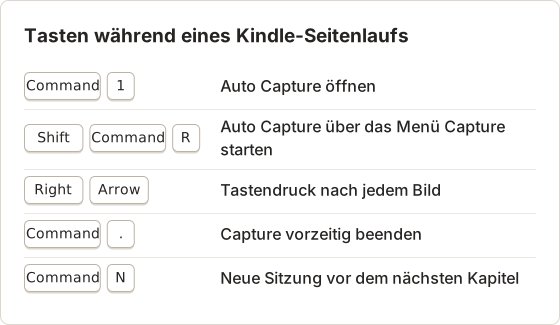
Warum sich ein Screenshot-PDF von einem E-Book unterscheidet
Ein Capture-PDF besteht aus Seitenbildern. Der Text passt sich nicht an, die Schriftgröße ist fest und Links sowie das Inhaltsverzeichnis funktionieren nicht. Die OCR-Textebene macht daraus ein durchsuchbares PDF. Die Erkennung ist jedoch nie fehlerfrei.
Eine offizielle EPUB- oder PDF-Datei behält den echten Text und die Struktur. Wenn ein portabler Download existiert, verwenden Sie ihn statt einer Datei aus Screenshots zu PDF.
Was OCR wiederherstellen kann und was nicht
Der PDF-Export erkennt den Text jedes Bilds, sodass Sie nach einem Namen suchen oder einen Satz kopieren können. Die Erkennung funktioniert am besten bei sauberem Fließtext in einer angenehmen Größe. Kursivsatz, Fußnotenzeichen, kleine Hochzahlen und Text über Abbildungen werden weniger zuverlässig erkannt. Vergleichen Sie ein kopiertes Zitat vor der Verwendung mit dem Bildschirm. Größere Schrift in der Kindle-App ergibt schärfere Zeichen und eine bessere Erkennung, dafür entstehen mehr Bildschirme pro Kapitel.
Die Aufnahme auf einem Telefon oder Tablet lesen
Ein Capture-PDF hat feste Seiten. Es lässt sich daher am besten auf einem Bildschirm mit ähnlichem Format wie der Aufnahme lesen. Bilder aus einem hohen, schmalen Custom Area lassen sich auf einem Telefon im Hochformat gut lesen. Bilder aus einem breiten Laptop-Fenster muss man auf einem Telefon vergrößern und liest sie auf einem Tablet im Querformat besser. Wenn Sie wissen, wo Sie das Ergebnis lesen, stellen Sie den Custom Area vor dem Lauf auf dieses Format ein. Die Voreinstellung 9:16 im Bereichsauswahl erzeugt ein Hochformat mit 900 × 1600.
Dateigröße und Speicher
Jedes Bild ist ein vollständiges Bild. Im Beispiel mit 34 Bildschirmen hält ein Custom Area um die Textspalte jedes Bild klein. Eine Ganzbildschirm-Aufnahme eines 5K-Displays speichert dagegen weit mehr Pixel pro Seite, als der Leser braucht. Ist das PDF zu groß zum Aufbewahren oder Senden, rechnet Compress PDF es im Browser mit geringerer Auflösung neu.
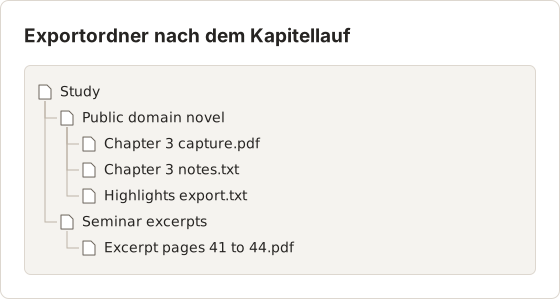
Eine praktische Entscheidungsliste
- Nur offline lesen: Buch in der Kindle-App herunterladen.
- Datei für einen anderen Reader nötig: nach dem EPUB- oder PDF-Download des Verlags suchen.
- Buch ist geliehen: innerhalb der Ausleihe lesen und Ihre Notizen exportieren.
- Lernnotizen nötig: Notizbuchansicht verwenden.
- Seiten, die Sie kopieren dürfen, und kein Download vorhanden: nur diese Seiten für den persönlichen Gebrauch aufnehmen.
- Ganzes Buch außerhalb von Kindle nötig: DRM-freie oder gedruckte Ausgabe kaufen.
Drei Beispielentscheidungen
Ein Pendler mit einer 2-stündigen Zugfahrt ohne Empfang. Das Ziel ist das Lesen, nicht eine Datei. Laden Sie den Titel am Vorabend in der Kindle-App herunter, öffnen Sie ihn einmal bei ausgeschaltetem WLAN und mehr ist nicht nötig.
Ein Masterstudent, der eine gekaufte Monografie in einer Abschlussarbeit zitiert. Der Student braucht genaue Zitate und Seitenangaben, keine Kopie des Buchs. Markierungen mit Positionsangaben in der Notizbuchansicht decken die Zitate ab. Bietet der Verlag ein portables PDF an, liefert es feste Seitenzahlen für die Zitierweise. Sonst leistet das die gedruckte Bibliotheksausgabe.
Eine Lesegruppe, die einen gemeinfreien Klassiker durcharbeitet. Der Text ist urheberrechtlich frei. Eine Aufnahme ist daher erlaubt. Eine kostenlose gemeinfreie EPUB-Ausgabe aus einer digitalen Bibliothek ist jedoch meist die bessere Datei als Seitenbilder. Eine Aufnahme ergibt nur Sinn, wenn die Gruppe das genaue Layout der Kindle-Ausgabe braucht, etwa um seitengenaue Notizen für ein Kapitel zu teilen.
Kosten und Aufwand je Weg
Die Offline-Kopie kostet nichts extra und dauert eine Minute je Titel. Eine portable Datei kostet nichts, wenn der Verlag sie bereitstellt. Ansonsten kostet sie den Preis einer DRM-freien Ausgabe. Die Aufnahme erlaubter Seiten braucht Einrichtung, einen Testlauf und die Prüfung jedes Bilds und erzeugt ein Ergebnis mit festem Layout. In den meisten Fällen sind die ersten beiden Wege schneller und liefern die bessere Datei.
FAQ
Entfernt Temposhot das Kindle-DRM?
Nein. Temposhot zeichnet nur den Bildschirm auf. Es öffnet, konvertiert oder entschlüsselt keine Buchdateien.
Kann ich die Dateien im Ordner der Kindle-App in PDF umwandeln?
Nein. Diese Dateien sind nur für die Kindle-App gespeichert. Verwenden Sie die Download-Option von Amazon, wenn der Verlag sie anbietet.
Warum sind meine Kindle-Aufnahmen schwarz?
Prüfen Sie, ob Temposhot die Berechtigung für Bildschirmaufnahme in den Systemeinstellungen hat. Ist die Berechtigung aktiv und die Bilder sind trotzdem leer, ist der Inhalt vor Aufnahmen geschützt.
Funktioniert die Kindle-Voreinstellung auch in anderen Readern?
Ja. Sie funktioniert in jedem Reader, der Seiten mit der Taste Right Arrow umblättert.
Kann ich die Kindle-Voreinstellung ändern und meine Version behalten?
Ja. Wenden Sie Kindle an, ändern Sie die Werte und wählen Sie dann Save Current Setup. Geben Sie in Preset name einen neuen Namen ein, zum Beispiel „Kindle 1 Sekunde“. Der Name muss sich von vorhandenen Voreinstellungen unterscheiden. Die ursprüngliche Voreinstellung Kindle bleibt unverändert.
Behält das Capture-PDF die Positionsnummern von Kindle?
Nein. Das PDF hat eigene Seitenzahlen, eine pro aufgenommenem Bildschirm. Notieren Sie die Startposition vor dem Lauf und schreiben Sie sie in den Dateinamen oder in Ihre Notizen. So ordnen Sie Seite 1 des PDFs dem Buch zu.
Lassen sich die Aufnahmen geliehener Bücher nach Ende der Ausleihe öffnen?
Bilddateien laufen nicht ab. Ein geliehenes Buch aufzunehmen, um es nach Ende der Ausleihe zu behalten, ist jedoch keine erlaubte Nutzung. Exportieren Sie Ihre eigenen Notizen während der Ausleihe.
Mit Seiten arbeiten, die Sie speichern dürfen?
Laden Sie Temposhot herunter und folgen Sie der Anleitung Seiten eines E-Books als PDF auf dem Mac speichern, um erlaubte Seiten in eine durchsuchbare Datei umzuwandeln. Der Leitfaden Capture-Voreinstellungen erklärt, wie Sie Ihre eigene Seitenumblätter-Einrichtung speichern.
kindleebookspdfdrmauto-capture
Verwendete Begriffe: ocr
Verwandeln Sie wiederholbare Screenshots in fertige Ergebnisse
Temposhot erstellt Screenshots per Timer oder bei jedem Klick und exportiert das Ergebnis als PDF, Bilder, ZIP oder MP4.
Ähnliche Beiträge
- Screenshots als PDF, JPG, PNG, MP4, GIF oder ZIP exportierenWählen Sie für Screenshots PDF, JPG, PNG, MP4, GIF oder ZIP anhand eines praxisnahen Vergleichs von Qualität, Größe, Suche und Weitergabe.
- E-Book-Seiten als PDF auf dem Mac speichern, wenn es erlaubt istPrüfen Sie zuerst die offiziellen PDF- und Offline-Optionen des Readers. Danach speichern Sie erlaubte E-Book-Seiten als geordnetes, durchsuchbares PDF auf dem Mac.
- Screenshot-PDF oder Browser-PDF mit Save as PDF: Wann welche Option passtSave as PDF im Browser behält meist auswählbaren Text, Screenshot-PDFs bewahren das sichtbare Layout. Vergleichen Sie beide Wege, bevor Sie eine Webseite oder eine Seite eines eTextbooks speichern.
- Die besten Xnapper-Alternativen für den Mac im Jahr 2026Vergleich von Xnapper-Alternativen für den Mac: wiederholte Aufnahme, Scroll-Aufnahme und Aufzeichnung, kostenlose Hintergründe, plattformübergreifende Anleitungen und die eingebaute App.