Puoi scaricare i libri Kindle in PDF? Opzioni ufficiali su Mac
Verifica se un acquisto Kindle ha un download EPUB o PDF ufficiale di Amazon, cosa significa accesso offline e come salvare le note senza aggirare il DRM.
13 min di letturaPDFDi Temposhot Team

Cercare "Kindle in PDF" di solito significa perseguire uno di diversi obiettivi: leggere in aereo, conservare un libro per anni o stampare alcune pagine per un seminario. Ogni obiettivo ha una risposta ufficiale diversa. La maggior parte dei libri Kindle è concessa in licenza per la lettura nelle app e sui dispositivi Amazon e ha il DRM. Temposhot non rimuove il DRM e non apre file di libri protetti.
Tre cose diverse che si chiamano download Kindle
La parola "download" copre tre risultati distinti:
- Una copia offline nell'app Kindle. Il libro è archiviato dentro l'app sul tuo Mac e si apre senza connessione. Non è un PDF e non si apre in altre app.
- Un file portabile da Amazon. Per alcuni titoli, l'editore consente il download di un EPUB o di un PDF senza DRM dal tuo account Amazon. Questo file si apre in altri lettori.
- Un PDF creato dalle pagine visibili. Acquisizioni dello schermo delle pagine, unite in un unico file. È appropriato solo per il materiale che hai il diritto di copiare.
Sapere quale ti serve fa risparmiare tempo. La maggior parte dei lettori ha bisogno solo della prima.
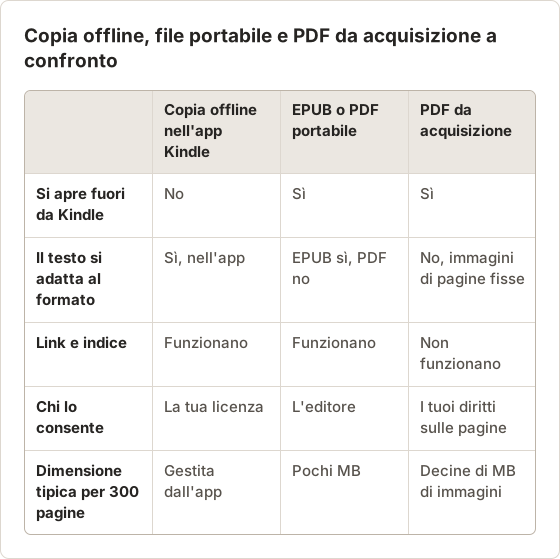
Associa l'obiettivo al risultato
Tre obiettivi comuni corrispondono chiaramente a questi risultati. Un lettore su un volo di 9 ore ha bisogno solo della copia offline. Un ricercatore che annota in un lettore PDF separato ha bisogno di un file portabile, che può concedere solo l'editore. Uno studente che deve consegnare per un seminario un estratto stampato di 4 pagine può usare i limiti di stampa o di copia previsti dal libro stesso, oppure acquisire quelle pagine se i termini consentono copie per studio privato. Partire dall'obiettivo evita ore spese su un file che la licenza non ha mai consentito.
Cosa copre e cosa non copre l'offline
Una copia offline resta legata all'account e all'app. Se esci dall'app Kindle, rimuovi il Mac dall'elenco dei dispositivi o l'editore ritira il titolo, la copia può non essere più disponibile, anche se i file restano sul disco. Considera la copia offline una comodità, non un backup.
Verifica se Amazon offre un EPUB o PDF ufficiale
Gli editori decidono se un titolo Kindle può essere scaricato come file portabile. Quando lo consentono, l'opzione compare accanto al libro nella libreria dei contenuti del tuo account Amazon.
- Accedi al tuo account Amazon in un browser e apri la pagina dei contenuti e dei dispositivi.
- Trova il libro e apri il menu delle azioni.
- Cerca un'opzione di download che indichi un formato file, come EPUB o PDF.
Se vedi solo opzioni per inviare il libro a un dispositivo o a un'app Kindle, il titolo non ha un download portabile. I nomi dei menu cambiano, quindi per il layout attuale fa fede la guida di Amazon.
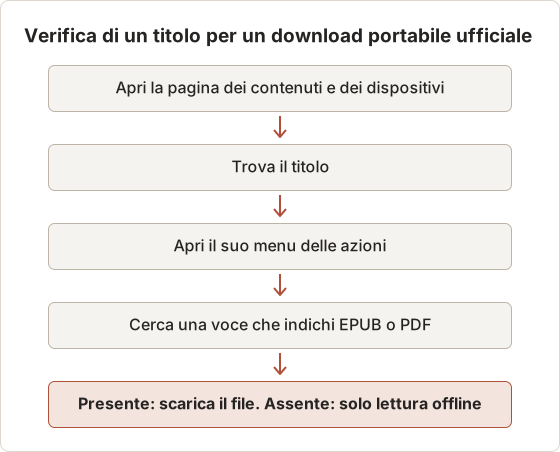
Dove compaiono di solito i file ufficiali
I download portabili sono più comuni per i titoli di cui gli editori vendono già edizioni senza DRM, e per alcuni libri tecnici e accademici. La narrativa dei grandi editori raramente ne offre uno. Se ti serve un file portabile per un libro specifico, controlla anche lo store dell'editore. Alcuni editori vendono lo stesso titolo come EPUB o PDF senza DRM direttamente, e quel file è tuo da conservare in qualsiasi lettore.
I documenti personali sono un caso a parte
I file che hai inviato tu a Kindle, come un report o un manuale in PDF, sono documenti tuoi. Il file originale è ancora sul Mac o nell'email da cui l'hai inviato, quindi non c'è nulla da convertire. Se l'originale è andato perso, la libreria dei contenuti può offrirlo come download di documento personale. Questa strada è più rapida e pulita che acquisire le pagine.
Leggi un libro Kindle offline su Mac
L'app Kindle per Mac scarica i libri nella propria memoria. Apri l'app, trova il titolo nella tua libreria e scaricalo. Poi disattiva il Wi-Fi e apri il libro una volta per verificare che funzioni.
I libri scaricati restano leggibili finché la licenza è attiva e l'app resta connessa. Se un download non riesce, controlla l'elenco dei dispositivi nel tuo account Amazon. Le regole su dispositivi e download variano in base al titolo e alla regione.
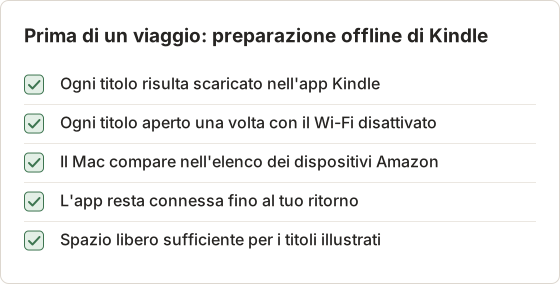
Risoluzione dei problemi nella lettura offline
Se un titolo scaricato chiede una connessione, di solito l'app deve aggiornare la licenza. Connettiti una volta, apri il libro e attendi che la pagina venga visualizzata prima di tornare offline. Se un titolo non si scarica affatto, l'editore può limitare il numero di dispositivi che possono contenerlo contemporaneamente. Rimuovere il libro da un dispositivo vecchio libera uno slot. I libri illustrati e i libri di testo possono occupare centinaia di megabyte ciascuno, quindi un disco quasi pieno blocca i download senza un messaggio chiaro.
Cosa cambia per Kindle Unlimited e i libri in prestito
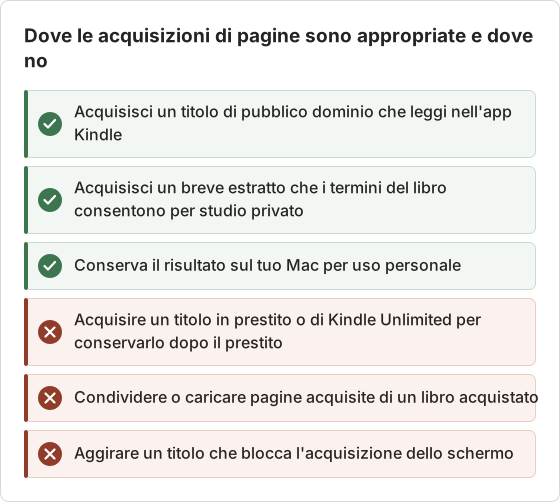
I titoli di Kindle Unlimited e i prestiti di biblioteca non sono acquistati, ma presi in prestito. Quando il prestito o l'abbonamento termina, la copia scaricata smette di aprirsi. Per i titoli in prestito non è previsto alcun download portabile, e gli screenshot di un libro in prestito non sono un modo per conservarlo.
Le tue evidenziazioni e le tue note possono restare nel tuo account dopo la fine del prestito, ma questo non è garantito per ogni titolo. Esportale mentre il prestito è attivo.
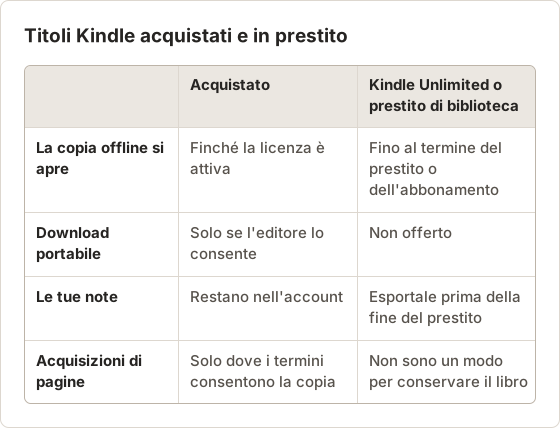
Un calendario dei prestiti per il materiale di studio
I prestiti di biblioteca durano di solito un numero fisso di giorni. Se un titolo in prestito serve a un corso, pianifica la lettura entro quella finestra: completa i capitoli che ti servono, esporta le note nell'ultima settimana e richiedi un prestito o una prenotazione prima della scadenza se il corso dura più a lungo. Le note digitate e un elenco dei riferimenti di pagina bastano per ritrovare i passaggi in un prestito successivo o nella copia cartacea della biblioteca.
Salva le evidenziazioni e le note invece dell'intero libro
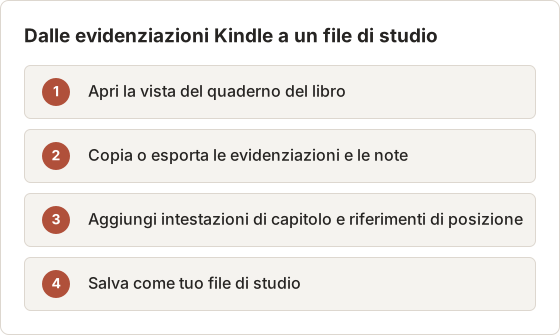
Per lo studio, le evidenziazioni sono di solito la parte che vale la pena conservare. L'app Kindle le mostra in una vista del quaderno, e il lettore web di Amazon le elenca per libro. A seconda dell'app, puoi copiarle, esportarle o condividerle.
Gli editori possono limitare la quantità di testo evidenziato che esce dal libro, quindi i passaggi lunghi possono essere accorciati. Le note che digiti tu sono il tuo lavoro. Per altri lettori, consulta esportare evidenziazioni e note dei libri di testo online.
Trasforma le note in un documento di studio
Le evidenziazioni esportate arrivano come testo semplice, nell'ordine di lettura. Diventano più utili con due piccole modifiche. Primo, aggiungi il nome del capitolo sopra ogni gruppo di evidenziazioni, perché un elenco di 80 citazioni senza titoli è difficile da scorrere. Secondo, aggiungi la posizione o il riferimento di pagina a ogni evidenziazione che prevedi di citare, così potrai tornare al passaggio nel libro in seguito. Un libro di 300 pagine con 60 evidenziazioni produce di solito da 5 a 10 pagine di note, abbastanza piccole da tenerle in qualsiasi app di note o stamparle.
Puoi usare gli screenshot al posto di tutto questo?
Gli screenshot si adattano a un insieme ristretto di casi: documenti personali inviati a Kindle, titoli di pubblico dominio o pagine che i termini dell'editore consentono di copiare per studio privato. Leggi prima i termini del libro e le condizioni d'uso di Amazon.
Prepara il lettore prima di un'acquisizione consentita
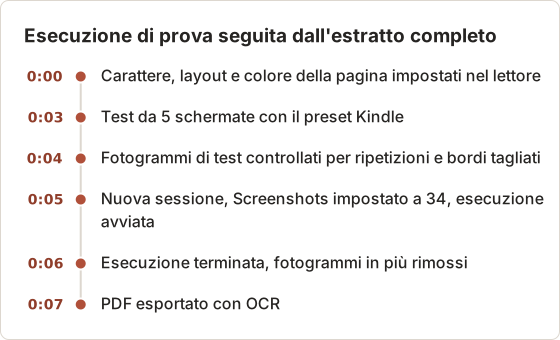
Cinque minuti di configurazione nell'app Kindle evitano una seconda esecuzione. Scegli un layout a colonna singola, così ogni schermata contiene una pagina di testo. Scegli una dimensione del carattere abbastanza grande da permettere un OCR pulito. Su un display di laptop, uno o due livelli sopra il predefinito è un buon punto di partenza. Imposta un colore di pagina bianco o chiaro, perché i temi scuri con testo chiaro vengono riconosciuti meno bene. Chiudi la barra laterale della libreria e sposta il puntatore fuori dalla pagina, così non compare nei fotogrammi. Infine, annota il numero di posizione nella prima schermata, così puoi verificare che l'ultimo fotogramma corrisponda alla fine dell'estratto.
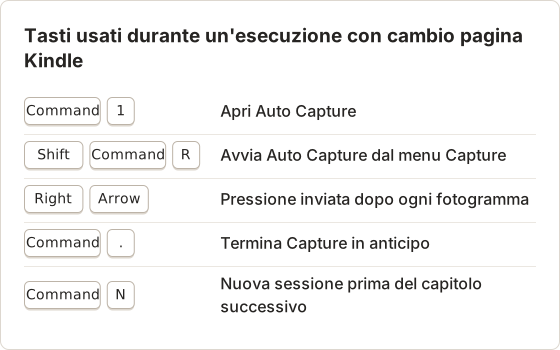
Per le pagine consentite, il preset Kindle integrato in Auto Capture usa 20 screenshot, un intervallo di 500 ms, il tasto Right Arrow e un conto alla rovescia di 3 s. L'automazione della pressione dei tasti fa parte di Temposhot Pro.
Applica il preset
Apri Auto Capture con Command+1 e seleziona Kindle. Applicare un preset cancella l'origine, quindi scegli l'origine dopo.
Scegli l'origine
Seleziona la finestra Kindle nella scheda Windows, oppure usa Custom Area per inquadrare solo la pagina.
Imposta il numero di pagine
Imposta Screenshots sul numero di pagine consentite, seleziona Start Capture e clicca sulla finestra Kindle durante il conto alla rovescia.
Esporta
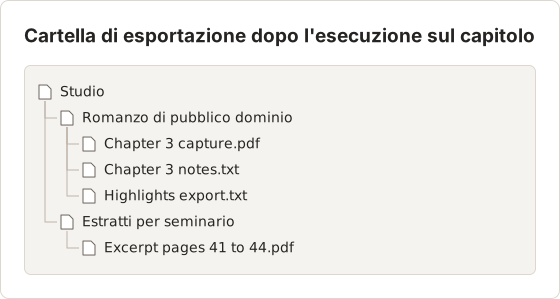
Rimuovi i fotogrammi ripetuti nel pannello dei risultati, poi scegli PDF. L'esportazione esegue l'OCR.
Esempio svolto: un capitolo di pubblico dominio
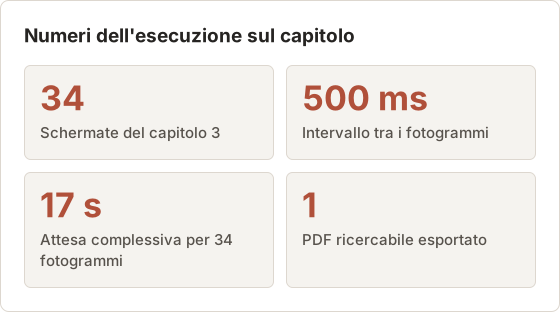
Uno studente studia il capitolo 3 di un romanzo di pubblico dominio nell'app Kindle, e il capitolo occupa 34 schermate con la dimensione del carattere scelta. Il preset parte da 20 screenshot, quindi l'unica modifica è la condizione di arresto. Gli altri valori restano quelli impostati dal preset.
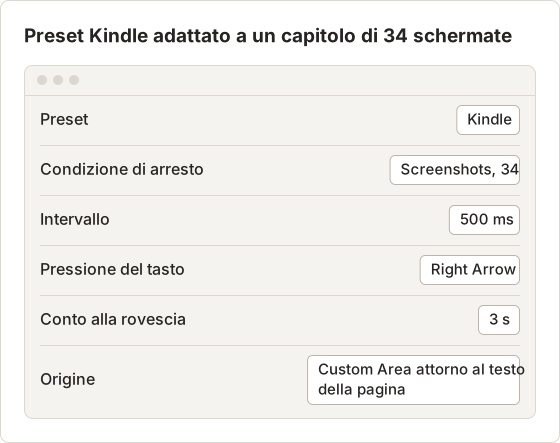
Ogni ciclo salva un fotogramma, preme Right Arrow e attende 500 ms. Le sole attese sommano 17 secondi per 34 fotogrammi, più il tempo che ogni acquisizione richiede. Il conto alla rovescia aggiunge 3 secondi all'inizio, abbastanza per cliccare sulla finestra Kindle in modo che il tasto la raggiunga.
Esegui prima un test da 5 schermate
Un test breve individua in meno di un minuto tutti gli errori di configurazione più comuni. Applica il preset, imposta Screenshots a 5, avvia e clicca sulla finestra Kindle durante il conto alla rovescia. Nel pannello dei risultati verifica tre cose: ogni fotogramma mostra una schermata diversa, nessun fotogramma è stato scattato a metà di un cambio pagina e i bordi dei fotogrammi non tagliano nulla. Poi avvia una nuova sessione con Command+N, imposta il numero reale e esegui l'estratto. La sessione di test resta nella Capture History e può essere eliminata dal Session menu.
Conta le schermate, non le pagine stampate
L'app Kindle impagina in base alla dimensione del carattere, all'interlinea e alla larghezza della finestra. Un capitolo di 20 pagine stampate può diventare 34 schermate con un carattere grande. Imposta prima il carattere e la dimensione della finestra, annota la posizione all'inizio e alla fine del capitolo, poi scorri una volta il libro per contare le schermate. Se ne conti di più, gli ultimi fotogrammi ripetono l'ultima schermata o mostrano il capitolo successivo, e li rimuovi prima dell'esportazione.
Risoluzione dei problemi in un'esecuzione con cambio pagina
- Due fotogrammi identici di seguito. La pagina non aveva finito di girare quando è stato salvato il fotogramma successivo. Porta Interval a 1 secondo ed esegui di nuovo.
- Ogni fotogramma mostra la stessa pagina. Il tasto non ha raggiunto la finestra Kindle. Verifica il permesso Accessibility, clicca sulla finestra durante il conto alla rovescia e prova con un'esecuzione da 5 schermate.
- I fotogrammi sono neri. Controlla il permesso Screen Recording. Se è attivo, il titolo è protetto dall'acquisizione, e Temposhot non aggira questo blocco.
- Barre degli strumenti e barra di avanzamento compaiono nei fotogrammi. Usa Custom Area attorno alla colonna del testo, oppure nascondi i controlli di lettura prima di avviare.
Perché un PDF da screenshot è diverso da un ebook
Un PDF da acquisizione è un insieme di immagini di pagine. Il testo non si riadatta, la dimensione del carattere è fissa e i link e l'indice non funzionano. Il livello di testo creato dall'OCR lo rende un PDF ricercabile, ma il riconoscimento non è mai perfetto.
Un EPUB o PDF ufficiale conserva il testo reale e la struttura. Quando esiste un download portabile, usalo al posto di un file da screenshot a PDF.
Cosa l'OCR può e non può recuperare
L'esportazione PDF riconosce il testo di ogni fotogramma, quindi puoi cercare un nome o copiare una frase. Il riconoscimento funziona meglio sul testo principale pulito e di dimensione confortevole. Passaggi in corsivo, richiami di nota a piè di pagina, piccoli apici e testo sopra le illustrazioni vengono riconosciuti in modo meno affidabile. Prima di fare affidamento su una citazione copiata, confrontala con lo schermo. Caratteri più grandi nell'app Kindle producono caratteri più nitidi e un riconoscimento migliore, al costo di più schermate per capitolo.
Leggere l'acquisizione su telefono o tablet
Un PDF da acquisizione ha pagine di dimensione fissa, quindi si legge meglio su uno schermo con una forma simile a quella da cui è stato acquisito. I fotogrammi presi da una Custom Area alta e stretta si leggono bene su un telefono in verticale. I fotogrammi di una finestra larga del laptop richiedono lo zoom su un telefono e si leggono meglio su un tablet in orizzontale. Se sai dove leggerai il risultato, imposta la Custom Area su quella forma prima dell'esecuzione. Il preset 9:16 nel selettore delle aree dà un fotogramma verticale di 900 × 1600.
Dimensione del file e spazio di archiviazione
Ogni fotogramma è un'immagine completa. Nell'esempio di 34 schermate, una Custom Area attorno alla colonna del testo mantiene piccolo ogni fotogramma, mentre un'acquisizione a schermo intero su un display 5K memorizza molti più pixel per pagina di quanti ne serva al lettore. Se il PDF è troppo grande per tenerlo o per inviarlo a te stesso, Compress PDF lo ri-renderizza a una risoluzione più bassa nel browser.
Una checklist pratica per decidere
- Solo lettura offline: scarica il libro nell'app Kindle.
- Ti serve un file per un altro lettore: cerca il download EPUB o PDF dell'editore.
- Il libro è in prestito: leggilo entro il prestito ed esporta le note.
- Ti servono le note di studio: usa la vista del quaderno.
- Ti servono pagine che puoi copiare e non esiste un download: acquisisci solo quelle pagine per uso personale.
- Ti serve il libro intero fuori da Kindle: acquista un'edizione senza DRM o cartacea.
Tre esempi di decisione
Un pendolare con 2 ore di treno e nessun segnale. L'obiettivo è leggere, non un file. Scarica il titolo nell'app Kindle la sera prima, aprilo una volta con il Wi-Fi disattivato e fermati lì. Non serve altro.
Una studentessa o uno studente di dottorato che cita una monografia acquistata in una tesi. Serve la citazione esatta e i riferimenti di pagina, non una copia del libro. Le evidenziazioni con i riferimenti di posizione nella vista del quaderno coprono le citazioni. Se l'editore offre un PDF portabile, dà numeri di pagina stabili per la citazione. Altrimenti li dà la copia cartacea della biblioteca.
Un gruppo di lettura che lavora su un classico di pubblico dominio. Il testo è fuori dal diritto d'autore, quindi l'acquisizione è consentita, ma un EPUB gratuito di pubblico dominio da una biblioteca digitale è di solito un file migliore delle immagini di pagina. Un'acquisizione ha senso solo se il gruppo vuole la disposizione esatta dell'edizione Kindle, per esempio per condividere note allineate alle pagine per un capitolo.
Costi e impegno per ogni strada
La copia offline non costa nulla in più e richiede un minuto per titolo. Un file portabile non costa nulla quando lo fornisce l'editore, oppure costa il prezzo di un'edizione senza DRM quando non lo fornisce. Un'acquisizione di pagine consentite richiede tempo di configurazione, un test e la revisione di ogni fotogramma, e produce un risultato a layout fisso. Nella maggior parte dei casi, le prime due strade sono più rapide e danno un file migliore.
FAQ
Temposhot rimuove il DRM di Kindle?
No. Temposhot registra solo lo schermo e non apre, converte né decifra i file dei libri.
Posso convertire in PDF i file nella cartella dell'app Kindle?
No. Quei file sono archiviati solo per l'app Kindle. Usa l'opzione di download di Amazon quando l'editore la offre.
Perché le mie acquisizioni Kindle sono nere?
Verifica che Temposhot abbia il permesso Screen Recording in Impostazioni di Sistema. Se il permesso è attivo e i fotogrammi risultano comunque vuoti, il contenuto è protetto dall'acquisizione.
Il preset Kindle funziona con altri lettori?
Sì. Funziona con qualsiasi lettore che gira le pagine con il tasto Right Arrow.
Posso modificare il preset Kindle e conservare la mia versione?
Sì. Applica Kindle, cambia i valori, poi seleziona Save Current Setup e inserisci un nuovo nome in Preset name, per esempio "Kindle 1 secondo". I nomi devono essere diversi da quelli dei preset esistenti. Il preset Kindle originale resta invariato.
Il PDF da acquisizione conserva i numeri di posizione Kindle?
No. Il PDF ha i propri numeri di pagina, uno per ogni schermata acquisita. Annota la posizione iniziale prima dell'esecuzione e scrivila nel nome del file o nelle note, così puoi collegare la pagina 1 del PDF al libro.
Le acquisizioni di un libro in prestito si apriranno ancora dopo la fine del prestito?
I file immagine non scadono, ma acquisire un titolo in prestito per conservarlo dopo la fine del prestito non è un uso consentito. Esporta le tue note durante il prestito.
Lavori con pagine che puoi salvare?
Scarica Temposhot e segui come salvare le pagine di un ebook in PDF su Mac per trasformare le pagine consentite in un unico file ricercabile. La guida ai preset di acquisizione spiega come salvare la tua configurazione di cambio pagina.
kindleebookspdfdrmauto-capture
Termini utilizzati in questa pagina: ocr
Trasforma gli screenshot ripetibili in lavoro completato
Temposhot scatta screenshot a intervalli regolari o a ogni clic ed esporta il risultato come PDF, immagini, ZIP o MP4.
Post correlati
- Come esportare gli screenshot come PDF, JPG, PNG, MP4, GIF o ZIPScegli PDF, JPG, PNG, MP4, GIF o ZIP per gli screenshot con un confronto pratico di qualità, dimensione, ricerca e condivisione.
- Come salvare le pagine di un ebook come PDF su Mac, quando è consentitoControlla prima le opzioni PDF e offline ufficiali del lettore, poi salva le pagine consentite come PDF su Mac, ordinato e ricercabile.
- PDF da screenshot e Save as PDF del browser: quando usare ciascunoSave as PDF del browser di solito mantiene il testo selezionabile, mentre i PDF da screenshot conservano l'impaginazione visibile. Confronta i due percorsi prima di salvare una pagina web o una pagina di eTextbook.
- Migliori alternative a Xnapper per Mac nel 2026Confronta le alternative a Xnapper per Mac: acquisizione ripetuta, acquisizione e registrazione a scorrimento, sfondi gratuiti, guide multipiattaforma e l'app integrata.