Che cosa verificare prima di comprare un libro di testo digitale per lo studio offline
Usa questa checklist per verificare dispositivi offline, accesso ai file, limiti di stampa, durata dell'accesso, esportazione delle note e accessibilità prima del pagamento.
13 min di letturaGuidaDi Temposhot Team
Un libro di testo digitale si ottiene in fretta, ma la lettura offline, la stampa e l'accesso a lungo termine cambiano da una piattaforma all'altra e perfino tra titoli diversi della stessa piattaforma. Dieci minuti di verifica prima del pagamento evitano la maggior parte dei problemi durante la settimana degli esami. I dati che contano, come i limiti di stampa e i periodi di accesso, sono definiti per ogni titolo, quindi leggili nella pagina del prodotto o nel lettore, non nei forum.
Questo articolo trasforma quei dieci minuti in otto verifiche, un esempio svolto che confronta due edizioni e un modello di messaggio per il venditore. Copre anche le operazioni da fare dopo l'acquisto, così le risposte raccolte restano utili fino alla fine del corso.
Checklist prima dell'acquisto
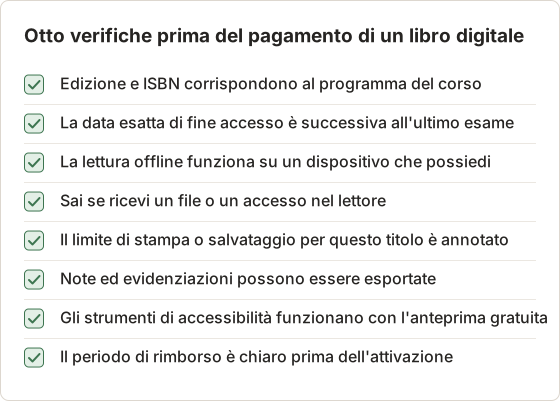
Completa le otto verifiche seguenti con la pagina del prodotto, il centro assistenza della piattaforma e, dove disponibile, un'anteprima gratuita aperte affiancate. Scrivi le risposte in una nota, così puoi confrontare due edizioni.
Quanto dura ogni verifica
La maggior parte delle verifiche richiede da uno a due minuti, se la pagina del prodotto è chiara. La verifica del dispositivo offline e il test di accessibilità richiedono più tempo, perché serve avere aperta l'app di lettura o l'anteprima. Prevedi circa 10 minuti per ogni edizione, oppure 20 minuti se ne confronti due.
Se una risposta non si trova entro 2 minuti, segnala la voce come "ask seller" e passa oltre. Il messaggio al venditore più avanti in questo articolo raccoglie tutte le domande aperte in un'unica richiesta.
Tieni le risposte in un'unica nota di confronto
Una tabella breve mantiene il confronto oggettivo. Inserisci una riga per ogni verifica e una colonna per ogni edizione o negozio, poi compila con quello che la pagina del prodotto riporta davvero. Lascia vuota una cella invece di indovinare.
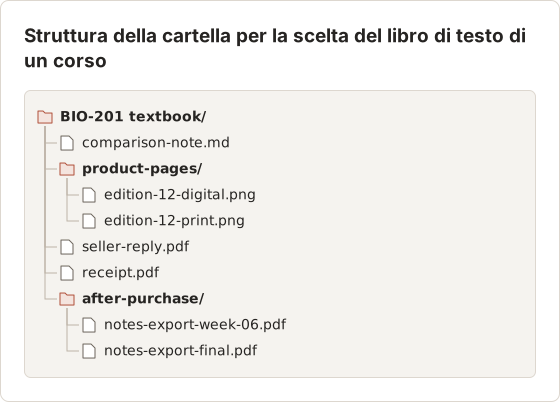
Gli screenshot delle pagine prodotto sono una prova utile. Le pagine cambiano, e un'immagine salvata mostra quale fosse la durata dell'accesso e il limite nel giorno dell'acquisto. Per ogni pagina basta una sola acquisizione della finestra; la voce screen capture spiega la differenza tra acquisizione della finestra e acquisizione dell'intero schermo.
1. Verifica edizione e ISBN
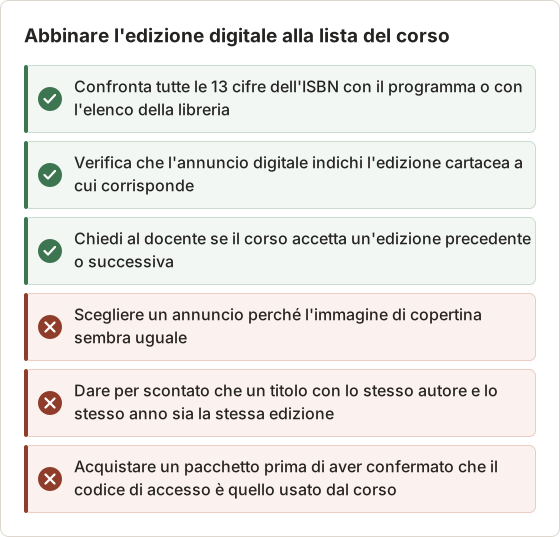
Le liste dei corsi indicano un'edizione precisa. Confronta l'ISBN del programma o dell'elenco della libreria con quello della pagina del prodotto. Le edizioni digitali hanno spesso un ISBN proprio, quindi controlla che il negozio lo associ all'edizione cartacea corretta.
Un'edizione sbagliata significa numeri di pagina diversi, capitoli mancanti e compiti che non corrispondono.
Leggi le cifre dell'ISBN, non la copertina
Le copertine delle edizioni vicine spesso sembrano quasi identiche. Confronta tutte le 13 cifre dell'ISBN, oppure le 10 cifre di un annuncio più vecchio, un blocco alla volta. Basta una variazione nelle ultime 4 cifre per avere un prodotto diverso.
Verifica che la numerazione delle pagine segua l'edizione cartacea
Alcuni lettori mostrano i numeri di pagina della stampa accanto al testo riformattato, altri mostrano solo numeri di posizione o percentuali. Se il docente assegna "pages 214 to 238", un lettore senza numeri di pagina della stampa rende più difficile trovare quelle pagine. L'anteprima gratuita di solito mostra quale numerazione usa il lettore.
2. Annota la data di fine accesso
Noleggi e abbonamenti terminano a una data fissa. "One semester" può voler dire un numero preciso di giorni dall'attivazione, e non la fine del tuo semestre. Trova la data esatta e confrontala con l'esame finale e con l'eventuale data di sessione di recupero.
Esempio svolto: attivazione contro fine del semestre
I numeri seguenti sono un esempio, non le condizioni di una piattaforma reale. Supponi che un annuncio indichi un accesso di 180 giorni dall'attivazione, che il semestre inizi il 2 settembre e che l'esame finale sia il 18 gennaio. Se attivi il 25 agosto, la data di fine è il 21 febbraio.
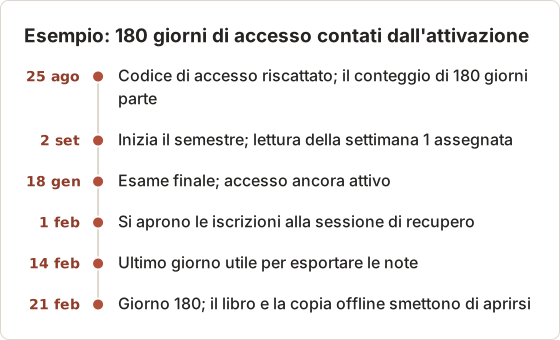
In questo esempio, il recupero cade dopo il giorno 180 se è fissato a marzo. È un motivo per esportare le note in anticipo e per chiedere se si può acquistare un'estensione. Con l'attivazione il 1 ottobre, la data di fine diventa il 30 marzo.
Attiva tardi quando la licenza conta dall'attivazione
Quando l'accesso conta dall'attivazione, riscattare il codice con alcune settimane di anticipo significa perdere quelle settimane alla fine. Riscattalo nella settimana in cui è prevista la prima lettura. Verifica prima che la finestra di rimborso del negozio non scada prima di quella data.
3. Conferma il dispositivo per la lettura offline
La lettura offline di solito avviene tramite l'app della piattaforma. Controlla quali dispositivi supporta l'app. Su alcune piattaforme il Mac dispone solo di un lettore nel browser, e la lettura offline funziona solo su tablet o telefono.
Controlla anche quanti dispositivi può usare contemporaneamente un account.
Prova la lettura offline con l'anteprima gratuita
Se la piattaforma offre un'anteprima o un campione gratuito, installa l'app e scaricalo. Disattiva il Wi-Fi, chiudi completamente l'app, riaprila e apri di nuovo il campione. Un campione che si apre offline è un buon segnale che lo stesso succederà con il titolo acquistato.
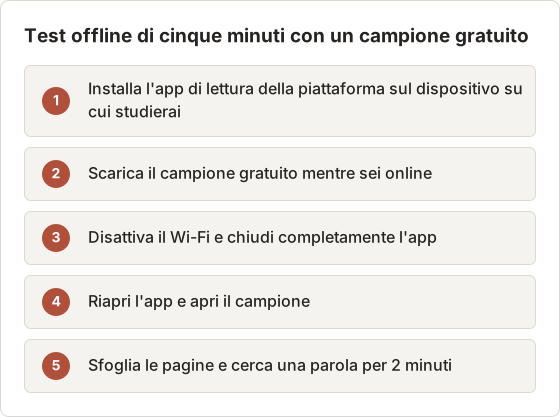
Che cosa significa "offline" nella pratica
La lettura offline in un'app di lettura è di solito legata a un controllo della licenza. L'app può chiedere di connettersi di nuovo dopo alcuni giorni per confermare che la licenza è ancora valida. Se non riesce a farlo, il libro scaricato smette di aprirsi finché non si riconnette.
La durata di questo periodo è stabilita dalla piattaforma e spesso non compare nella pagina del prodotto. Cercala nel centro assistenza alla voce lettura offline, oppure chiedila al venditore. Per una gita o un viaggio lungo, apri l'app online il giorno prima, così il controllo è aggiornato.
Anche lo spazio di archiviazione conta. Un libro di testo con molte immagini può occupare diverse centinaia di megabyte, e alcune app salvano ogni titolo separatamente su ogni dispositivo. Controlla lo spazio libero prima di un download lungo, soprattutto su un telefono da 64 GB.
Conta i dispositivi che usi davvero
Elenca i dispositivi su cui pensi di leggere: per esempio un MacBook per scrivere, un iPad per leggere e un telefono per ripassare in autobus. Se l'account consente meno dispositivi di quanti ne usi, decidi quale riceverà la copia offline. Rimuovere un dispositivo in seguito spesso è possibile, ma il numero di rimozioni può essere limitato.
4. Chiedi quale file, se ne ricevi uno
La maggior parte dei libri di testo digitali sono licenze per leggere dentro un'app, non file. Alcuni sono venduti come file PDF o EPUB senza DRM, che puoi aprire con qualsiasi lettore. Chiedi direttamente: "Ricevo un file che posso conservare, oppure l'accesso dentro il vostro lettore?"
Se la risposta è solo accesso, la copia offline smetterà di aprirsi quando la licenza termina.
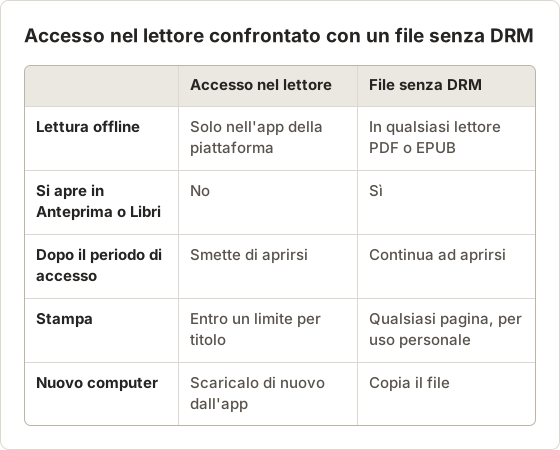
Le parole della pagina prodotto che indicano "solo accesso"
Espressioni come "online access", "read in our app", "access period" o "rental" indicano che ricevi una licenza, non un file. "DRM-free", "download the PDF" o "file EPUB" indicano che ricevi un file. Quando un annuncio non usa nessuna di queste formule, di solito si tratta di sola lettura nell'app, e la domanda al venditore qui sotto lo chiarisce.
5. Verifica il limite di stampa specifico del titolo
Molti editori consentono di stampare o salvare un numero limitato di pagine. Il limite è definito per ogni titolo e compare nella finestra di stampa del lettore o nella pagina del prodotto. Alcuni titoli non consentono alcuna stampa.
Se preferisci studiare su carta, un limite basso è un motivo per comprare una copia cartacea.
Esempio svolto: il limite basta per il tuo corso
Anche qui i numeri sono un esempio. Un libro di 640 pagine con un limite del 10 percento permette di stampare 64 pagine. Se il programma assegna 9 capitoli di 28 pagine in media, la lettura richiesta è di 252 pagine, quindi il limite copre circa un quarto della lettura.
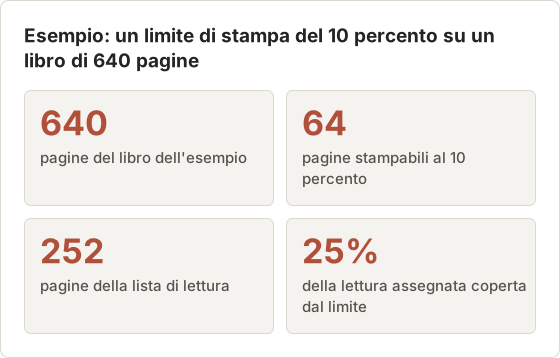
In un caso come questo, la stampa è adatta a diagrammi chiave, pagine di formule ed esercizi, non a interi capitoli. Se ripassi su carta, l'edizione cartacea è l'acquisto migliore. Le ristampe della stessa pagina di solito contano di nuovo, quindi stampa una volta sola e conserva il PDF.
Salva le pagine stampate come PDF invece che su carta
Dove il lettore consente la stampa, la finestra di stampa di macOS ha un menu PDF che salva l'output come file. Un PDF delle pagine consentite consuma lo stesso limite della carta, ma può essere annotato, cercato e stampato di nuovo senza usare altre pagine. Dai al file il nome del capitolo e dell'intervallo di pagine, per esempio ch04-p88-103.pdf, così le stampe successive non ripetono lo stesso contenuto.
Se le pagine salvate risultano troppo grandi, lo strumento gratuito Compress PDF riduce la dimensione del file, e PDF Page Organizer riordina o rimuove pagine senza stamparle di nuovo.
6. Verifica note, evidenziazioni e citazioni
Nel lettore cerca tre cose:
- Un'opzione di esportazione, stampa o condivisione nella vista delle note o del quaderno.
- Numeri di pagina che corrispondono all'edizione cartacea, per le citazioni.
- Uno strumento di citazione che produce un riferimento nello stile richiesto.
Chiedi anche se le note restano nel tuo account dopo la fine dell'accesso.
Che cosa contiene un'esportazione utile delle note
Un'esportazione delle note vale la pena solo se contiene abbastanza contesto da essere letta da sola. Controlla l'anteprima gratuita o il centro assistenza per sapere che cosa include l'esportazione.
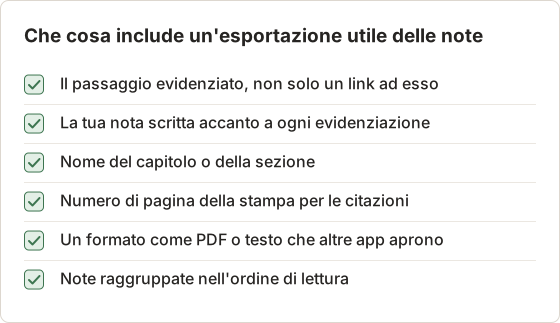
Citazioni senza numeri di pagina della stampa
Molte guide di stile accettano un riferimento a capitolo e sezione quando un'edizione digitale non ha numeri di pagina stabili. Altre richiedono un numero di pagina, che può fornire solo un lettore con una mappatura delle pagine della stampa. Chiedi al docente quale forma accetta il corso prima del primo saggio, non la sera prima della consegna.
Uno strumento di citazione nel lettore fa risparmiare tempo solo se il suo risultato corrisponde al tuo stile. Genera una citazione dall'anteprima gratuita e confrontala con la guida di stile usata dal corso. Correggere a mano il formato dell'autore o la dicitura dell'edizione in ogni citazione pesa parecchio in un saggio da 3.000 parole.
Note dopo la fine dell'accesso
Alcune piattaforme conservano le note nel tuo account dopo la fine di un noleggio e le ripristinano se acquisti di nuovo l'accesso. Altre le eliminano insieme alla licenza. Il centro assistenza di solito indica quale dei due casi si applica, e la risposta decide quanto è urgente l'esportazione.
Quando il lettore non ha un'esportazione, la vista del quaderno sullo schermo resta comunque materiale tuo. Acquisire quella vista per un PDF di studio personale è trattato nella sezione sui PDF dell'intero libro più avanti.
7. Verifica l'accessibilità con il titolo esatto
Il supporto per lo screen reader, la sintesi vocale, il testo riformattabile e i caratteri regolabili varia per titolo, non solo per piattaforma. Un libro scansionato a layout fisso potrebbe non funzionare con uno screen reader. Testa l'anteprima gratuita con gli strumenti che usi, oppure chiedi all'editore la dichiarazione di accessibilità per quell'ISBN.
Titoli riformattabili e a layout fisso
Un titolo riformattabile riorganizza il testo quando cambi la dimensione del carattere, quindi si legge bene sul telefono e funziona con la lettura ad alta voce. Un titolo a layout fisso mantiene ogni pagina come è stata progettata, il che è adatto a diagrammi e formule, ma obbliga a zoomare e scorrere sugli schermi piccoli. Alcuni titoli a layout fisso sono immagini di pagina senza uno strato di testo, quindi uno screen reader non ha nulla da leggere.
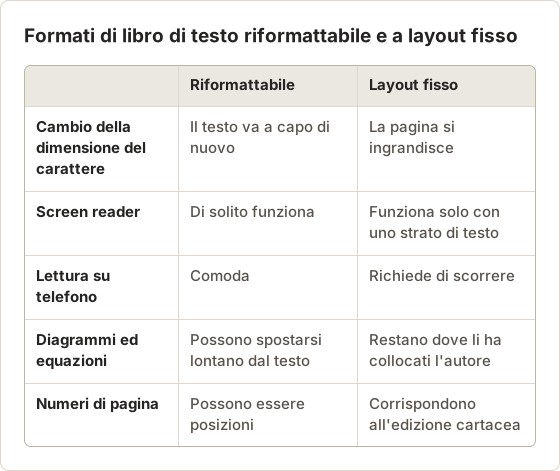
Se ti serve un formato accessibile per una disabilità, chiedi prima dell'acquisto all'ufficio servizi per la disabilità della tua istituzione. Può richiedere i formati agli editori tramite canali approvati.
8. Leggi la politica di reso digitale prima dell'attivazione
Molti negozi rimborsano i libri di testo digitali solo entro una finestra breve e solo prima che il codice di accesso venga usato o che il libro venga aperto oltre l'anteprima. Leggi la politica prima di riscattare un codice.
Ordina le azioni in base alla finestra di rimborso
L'ordine delle azioni conta più della durata della finestra. Testa tutto ciò che si può testare con l'anteprima gratuita prima di riscattare il codice. Una volta riscattato, molte politiche considerano l'acquisto come utilizzato.
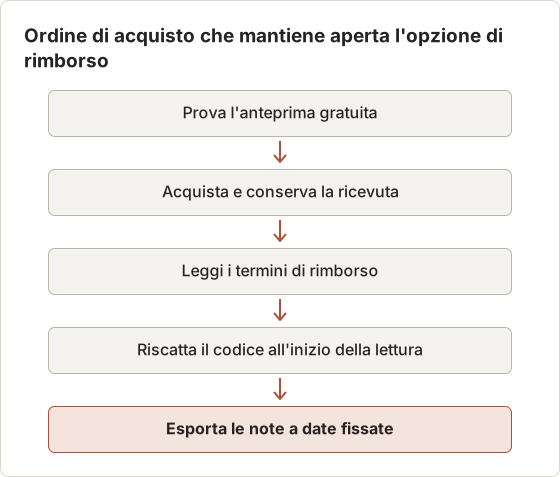
Salva la ricevuta e la politica di rimborso in PDF il giorno dell'acquisto. Una pagina della politica può cambiare durante il corso, e la copia salvata mostra i termini applicati al tuo ordine.
Un messaggio da copiare e incollare al venditore
Invia questo testo all'assistenza della libreria o dell'editore quando la pagina del prodotto non è chiara:
Sto valutando l'edizione digitale con ISBN [numero]. Vi chiedo di confermare: la data di fine dell'accesso, quali dispositivi supportano la lettura offline, se ricevo un file scaricabile, il limite di stampa o salvataggio per questo titolo, se le note possono essere esportate e le condizioni di rimborso prima e dopo l'attivazione.
Leggi la risposta per avere numeri esatti
Una risposta utile fornisce una data o un numero per ogni domanda. "Access for the semester" non è una data, e "printing is supported" non è un limite. Rispondi una volta chiedendo la cifra esatta, e conserva la risposta finale insieme alla ricevuta.
Domande extra per corsi di laboratorio, matematica e lingue
Alcuni corsi richiedono più della sola lettura. Un testo di matematica o ingegneria può avere le soluzioni svolte in un prodotto separato, e un corso di lingua può basarsi su audio che si riproduce solo online. Aggiungi una riga al messaggio quando serve:
- "Le soluzioni alla fine dei capitoli sono incluse in questa edizione, o vendute a parte?"
- "I file audio o video si riproducono offline, oppure solo con una connessione?"
- "La piattaforma dei compiti usa lo stesso login e la stessa data di fine accesso?"
Se per lo stesso ISBN le risposte di due negozi non coincidono, è più sicuro scegliere il negozio che risponde per iscritto con numeri precisi. La sua risposta è un riferimento che puoi mostrare se la durata dell'accesso risulta più breve di quanto promesso.
Non pianificare la creazione di un PDF dell'intero libro
Fare uno screenshot di un intero libro con licenza per crearne una copia personale non sostituisce l'accesso offline. Di solito è in conflitto con i termini della licenza, e un'app di lettura può bloccare completamente l'acquisizione.
Se ti serve l'intero libro fuori dall'app, acquista un'edizione cartacea o un file senza DRM. L'articolo su quando non fare screenshot di materiali didattici descrive i limiti.
Che cosa produce l'acquisizione di un lettore bloccato
Le app di lettura che bloccano l'acquisizione dello schermo di solito producono fotogrammi neri o vuoti. Temposhot non aggira questo blocco e nessuna impostazione lo modifica. Se il tuo piano dipende dal funzionamento di un'acquisizione, dipende da qualcosa che la licenza non concede, e la decisione di acquisto non dovrebbe basarsi su questo.
Che cosa puoi acquisire per il tuo studio
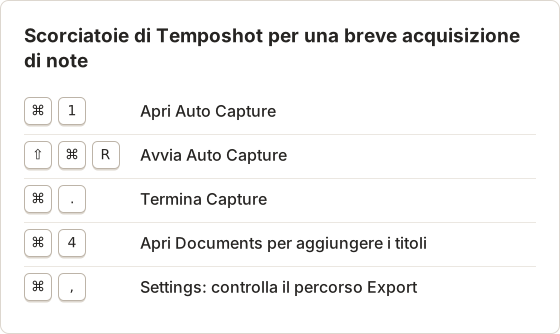
La vista del tuo quaderno è il candidato principale. Quando il lettore mostra sullo schermo evidenziazioni e note scritte ma non ha un'esportazione, una breve sessione di Auto Capture di quella vista produce un PDF di studio personale. Anche i libri di testo con licenza aperta e le pagine entro un limite di stampa consentito sono esempi validi, purché i termini permettano le copie personali.
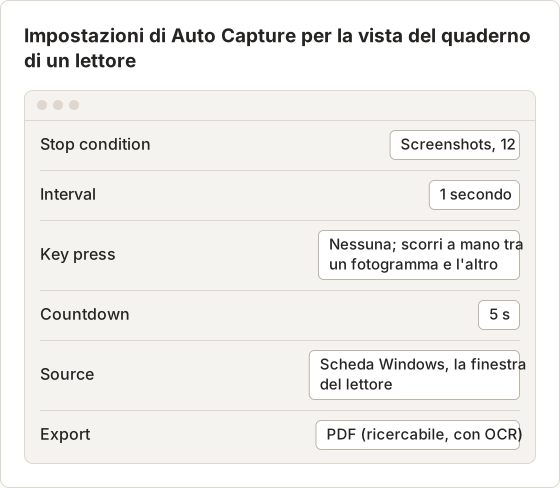
Con 12 fotogrammi a un secondo di distanza e nessuna pressione di tasto, scorri la vista delle note di una schermata dopo ogni fotogramma. L'automazione della pressione di tasto è una funzione di Temposhot Pro; con il piano gratuito, scorrere a mano con un intervallo di 1 secondo funziona per un elenco di note breve. Esegui prima una prova a 3 fotogrammi impostando Screenshots su 3, poi apri il PDF esportato in Anteprima e cerca una parola delle tue note.
FAQ
Per lo studio offline, un acquisto è meglio di un noleggio?
Solo se include un accesso più lungo. Entrambi di solito restano dentro l'app di lettura. Controlla la data di fine accesso per ciascuno.
Posso fidarmi dei limiti di stampa indicati da altri studenti?
No. I limiti cambiano e variano per titolo. Usa il dato mostrato nel tuo account.
E se il corso richiede un codice di accesso incluso in un pacchetto?
Chiedi al docente se è accettata un'edizione cartacea più un codice separato per i compiti.
Quando devo esportare le note?
Esporta in momenti fissi, non una sola volta alla fine, per esempio dopo le prove intermedie e di nuovo due settimane prima della fine dell'accesso. Un'esportazione fatta sotto la pressione di una scadenza è quella con più probabilità di essere dimenticata.
Acquistare tramite la libreria del campus cambia le condizioni?
L'editore stabilisce i termini della licenza, ma il negozio applica la propria politica di rimborso. Leggi entrambe, e verifica se la libreria del campus usa una durata di accesso diversa per lo stesso ISBN.
Vale la pena comprare un codice di accesso usato?
Di solito no. La maggior parte dei codici funziona una sola volta, e un codice già riscattato non può essere attivato di nuovo.
Lavorare con le pagine che puoi salvare?
Temposhot trasforma pagine e note consentite in un unico PDF ricercabile sul tuo Mac. Consulta la guida ai formati di esportazione oppure scarica Temposhot.
Lo strumento gratuito nel browser Merge PDF unisce in un unico file in ordine di data i PDF delle note di ogni data di esportazione. Per verificare che il testo esportato sia ricercabile, Extract Text from Image mostra quale testo legge il riconoscimento su una singola immagine di pagina.
etextbooksofflinecheckliststudents
Trasforma gli screenshot ripetibili in lavoro completato
Temposhot scatta screenshot a intervalli regolari o a ogni clic ed esporta il risultato come PDF, immagini, ZIP o MP4.
Post correlati
- Posso spostare un etextbook online su GoodNotes o Acrobat?Scopri quali file di libri di testo possono passare in un'altra app, perché i download dei lettori offline non possono farlo e quale esportazione ufficiale cercare.
- Accesso offline al libro di testo digitale o PDF scaricabileL'accesso offline mantiene il libro dentro il suo lettore; un PDF scaricabile è un file portabile. Confronta dove funziona ciascuno, cosa scade e cosa puoi spostare.
- Perché non posso scaricare in PDF il libro di testo digitale che ho acquistato?Acquistare un libro di testo digitale spesso significa ottenere l'accesso in un lettore, non un PDF portabile. Scopri cosa significano download, accesso offline, quota di stampa e proprietà.
- Migliori alternative a Xnapper per Mac nel 2026Confronta le alternative a Xnapper per Mac: acquisizione ripetuta, acquisizione e registrazione a scorrimento, sfondi gratuiti, guide multipiattaforma e l'app integrata.