Perché il libro di testo offline non compare nella cartella Downloads?
Un libro di testo offline può essere salvato nella cache dell'app o del browser, non come PDF. Scopri dove riaprirlo e cosa non spostare o eliminare.
13 min di letturaPDFDi Temposhot Team
Hai selezionato Download nel lettore di libri di testo digitali, la barra di avanzamento è terminata e la cartella Downloads è vuota. Il download è riuscito. È finito nello spazio di archiviazione del lettore, dove solo il lettore può aprirlo.
Questo articolo spiega dove finiscono i libri offline, come verificare che funzionino e cosa evitare mentre li cerchi. Tratta anche un caso collegato: screenshot e PDF creati con Temposhot che sembrano mancanti perché sono stati salvati nell'Export path invece che in Downloads.
Cosa fa davvero il pulsante di download
Nella maggior parte dei lettori di libri di testo digitali, il pulsante Download salva una copia offline delle pagine, delle immagini e delle note del libro nello spazio di archiviazione del lettore. Poi il lettore segna il titolo come disponibile offline.
Non viene creato alcun PDF. La copia è un insieme di file dati cifrati che il lettore decodifica mentre sfogli le pagine. Per questo non compare nulla in Downloads, in Documents o nella barra laterale del Finder.
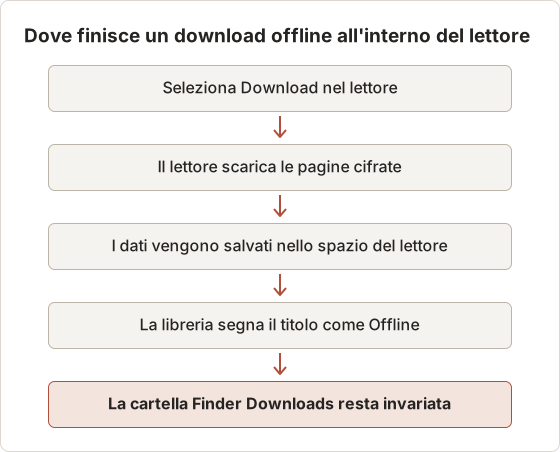
La copia offline e il download di un file sono funzioni diverse
Molti lettori offrono entrambe le funzioni, e nel menu appaiono simili. "Download for offline reading" riempie lo spazio di archiviazione del lettore. "Download PDF" o "Download file" salva un documento tramite il browser o il sistema operativo, e quel documento finisce in Downloads.
Se la voce di menu che hai usato fa riferimento alla lettura offline, la cartella Downloads vuota è normale. Se fa riferimento a un tipo di file come PDF o EPUB, controlla prima l'elenco dei download del browser, perché il file potrebbe essere ancora in corso oppure salvato in un'altra cartella.
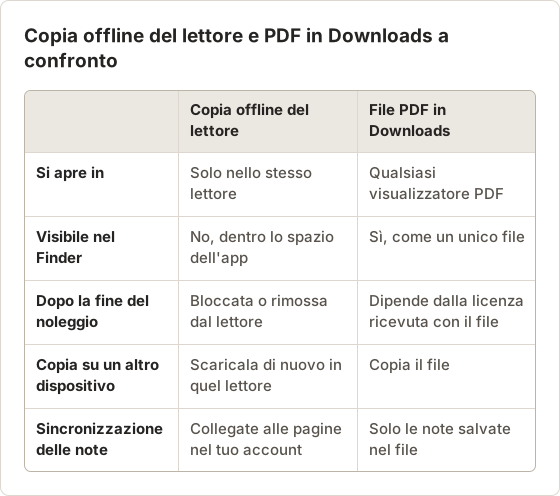
Quanto può essere grande una copia offline
Le copie offline di libri ricchi di immagini occupano spesso centinaia di megabyte. Un lettore che mostra lo spazio usato per ogni titolo ti aiuta a verificare che il download sia completo. Un titolo che, dopo un download completo, risulta di pochi megabyte potrebbe aver salvato solo i primi capitoli o l'indice.
Alcuni lettori scaricano i capitoli su richiesta. In quel caso il primo test offline mostra i capitoli già aperti e fallisce sugli altri. Il test descritto più avanti in questo articolo rileva questo problema.
Leggi correttamente lo stato del download
I lettori usano più etichette per lo stesso stato. "Available offline", "Downloaded" e un'icona del dispositivo piena di solito indicano che l'intero titolo è memorizzato. "Downloading", un anello di avanzamento o un'icona parzialmente piena indicano che il trasferimento è ancora in corso o in pausa.
Un trasferimento può andare in pausa quando il Mac va in sospensione, quando chiudi la finestra del lettore o quando cambia la rete. Tieni aperto il lettore e il Mac sveglio finché l'etichetta non cambia. Su un laptop collega l'alimentazione prima di scaricare un titolo grande, perché alcuni lettori interrompono i trasferimenti in background quando funzionano a batteria.
Perché le app tengono privati i dati dei libri di testo
- Controllo della licenza: l'editore consente la lettura sul tuo account, non su un file autonomo.
- Scadenza: il lettore può rimuovere o bloccare la copia quando termina un noleggio o un abbonamento.
- Aggiornamenti: il lettore può aggiornare le pagine quando l'editore corregge un'edizione.
- Sincronizzazione: evidenziazioni e note restano collegate alla pagina giusta su tutti i dispositivi.
Un file semplice in Downloads non permetterebbe nessuna di queste funzioni, quindi i lettori conservano i dati nel proprio spazio di archiviazione.
Noleggi, abbonamenti e codici di accesso
Il tipo di accesso determina per quanto tempo la copia offline resta utilizzabile. Un noleggio ha una data di scadenza fissa. Un abbonamento resta attivo finché si rinnova. Un codice di accesso acquistato con un corso può scadere alla fine del semestre del corso.
Anche le copie offline richiedono una verifica periodica della licenza. Un lettore che non si connette da tempo può chiederti di accedere prima di aprire di nuovo il titolo. Controlla le condizioni attuali del fornitore per sapere ogni quanto il lettore deve connettersi online, e collegati almeno una volta prima di un lungo periodo offline.
Cosa significa per i backup
Time Machine e i sistemi di backup nel cloud possono copiare la cartella di archiviazione del lettore insieme al resto del Mac. Il ripristino di quel backup non rende utilizzabile il libro da solo. Il lettore verifica comunque il tuo account, e una copia ripristinata per un noleggio scaduto resta bloccata.
Le tue note sono un caso diverso. Le note esportate dal lettore come file si possono salvare come qualsiasi altro documento. Esportale prima della fine del noleggio. Controlla le condizioni attuali del fornitore per sapere per quanto tempo le note restano disponibili dopo la fine dell'accesso.
Dove cercare nei lettori più comuni
La copia offline si riapre dal lettore, non dal Finder.
- App desktop o mobile del lettore: apri la libreria e cerca un filtro Downloaded o Offline, un segno di spunta o un'icona del dispositivo sulla copertina del libro.
- Lettore basato su browser: i dati offline sono conservati nello spazio di archiviazione del sito del browser per quel lettore. Apri lo stesso browser, con lo stesso profilo utente, e accedi al lettore.
- App per tablet o telefono: nelle impostazioni dell'app compare spesso l'elenco dello spazio usato dai titoli scaricati.
La guida del lettore indica il menu esatto per la tua versione. Se un titolo non ha alcuna opzione offline, l'editore non l'ha attivata per quel libro.
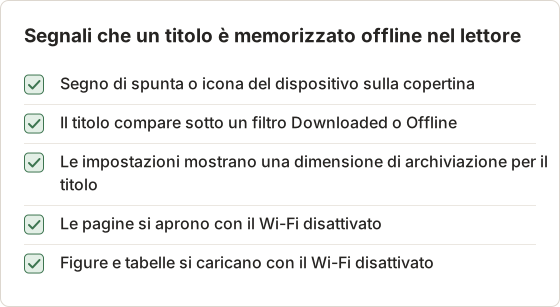
Confronto tra app desktop, lettore web e app mobile
Un'app desktop del lettore tiene la libreria nella propria finestra. Il filtro offline di solito si trova nella barra laterale o sopra la griglia delle copertine. Chiudere l'app non rimuove i titoli offline.
Un lettore web non ha un'app di libreria separata. La copia offline compare solo dopo aver aperto il sito del lettore nello stesso browser e aver effettuato l'accesso. Se il sito ti chiede di scaricare di nuovo ogni volta, il browser è impostato per cancellare i dati dei siti alla chiusura.
Un'app per telefono o tablet conserva una copia propria, separata dal Mac. Scaricare il titolo sul Mac non lo rende disponibile sul telefono. Ogni dispositivo richiede il proprio download e il proprio test offline.
Stesso browser, stesso profilo, stesso account
I lettori basati su browser salvano i dati offline per ogni browser e per ogni profilo. Un libro scaricato in Safari non è disponibile in Chrome. Un libro scaricato nel profilo di lavoro di Chrome non è disponibile nel profilo personale dello stesso Mac.
Conta anche l'account. Accedere con un account scolastico e con un account personale nello stesso lettore crea due librerie separate. Controlla quale account possiede il titolo prima di scaricarlo una seconda volta.
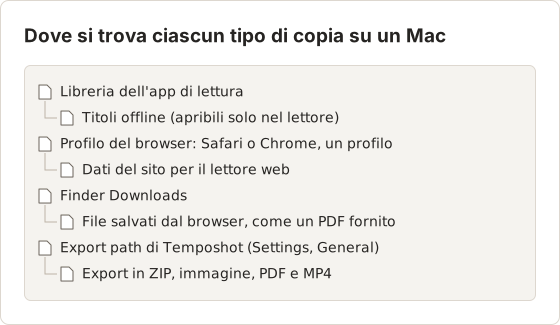
Non spostare né rinominare i file interni
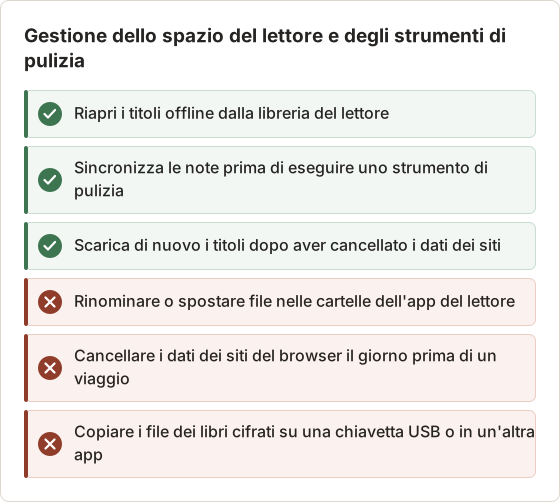
Cancellare la cronologia del browser con "site data" o "cookies" selezionati elimina anche i libri offline di un lettore basato su browser. Dopo qualsiasi pulizia scarica di nuovo il titolo.
App di pulizia e ottimizzazione dello spazio
Le app di pulizia del disco spesso segnalano come sicure da eliminare la cache del browser e la cache delle app. Per un lettore basato su browser, quella cache è il libro offline. Escludi il browser e il lettore dalla pulizia automatica per tutta la durata del corso, oppure programma di scaricare di nuovo il titolo dopo ogni pulizia.
L'ottimizzazione dello spazio di macOS non rimuove da sola i dati del lettore, ma un lettore può rimuovere i titoli offline quando il disco sta per esaurirsi. Prima di scaricare più libri di testo di grandi dimensioni, tieni liberi almeno alcuni gigabyte.
Reinstallare il lettore
Eliminare e reinstallare un'app di lettura rimuove i suoi titoli offline. Evidenziazioni e note già sincronizzate tornano dopo l'accesso. Le note scritte offline e non ancora sincronizzate possono andare perse.
Prima di reinstallare, connettiti, apri ogni titolo con note scritte offline e attendi il termine della sincronizzazione. Poi reinstalla, accedi e scarica di nuovo i titoli. Al termine, esegui di nuovo il test offline.
Passare a un nuovo Mac
Migration Assistant può copiare l'app di lettura e la sua cartella dei dati su un nuovo Mac. Di solito il lettore considera il nuovo Mac un nuovo dispositivo e chiede di accedere. Alcuni lettori contano i dispositivi per account. Prima di scaricare su un terzo o quarto computer, controlla nelle condizioni attuali del fornitore il limite di dispositivi.
Verifica che il libro funzioni offline
Apri il libro una volta online
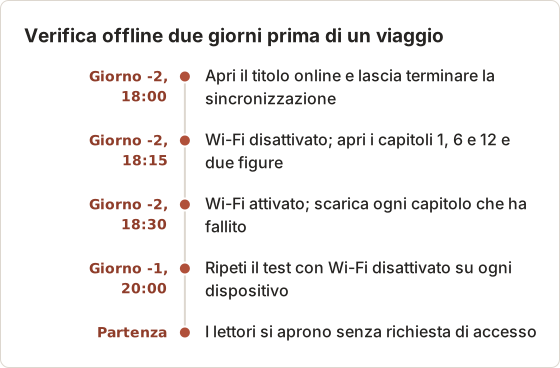
Apri il titolo nel lettore mentre sei connesso e lascia terminare la sincronizzazione.
Disattiva il Wi-Fi
Disconnettiti da internet usando il menu Wi-Fi.
Riapri il libro
Chiudi e riapri il lettore, poi apri il titolo. Sfoglia alcuni capitoli, comprese le figure.
Controlla note e ricerca
Aggiungi un'evidenziazione di prova ed esegui una ricerca. Alcune funzioni possono richiedere una connessione, ed è meglio scoprirlo ora.
Ripeti questo test su ogni dispositivo che prevedi di usare, perché ognuno conserva la propria copia offline. L'articolo su come leggere un libro di testo online senza internet contiene una checklist più completa per i viaggi.
Un calendario di prova prima di un viaggio
Esegui il test due giorni prima di averne bisogno, non la sera prima. Se un capitolo fallisce, hai ancora tempo per connetterti, scaricarlo di nuovo e ripetere il controllo. La maggior parte dei problemi deriva da capitoli che non sono mai stati aperti o da una sessione scaduta.
Quando un capitolo non supera il test
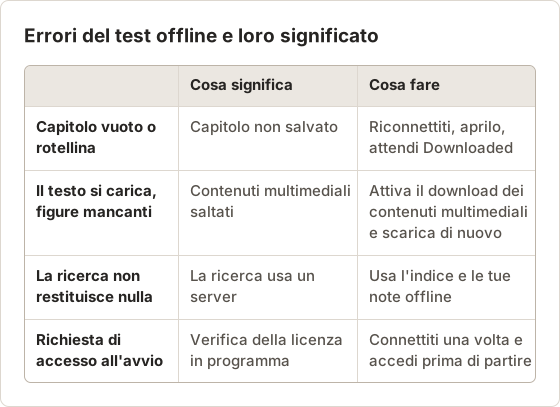
Una pagina vuota, una rotellina di caricamento o il messaggio "connect to continue" indicano che il capitolo non è stato salvato. Riconnettiti, apri il capitolo una volta e attendi che l'etichetta di download mostri il titolo completo. Poi ripeti il test solo per quel capitolo.
Se le figure non si caricano ma il testo sì, il lettore ha salvato il testo e ha saltato i contenuti multimediali. Alcuni lettori hanno un'impostazione separata per scaricare immagini e video. Attivala e scarica di nuovo il titolo.
Se la ricerca non funziona mentre le pagine si aprono, la ricerca in quel lettore richiede un server. Durante il periodo offline, prevedi di usare l'indice e le tue note.
Come ottenere un file portabile, quando disponibile
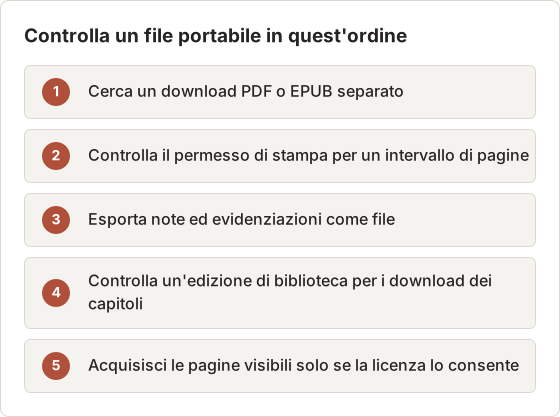
Un file portabile esiste solo se l'editore ne fornisce uno:
- Download del file: alcuni titoli includono un PDF o un EPUB. È elencato separatamente dalla lettura offline.
- Permesso di stampa: stampare un intervallo di pagine e salvare il processo di stampa come PDF ti dà quelle pagine come file.
- Esportazione delle note: molti lettori esportano evidenziazioni e note come file.
- Edizione della biblioteca: una piattaforma di biblioteca può consentire il download di un capitolo dello stesso titolo.
Se la licenza consente copie personali e nessuna di queste opzioni è disponibile, Temposhot può acquisire le pagine visibili per lo studio personale ed esportare un PDF ricercabile. Acquisisce solo ciò che è sullo schermo e non può acquisire un lettore che blocca la cattura dello schermo. L'articolo su accesso offline e PDF scaricabile confronta le opzioni.
Tre casi in cui un file sembra mancare
Il sintomo "non è in Downloads" ha tre cause diverse. Ognuna richiede una soluzione diversa.
Caso 1: il lettore indica Downloaded, ma il Finder non mostra nulla. È la copia offline descritta sopra. Riapri il titolo dalla libreria del lettore. Non c'è nessun file da cercare.
Caso 2: il libro era offline ieri e oggi non c'è più. Il lettore lo ha rimosso dopo una verifica della licenza, il noleggio è terminato oppure i dati del sito sono stati cancellati. Connettiti, accedi e scarica di nuovo il titolo. Se il noleggio è terminato, il libro non si può ripristinare spostando file.
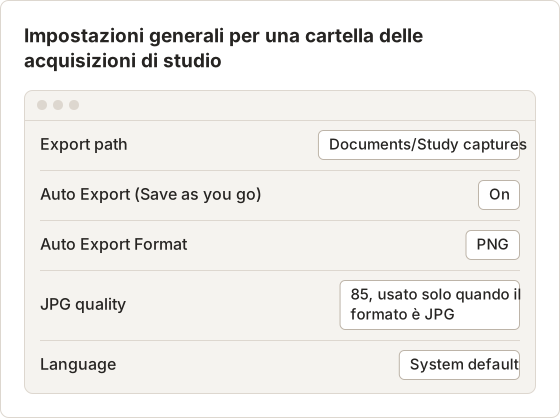
Caso 3: le pagine acquisite con Temposhot non sono in Downloads. Temposhot non salva gli export in Downloads, a meno che tu non abbia scelto Downloads come Export path. Ogni export va nella cartella impostata in Settings, General, Export path.
Il caso 3 ha una variante in più. Con Auto Export attivo e nessun Export path impostato, Temposhot ti chiede di scegliere una cartella prima dell'avvio della sessione. Se hai scelto una cartella in quella finestra e non ricordi quale, il campo Export path in Settings la mostra.
Trovare gli export di Temposhot sul Mac
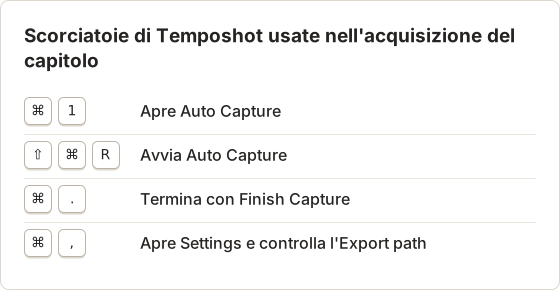
Apri Settings con Command+, e leggi il campo Export path. Se mostra "No folder selected", scegli una cartella con Change prima di esportare. Il pulsante della cartella accanto al percorso la apre nel Finder.
Dopo un'acquisizione, Open Export Folder nel pannello dei risultati apre la stessa cartella. Se esiste già un export con lo stesso nome, Temposhot aggiunge un numero al nuovo nome del file invece di sovrascrivere quello precedente. Se un nuovo PDF sembra avere il contenuto vecchio, cerca i nomi che terminano con un numero.
Esempio pratico: un capitolo di 42 pagine
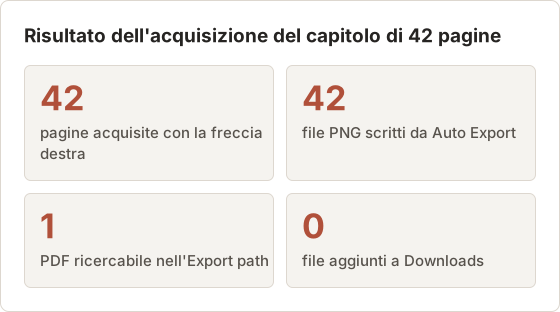
La licenza del corso di uno studente consente copie personali del capitolo 5, che è lungo 42 pagine. Il lettore mostra una pagina per schermata e cambia pagina con la freccia destra (Right Arrow). Auto Capture viene eseguito con Stop condition impostato su Screenshots 42, Interval 1 secondo, Key press Right Arrow e Countdown 5 s. Key press è una funzione Pro. Nel piano gratuito, gira le pagine a mano tra un fotogramma e l'altro.
Con Auto Export attivo, ogni fotogramma viene scritto come PNG nell'Export path durante la sessione. Al termine, selezionando tutti i 42 fotogrammi e scegliendo PDF si ottiene un unico PDF ricercabile nella stessa cartella. Downloads non viene modificata. La sessione resta anche in Capture History, che per impostazione predefinita conserva 30 sessioni.
Tieni le acquisizioni separate dai file del lettore
I file PNG acquisiti e il PDF sono nuovi file creati da ciò che era sullo schermo. Si trovano nell'Export path e non dipendono dallo spazio di archiviazione del lettore. Eliminare la copia offline del lettore non li modifica, e non ripristina la copia del lettore.
Conserva questi file per lo scopo consentito dalla licenza, per esempio lo studio personale. Non condividerli né caricarli su un sito del corso, a meno che la licenza non lo consenta.
Se il lettore mostra fotogrammi neri, blocca la cattura dello schermo. Temposhot non può acquisire né aggirare DRM o app che bloccano la cattura dello schermo. Per quel titolo usa la modalità offline del lettore.
Trasforma i fotogrammi in un Document di studio
Un PDF di acquisizione semplice ha una pagina per fotogramma e nessun titolo. Per una copia di studio con i titoli dei capitoli, seleziona Create Document nel pannello dei risultati. Ogni fotogramma diventa una pagina, e puoi scrivere un titolo di pagina, come "5.3 Cinetica enzimatica", nelle pagine in cui iniziano le sezioni.
Framing ritaglia ogni pagina sulla colonna del testo, eliminando la barra degli strumenti e i pannelli laterali del lettore. Export PDF scrive poi il Document nell'Export path con la stessa regola di denominazione degli altri export. Il Document conserva le proprie copie dei 42 fotogrammi, quindi eliminare la sessione in seguito non lo modifica.
Scorciatoie per una sessione di acquisizione
La sessione di acquisizione si controlla dalla barra dei menu mentre il lettore è in primo piano. Tre scorciatoie coprono l'intera sessione e una quarta apre le impostazioni che decidono dove finiscono i file.
FAQ
Nella cartella dell'app ci sono file grandi. È il mio libro
Sono dati cifrati usati dal lettore. Non si aprono in altre app, e spostarli può compromettere la copia del lettore.
Perché il mio libro offline è scomparso
Il noleggio o l'abbonamento è terminato, il lettore ha richiesto una verifica della licenza, oppure i dati del sito sono stati cancellati. Connettiti, accedi e scarica di nuovo il titolo.
Posso copiare la copia offline su una chiavetta USB
No. Le copie offline sono legate al lettore e al tuo account. Installa il lettore sull'altro dispositivo e scarica lì il titolo.
Il browser mostra il PDF come scaricato, ma non lo trovo
Apri l'elenco dei download del browser e usa l'azione per mostrare il file nella cartella. Il browser potrebbe salvare in una cartella diversa da Downloads, oppure chiedere una posizione ogni volta.
Dove salva Temposhot il PDF esportato
Nella cartella impostata come Export path in Settings, General. Open Export Folder nel pannello dei risultati la apre nel Finder.
Posso cambiare l'Export path durante un'acquisizione
No. I controlli Export path e Auto Export sono bloccati mentre un'acquisizione è attiva. Cambiali prima della sessione successiva.
Perché ci sono copie numerate del mio PDF
Temposhot non sovrascrive mai un export. Se nell'Export path esiste già un file con lo stesso nome, al nuovo file viene aggiunto un numero.
Perdo le acquisizioni se elimino la sessione
I file esportati nell'Export path restano dove sono. Eliminare una sessione rimuove i suoi fotogrammi salvati da Capture History, ma le copie già aggiunte a un Document vengono conservate.
Lavorare con pagine che puoi salvare
Acquisiscile sul Mac ed esporta un unico PDF ricercabile. La pagina salvare screenshot come PDF mostra i passaggi.
etextbooksofflinetroubleshootingdrm
Trasforma gli screenshot ripetibili in lavoro completato
Temposhot scatta screenshot a intervalli regolari o a ogni clic ed esporta il risultato come PDF, immagini, ZIP o MP4.
Post correlati
- Posso spostare un etextbook online su GoodNotes o Acrobat?Scopri quali file di libri di testo possono passare in un'altra app, perché i download dei lettori offline non possono farlo e quale esportazione ufficiale cercare.
- Accesso offline al libro di testo digitale o PDF scaricabileL'accesso offline mantiene il libro dentro il suo lettore; un PDF scaricabile è un file portabile. Confronta dove funziona ciascuno, cosa scade e cosa puoi spostare.
- Come leggo un libro di testo online senza internet?Prepara un libro di testo online per un volo, un tragitto o una connessione debole usando la modalità offline ufficiale del lettore, poi verifica l’accesso prima di partire.
- Migliori alternative a Xnapper per Mac nel 2026Confronta le alternative a Xnapper per Mac: acquisizione ripetuta, acquisizione e registrazione a scorrimento, sfondi gratuiti, guide multipiattaforma e l'app integrata.